Piliin ang Gilid, Likod o Pagkapantay
Pagsisimula
Basahin ang mga hakbang : Piliin ang Gilid, Likod o PagkapantayMga tagubilin at praktikal na tip para sa tool.
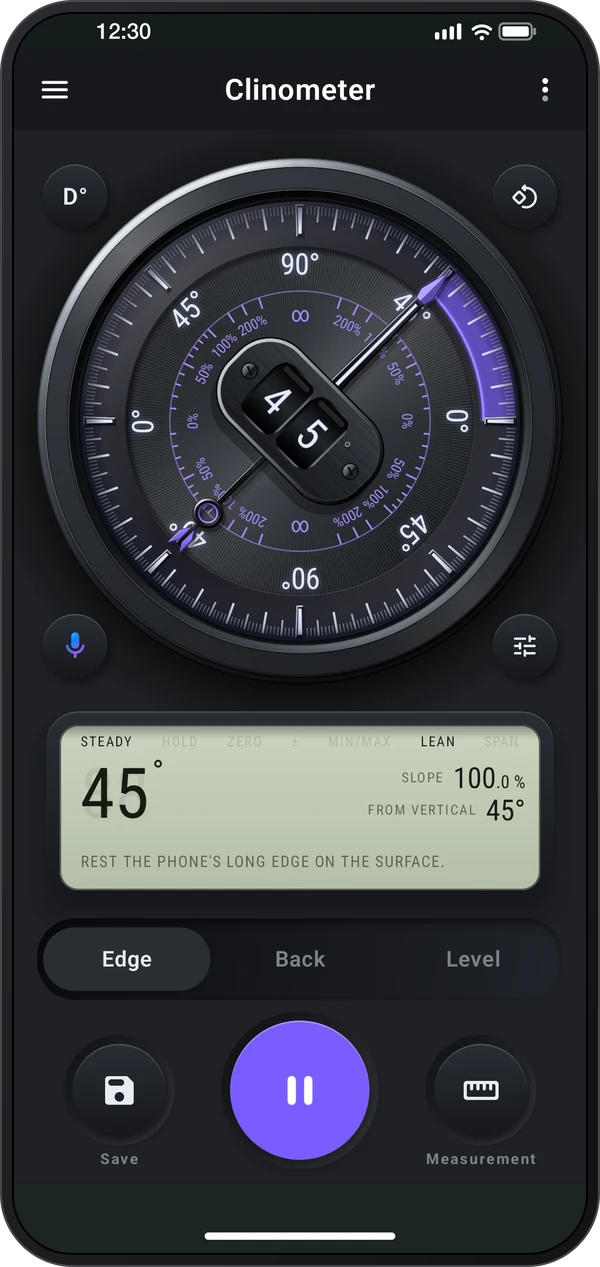
Basahin ang anggulo ng gilid, slope ng ibabaw, o pagka-level sa dalawang direksyon, saka panatilihin, i-save, o i-record ang reading.
Pagsisimula
Basahin ang mga hakbang : Piliin ang Gilid, Likod o PagkapantayPagsisimula
Basahin ang mga hakbang : Ipirmi at ipagpatuloy ang sukatPagsisimula
Basahin ang mga hakbang : Mag-save ng sukatPagsisimula
Basahin ang mga hakbang : Pumili ng sukat o targetPagsisimula
Basahin ang mga hakbang : Piliin ang Console o KlasikoPumili ng tab: sinusukat ng Gilid ang anggulo ng gilid na kinatatayuan ng telepono, ng Likod ng telepono ang slope ng ibabaw sa ilalim nito, at ng Panukat ng pagkapantay ang dalawang direksyon sa patag na ibabaw.
May Isang anggulo at Relatibong anggulo sa Gilid sa kanang menu ng Pagsukat. Nasa Mabilis na mga setting ang Target at Batayan; nasa ⋮ ang Interval measurement. Nasa kanang menu rin ng Pagsukat ang Target sa Gilid at Likod.
Sa pambungad, piliin ang Console o Klasiko (Tema ng dial); mababago ito sa Mabilis na mga setting. Itim na Midnight dial at Display panel ang Console; puting dial at Quiet panel ang Klasiko.
Hawakan nang hindi gumagalaw ang telepono at basahin ang dial. Pindutin ang Panatilihin ang sukat upang itago ang reading, at Sukatin muli upang magpatuloy.
Itinatago ng menu ng I-save ang mga sukat sa Mga tala nang walang limitasyon sa pag-save.
Walang limitasyon ang paggamit ng voice command.
Buksan ang ⋮ › Gabay at mga aralin › Gabay para sa demonstrasyon ng calibration. Upang magtakda ng sariling batayan, ilagay ang telepono sa pantay na ibabaw, huwag igalaw at buksan ang I-calibrate, saka i-tap ang I-calibrate upang itakda sa 0°. Hindi binabago ng demonstrasyon ang naka-save na calibration.
May hiwalay na calibration ang bawat markang zero sa Gilid: Kanan, Itaas, Kaliwa at Ibaba. Piliin ang marka ng ginagamit na gilid bago mag-calibrate. Ang markang iyon lamang ang naaapektuhan ng I-calibrate at I-reset. Iisa ang calibration ng Likod at Pagkapantay.
Sundan ang mga hakbang na ito sa app.
Gumamit ng pantay na ibabaw upang itakda ang batayan ng mga sensor. Ilagay ang telepono rito, huwag igalaw, buksan ang I-calibrate at i-tap ang I-calibrate upang itakda sa 0°. May sariling calibration ang bawat marka ng zero sa Gilid.
Ipatong ang mahabang gilid sa gilid. Kinukulayan ng Mga saklaw ang dial para sa gawain: sa Hagdan at hagdang isinasaandal, ang berde ay karaniwang hagdan.
Ihiga ang likod ng telepono, itaas na gilid paakyat. Sabay na ipinapakita ang grade, ratio at pitch; pinipili ng button ng yunit ang malaking numero.
Sabay na ipinapakita ng Panukat ng pagkapantay ang dalawang direksyon: napupunta ang bula sa mataas na panig at nasa gitna kapag pantay ang ibabaw.
I-tap ang I-save: agad na itinatago ng Mabilis na pag-save ang sukat sa Mga tala; sa I-save na may detalye, makakapagbigay muna ng pangalan at tala.
Makikita ang Clinometer sa mga app na ito.
Ituro ang itaas na gilid sa paakyat: Sa Likod sa dalisdis, ihiga ang telepono nang nakaturo ang itaas na gilid sa paakyat. Ipinapakita ng side view ang pagkakalapat nito.
Gumamit ng percent para sa grade: Palitan sa percent, ratio o pitch kung iyon ang nasa plano. Maiiwasang ituring na percent ang sukat sa degrees.
I-calibrate mula sa alam na batayan: Panatilihing hindi gumagalaw ang telepono sa pantay na ibabaw. Sa Gilid, piliin muna ang marka ng zero para sa ginagamit na gilid; may sariling batayan ang bawat gilid.
Suriin ang dalawang direksyon: Gamitin ang Panukat ng pagkapantay para sa mga istante, mesa at katulad na ibabaw. Gumagalaw ang bula patungo sa mataas na bahagi; ipirmi ang sukat bago iangat ang telepono.
Sukatin mula sa umiiral na piyesa: Piliin ang Relatibong anggulo at Magtakda ng batayan sa unang ibabaw. Mula roon babasahin ang ibang ibabaw, kaya zero ang kaparalelong mga piyesa.
Itago ang sukat na may tala: Gamitin ang I-save na may detalye upang pangalanan ang lugar o piyesa. Binubuksan ng mensahe ang rekord upang masuri agad.