Wybierz Krawędź, Tył lub Poziomicę
Pierwsze kroki
Przeczytaj kroki : Wybierz Krawędź, Tył lub PoziomicęInstrukcje i praktyczne wskazówki do narzędzia.
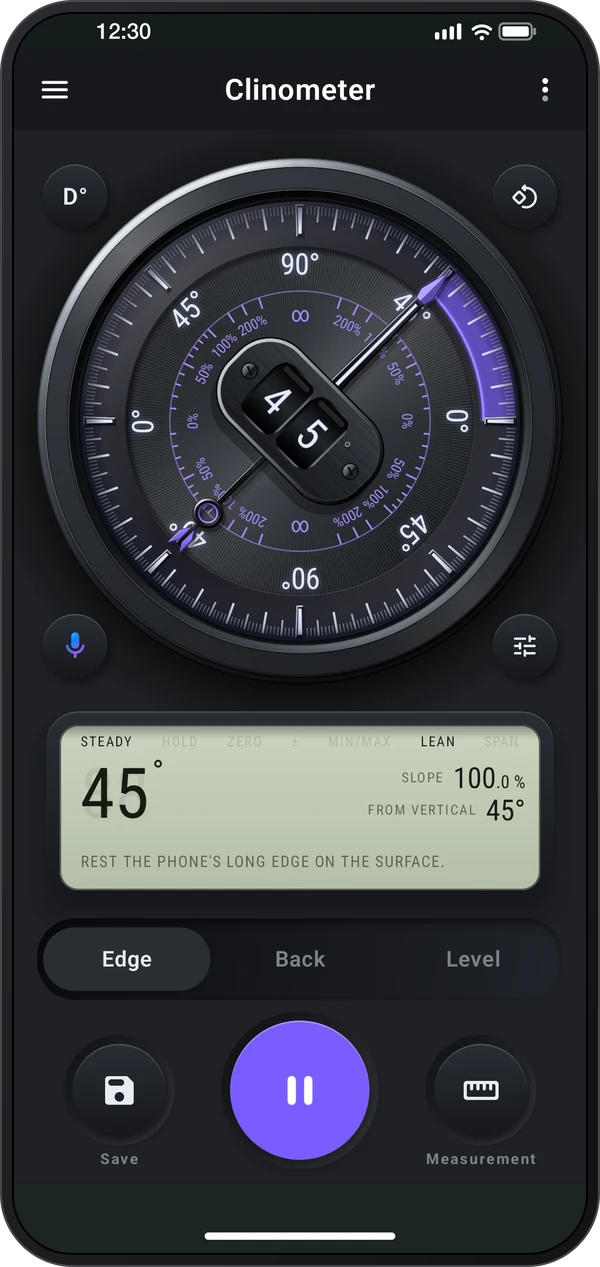
Odczytaj kąt krawędzi, nachylenie powierzchni lub poziom w dwóch kierunkach, a następnie zatrzymaj, zapisz lub zarejestruj wskazanie.
Pierwsze kroki
Przeczytaj kroki : Wybierz Krawędź, Tył lub PoziomicęPierwsze kroki
Przeczytaj kroki : Zatrzymaj i wznów odczytPierwsze kroki
Przeczytaj kroki : Zapisz odczytPierwsze kroki
Przeczytaj kroki : Wybierz pomiar lub celPierwsze kroki
Przeczytaj kroki : Wybierz Konsolę lub widok klasycznyWybierz kartę: Krawędź mierzy kąt krawędzi, na której stoi telefon, Tył mierzy nachylenie powierzchni pod telefonem, a Poziomica oba kierunki na płaskiej powierzchni.
Prawe menu pomiaru oferuje pojedynczy i względny kąt na krawędzi. Cel i wzorzec są w szybkich ustawieniach, a pomiar interwałowy w ⋮. Cel otwiera się też z prawego menu pomiaru na krawędzi i tyle.
Na stronie powitalnej wybierz Konsolę lub widok klasyczny (Motyw tarczy); później zmienisz je w Szybkich ustawieniach. Konsola używa czarnej tarczy Północ i panelu Wyświetlacz, a widok klasyczny białej tarczy i panelu Prosty.
Trzymaj telefon nieruchomo i odczytaj tarczę. Dotknij Zatrzymaj, aby zachować odczyt, a Zmierz ponownie, aby kontynuować.
Menu zapisu zachowuje odczyty w „Zapisach” bez limitu zapisów.
Polecenia głosowe nie mają limitu użycia.
Otwórz ⋮ › Przewodnik i lekcje › Przewodnik, aby obejrzeć kalibrację. Aby ustawić własne odniesienie, połóż telefon na sprawdzonej poziomej powierzchni, trzymaj go nieruchomo, otwórz Kalibruj i dotknij Kalibruj, aby ustawić 0°. Pokaz nie zmienia zapisanej kalibracji.
Krawędź przechowuje osobną kalibrację dla każdego znacznika zera: Prawo, Góra, Lewo i Dół. Przed kalibracją wybierz znacznik odpowiadający używanej stronie telefonu. Kalibruj i Resetuj dotyczą tylko wybranego znacznika. Tył i Poziomica mają wspólną kalibrację.
Wykonaj te kroki w aplikacji.
Użyj znanej poziomej powierzchni jako wzorca czujników telefonu. Połóż go nieruchomo, otwórz kalibrację i skalibruj do 0°. Każde zero krawędzi zachowuje własną kalibrację.
Oprzyj długi bok telefonu na krawędzi. Strefy kolorują tarczę odpowiednio do pracy; w „Schody i drabiny” zieleń oznacza standardowe schody.
Połóż telefon tyłem na powierzchni, górną krawędzią pod górę. Wyświetlacz pokazuje razem procent, proporcję i nachylenie dachu; przycisk jednostki wybiera główną wartość.
Poziomica pokazuje oba kierunki naraz: pęcherzyk przesuwa się na wyższą stronę i znajduje się pośrodku, gdy powierzchnia jest pozioma.
Dotknij zapisu: szybki zapis od razu zachowuje odczyt w „Zapisach”, a zapis ze szczegółami pozwala najpierw dodać nazwę i notatkę.
Z narzędzia „Clinometer” skorzystasz w tych aplikacjach.
Skieruj górną krawędź pod górę: używając Tyłu na pochyłości, połóż telefon tyłem na powierzchni, górną krawędzią pod górę. Widok boczny pomaga sprawdzić jego ułożenie.
Używaj procentów dla spadku: zmień jednostkę na procenty, stosunek lub spadek dachu zgodnie z planem. Unikniesz traktowania stopni jak procentów.
Skalibruj na podstawie znanego odniesienia: trzymaj telefon nieruchomo na znanej poziomej powierzchni. W trybie Krawędź najpierw wybierz znacznik zera dla używanego boku. Każdy bok przechowuje własne odniesienie.
Sprawdź oba kierunki: użyj trybu Poziomica do półek, stołów i podobnych powierzchni. Pęcherzyk przesuwa się w stronę wyższej krawędzi. Zatrzymaj odczyt przed podniesieniem telefonu.
Mierz względem istniejącego elementu: wybierz Kąt względny i Ustaw odniesienie na pierwszej powierzchni. Pozostałe powierzchnie będą mierzone względem niej, więc elementy równoległe wskażą zero.
Zachowaj odczyt z notatką: użyj Zapisz ze szczegółami, aby nadać nazwę miejscu lub elementowi. Komunikat zapisu otwiera pomiar, dzięki czemu możesz od razu go sprawdzić.