選擇側邊、背面或水平儀
入門
閱讀步驟 : 選擇側邊、背面或水平儀工具的操作說明和實用技巧。
讀取邊緣的角度、表面的坡度或兩個方向的水平,然後保持、儲存或記錄讀數。
入門
閱讀步驟 : 選擇側邊、背面或水平儀入門
閱讀步驟 : 保持和恢復讀數入門
閱讀步驟 : 儲存讀數入門
閱讀步驟 : 選擇測量或目標入門
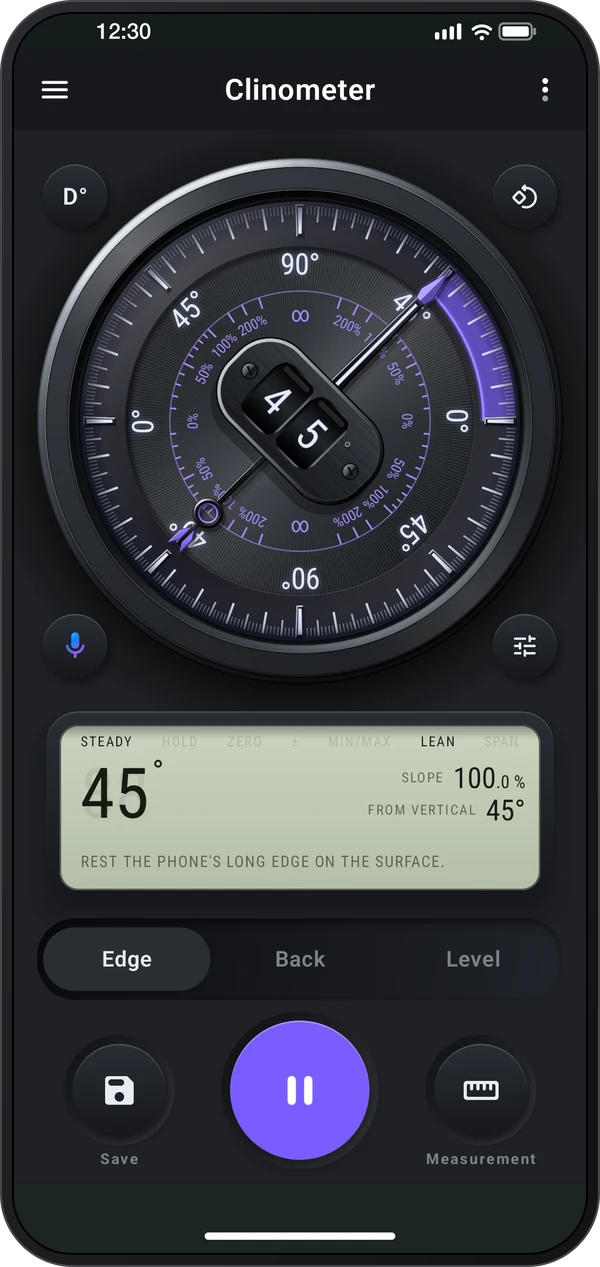
閱讀步驟 : 選擇控制台或經典選擇一個分頁:“側邊”讀取手機立靠的邊緣角度,“背面”讀取手機下方表面的坡度,“水平儀”在平面上讀取兩個方向。
右側測量選單在側邊提供單角度和相對角度。目標和參考在快速設定,間隔測量在⋮。側邊和背面也可從右側測量選單開啟目標。
歡迎頁面選擇控制台或經典錶盤主題,之後可在快速設定中修改。控制台使用黑色午夜錶盤和顯示面板,經典使用白色錶盤和簡潔面板。
保持手機靜止並讀取錶盤。輕觸“保持”可保留讀數,輕觸“重新測量”即可繼續。
儲存選單可將讀數存入紀錄,無儲存次數限制。
語音命令沒有使用次數限制。
開啟⋮ › 導覽與課程 › 導覽檢視校準演示。設定自己的參考時,將手機靜置在已知水平面,開啟校準並點選校準,將其設為0°。演示不會改變已儲存校準。
側邊為右、上、左、下各零點標記分別保留校準值。校準前選擇目前使用邊的零點標記。校準和重置只影響該零點;背面與水平儀共用校準值。
在應用程式中按以下步驟操作。
用已知水平面設定手機感測器參考。將手機保持靜止,開啟校準並點選校準設為0°。側邊各零點標記分別保留校準值。
將手機長邊貼在邊緣上。區間會按用途為錶盤著色:選擇“樓梯和梯子”時,綠色表示標準樓梯。
將手機背面朝下放置,頂邊朝向上坡。顯示屏會同時給出坡度、比率和屋頂坡度;單位按鈕決定大號數字顯示哪一項。
“水平儀”同時顯示兩個方向:氣泡會漂向較高的一側,表面水平時停在中間。
輕觸“儲存”:“快速儲存”會立即將讀數存入“紀錄”,“儲存並填寫詳細資料”可讓您先命名並新增備註。
可在這些應用程式中使用Clinometer。
上端朝坡上:斜坡上使用背面時,將手機背面朝下,上端朝上坡。側檢視可幫助確認擺放。
按坡度需要使用百分比:當計劃以百分比、比率或屋頂坡度表示時切換單位,避免將角度讀數誤作百分比。
根據已知基準校準:將手機靜置在已知水平的表面上。在側邊模式中,先選目前使用邊的零點標記;每條邊分別儲存參考值。
檢查兩個方向:擱板、桌面等表面可使用水平儀。氣泡移向較高的一側;抬起手機前先保持讀數。
根據現有部件測量:在第一個表面選擇相對角度並設定參考。其他表面讀數均相對此基準,平行部件顯示為零。
給讀數附上備註:使用儲存並填寫詳細資料為現場或部件命名。儲存提示可開啟記錄,立即檢查。