上端を高い側に向ける:斜面で背面を使うときは、端末の背面を下にし、上端を斜面の高い側へ向けます。側面図で置き方を確認できます。
Clinometerの使い方
ツールの操作手順や実用的なヒント。
物の縁の角度、面の傾斜、2方向の水平を読み取り、その値をホールド、保存、記録できます。
手順に沿って。
使い始める
側面、背面、水準器を選ぶ
タブを選びます。「側面」はスマートフォンを立てて当てた縁の角度を、「背面」は下にある面の傾斜を、「水準器」は平らな面で2方向を読み取ります。
測定方法や目標を選ぶ
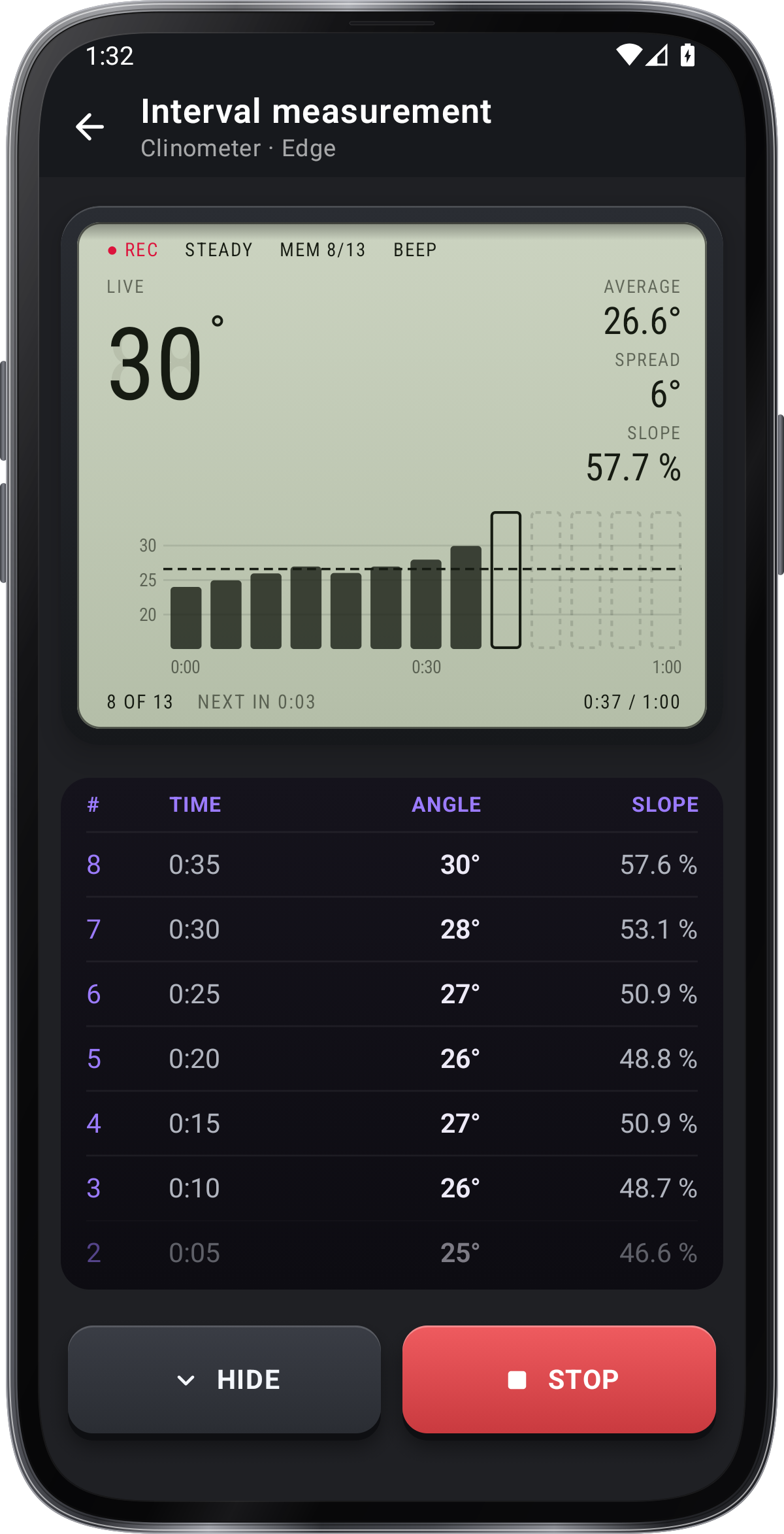
右の測定メニューでは、側面の単一角度と相対角度を選べます。目標と基準はクイック設定、間隔測定は⋮にあります。目標は側面と背面の右の測定メニューからも開けます。
コンソールまたはクラシックを選ぶ
初回の画面では、ダイヤルテーマのコンソールかクラシックを選びます。後からクイック設定で変更できます。コンソールは黒いミッドナイトのダイヤルとディスプレイパネル、クラシックは白いダイヤルとクワイエットパネルを使います。
測定
測定値を保持して再開する
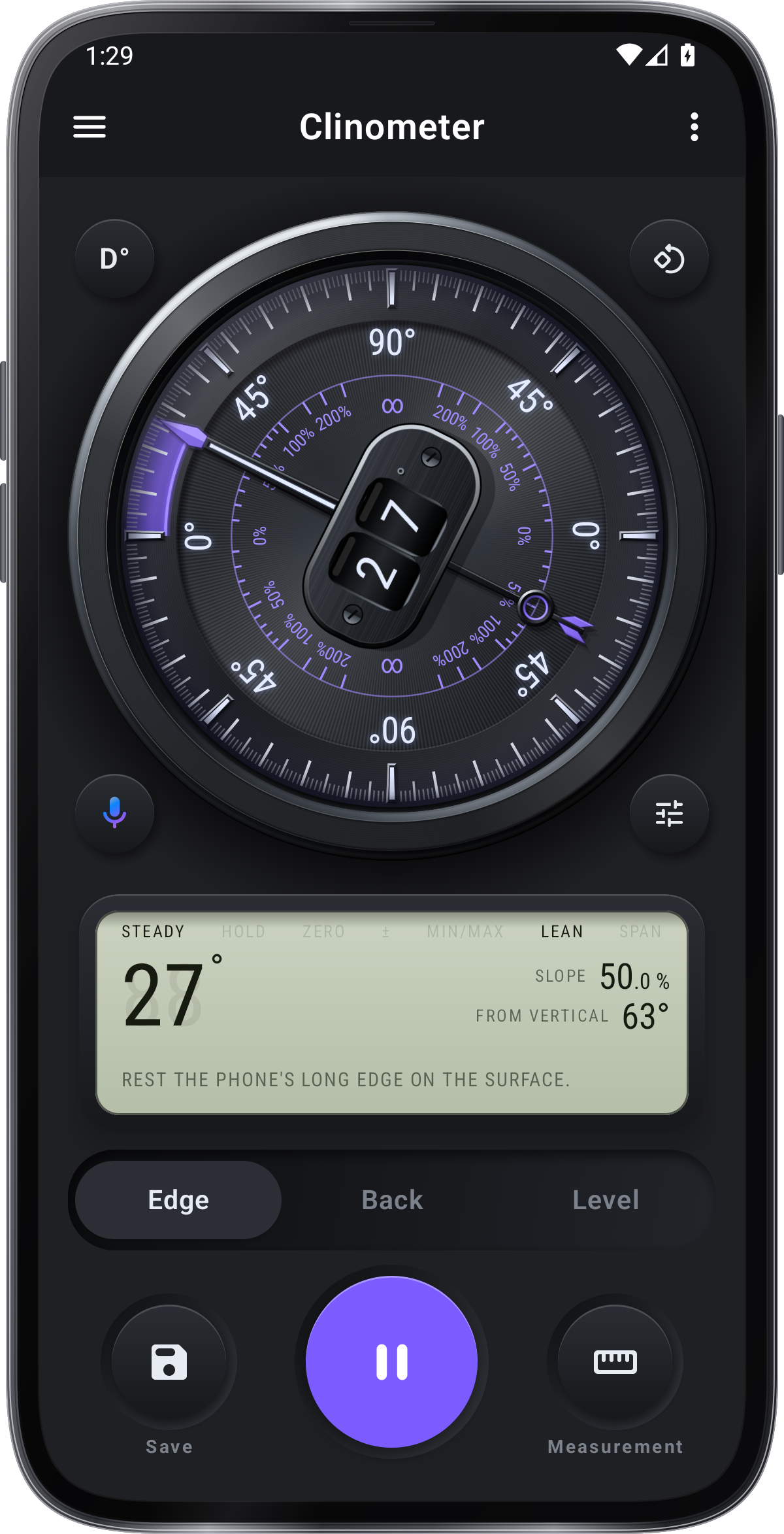
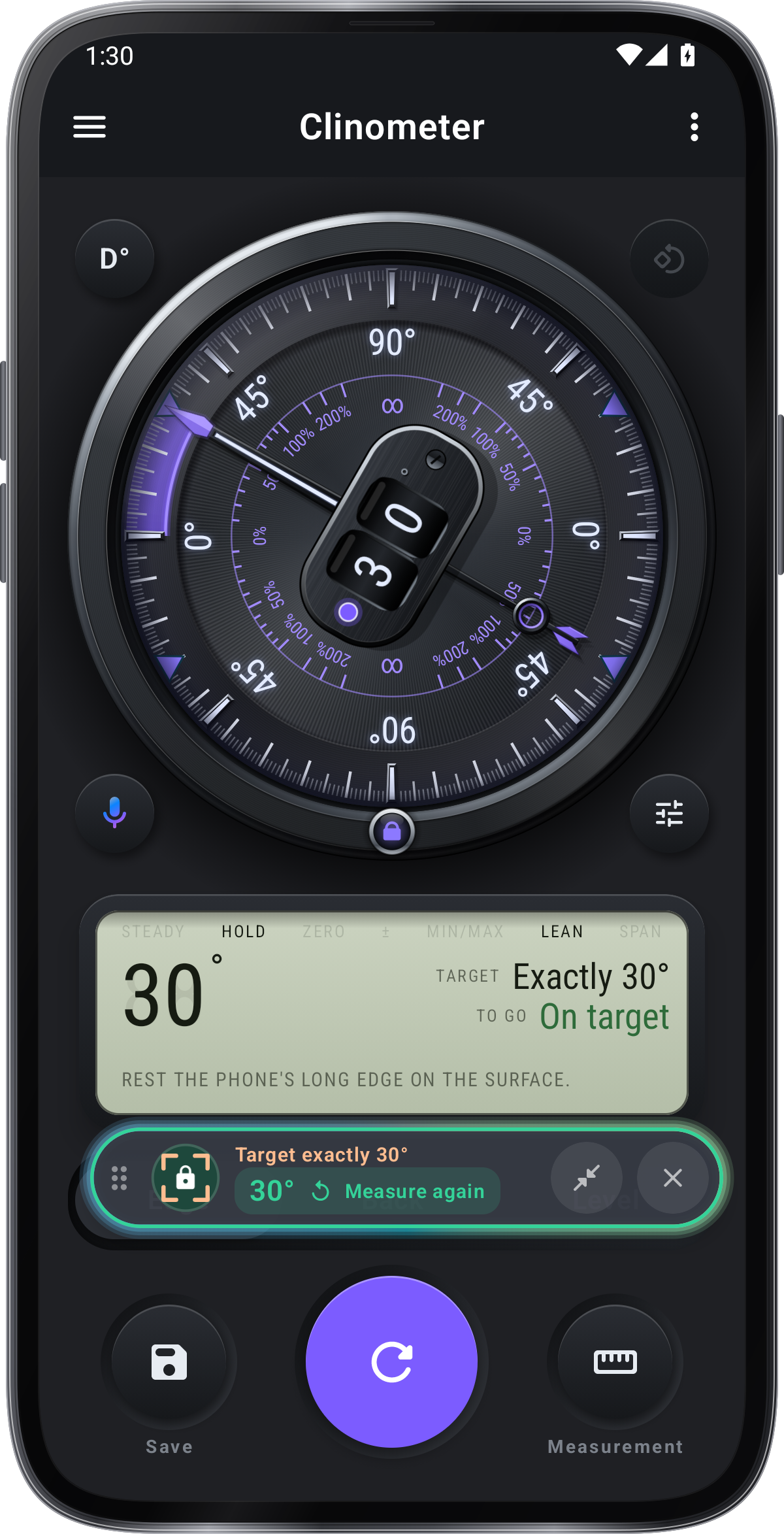
スマートフォンを動かさずに文字盤を読み取ります。「ホールド」をタップすると測定値を保持し、「再測定」をタップすると測定を続けます。
測定値を保存
保存メニューから、回数制限なく記録に測定値を保存できます。
音声コマンドを使う
音声コマンドに利用回数の制限はありません。
スマートフォンの下の勾配
スマートフォンを背面から置くと、ソーラーパネル、屋根、スロープなど、下にある面の勾配を測定できます。横から見た図で、スマートフォンの置かれ方がわかります。
校正
校正を学び、基準を設定する
⋮ ›「ツアーとレッスン」›「ツアー」で校正の実演を見られます。自分の基準を設定するには、水平だとわかっている面に端末を置いて動かさず、「校正」を開いて「校正」を押し、0°に合わせます。実演では保存済みの校正値は変わりません。
使う辺を校正する
側面では、右、上、左、下のゼロマークごとに校正値が保存されます。校正する前に、使う辺のゼロマークを選んでください。「校正」と「リセット」はそのゼロマークだけに適用されます。背面と水準器は同じ校正値を使います。
試しながら学ぶ。
確かな基準から始めましょう
水平だとわかっている面で端末のセンサーの基準を設定します。端末を置いて動かさず、「校正」を開いて「校正」を押すと0°になります。側面では各ゼロマークに別々の校正値が残ります。
階段、手すり、はしご
スマートフォンの長辺を縁に当てます。ゾーンが作業に合わせて文字盤を色分けします。「階段・はしご」では、緑が標準的な階段の範囲です。
勾配をパーセントで
スマートフォンを背面から置き、上端を坂の上側に向けます。勾配、比率、屋根勾配がまとめて表示され、単位ボタンで大きく表示する値を選べます。
平らに置く
水準器は2方向を同時に表示します。気泡は高い側に寄り、面が水平になると中央に収まります。
測定値をすべて残す
「保存」をタップします。「クイック保存」は測定値をすぐに記録に残し、「詳細を付けて保存」では先に名前を付けたりメモを追加したりできます。
スクリーンショット
1 / 4
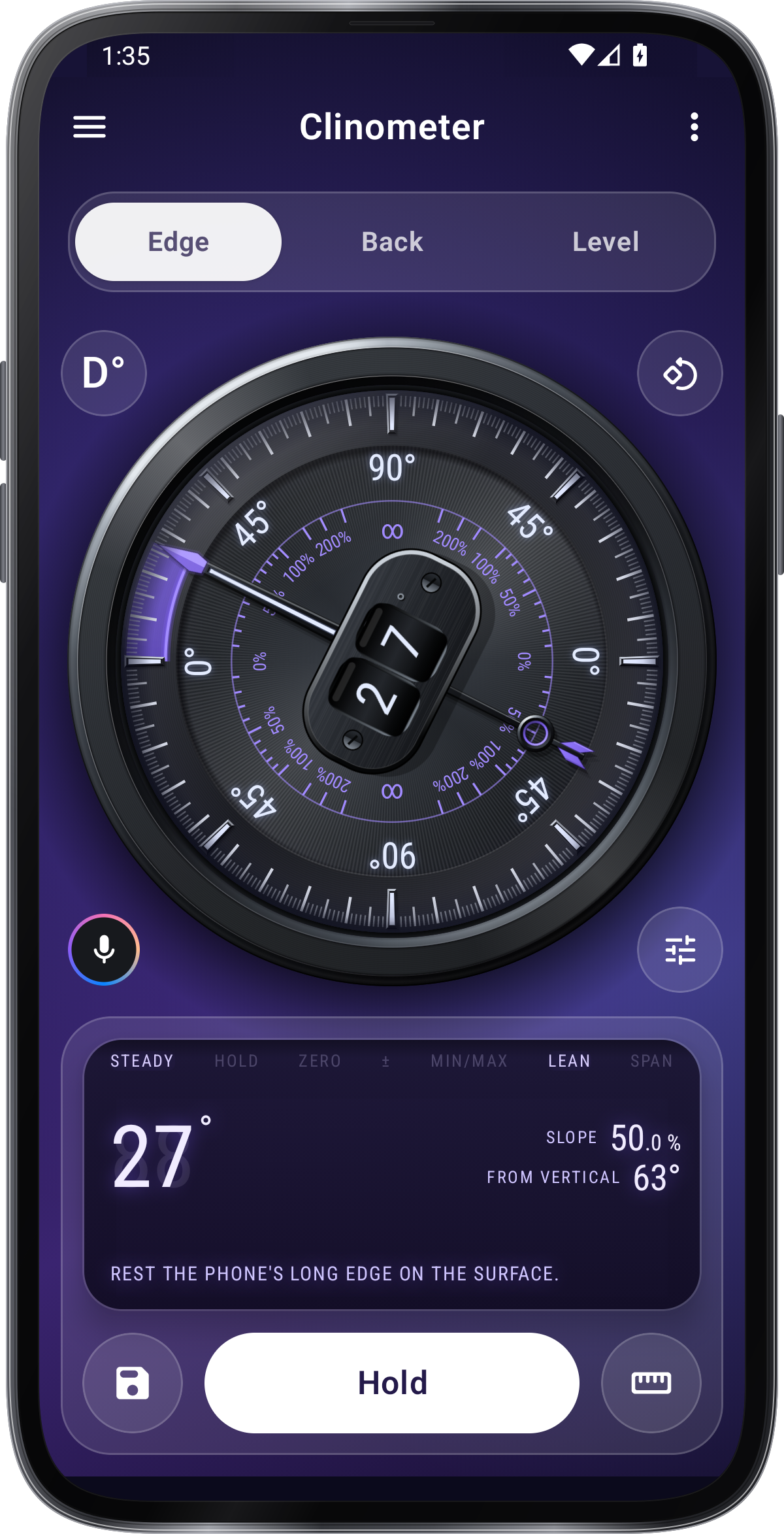
ツールを入手。
これらのアプリでClinometerを使えます。
ヒント。
勾配に合う単位を使う:計画に合わせて%、比率、勾配へ切り替えます。度で読んだ値を%と取り違えるのを防げます。
既知の基準で校正する:水平だとわかっている面に端末を置き、動かさないでください。「側面」では、使う辺のゼロマークを先に選びます。各辺に別々の基準が保存されます。
2方向を確認する:棚やテーブルなどの面には「水準器」を使います。気泡は高い側に動きます。端末を持ち上げる前に、値を保持してください。
既存の部材を基準にする:最初の面で「相対角度」と「基準を設定」を選びます。ほかの面はその基準からの角度になり、平行な部材はゼロを示します。
測定値にメモを付ける:「詳細を付けて保存」で現場や部材の名前を付けます。保存メッセージから記録を開き、すぐに確認できます。
自分の言い方を追加するには、音声コマンドのダイアログで「コマンド → 話して試す」を開き、コマンドの横にある「+」をタップします。 テストで認識された言葉を入力します。フレーズのチップをタップすると編集でき、「×」をタップすると削除できます。
「側面」タブで「相対角度モード」または「単一角度モード」と言うと、測定モードが切り替わります。相対角度モードで「基準を設定」と言うと、現在の位置がゼロになります。「屋根勾配を使う」または「比率を使う」と言うと単位を切り替えられます。「インターバル測定を開始」で保存済みの設定を使って測定を開始し、「インターバル測定を停止」で記録を終了するか、カウントダウンを取り消します。 「クイック設定」で「最小/最大」をオンにします。「最小値と最大値を読み上げ」と言うと最小値と最大値が読み上げられます。
「側面」タブで「ゾーンを表示」と言うと、ゾーンの選択画面が開きます。