모서리, 뒷면 또는 수평계 선택
시작 안내
단계 읽기 : 모서리, 뒷면 또는 수평계 선택도구의 사용 방법과 실용적인 팁.
모서리의 각도, 면의 경사, 두 방향의 수평을 읽고 값을 고정하거나 저장하거나 기록하세요.
시작 안내
단계 읽기 : 모서리, 뒷면 또는 수평계 선택시작 안내
단계 읽기 : 측정값 고정과 재개시작 안내
단계 읽기 : 측정값 저장시작 안내
단계 읽기 : 측정 또는 목표 선택시작 안내
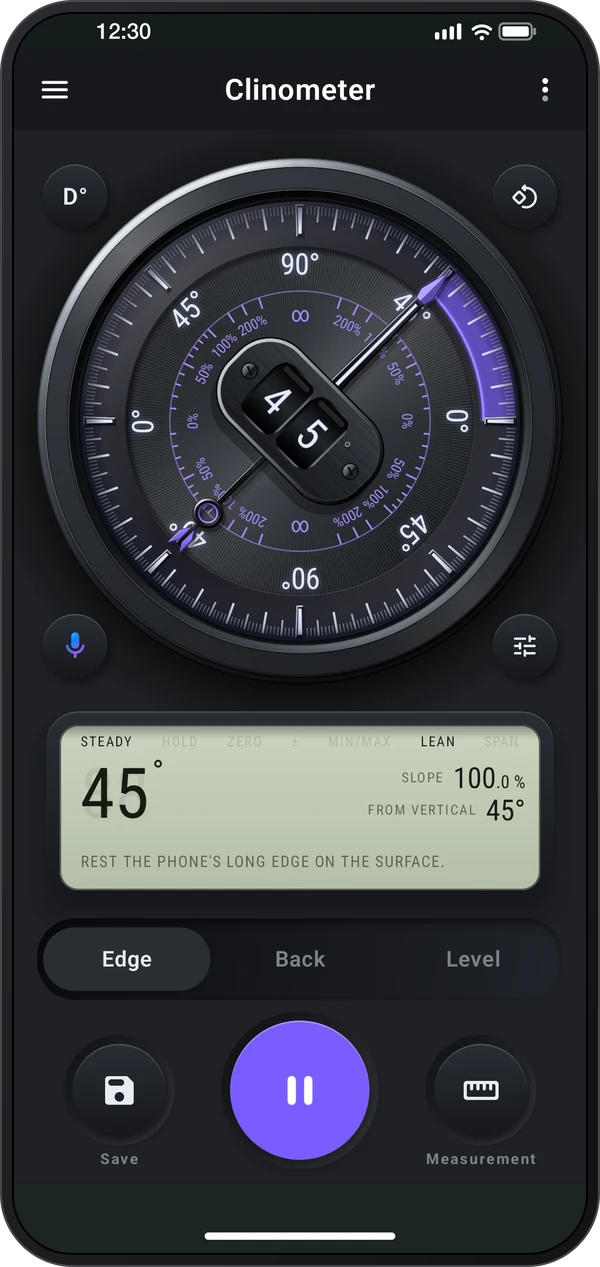
단계 읽기 : 콘솔 또는 클래식 선택탭을 고르세요. 모서리는 휴대폰을 세워 댄 모서리의 각도를, 뒷면은 휴대폰 아래 면의 경사를, 수평계는 평평한 면에서 두 방향을 읽습니다.
오른쪽 측정 메뉴는 모서리에서 단일 각도와 상대 각도를 제공합니다. 목표와 기준은 빠른 설정, 간격 측정은 ⋮에 있습니다. 목표는 모서리와 뒷면의 오른쪽 측정 메뉴에서도 엽니다.
시작 화면에서 콘솔 또는 클래식 다이얼 테마를 고르고 나중에 빠른 설정에서 바꿀 수 있습니다. 콘솔은 검은 미드나이트 다이얼과 디스플레이 패널, 클래식은 흰 다이얼과 조용한 패널을 사용합니다.
휴대폰을 움직이지 말고 다이얼을 읽으세요. 고정을 탭하면 값이 유지되고, 다시 측정을 탭하면 측정을 이어 갑니다.
저장 메뉴로 횟수 제한 없이 측정값을 기록에 보관하세요.
음성 명령에는 사용 횟수 제한이 없습니다.
⋮ › 둘러보기와 레슨 › 둘러보기에서 보정 시연을 볼 수 있습니다. 자신의 기준을 설정하려면 알려진 수평면에 휴대전화를 놓고 움직이지 않은 채 보정을 열어 보정을 누르세요. 0°로 설정되며 시연은 저장한 보정값을 바꾸지 않습니다.
모서리는 오른쪽·위·왼쪽·아래 영점 표시마다 보정값을 따로 보관합니다. 보정 전에 사용할 면의 영점 표시를 선택하세요. 보정과 초기화는 해당 영점에만 적용되며 뒷면과 수평계는 같은 보정값을 사용합니다.
앱에서 다음 단계를 따라 하세요.
알려진 수평면으로 센서의 기준을 설정하세요. 휴대전화를 놓고 움직이지 않은 채 보정을 열어 보정을 누르면 0°가 됩니다. 모서리의 각 영점은 별도 보정값을 보관합니다.
휴대폰의 긴 모서리를 재려는 모서리에 대세요. 구역이 작업에 맞게 다이얼을 색칠합니다. 계단 및 사다리에서는 초록색이 표준 계단입니다.
휴대폰 뒷면을 대고 위쪽 모서리를 오르막 쪽으로 두세요. 화면에 백분율, 비율, 지붕 경사가 함께 나오고, 큰 숫자는 단위 버튼으로 고릅니다.
수평계는 두 방향을 한 번에 보여 줍니다. 기포는 높은 쪽으로 흘러가고, 표면이 수평이면 가운데에 머뭅니다.
저장을 탭하세요. 빠른 저장은 측정값을 바로 기록에 보관하고, 세부 정보와 함께 저장을 쓰면 먼저 이름을 붙이고 메모를 남길 수 있습니다.
다음 앱에서 Clinometer 기능을 사용할 수 있습니다.
위쪽을 높은 쪽으로 두세요. 경사에서 뒷면을 쓸 때는 휴대전화를 뒷면으로 놓고 위쪽이 경사의 높은 쪽을 향하게 하세요. 옆모습이 배치를 보여 줍니다.
경사에 맞는 단위를 쓰세요. 계획에 따라 퍼센트, 비율이나 피치를 고르면 도 측정값을 퍼센트로 잘못 읽지 않습니다.
알려진 기준으로 보정하기: 수평임을 아는 표면에 휴대전화를 놓고 움직이지 마세요. 모서리에서는 사용할 면의 영점 표시를 먼저 고르세요. 각 면은 기준을 따로 저장합니다.
두 방향 확인하기: 선반이나 테이블 같은 표면은 수평계를 사용하세요. 기포는 높은 쪽으로 이동합니다. 휴대전화를 들기 전에 측정값을 고정하세요.
기존 부품을 기준으로 측정하기: 첫 표면에서 상대 각도와 기준 설정을 고르세요. 다른 면은 그 기준에서 읽으므로 평행한 부품은 0입니다.
메모와 함께 보관하기: 세부 정보와 함께 저장으로 현장이나 부품 이름을 정하세요. 저장 메시지에서 기록을 열어 바로 확인할 수 있습니다.