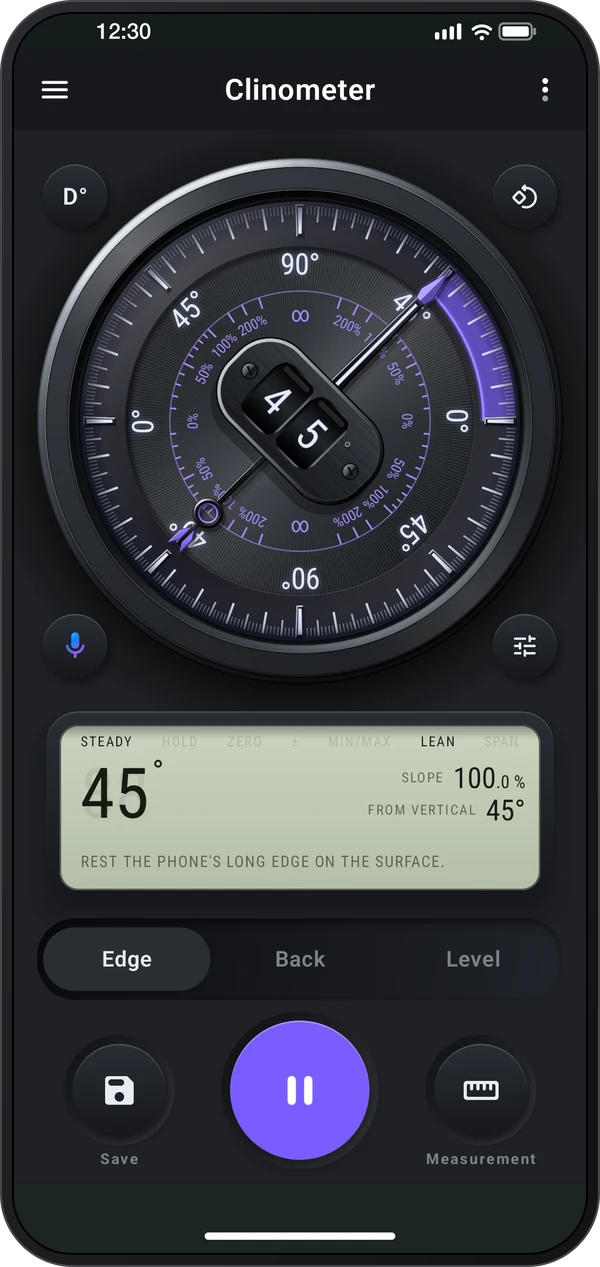
Виберіть «Ребро», «Задня сторона телефона» або «Рівень»
Початок роботи
Прочитайте кроки : Виберіть «Ребро», «Задня сторона телефона» або «Рівень»Інструкції й практичні поради для інструмента.
Зчитуйте кут ребра, нахил поверхні або горизонтальність у двох напрямках, а потім зафіксуйте, збережіть чи запишіть показ.
Початок роботи
Прочитайте кроки : Виберіть «Ребро», «Задня сторона телефона» або «Рівень»Початок роботи
Прочитайте кроки : Зафіксуйте й поновіть показПочаток роботи
Прочитайте кроки : Збережіть показПочаток роботи
Прочитайте кроки : Виберіть вимірювання або цільПочаток роботи
Прочитайте кроки : Виберіть «Консоль» або «Класичний»Виберіть вкладку: Ребро показує кут ребра, на якому стоїть телефон, Задня сторона телефона — нахил поверхні під ним, а Рівень — обидва напрямки на плоскій поверхні.
Праве меню вимірювання пропонує окремий і відносний кут у режимі ребра. Ціль і еталон — у швидких налаштуваннях, інтервальне вимірювання — у ⋮. Ціль також відкривається з правого меню в режимах ребра й задньої сторони.
На вітальній сторінці виберіть «Консоль» або «Класичний» у темі шкали; пізніше змініть у швидких налаштуваннях. «Консоль» використовує чорну шкалу Midnight і панель Display; «Класичний» — білу шкалу й панель Quiet.
Тримайте телефон нерухомо й зчитайте шкалу. Натисніть Зафіксувати, щоб утримати показ, і Виміряти знову, щоб продовжити.
Меню збереження залишає покази в «Записах» без обмеження кількості.
Голосові команди не мають ліміту використання.
Відкрийте ⋮ › Огляд і уроки › Огляд для демонстрації калібрування. Щоб задати власний еталон, покладіть телефон на завідомо горизонтальну поверхню, тримайте нерухомо, відкрийте калібрування й натисніть «Калібрувати» для встановлення 0°. Демонстрація не змінює збережене калібрування.
«Ребро» зберігає окреме калібрування для кожної нульової позначки: праворуч, угорі, ліворуч і внизу. Перед калібруванням виберіть позначку використовуваного боку. «Калібрувати» й «Скинути» впливають лише на неї. «Задня сторона телефона» й «Рівень» використовують спільне калібрування.
Виконайте ці кроки в застосунку.
Використовуйте завідомо горизонтальну поверхню для еталона датчиків телефона. Покладіть телефон, тримайте нерухомо, відкрийте калібрування й натисніть «Калібрувати» для 0°. Кожна нульова позначка ребра має власне калібрування.
Притуліть довгий бік телефона до ребра. Зони забарвлюють шкалу для роботи: у Сходи й драбини зелений означає стандартні сходи.
Покладіть телефон задньою стороною, верхнім краєм угору. Екран одночасно дає ухил у відсотках, відношення й ухил даху; кнопка одиниць вибирає велике число.
Рівень одночасно показує обидва напрямки: бульбашка зміщується до вищого боку й стає посередині, коли поверхня горизонтальна.
Натисніть Зберегти: Швидке збереження одразу додає показ у Записи, а Зберегти з подробицями дозволяє спершу дати назву й примітку.
Знайдіть інструмент «Clinometer» у цих застосунках.
Спрямуйте верхній край угору схилу: у режимі «Задня сторона телефона» покладіть телефон на спинку верхнім краєм угору. Бічний вигляд допомагає бачити його положення.
Використовуйте відсотки для ухилу: змініть одиницю на відсоток, співвідношення чи нахил даху відповідно до плану. Так ви не сплутаєте градуси з відсотками.
Калібруйте за відомим еталоном: тримайте телефон нерухомо на завідомо горизонтальній поверхні. У режимі «Ребро» спочатку виберіть нульову позначку використовуваного боку; кожен бік зберігає власний еталон.
Перевіряйте обидва напрямки: використовуйте «Рівень» для полиць, столів і подібних поверхонь. Бульбашка рухається до вищого боку; зафіксуйте показ перед підніманням телефона.
Вимірюйте від наявної деталі: виберіть «Відносний кут» і «Задати еталон» на першій поверхні. Решта поверхонь вимірюється від цього еталона, тому паралельні деталі показують нуль.
Збережіть показ із нотаткою: «Зберегти з деталями» дозволяє назвати місце чи деталь. Повідомлення про збереження відкриває запис для негайної перевірки.