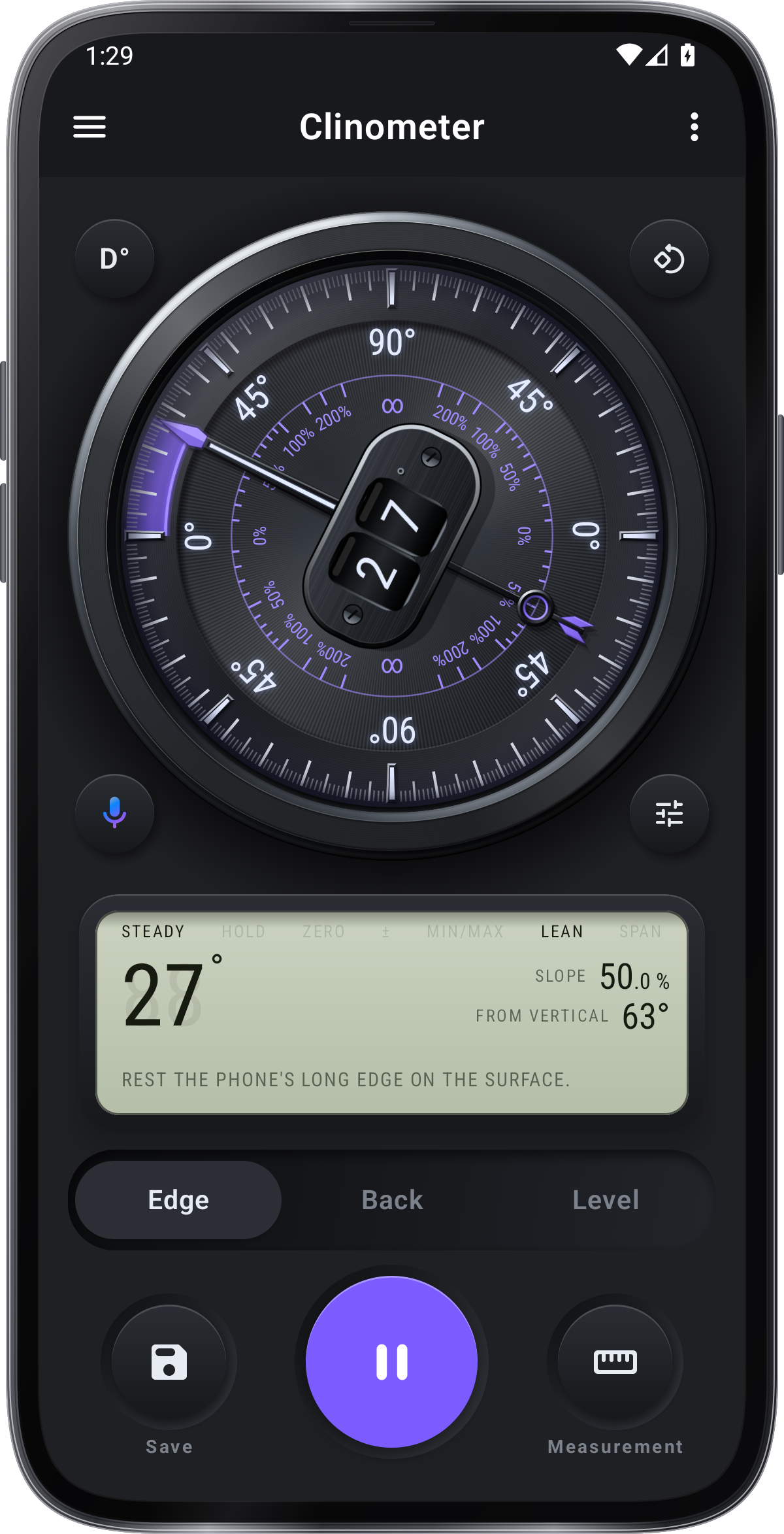
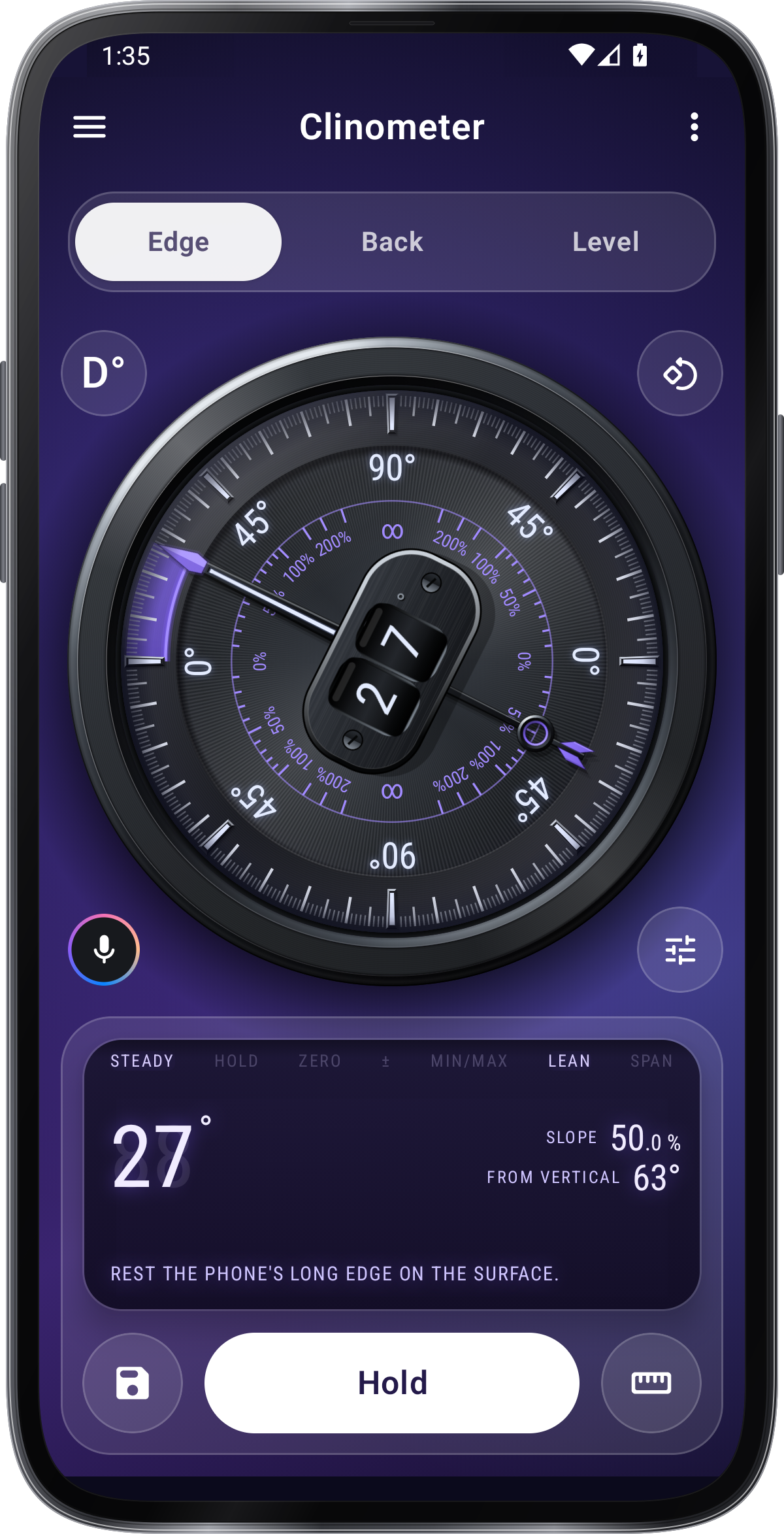
Hướng cạnh trên lên dốc: khi dùng Mặt lưng trên dốc, đặt điện thoại trên lưng và cạnh trên lên dốc. Hình nhìn bên giúp thấy cách đặt.
Cách sử dụng Máy đo độ nghiêng
Hướng dẫn và mẹo thực tế cho công cụ.
Đọc góc của một cạnh, độ dốc của một bề mặt hoặc độ cân bằng theo hai hướng, rồi giữ, lưu hoặc ghi lại số đo.
Từng bước một.
Bắt đầu
Chọn Cạnh, Mặt lưng hoặc Thước thủy
Chọn một tab: Cạnh đọc góc của cạnh mà điện thoại dựng lên, Mặt lưng đọc độ dốc của bề mặt bên dưới, và Thước thủy đọc cả hai hướng trên bề mặt phẳng.
Chọn phép đo hoặc mục tiêu
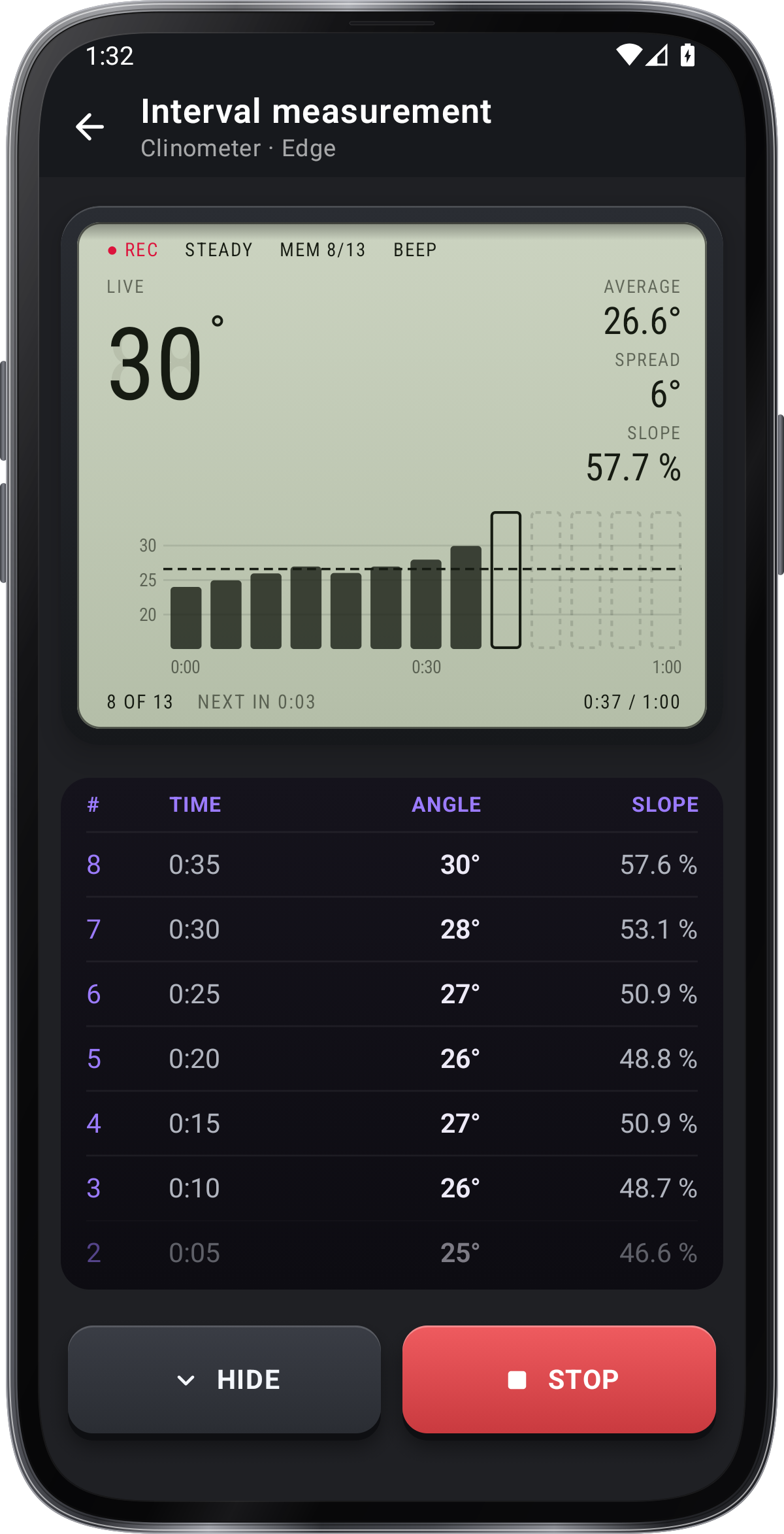
Menu Phép đo bên phải có Góc đơn và Góc tương đối ở Cạnh. Mục tiêu và Tham chiếu ở Cài đặt nhanh; Đo theo khoảng ở ⋮. Mục tiêu còn mở từ menu Phép đo bên phải ở Cạnh và Mặt lưng.
Chọn Bảng điều khiển hoặc Cổ điển
Ở trang chào, chọn Bảng điều khiển hoặc Cổ điển (Giao diện mặt số); đổi sau trong Cài đặt nhanh. Bảng điều khiển dùng mặt số Đêm đen cùng bảng Hiển thị; Cổ điển dùng mặt số trắng và bảng Yên tĩnh.
Đo
Giữ và tiếp tục số đo
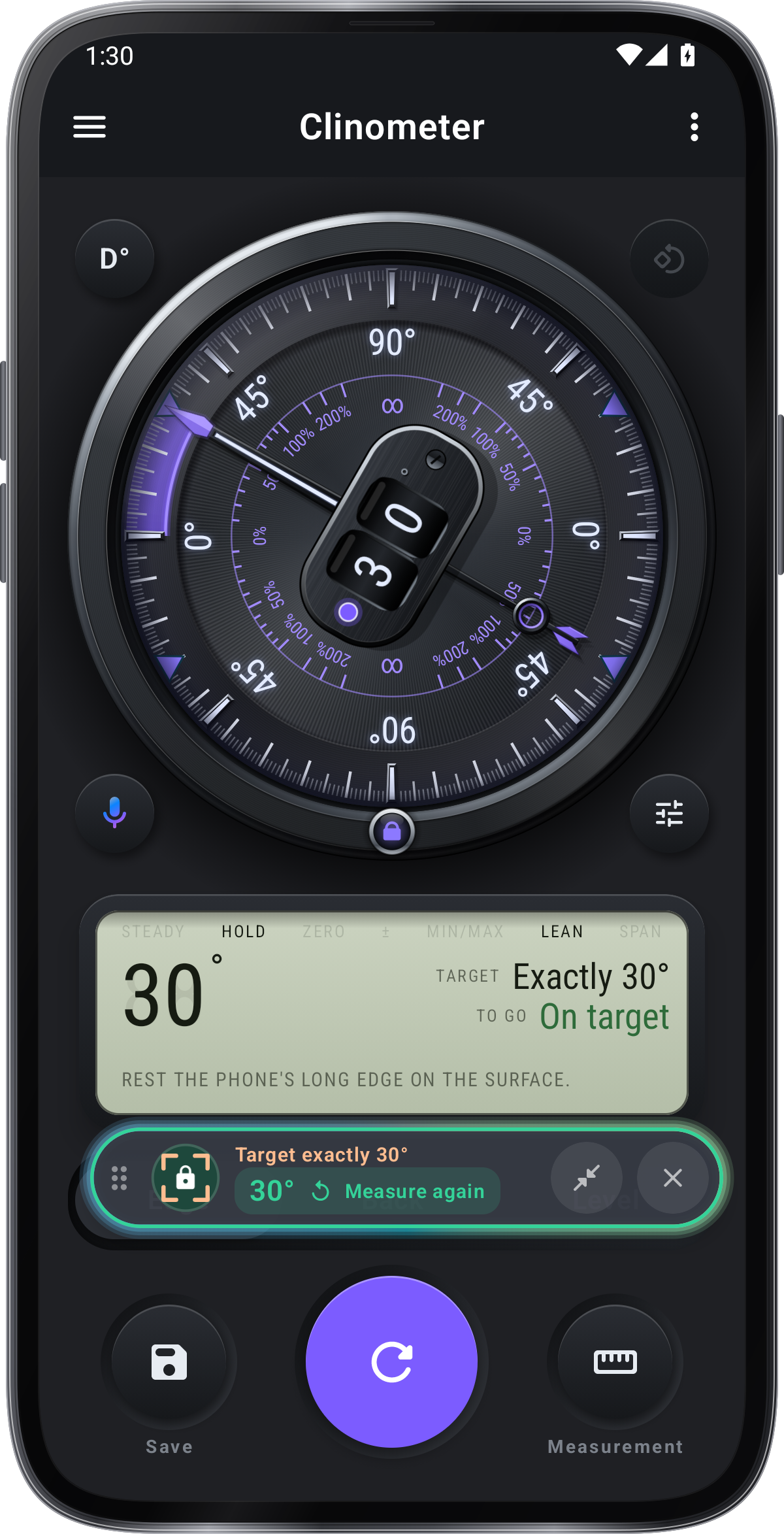
Giữ yên điện thoại và đọc mặt đồng hồ. Chạm Giữ để giữ số đo, và Đo lại để đo tiếp.
Lưu số đo
Menu Lưu giữ số đo trong Bản ghi không giới hạn số lần lưu.
Dùng lệnh thoại
Lệnh thoại không giới hạn sử dụng.
Độ dốc bên dưới điện thoại
Đặt mặt lưng điện thoại xuống để đọc độ dốc của bề mặt bên dưới: tấm pin mặt trời, mái nhà, đường dốc. Hình nhìn ngang cho thấy điện thoại đang nằm thế nào.
Hiệu chỉnh
Học hiệu chuẩn và đặt mốc
Mở ⋮ › Giới thiệu & bài học › Giới thiệu để xem minh họa hiệu chuẩn. Để đặt mốc riêng, đặt điện thoại trên bề mặt đã biết là cân bằng, giữ yên rồi mở Hiệu chỉnh và chạm Hiệu chỉnh để đặt 0°. Minh họa không đổi hiệu chuẩn đã lưu.
Hiệu chỉnh cạnh bạn dùng
Cạnh giữ hiệu chuẩn riêng cho từng dấu 0: Phải, Trên, Trái và Dưới. Chọn dấu 0 của cạnh đang dùng trước khi hiệu chuẩn. Hiệu chỉnh và Đặt lại chỉ tác động dấu 0 đó. Mặt lưng và Thước thủy dùng chung hiệu chuẩn.
Học bằng cách thử.
Bắt đầu với mốc chuẩn đã biết
Dùng bề mặt đã biết cân bằng để đặt mốc cảm biến. Đặt điện thoại trên bề mặt đó, giữ yên rồi mở Hiệu chỉnh và chạm Hiệu chỉnh để đặt 0°. Mỗi dấu 0 ở Cạnh giữ hiệu chuẩn riêng.
Cầu thang, tay vịn và thang
Đặt cạnh dài của điện thoại lên cạnh cần đo. Vùng tô màu mặt đồng hồ theo công việc: với Cầu thang và thang, xanh lá là cầu thang tiêu chuẩn.
Độ dốc theo phần trăm
Đặt mặt lưng điện thoại xuống, cạnh trên hướng lên dốc. Màn hình hiển thị cùng lúc độ dốc, tỷ lệ và độ dốc mái; nút đơn vị chọn số hiện lớn.
Đặt nằm phẳng
Thước thủy hiển thị cả hai hướng cùng lúc: bọt khí trôi về phía cao và nằm ở giữa khi bề mặt cân bằng.
Lưu lại mọi số đo
Chạm Lưu: Lưu nhanh đưa số đo vào Bản ghi ngay lập tức, còn Lưu kèm chi tiết cho phép bạn đặt tên và thêm ghi chú trước.
Ảnh chụp màn hình
1 / 4
Tải công cụ.
Tìm Máy đo độ nghiêng trong các ứng dụng sau.
Mẹo.
Dùng phần trăm cho độ dốc: đổi sang phần trăm, tỷ lệ hoặc độ dốc mái nếu khớp kế hoạch. Cách này tránh hiểu số độ là phần trăm.
Hiệu chỉnh theo mốc đã biết: giữ điện thoại yên trên bề mặt đã biết là cân bằng. Ở Cạnh, chọn trước dấu 0 cho cạnh đang dùng; mỗi cạnh lưu mốc riêng.
Kiểm tra cả hai hướng: dùng Thước thủy cho kệ, bàn và bề mặt tương tự. Bọt khí đi về phía cao; giữ số đo trước khi nhấc điện thoại.
Đo từ bộ phận có sẵn: chọn Góc tương đối và Đặt mốc trên bề mặt đầu. Các bề mặt khác đọc từ mốc đó nên phần song song đọc 0.
Giữ số đo kèm ghi chú: dùng Lưu kèm chi tiết để đặt tên địa điểm hoặc bộ phận. Thông báo lưu mở bản ghi để kiểm tra ngay.
Để thêm lời của riêng bạn, mở Lệnh → Thử nói các lệnh trong hộp thoại lệnh thoại rồi chạm vào + bên cạnh lệnh. Nhập những từ được nhận dạng khi thử. Chạm vào thẻ cụm từ của bạn để sửa hoặc chạm vào × để xóa.
Trên thẻ Cạnh, hãy nói “Chế độ góc tương đối” hoặc “Chế độ một góc” để chuyển chế độ đo. Trong chế độ tương đối, hãy nói “Đặt mốc” để lấy vị trí hiện tại làm điểm không. Nói “Dùng độ dốc mái” hoặc “Dùng tỷ lệ” để đổi đơn vị. Nói “Bắt đầu đo theo khoảng thời gian” để bắt đầu với cài đặt đã lưu và “Dừng đo theo khoảng thời gian” để kết thúc ghi số đo hoặc hủy đếm ngược. Bật Tối thiểu/tối đa trong Cài đặt nhanh. Nói “Đọc giá trị nhỏ nhất và lớn nhất” để nghe số đo thấp nhất và cao nhất.
Trên thẻ Cạnh, hãy nói “Hiện vùng” để mở danh sách chọn vùng.