Najděte senzor nejprve a držte prsty, okraj případu a svůj vlastní stín jasný od něj.
Jak používat Lux metr
Pokyny a praktické tipy pro nástroj.
Měřte světlo pro místnosti, rostliny a fotografie, zaznamenejte jej, zatímco je nástroj otevřený a obrazovka je zapnutá, a uchovávejte naměřené hodnoty na mapě pro zprávu PDF.
krok za krokem.
Začněte
Vyberte si pokoj, rostliny nebo foto
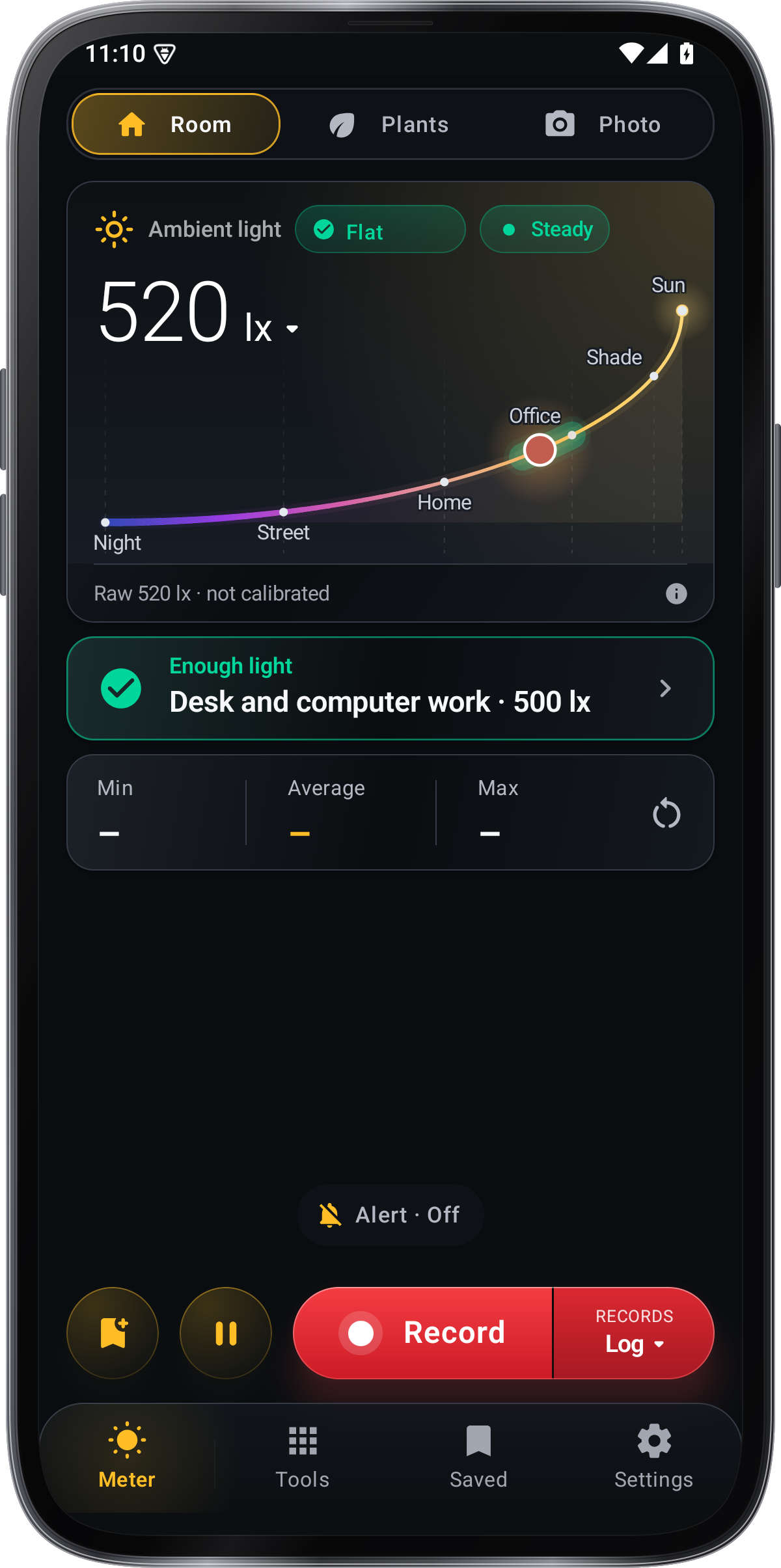
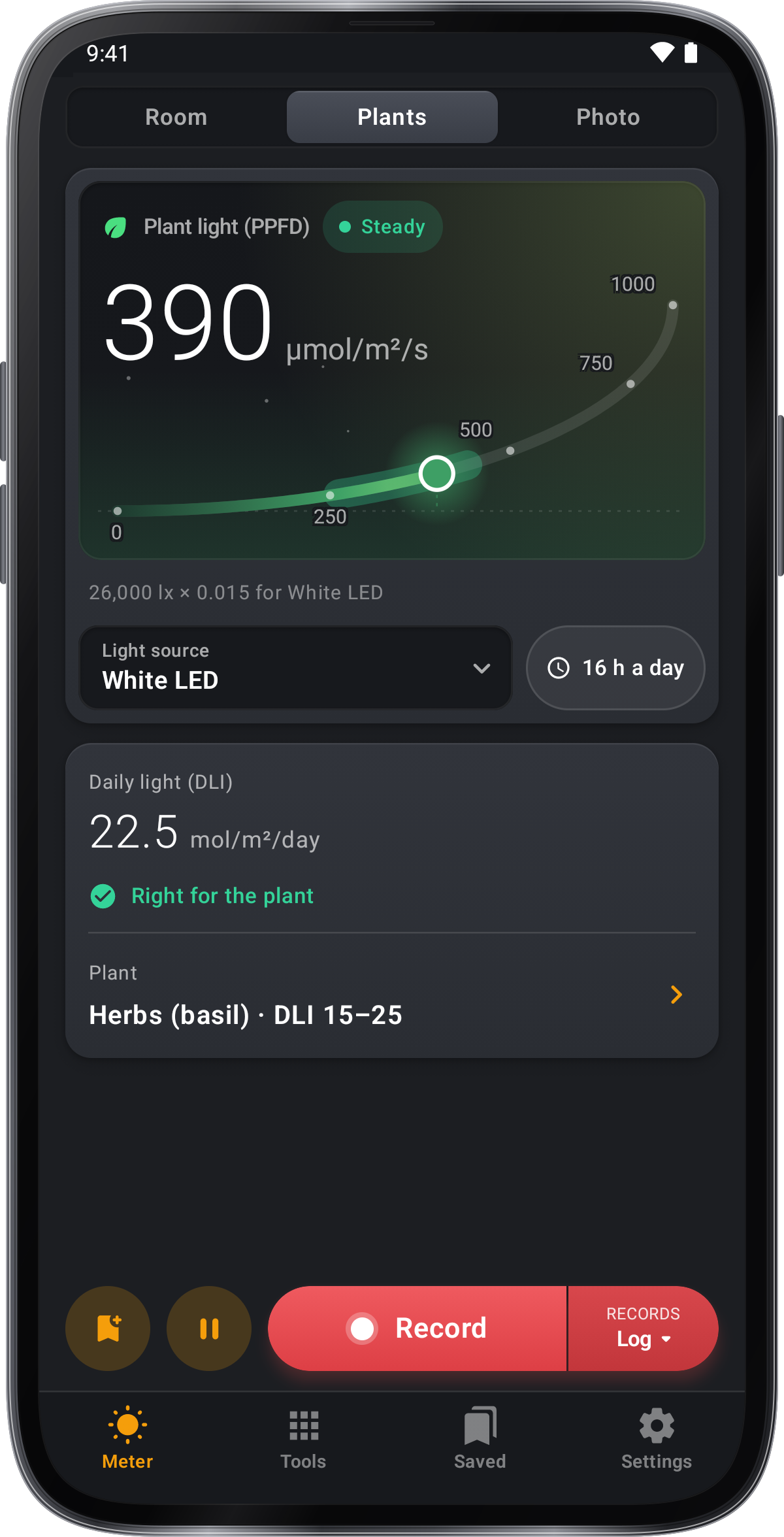
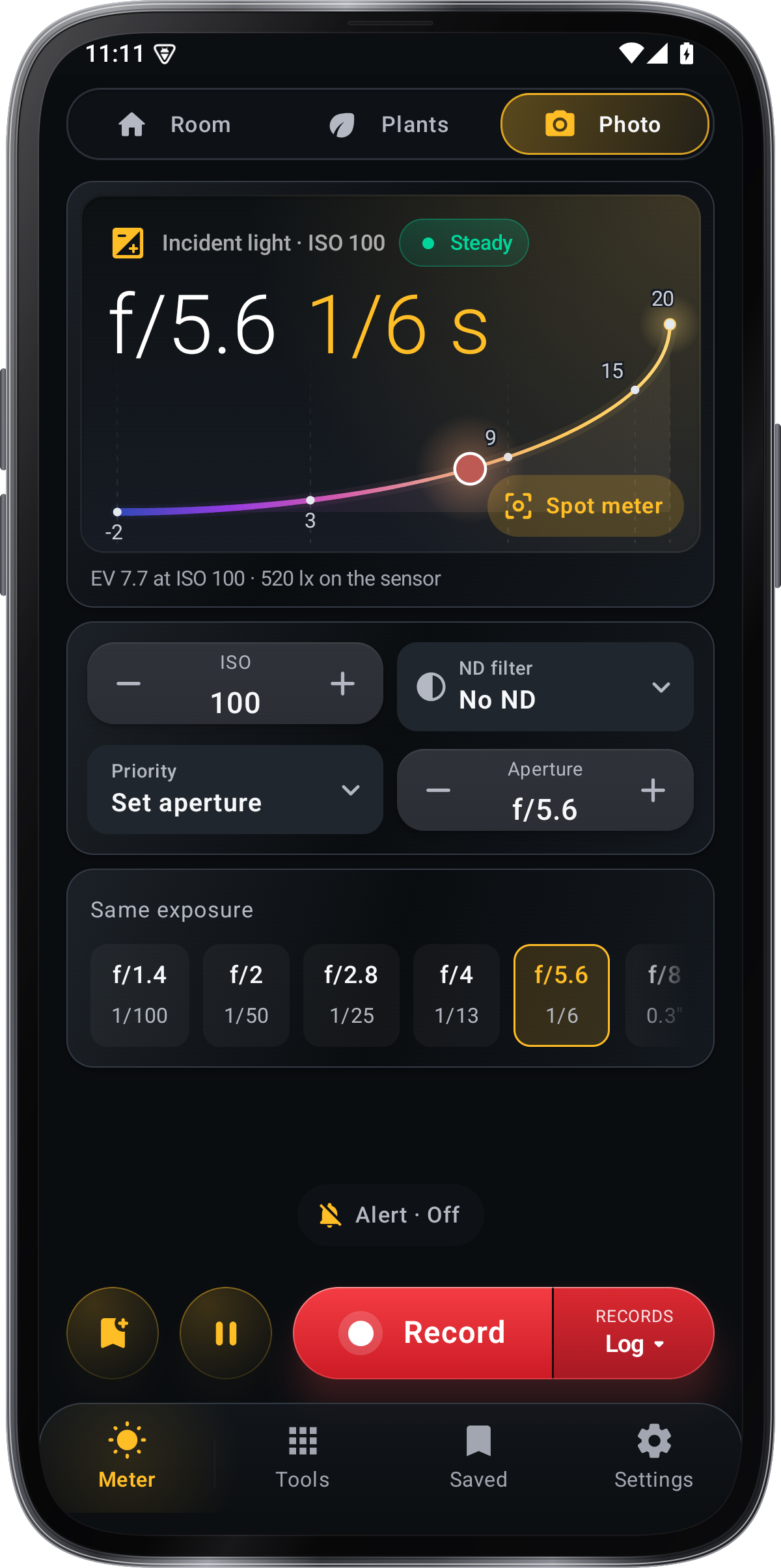
Vyberte si místnost, rostliny nebo fotografii. Pokoj porovnává světlo s doporučenou úrovní pro místo, od domovů a kanceláří až po nemocnice, laboratoře a obchody. Rostliny pracují na rostlinném světle (PPFD) a denním světle (DLI) pro zdroj světla, hodiny a rostliny, které si vyberete, a fotografie dává clonu a závěrku pro vaše ISO.

Začněte, označte a zastavíte světelný záznam
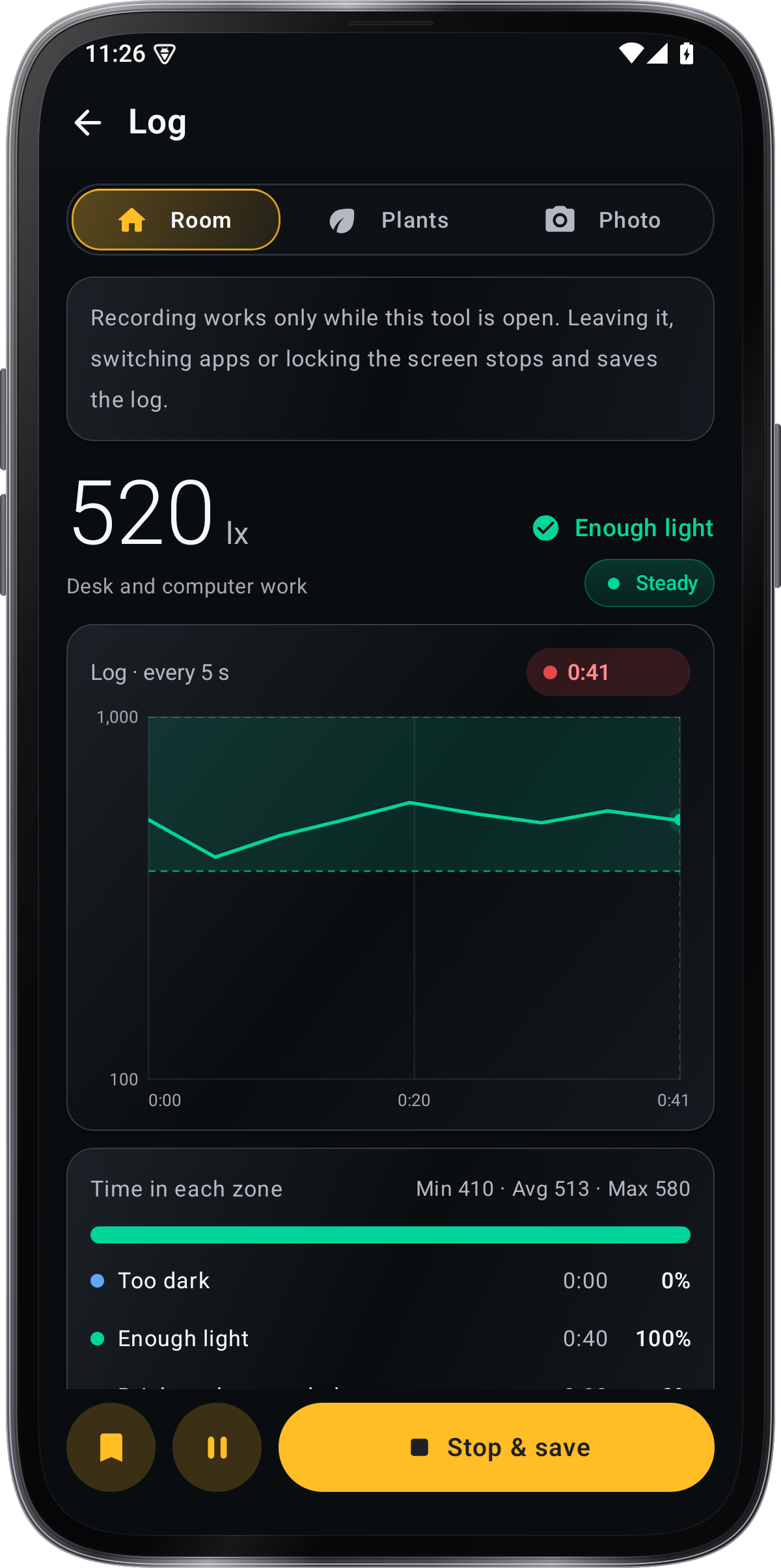
Záznam začíná záznam světla: Stop ho ušetří do Spasení, Marker v něm zaznamenává okamžik a Pause ho přestává.
Vyberte audio nebo video s logem
Pravá část záznamu zaznamenává záznam; Audio, zvuk záznamu, uložený záznamem, který záznam začíná, když žádný nefunguje; nebo Video, který filmuje světlo s čtením natáčeným.
Vyberte režim fotoaparátu a přečtěte si přehled
Video otevírá snímací fotoaparát. Vyberte obrázek pro fotografii nebo Video pro video. Na obrázku se zobrazí zobrazení uložené s snímačem: Bary úrovně, graf, číslo, displej Metr nebo vypněte.
Zobrazit obrázky a vyberte fotoaparát
V fotoaparátu, miniaturní otvor otevírá nejnovější obrázek nebo video v galerii. Použijte flash tlačítko pro osvětlení a přepínací fotoaparát zvolit přední nebo zadní fotoaparát.
Vyberte možnost zobrazení, držení a čtení
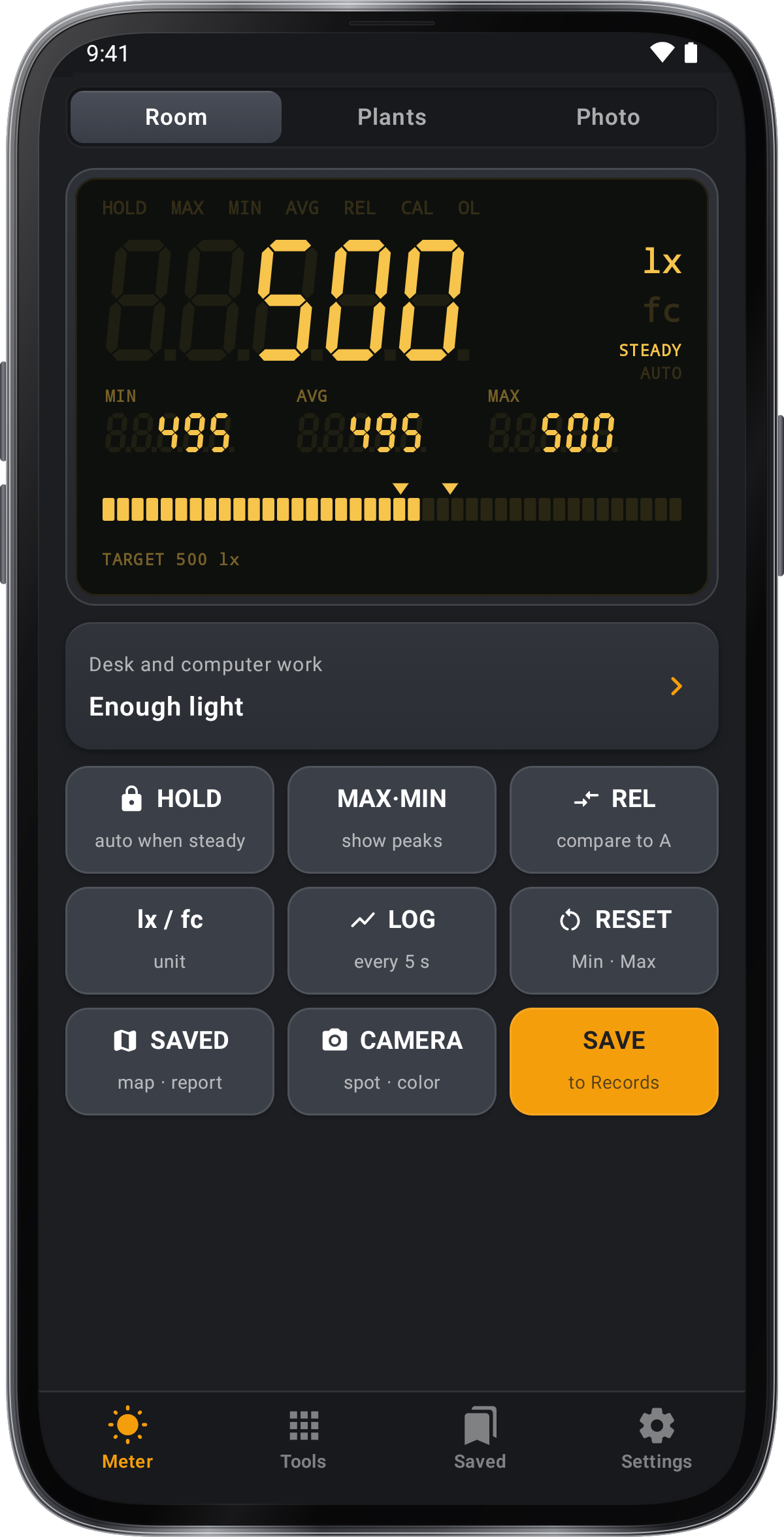
V části Vzhled najdete Rozložení obrazovky a Ztmavení obrazovky při slabém osvětlení. Nastavení také nabízí hlasové příkazy, automatické podržení stabilní hodnoty a hlasové čtení. V části Naměřené hodnoty najdete Kontrola naklápění, Tmavý posun (pokryjte snímač a nastavte jej, takže tmavá čte nula), Calibrate, Umístěte na uložení a Najděte senzor.
Otevřete světelnou turné
Nastavení › Tour & lekce, první řádek nastavení metra, má Tour (vítání Take Tour hraje také): krátké stránky na pokoj, rostliny, fotografie, světelný záznam a kalibrace, každý s Vyzkoušejte to.
Vyberte si, kdy se objeví tipy
Použijte tipy, abyste převrátili průvodce na nebo off. Zobrazit všechny tipy znovu vám umožní přečíst tipy.
Měření
Ušetřit nebo udržet světlo čtení
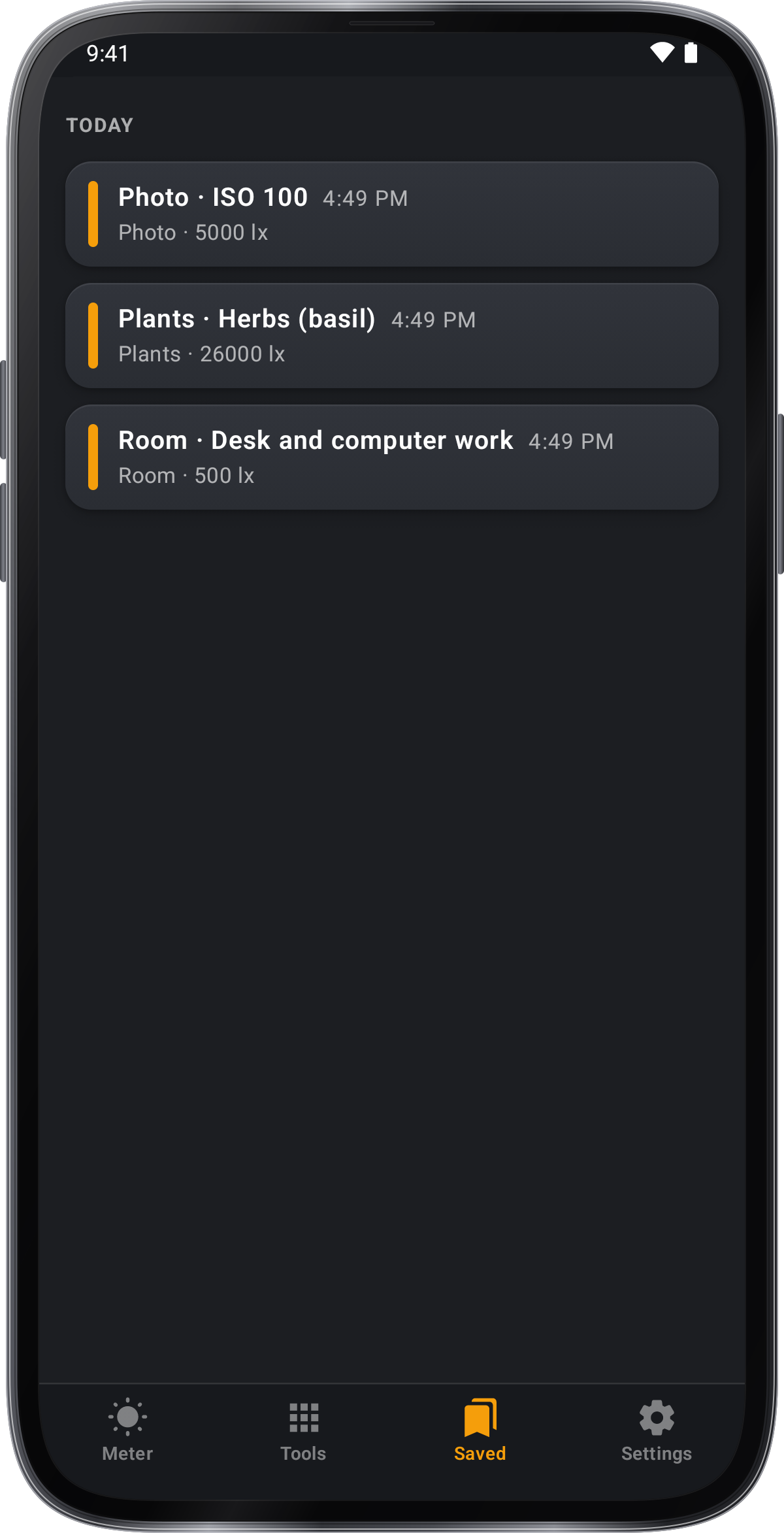
Ušetřete ušetřuje čtení v záznamech, na kartu Ušetřené, a s Místo ušetřuje také tam, kde bylo odebráno, pro mapu. Pause drží čtení na obrazovce; Nastavení › Auto-přijímá, když je stabilní, vezme to sám o sobě, když je světlo stabilní.
Přehodnocení audio záznamu
Zatímco zvukové záznamy, Record čte Stop s časem nahrávání; přerušené nahrávání čeká nad měřítkem s sdílením a zrušením, a jde s logem, když ho uložíte, kde jeho stránka v Save hraje a sdílí.
Objevte zařízení, záznam a kamery
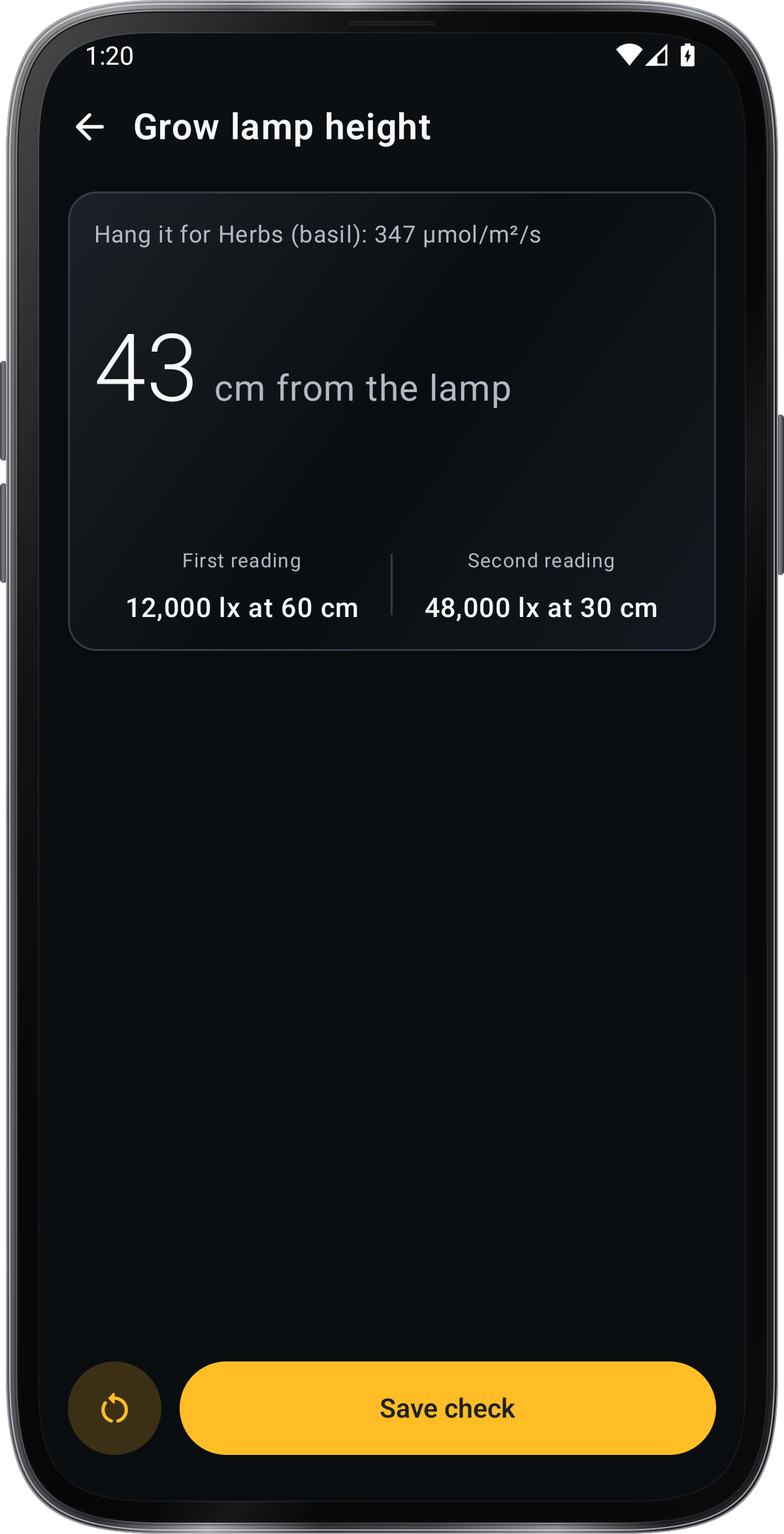
Více nástrojů: seznam rostlin a růst výšky lampy pro rostliny; Recorder, s temnotou alarm, tma v ložnici a denní světlo dnes; světlo mapy chodit; ušetřené čtení, vaše čtení na mapě s PDF Zpráva můžete zadat; a s kamerou teplota barvy, Flicker, povrchová jasnost, tma v nebi a Cine metr.
Snímač se obrátí na světlo
Otevřete měřič Lux a čelem k hornímu okraji obrazovky směrem ke světlu. Držte prsty od senzoru.
Najděte světelné záznamy, mapy a nástroje pro rostliny
V tabulce Nástroje se seznamuje každý světelný nástroj v skupinách, počínaje Logy a mapy: Log, Recorder, Light map walk a Save readings, vaše čtení na mapě. Canopy map, pod Plants, měří světlo nad vašimi rostlinami spot po spot, a Log chart světlo v průběhu času, jakmile ho spustíte; nahrávat audio, na konci své stránky na Room and Plants, zaznamenává zvuk logu od Start také.
Rozpoznání hranic senzoru
Když je světlo světlejší, než může snímač číst, měřítko zobrazí snímač maximalizovaný.
Porovnejte světlo na různých místech
Nástroje › Porovnejte místa ukazují vaše pokoje a místa na nebi stupnice s světlem zde mezi nimi a kde by to bylo zařazeno. Tap Jednou přidat místo, ve kterém jste s tímto čtením, nebo Průměr pro měření na několik vteřin (přesněji › Průměrná délka), pak dát titul, popis a foto nebo video. Tap místa pro změnu nebo měření znovu; › Side by side zobrazuje dva místa dohromady.
Prozkoumejte vlastnosti a praxi se lekcemi
Showroom zobrazuje každou funkci s krátkým filmem a cestu k němu, a Lekce učí každou část na živém senzoru, kde nic, co děláte, není uchováno: žádné záznamy, uložené čtení nebo nastavení.
Uložit
Shromažďujte nástroje pro export do dokumentů
Pokud světelný nástroj sdílí soubor CSV, KML nebo PDF, místo toho ho uloží do složky Dokumenty telefonu; na chůzi, sdílí nebo ukládá stopu jako CSV nebo KML, a zaznamenávajícího sdílí nebo uloží jej CSV.
Kalibrovat
Kalibrujte světelný senzor
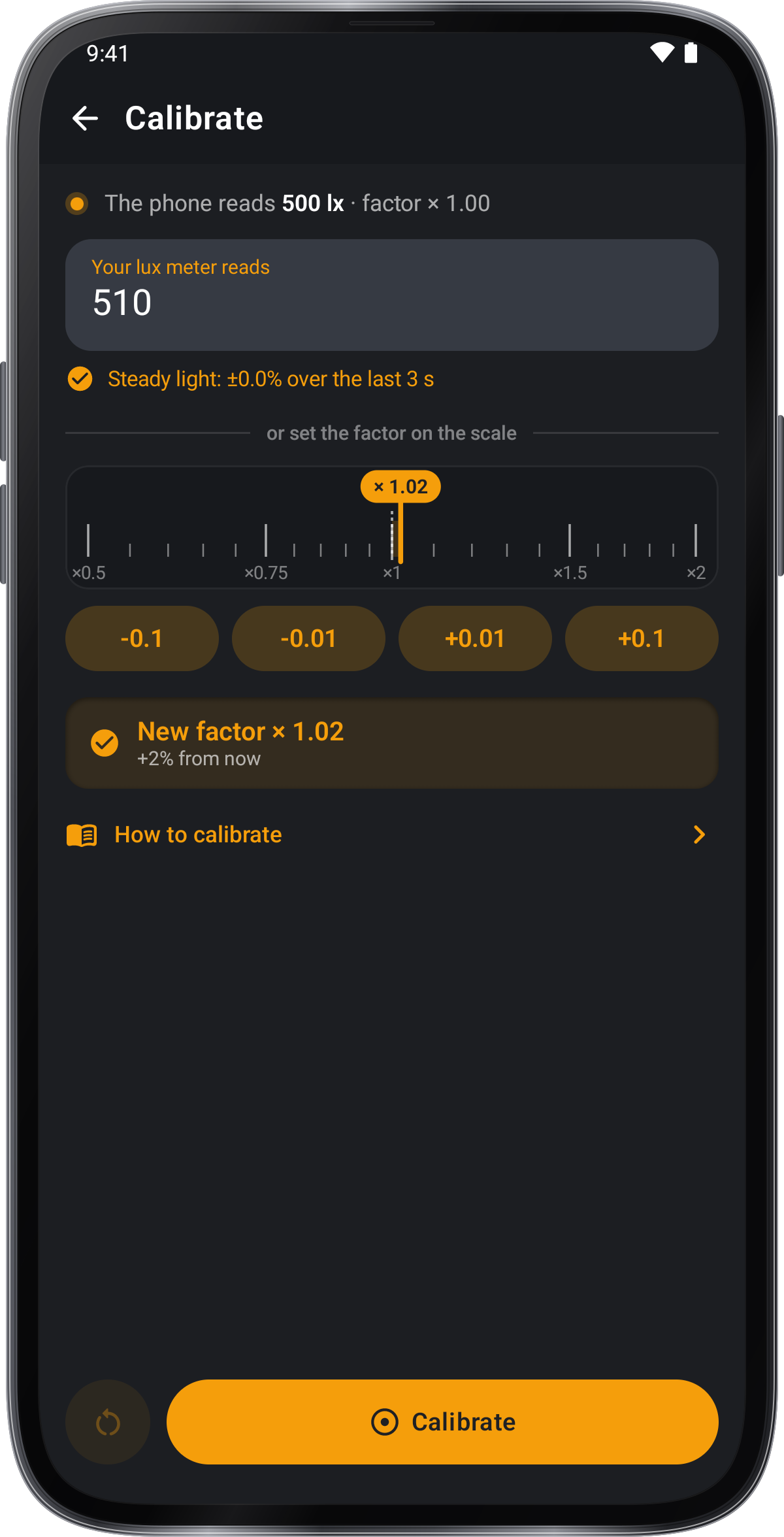
Kalibráce bere to, co luxusní metr vedle telefonu čte, nebo faktor, který nastavíte na jeho stupnici; Jak kalibrovat ukazuje kroky, a Reset se vrací na × 1.00.
Naučte se tím, že se pokoušíte
Je dostatek světla pro práci?
Položte telefon, kde pracujete, zobrazte: snímač sedí na jeho horním okraji. Vyberte místo a říká, zda je světlo dostatečné.
Poroste zde bazalka?
Držte telefon ve výšce listů. Vyberte zdroj světla a jeho hodiny: dostanete rostlinné světlo, světlo, které shromažďuje denně, a verdikt.
Nastavte kameru za světla
Držte telefon u objektu, horní okraj fotoaparátu. Nastavte ISO a clonu; rychlost závěrky následuje.
Udržujte světelný záznam
Zatímco nástroj je otevřen a obrazovka je zapnutá, Record udržuje čtení každých 5 sekund, dokud se nezastaví.
Screenshoty
1 / 8
Získejte nástroj
Najděte Lux metr v těchto aplikacích.
A tipy .
Pro pracovní prostor, měření, kde je práce prováděna, s telefonem ve stejné orientaci pokaždé.
Pro rostliny měřte výšku listu a vyberte skutečný zdroj světla a jeho hodiny před porovnáním denních odhadu světla.
Pro čtení fotoaparátu s incidentovým světlem držte snímač na předmětu, ne na fotoaparátu.
Pokud máte důvěryhodný luxusní metr, umístěte oba ve stejném světle a kalibrujte telefon proti němu.
Označte záznam, když se lampy přepínají nebo se pozice mění, takže graf vysvětluje, co se stalo.
V dialogu Hlasové příkazy otevřete Příkazy → Zkuste je vyslovit a klepněte na + vedle příkazu. Zadejte slova, která test rozpoznal. Klepnutím na štítek frázi upravíte a klepnutím na × ji smažete.