संवेदक प्रकाशाकडे धरा
सुरुवात
पायऱ्या वाचा : संवेदक प्रकाशाकडे धरासाधनासाठी सूचना आणि उपयोगी टिपा.
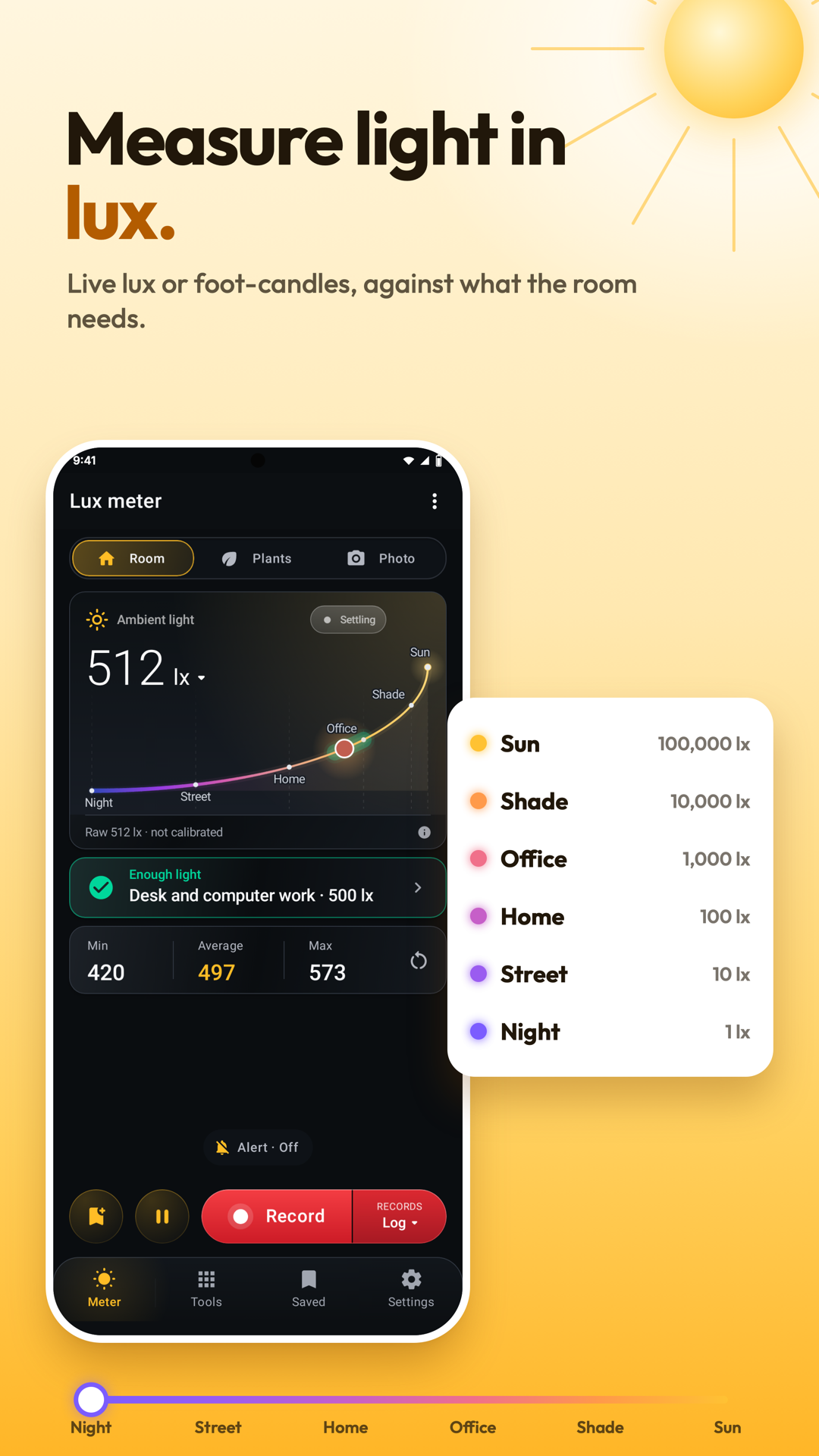
खोल्या, रोपे आणि फोटोसाठी प्रकाश मोजा, साधन उघडे आणि स्क्रीन चालू असताना लॉग ठेवा आणि PDF अहवालासाठी मापने नकाशावर ठेवा.
सुरुवात
पायऱ्या वाचा : संवेदक प्रकाशाकडे धरासुरुवात
पायऱ्या वाचा : खोली, रोपे किंवा फोटो निवडासुरुवात
पायऱ्या वाचा : प्रकाशाचे वाचन जतन करा किंवा स्थिर करासुरुवात
पायऱ्या वाचा : प्रकाश लॉग सुरू करा, खुणा करा आणि थांबवासुरुवात
पायऱ्या वाचा : लॉगसोबत ऑडिओ किंवा व्हिडिओ निवडाखोली, रोपे किंवा फोटो निवडा. खोली घर, कार्यालय, रुग्णालय, प्रयोगशाळा व दुकानातील शिफारस केलेल्या प्रकाशाशी तुलना करते. रोपे निवडलेला प्रकाशस्रोत, तास व रोपासाठी प्रकाश (PPFD) व दैनंदिन प्रकाश (DLI) मोजते. फोटो तुमच्या ISO साठी अपर्चर व शटर देते.
नोंद प्रकाश लॉग सुरू करते: थांबा जतन केलेलेमध्ये ठेवते, खूण त्यातील क्षण नोंदवते आणि थांबवा विराम देते.
नोंदचा उजवा भाग लॉग, लॉगसोबत जतन होणारा ऑडिओ किंवा वाचनासह प्रकाशाचा व्हिडिओ निवडतो. लॉग चालू नसल्यास नोंद ऑडिओसोबत लॉगही सुरू करते.
व्हिडिओ चित्र घेणारा कॅमेरा उघडते. फोटोसाठी चित्र किंवा व्हिडिओसाठी व्हिडिओ निवडा. चित्रावर नियंत्रण सोबत जतन होणारे दृश्य ठरवते: पातळी पट्ट्या, आलेख, अंक, मापकाचे दृश्य किंवा बंद.
कॅमेऱ्यात थंबनेल नवीनतम चित्र किंवा व्हिडिओ गॅलरीत उघडते. प्रकाशासाठी फ्लॅश आणि पुढचा किंवा मागचा कॅमेरा निवडण्यासाठी कॅमेरा बदला वापरा.
सेटिंग्जमध्ये स्क्रीनची मांडणी, आवाजाने आदेश, स्थिर झाल्यावर आपोआप धरा, वाचने बोला आणि मंद प्रकाशात स्क्रीन गडद करा आहेत. मग वाचनांत कल तपासणी, गडद ऑफसेट (संवेदक झाकून ठरवा म्हणजे अंधारात शून्य येईल), कॅलिब्रेट करा, जतन करताना ठिकाण आणि संवेदक शोधा आहेत.
मापक सेटिंग्जची पहिली ओळ सेटिंग्ज › फेरफटका व धडे मध्ये फेरफटका आहे (स्वागतातील फेरफटका पाहाही तोच चालवते): खोली, रोपे, फोटो, प्रकाश लॉग आणि कॅलिब्रेशनची छोटी पाने, प्रत्येकात करून पाहा.
टिपा स्विच उपयोगी वेळी एकदा दिसणाऱ्या टिपा चालू किंवा बंद करते; सर्व टिपा पुन्हा दाखवा त्या परत आणते.
जतन करा जतन केलेले टॅबवरील नोंदींमध्ये वाचन ठेवते; जतन करताना ठिकाण वापरल्यास नकाशासाठी स्थानही राहते. थांबवा स्क्रीनवर वाचन स्थिर करते; सेटिंग्ज › स्थिर झाल्यावर आपोआप धरा प्रकाश स्थिर झाल्यावर स्वतः घेते.
ऑडिओ नोंदताना नोंद वेळेसह थांबा बनते; थांबलेले रेकॉर्डिंग सामायिक करा आणि रद्द करासह मापकावर थांबते. जतन केल्यावर लॉगसोबत राहते आणि जतन केलेलेमधील पान वाजवते व पाठवते. विशिष्ट वेळेसाठी ऑडिओ पट्टी वापरा.
अधिक साधने: रोपांसाठी रोप यादी आणि वाढ दिव्याची उंची; अंधार अलार्म, शयनकक्ष अंधार आणि आजचा दिवसप्रकाश असलेला रेकॉर्डर; प्रकाश नकाशा चाल; सही करता येणाऱ्या PDF अहवालासह नकाशावर जतन वाचने; आणि कॅमेऱ्याने रंग तापमान, लुकलुक, पृष्ठभाग प्रकाशमानता, आकाश अंधार व सिने मापक.
लक्स मीटर उघडा आणि स्क्रीनची वरची कड प्रकाशाकडे ठेवा. सेन्सरवर बोटे ठेवू नका.
साधने टॅब प्रकाश साधने गटांत देतो. आधी लॉग आणि नकाशे: लॉग, रेकॉर्डर, प्रकाश नकाशा चाल आणि नकाशावरील जतन वाचने. रोपांतील छत प्रकाश नकाशा प्रत्येक ठिकाणी रोपांवरचा प्रकाश मोजतो; लॉग सुरू केल्यावर वेळेनुसार प्रकाश दाखवतो. खोली व रोपे पानांच्या शेवटी ऑडिओ नोंदवा सुरू पासून लॉगचा आवाजही ठेवते.
संवेदकाच्या क्षमतेपेक्षा प्रकाश जास्त असल्यास मापक सेन्सर कमाल मर्यादेवर दाखवतो.
साधने › ठिकाणांची तुलना तुमच्या खोल्या आणि ठिकाणे आकाशमापावर दाखवते, त्यांच्यामध्ये इथला प्रकाशही आणि तो कितव्या क्रमांकावर येईल तेही. तुम्ही असलेले ठिकाण या वाचनासह जोडण्यासाठी “एकदा” वर टॅप करा, किंवा ते काही सेकंद मोजण्यासाठी “सरासरी” वर टॅप करा (⋮ › सरासरीचा कालावधी), मग त्याला शीर्षक, वर्णन आणि फोटो किंवा व्हिडिओ द्या. एखादे ठिकाण बदलण्यासाठी किंवा पुन्हा मोजण्यासाठी त्यावर टॅप करा; ⋮ › शेजारी शेजारी दोन ठिकाणे एकत्र दाखवते.
प्रदर्शन प्रत्येक सुविधा छोटा चित्रपट आणि तिथे जाण्याच्या मार्गासह दाखवते. धडे थेट संवेदकावर शिकवतात; लॉग, जतन वाचने किंवा सेटिंग्ज यापैकी काहीही ठेवत नाहीत.
प्रकाश साधन CSV, KML किंवा PDF सामायिक करते तिथे जतन करा फोनच्या Documents मध्ये ठेवते. चालीत ⋮ मार्ग CSV किंवा KML म्हणून पाठवते किंवा जतन करते; रेकॉर्डरचे ⋮ CSV पाठवते किंवा जतन करते.
कॅलिब्रेट करा फोनशेजारील लक्स मापकाचे वाचन किंवा पट्टीवर ठरवलेला गुणक वापरते. कॅलिब्रेशन कसे करावे पायऱ्या दाखवते; रीसेट × 1.00 वर नेते.
ॲपमध्ये या पायऱ्या अनुसरा.
जिथे काम करता तिथे फोन स्क्रीन वर करून ठेवा: संवेदक त्याच्या वरच्या कडेवर असतो. जागा निवडा, म्हणजे प्रकाश पुरेसा आहे का ते तो सांगतो.
फोन पानांच्या उंचीवर धरा. प्रकाशाचा स्रोत आणि त्याचे तास निवडा: तुम्हाला रोपांचा प्रकाश, रोपाला दिवसभरात मिळणारा प्रकाश आणि निष्कर्ष मिळतो.
फोन विषयाजवळ धरा, वरची कड कॅमेऱ्याकडे. ISO आणि छिद्रमान ठरवा; शटर वेग आपोआप जुळतो.
साधन उघडे आणि स्क्रीन चालू असताना नोंद थांबेपर्यंत दर 5 सेकंदांनी वाचन ठेवते. दिवा लागण्यासारखा प्रत्येक बदल नोंदवा; थांबा आलेखासह जतन करते.
या ॲप्समध्ये Lux Meter मिळेल.
आधी संवेदक शोधा वापरा आणि बोटे, कव्हरची कड व स्वतःची सावली दूर ठेवा.
कामाच्या जागेसाठी प्रत्यक्ष काम होते तिथे मोजा आणि प्रत्येक वेळी फोन एकाच स्थितीत ठेवा.
रोपांसाठी पानांच्या उंचीवर मोजा आणि दैनिक प्रकाश अंदाजांची तुलना करण्यापूर्वी खरा प्रकाशस्रोत व त्याचे तास निवडा.
पडणाऱ्या प्रकाशाचे फोटो वाचन घेताना संवेदक कॅमेऱ्याजवळ नव्हे तर विषयाजवळ धरा.
विश्वासार्ह लक्स मापक असल्यास दोन्ही एकाच प्रकाशात ठेवा आणि त्याच्या तुलनेत फोन कॅलिब्रेट करा.
दिवा सुरू झाल्यावर किंवा जागा बदलल्यावर लॉगमध्ये खूण करा, म्हणजे आलेख काय घडले ते सांगेल.