Bruk Finn sensoren først og hold fingrene, en tilfelle kant og din egen skygge klar av det.
Hvordan bruke Luxmåler
Instruksjoner og praktiske tips for verktøyet.
Mål lys for rom, planter og bilder, logg det mens verktøyet er åpent og skjermen er på, og hold målte verdier på et kart for en PDF rapport.
Steg for steg.
Bli startet
Velg rom, planter eller bilde
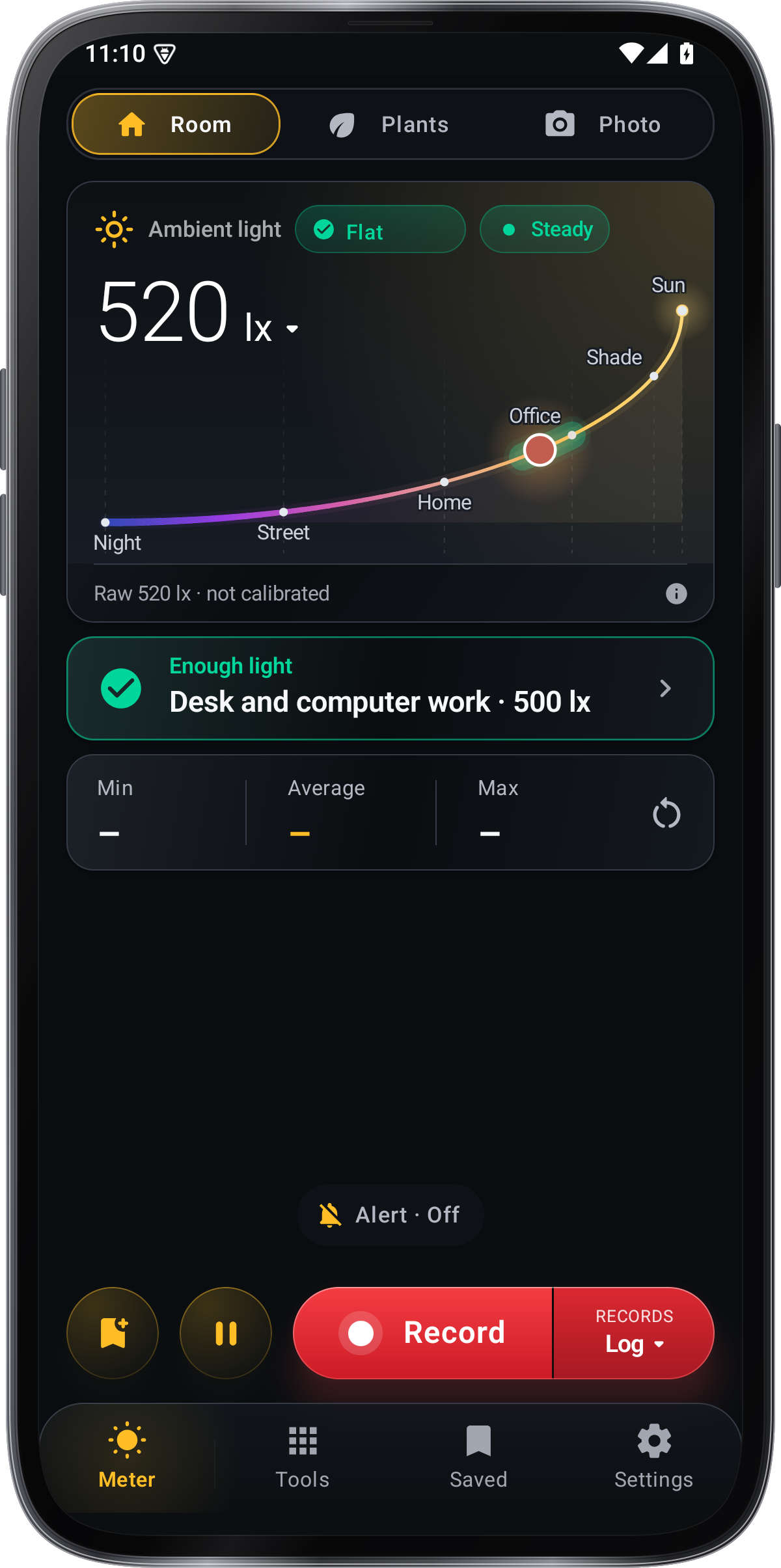
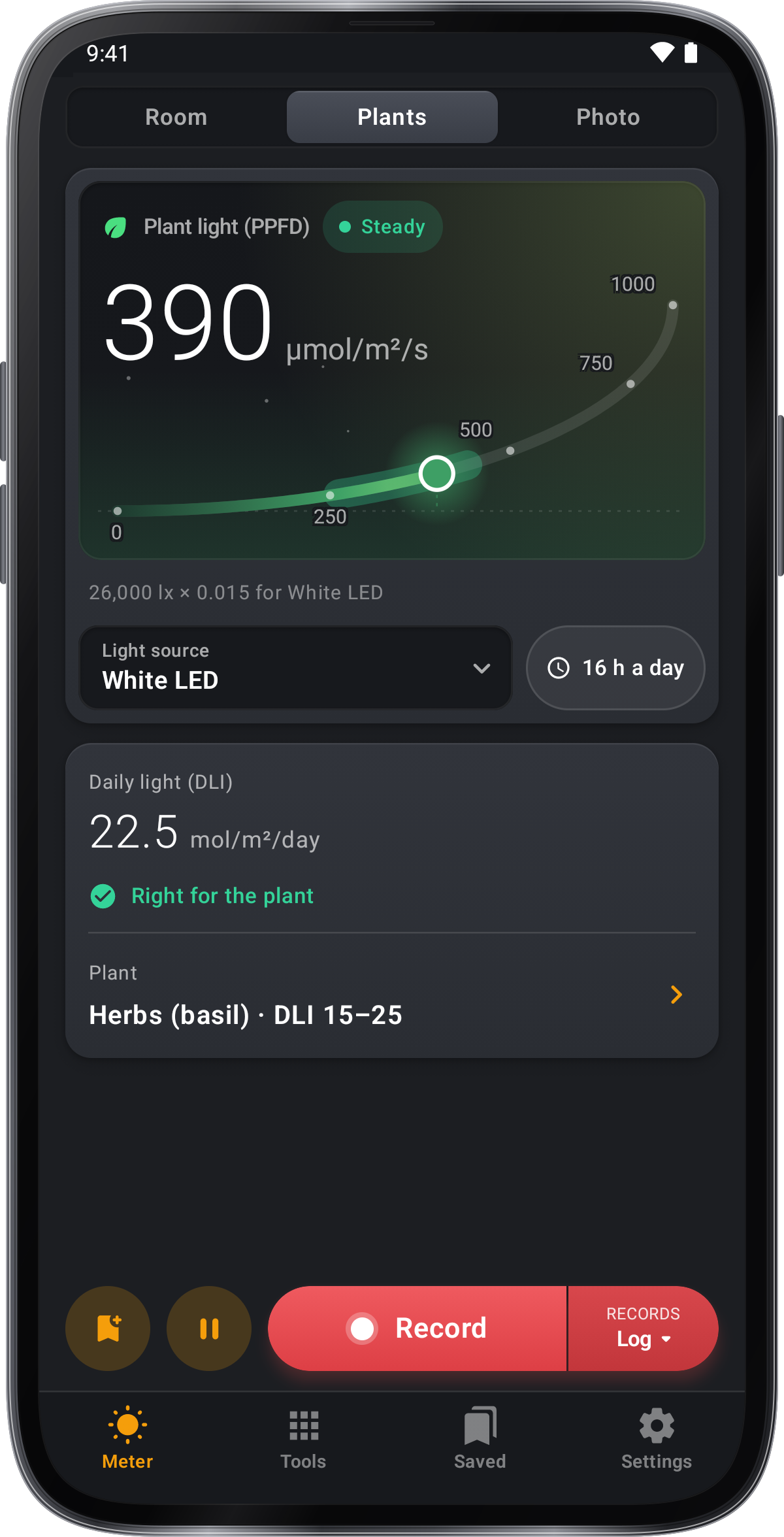
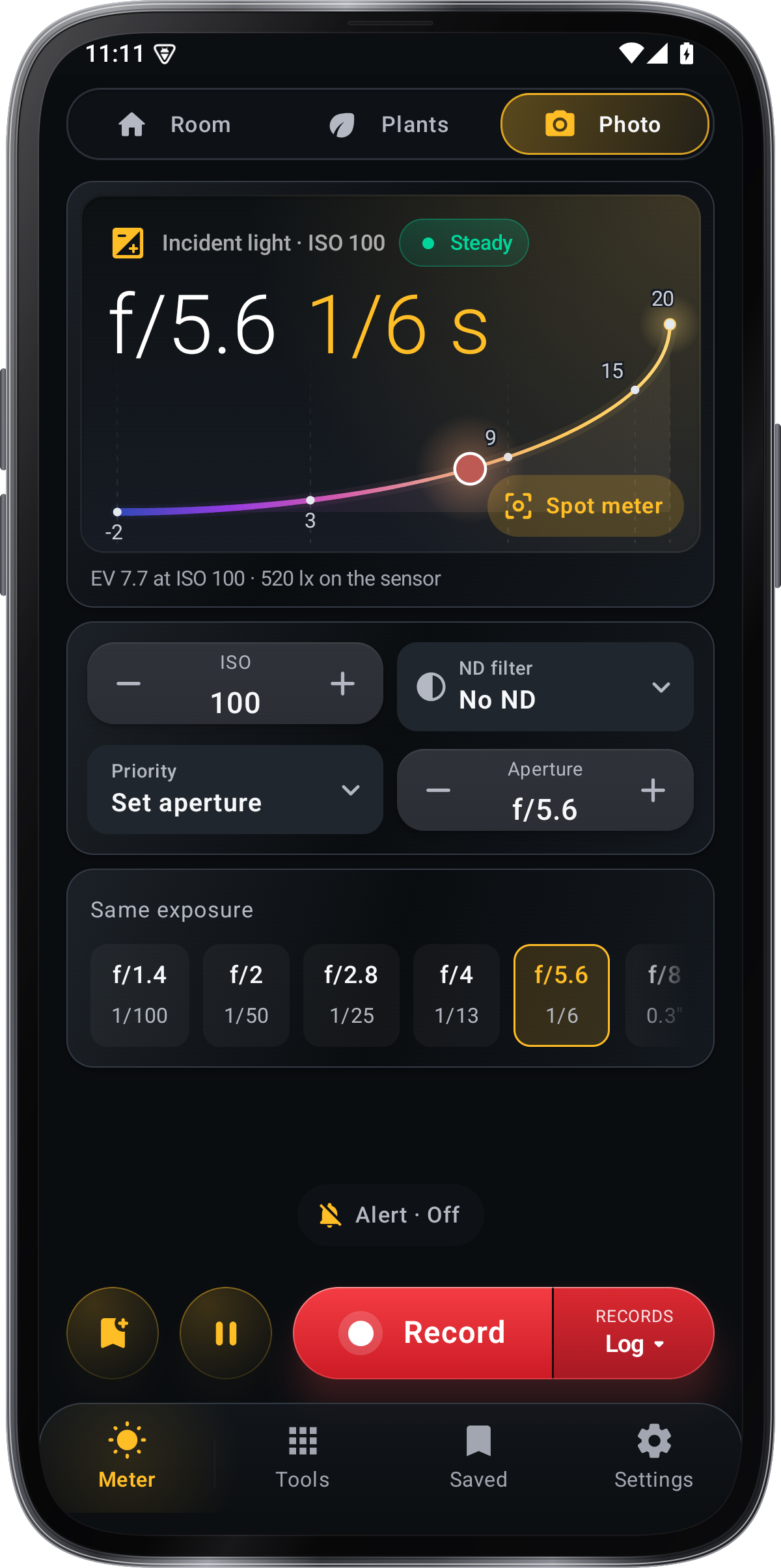
Velg rom, planter eller bilde. Rommet sammenligner lyset med anbefalt nivå for et sted, fra boliger og kontorer til sykehus, laboratorier og butikker. Planter fungerer ut plantelys (PPFD) og daglig lys (DLI) for lyskilde, timer og anlegg du velger, og Photo gir blenderåpning og lukker for din ISO.

Start, markere og stoppe en lyslogg
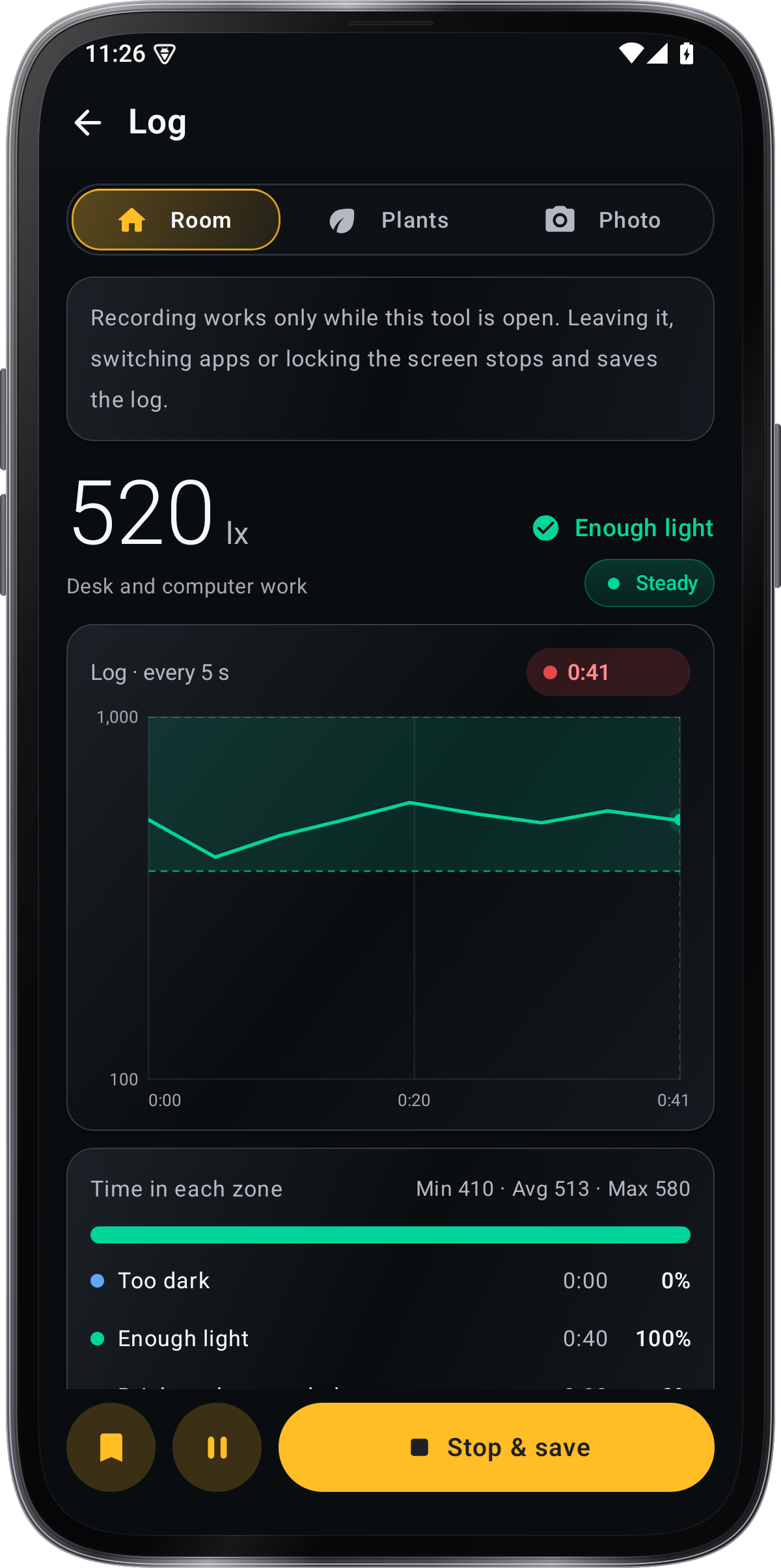
Rekord starter lysloggen: Stop sparer det til Saved, Markeren markerer et øyeblikk i det og Pause stopper det.
Velg lyd eller video med loggen
Den høyre delen av Record pikser Log; Audio, loggens lyd, lagret med loggen, som Record starter når ingen løper; eller Video, som filmer lyset med lesingen trukket på.
Velg en kamera-modus og les overlay
Videoen åpner kameraet.Velg bilde for et bilde eller Video for en video.I bildet spiser skjermen som er lagret med opptak: Nivåbånd, grafikk, tall, meter display eller Av.
Se bilder og velg kameraet
I kameraet åpner miniatyret den nyeste bildet eller videoen i galleriet. Bruk flash-knappen for belysning og Switch-kamera for å velge front- eller bakkameraet.
Velg visning, hold og lesingsalternativer
Under Utseende finner du skjermoppsett og demping av skjermen i svakt lys. Innstillinger har også talekommandoer, automatisk hold og opplesing av målinger. Under Målinger finner du Tiltsjekk, Mørk forskyvning (dekk sensoren og sett den, slik at mørket leser null), Kalibrer, Plasser på lagre og finn sensoren.
Åpne lysturen
Settings › Tour & leksjoner, første rad av meterinnstillingene, har Tour (vennligst ta turen spiller det også): korte sider på rom, Planter, Foto, lys logg og kalibrering, hver med Try it.
Velg når tips vises
Bruk Tips for å slå veiledningen på eller av. Vis alle tipsene igjen, slik at du kan revidere tipsene.
Mål
Spare eller holde en lys lesing
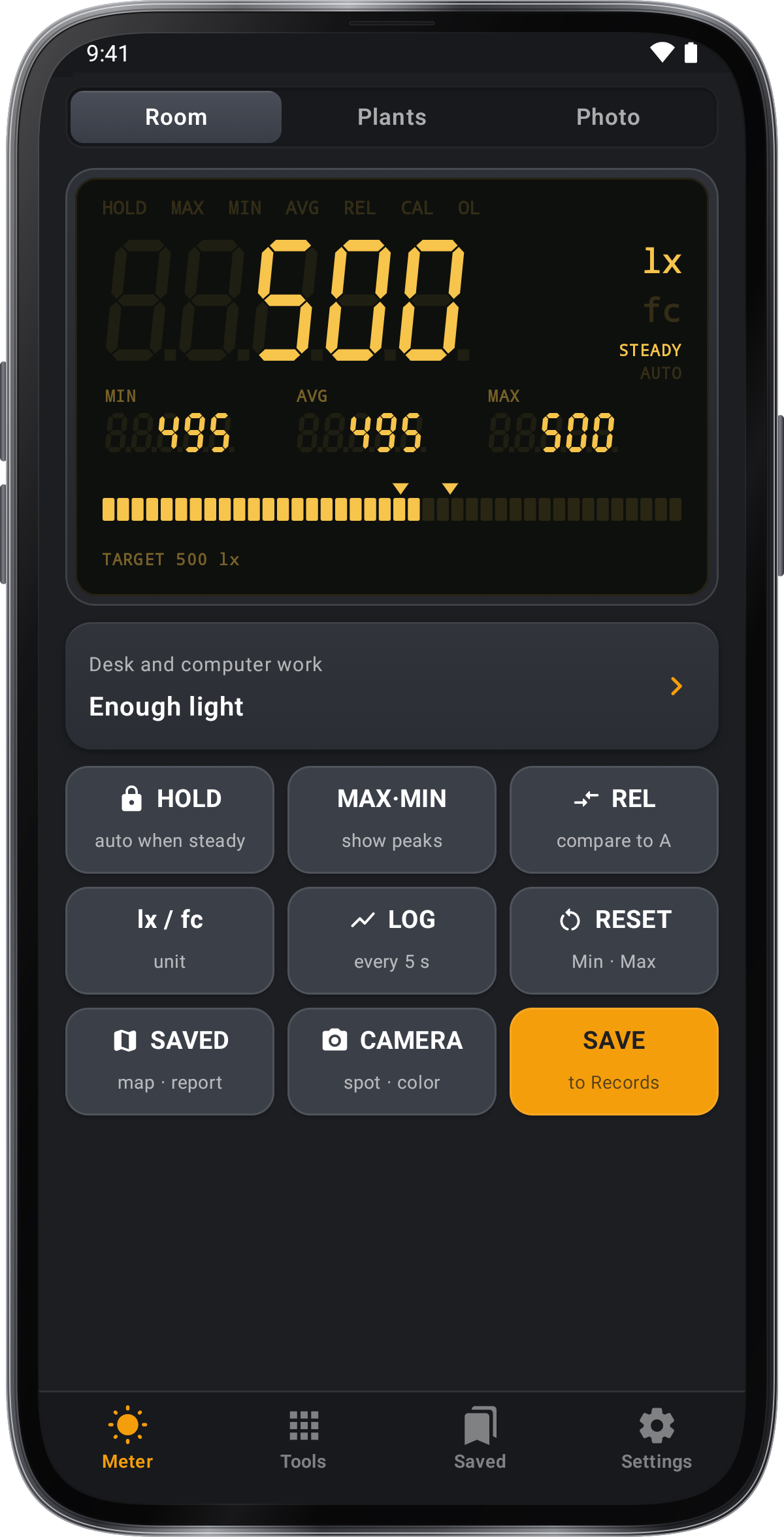
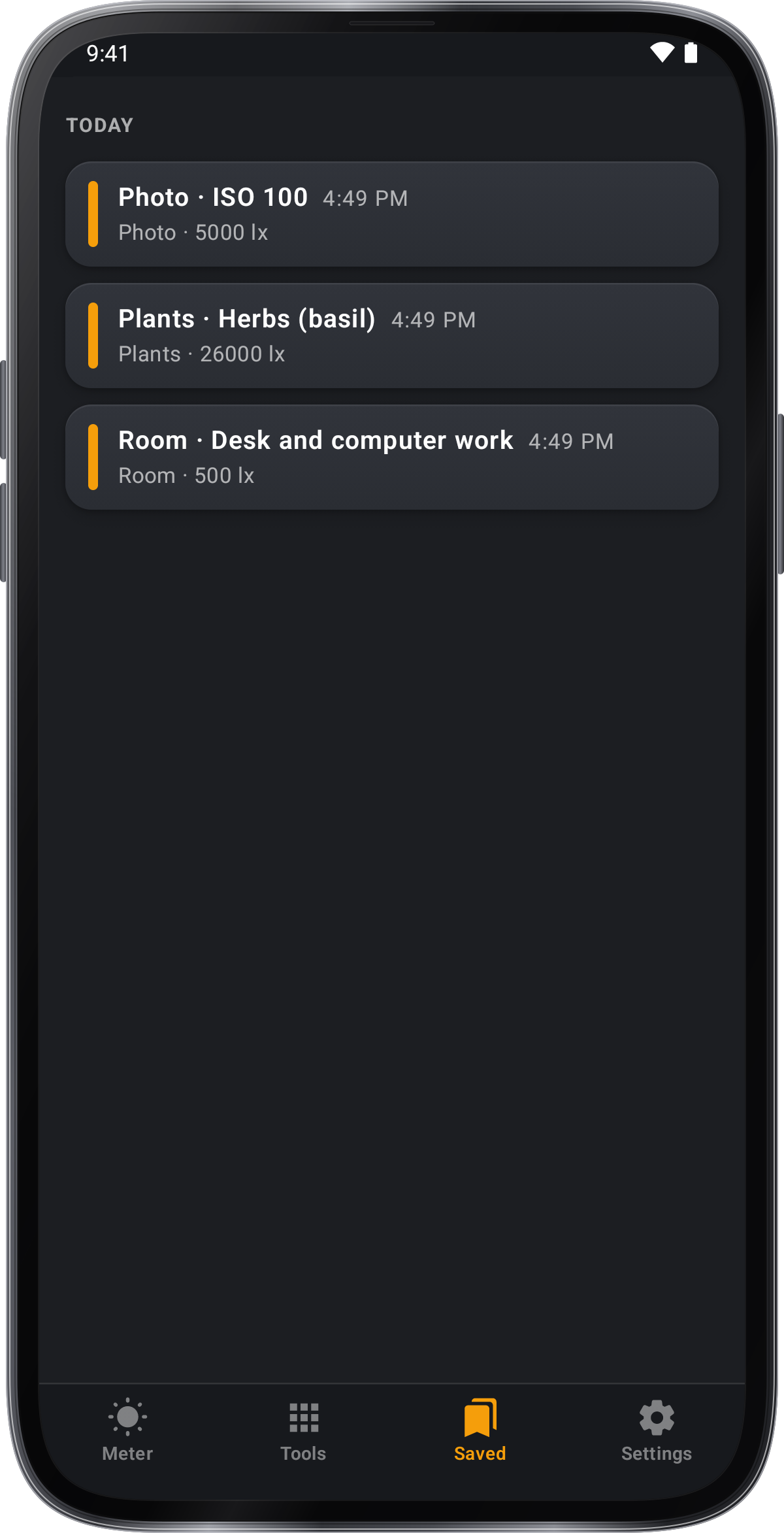
Spare sparer lesingen i Records, på taben Spare, og med Place on sparer også hvor den ble tatt, for kartet. Pause holder en lesing på skjermen; Settings › Auto-hold når stabil tar det av seg selv når lyset er stabilt.
Les også: Logs lydopptak
Mens lydopptak, Record leser Stop med opptakets tid; en stoppet opptak venter over meteren med Share og Cancel, og går med loggen når du lagrer den, hvor siden i Saved spiller og deler den.
Utforsk anlegg, opptak og kameraverktøy
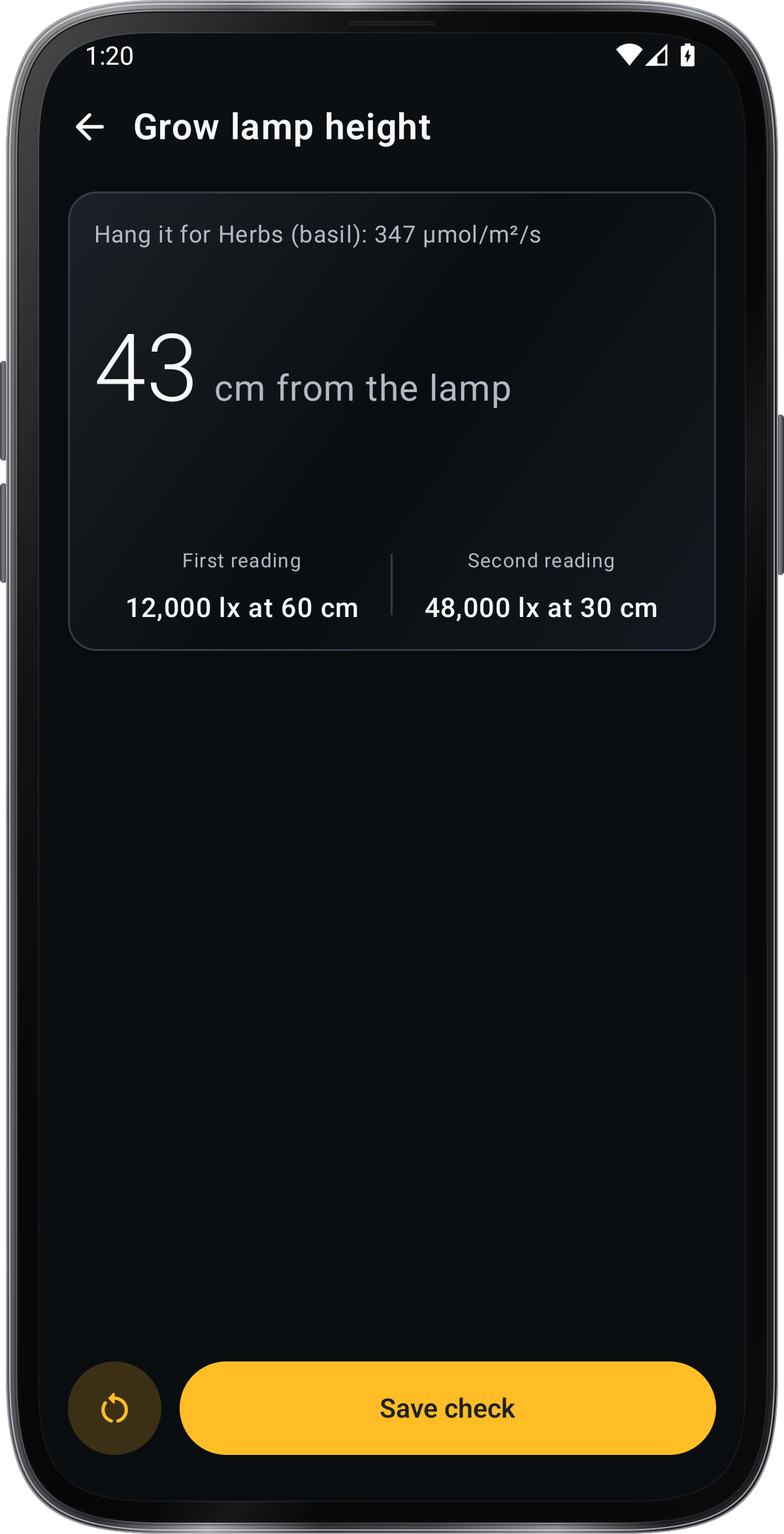
Mer verktøy: Plant list og Grow lampe høyde for planter; Recorder, med mørke alarm, soverom mørke og dagslys i dag; Light map walk; Saved readings, dine lesinger på en kart med en PDF Report du kan signere; og med kameraet Color temperatur, Flicker, Surface lys, Sky mørke og Cine meter.
Se sensoren mot lyset
Åpne Lux-måleren og møt den øverste kanten av skjermen mot lyset. Hold fingrene av sensoren.
Finn lys logger, kart og plantet verktøy
I verktøy-boksen listes hvert lysverktøy i grupper, fra Loger og kart: Log, Recorder, Light map walk og Saved readings, dine lesinger på en kart. Canopy map, under Plants, måler lys over plantene dine spot per spot, og Log diagrammer lys over tid når du starter det; Lagre lyd, i slutten av siden på Room and Plants, registrerer loggens lyd fra Start også.
Oppdag sensorens grense
Når lyset er lysere enn sensoren kan lese, viser måleren Sensoren maksimert ut.
Sammenlign lyset på forskjellige steder
Verktøy › Sammenlign steder viser rommene og steder på skyskalaen med lyset her blant dem og hvor det ville rangere. Trykk Når du legger til stedet du er i med denne lesingen, eller Gjennomsnitt for å måle det i noen få sekunder (eller › Gjennomsnittlig lengde), så gi det en tittel, en beskrivelse og en foto eller video. Trykk på et sted for å endre det eller måle det igjen; › Side by side viser to steder sammen.
Utforsk funksjoner og praktisere med leksjoner
Utstillingsrommet viser hver funksjon med en kort film og veien til det, og Lessons lærer hver del på live-sensoren, hvor ingenting du gjør er holdt: ingen logger, sparte lesinger eller innstillinger.
Lagre
Spare verktøyeksport til dokumenter
Når et lysverktøy deler en CSV , KML eller PDF fil, lagrer Save den i telefonens Dokumenter-mappen i stedet; på gåen, deler eller sparer sporet som CSV eller KML , og registrerens ⋮ deler eller sparar CSV .
Kalibrer
Kalibrere lyssensoren
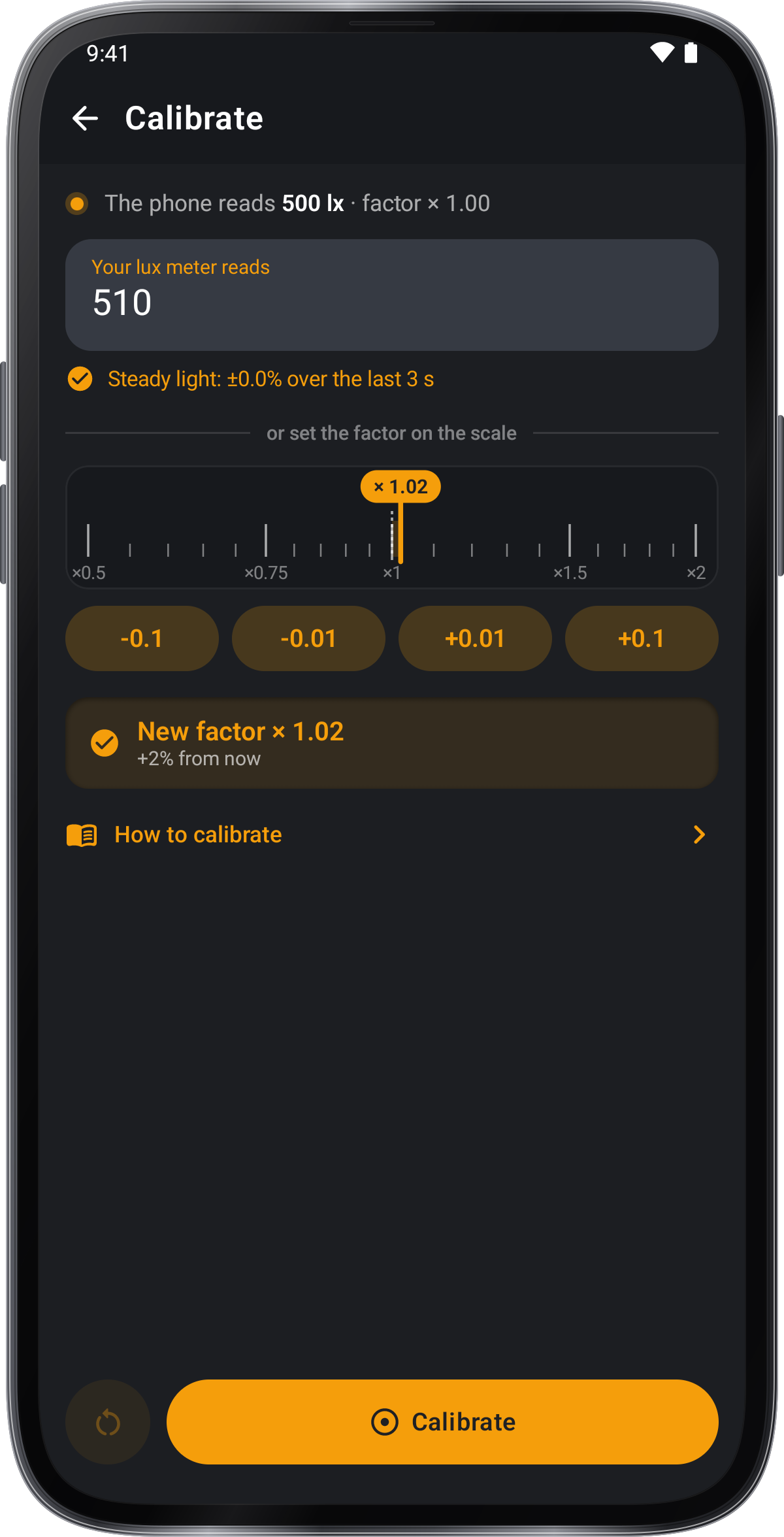
Calibrate tar hva en luksusmeter ved siden av telefonen leser, eller en faktor du setter på skalaen; Hvordan kalibrere viser trinnene, og Reset går tilbake til × 1.00.
Lær ved å prøve.
Er det nok lys til å jobbe?
Legg telefonen der du jobber, skjerm opp: sensoren sitter på den øverste kanten. Velg stedet, og det står om lyset er nok.
Kommer basilikumen til å vokse her?
Hold telefonen i bladhøyde. Velg lyskilden og dens timer: du får plantelyset, lyset det samler en dag, og en dom.
Still kameraet inn av lyset
Hold telefonen på motivet, toppkant til kameraet. Sett ISO og åpningen; lukkerhastigheten følger.
Hold et lys logg
Mens verktøyet er åpent og skjermen er på, holder Record en lesing hver 5 sekunder til Stop. Markere hver endring, som lampen går på; Stop sparer det med diagrammet.
Skjermbilder
1 / 8
Få verktøyet.
Finn Luxmåler i disse apper.
Tips og tips
For en arbeidsplass, måle hvor arbeidet er gjort, med telefonen i samme orientering hver gang.
For planter måles ved bladhøyden og velg den virkelige lyskilden og dens timer før du sammenligner daglige lysoppskattinger.
For incident-lys fotografering, hold sensoren på emnet i stedet for på kameraet.
Hvis du har en pålitelig luksusmeter, plassere begge i det samme lyset og kalibrerer telefonen mot det.
Markere en logg når en lampe skifter på eller posisjonen endres slik at diagrammet forklarer hva som skjedde.
Åpne Kommandoer → Prøv å si dem i dialogen Talekommandoer og trykk på + ved kommandoen. Skriv inn ordene testen oppfattet. Trykk på etiketten for å endre uttrykket eller på × for å slette det.