Önce Sensörü bul’u kullanın; parmaklarınızı, kılıf kenarını ve kendi gölgenizi ondan uzak tutun.
Işık ölçer nasıl kullanılır?
Araç için talimatlar ve pratik ipuçları.
Odalar, bitkiler ve fotoğraflar için ışığı ölçün, araç açık ve ekran açıkken kaydedin ve ölçümleri bir PDF raporu için haritada tutun.
Adım adım.
Başlayın
Oda, Bitkiler veya Fotoğraf’ı seçin
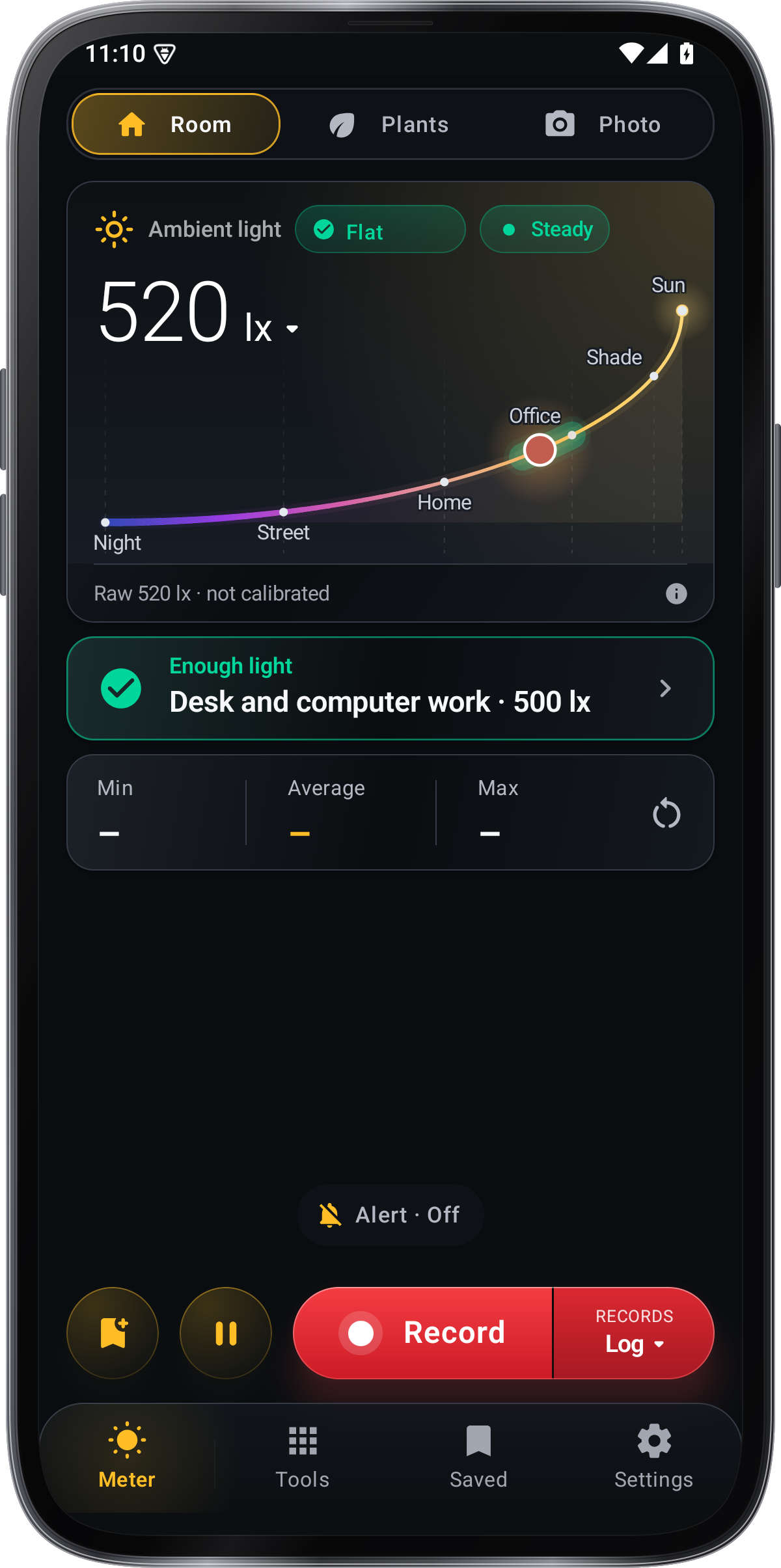
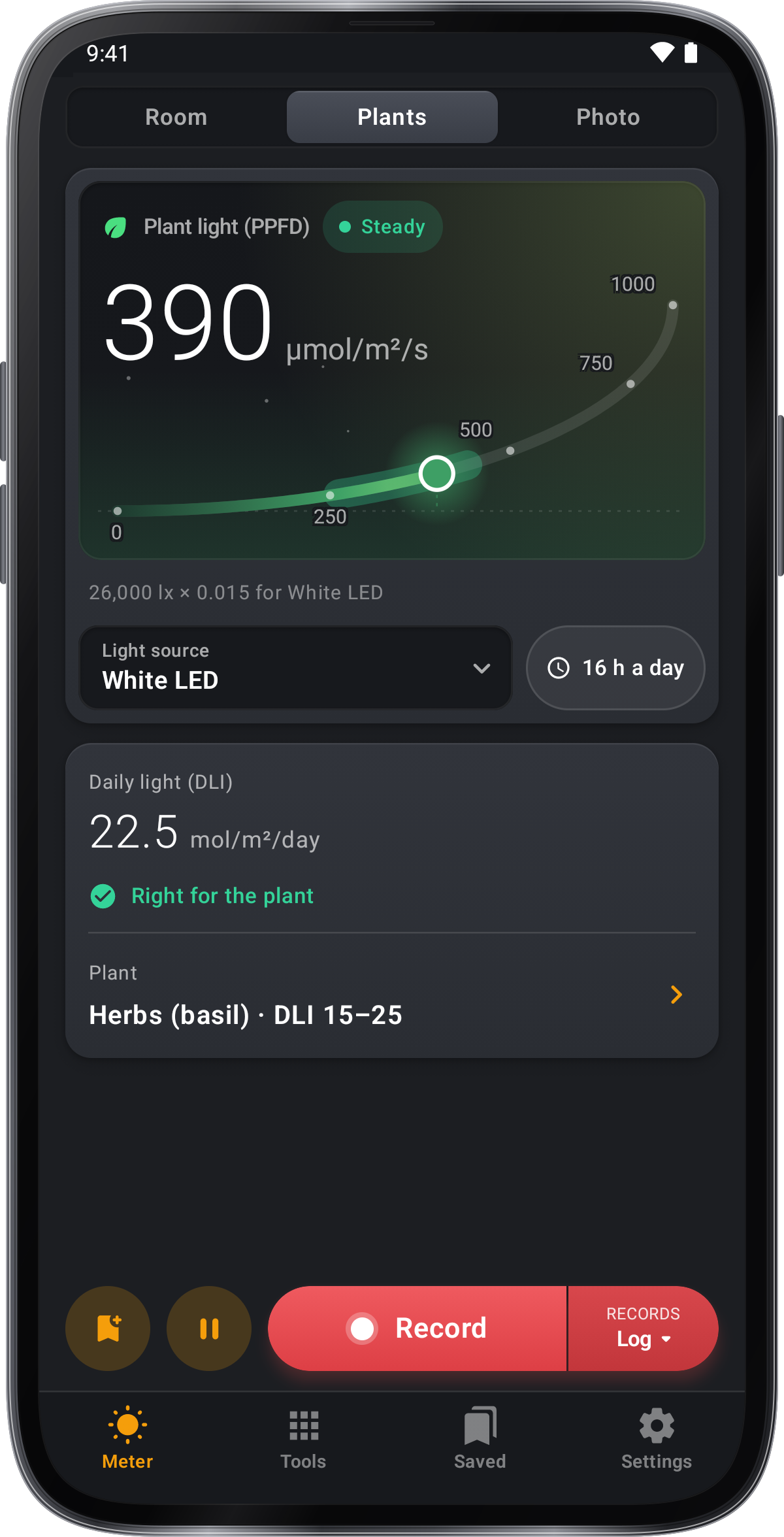
Oda, Bitkiler veya Fotoğraf’ı seçin. Oda, ışığı evlerden ve ofislerden hastanelere, laboratuvarlara ve mağazalara kadar birçok yer için önerilen seviyeyle karşılaştırır. Bitkiler, seçtiğiniz ışık kaynağı, süre ve bitkiye göre bitki ışığını (PPFD) ve günlük ışığı (DLI) hesaplar; Fotoğraf da ISO değerinize göre diyafram ve enstantaneyi verir.

Işık günlüğünü başlatın, işaretleyin ve durdurun
Kayıt ışık günlüğünü başlatır: Durdur Kaydedilenler’e kaydeder, İşaretleyici bir anı işaretler, Duraklat ise duraklatır.
Günlüğe eklenecek ses veya videoyu seçin
Kayıt’ın sağ bölümü; Günlük’ü, günlükle saklanan ve günlük yoksa Kayıt ile günlüğü de başlatan Ses’i ya da okuma görüntüye çiziliyken ışığı filme alan Video’yu seçer.
Kamera modunu ve okuma katmanını seçin
Video, çekim kamerasını açar. Fotoğraf için Görüntü, video için Video seçin. Görüntüde, çekimle kaydedilecek gösterimi seçer: Seviye çubukları, Grafik, Sayı, Ölçer ekranı veya Kapalı.
Çekimleri inceleyin ve kamerayı seçin
Kamerada küçük resim, en son görüntüyü veya videoyu galeride açar. Aydınlatma için flaş düğmesini, ön ve arka kamera arasında seçim yapmak için Kamerayı değiştir’i kullanın.
Görüntü, sabitleme ve okuma seçeneklerini belirleyin
Görünüm bölümünde Ekran düzeni ve Loş ışıkta ekranı karart bulunur. Ayarlar’da ayrıca Sesli komutlar, Ölçüm sabit olunca otomatik sabitle ve Ölçümleri sesli oku seçenekleri vardır. Ölçümler bölümünde Eğim kontrolü, Karanlık düzeltmesi (sensörü kapatıp ayarlayın, karanlık sıfır okunsun), Kalibre et, Yer kaydedilir ve Sensörü bul var.
Işık turunu açın
Ölçer ayarlarının ilk satırı Ayarlar › Tur ve dersler, Tur’u içerir; karşılama sayfasındaki Tura katıl da onu açar. Oda, Bitkiler, Fotoğraf, ışık günlüğü ve kalibrasyon hakkında kısa sayfaların her birinde Dene bulunur.
İpuçlarının ne zaman gösterileceğini seçin
Yardımı açıp kapatmak için İpuçları’nı kullanın. Tüm ipuçlarını yeniden göster, ipuçlarını tekrar görmenizi sağlar.
Ölç
Işık okumasını kaydedin veya sabitleyin
Kaydet, okumayı Kaydedilenler sekmesindeki Kayıtlar’da saklar; Kayıtlara yer ekle açıksa harita için ölçüm yerini de saklar. Duraklat okumayı ekranda tutar; Ayarlar › Kararlıyken otomatik sabitle, ışık kararlı hâle gelince okumayı kendiliğinden alır.
Günlüğün ses kaydını inceleyin
Ses kaydı sırasında Kayıt düğmesinde Durdur ve kayıt süresi görünür. Durdurulan kayıt, ölçerin üstünde Paylaş ve İptal ile bekler; kaydettiğinizde günlüğe eklenir ve Kaydedilenler’deki sayfasından çalınıp paylaşılır. Belirli bir zamana atlamak için ses kaydırıcısını kullanın.
Bitki, kayıt ve kamera araçlarını keşfedin
Diğer araçlar: bitkiler için Bitki listesi ve Yetiştirme lambası yüksekliği; Karanlık alarmı, Yatak odası karanlığı ve Bugünün gün ışığı ile Kaydedici; Işık haritası yürüyüşü; imzalayabileceğiniz PDF Rapor ile haritadaki Kayıtlı okumalar; kamerayla Renk sıcaklığı, Titreşim, Yüzey parlaklığı, Gökyüzü karanlığı ve Sinema ölçer.
Sensörü ışığa çevirin
Işık ölçer’i açın ve ekranın üst kenarını ışığa çevirin. Sensörü parmaklarınızla kapatmayın.
Işık günlüklerini, haritaları ve bitki araçlarını bulun
Araçlar sekmesi tüm ışık araçlarını gruplar hâlinde listeler. Günlükler ve haritalar ile başlar: Günlük, Kaydedici, Işık haritası yürüyüşü ve okumalarınızı haritada gösteren Kayıtlı okumalar. Bitkiler altındaki Yaprak örtüsü haritası, bitkilerin üzerindeki ışığı nokta nokta ölçer; Günlük, başlattığınızda ışığın zaman içindeki değişimini çizer. Oda ve Bitkiler’de sayfanın sonundaki Ses kaydet, Başlat’tan itibaren günlüğün sesini de kaydeder.
Sensörün sınırını fark edin
Işık sensörün okuyabileceğinden daha parlak olduğunda ölçer «Sensör sınırda» gösterir.
Farklı yerlerdeki ışığı karşılaştırın
Araçlar › Yerleri karşılaştır, odalarınızı ve yerlerinizi gökyüzü ölçeğinde gösterir; buradaki ışık da aralarında yer alır ve kaçıncı sıraya gireceği görünür. Bulunduğunuz yeri bu okumayla eklemek için Anlık’a, birkaç saniye ölçerek eklemek için Ortalama’ya dokunun (⋮ › Ortalama süresi), sonra ona bir başlık, bir açıklama ve bir fotoğraf ya da video verin. Bir yeri değiştirmek ya da yeniden ölçmek için ona dokunun; ⋮ › Yan yana iki yeri birlikte gösterir.
Özellikleri keşfedin ve derslerle alıştırma yapın
Vitrin her özelliği kısa film ve ona ulaşma yoluyla gösterir. Dersler, canlı sensörde her bölümü öğretir; yaptıklarınız saklanmaz: günlük, kayıtlı okuma veya ayar tutulmaz.
Kaydet
Araç çıktılarını Belgeler’e kaydedin
Işık aracı CSV, KML veya PDF paylaşıyorsa Kaydet, dosyayı bunun yerine telefonun Belgeler klasörüne koyar. Yürüyüşte ⋮, izi CSV veya KML olarak paylaşır ya da kaydeder; kaydedicinin ⋮ menüsü CSV’sini paylaşır veya kaydeder.
Kalibre et
Işık sensörünü kalibre edin
Kalibre et, telefonun yanındaki bir lüksmetrenin okumasını veya ölçeğinde belirlediğiniz katsayıyı kullanır. Nasıl kalibre edilir adımları gösterir; Sıfırla, × 1,00 değerine döner.
Deneyerek öğrenin.
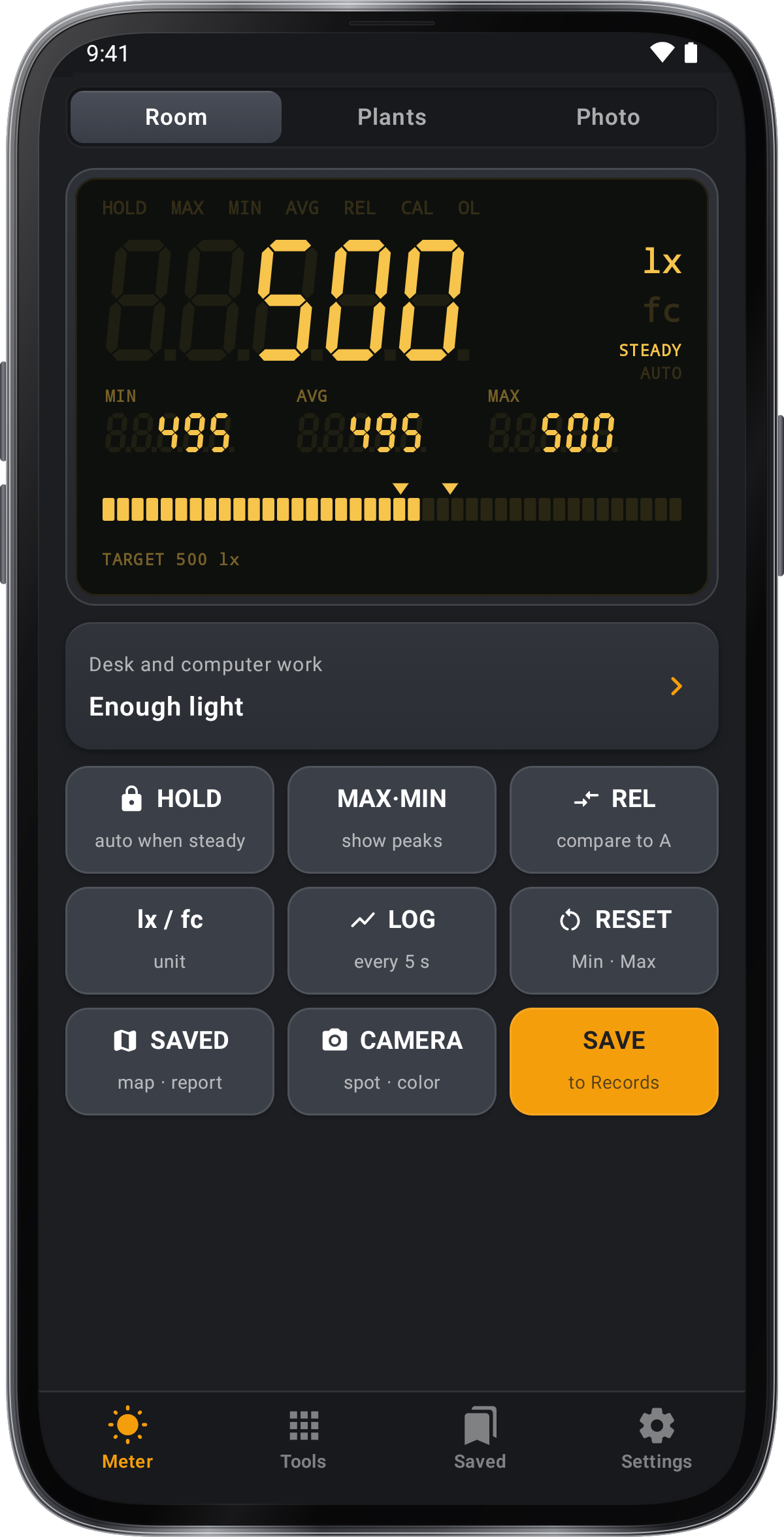
Çalışmak için yeterli ışık var mı?
Telefonu çalıştığınız yere, ekranı yukarı bakacak şekilde koyun: sensör üst kenarındadır. Yeri seçin, ışığın yeterli olup olmadığını söylesin.
Fesleğen burada büyür mü?
Telefonu yaprak hizasında tutun. Işık kaynağını ve kaç saat yandığını seçin: bitki ışığını, bitkinin günde topladığı ışığı ve bir sonuç alırsınız.
Kamerayı ışığa göre ayarlayın
Telefonu konunun yanında, üst kenarı kameraya dönük tutun. ISO’yu ve diyaframı ayarlayın; enstantane hızı ona uyar.
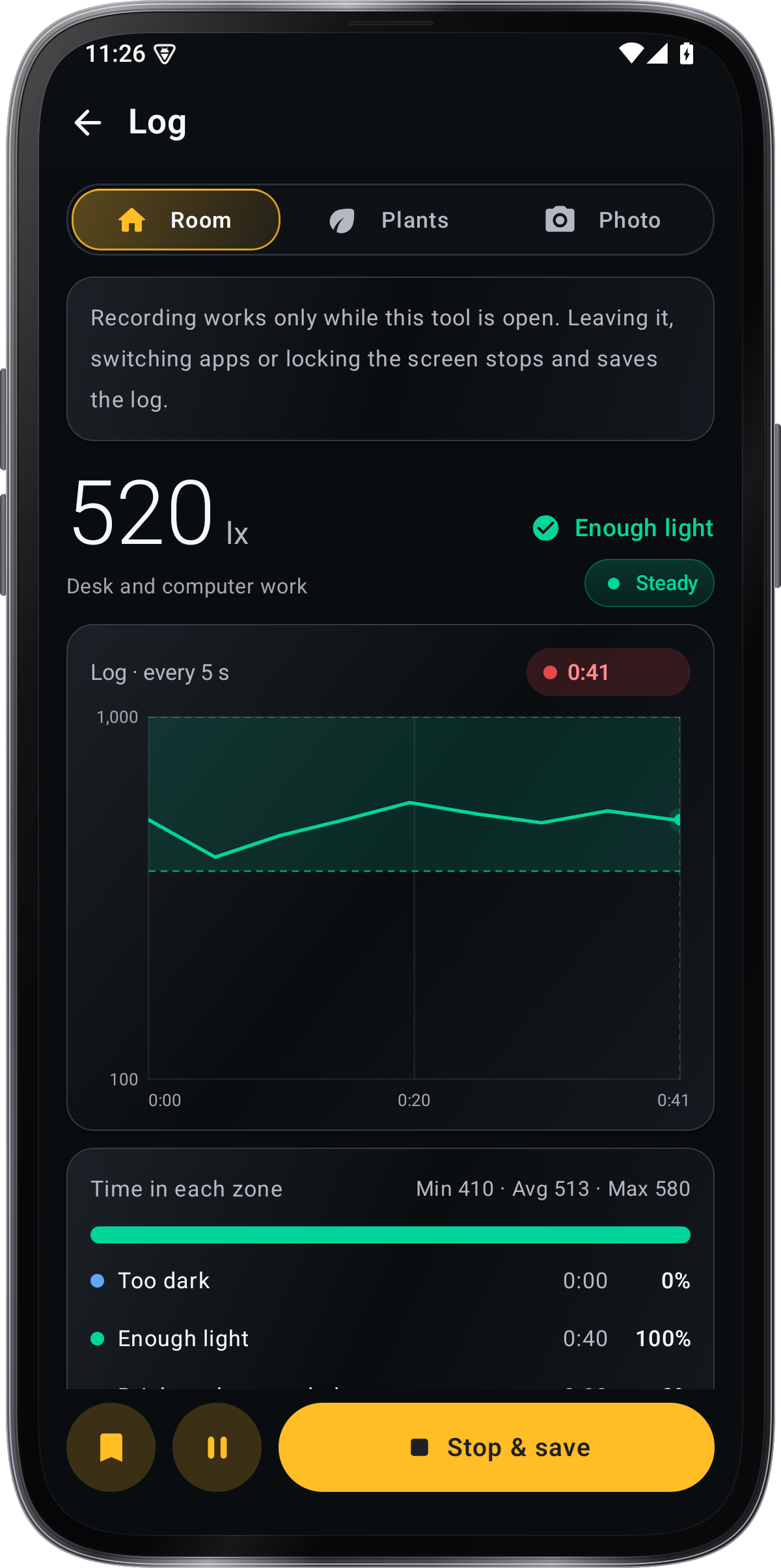
Işık günlüğü tutun
Araç açık ve ekran açıkken Kayıt, Durdur’a kadar her 5 saniyede bir okuma saklar. Lambanın yanması gibi her değişikliği işaretleyin; Durdur grafiğiyle birlikte kaydeder.
Ekran görüntüleri
1 / 8
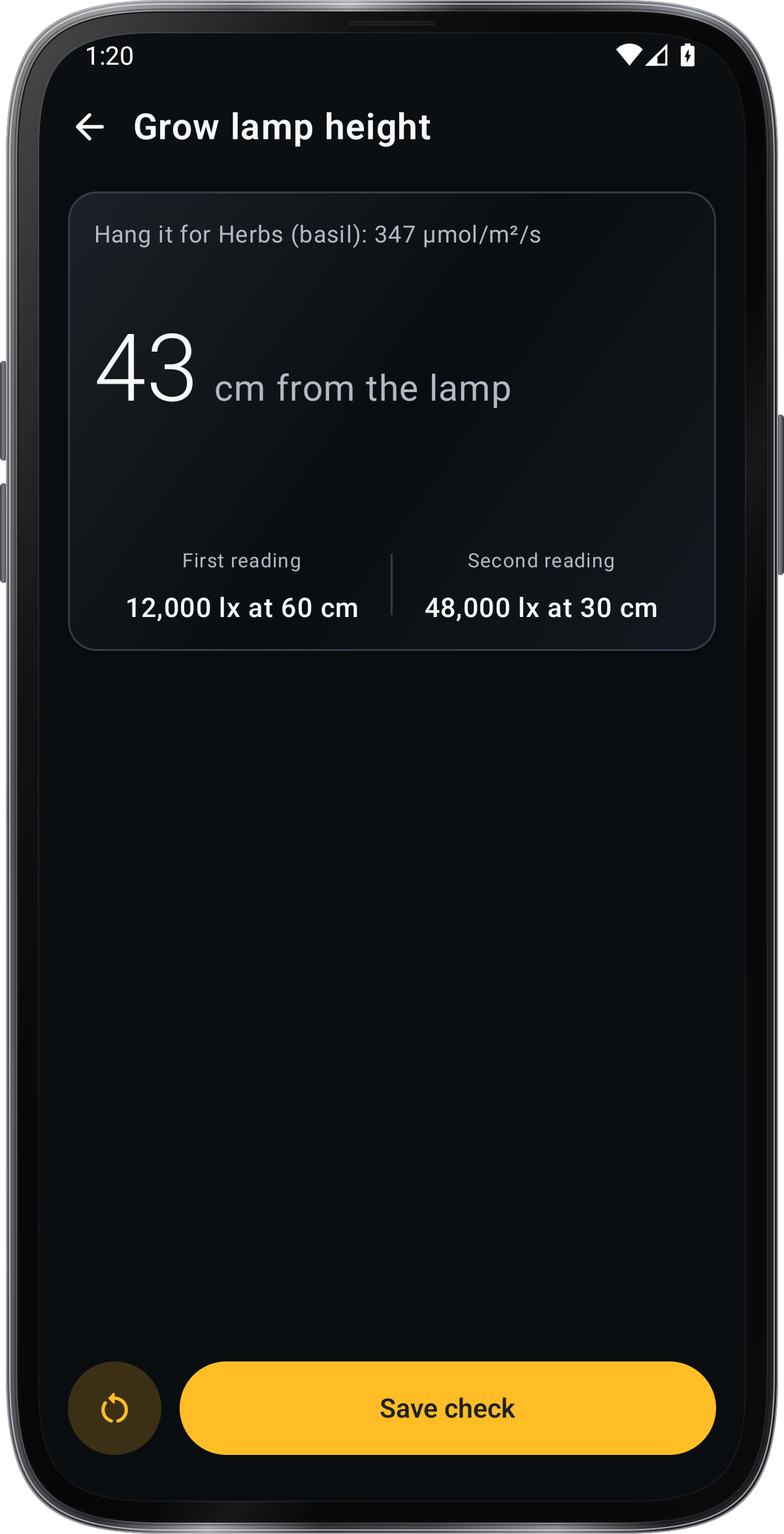
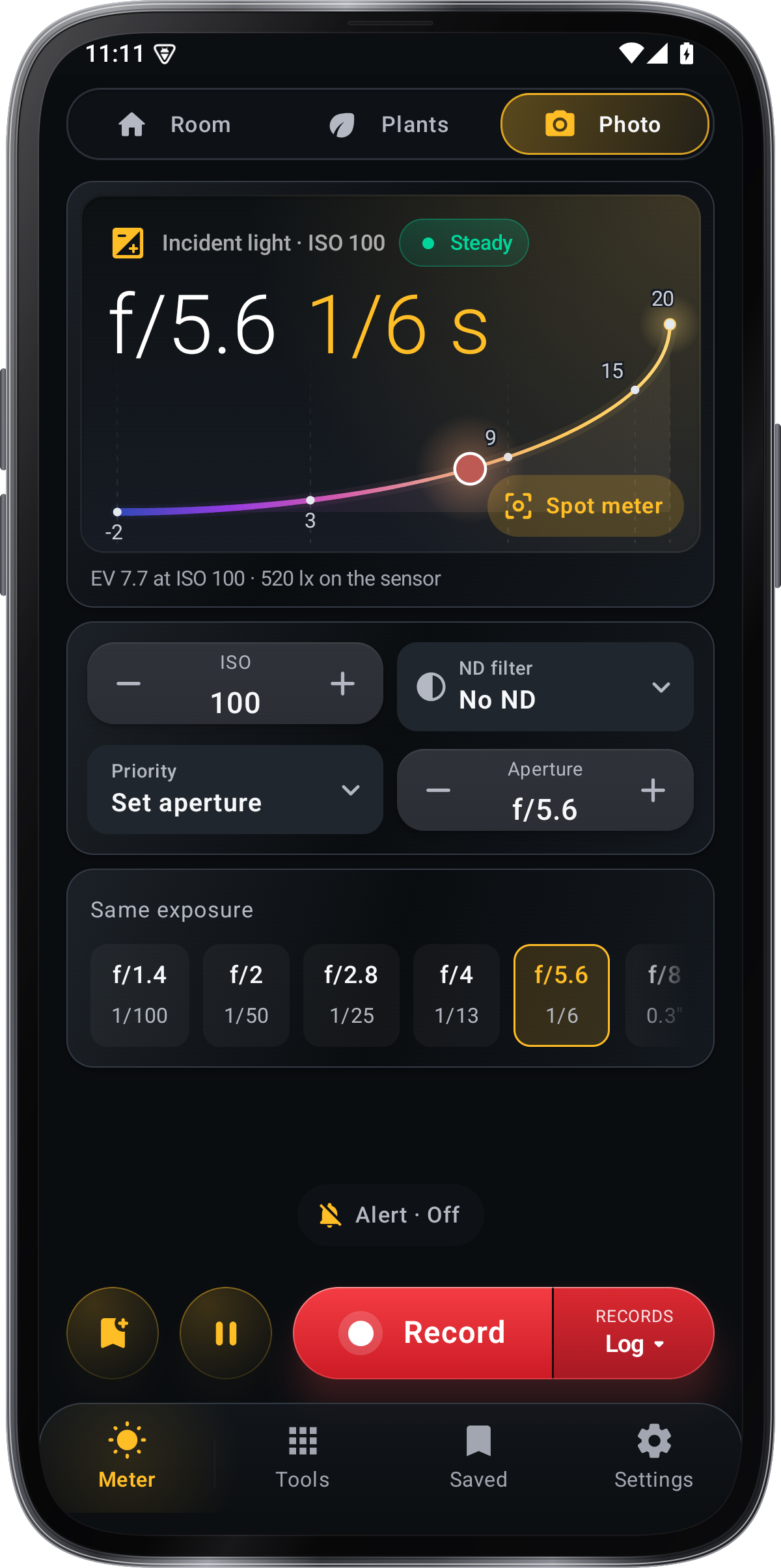
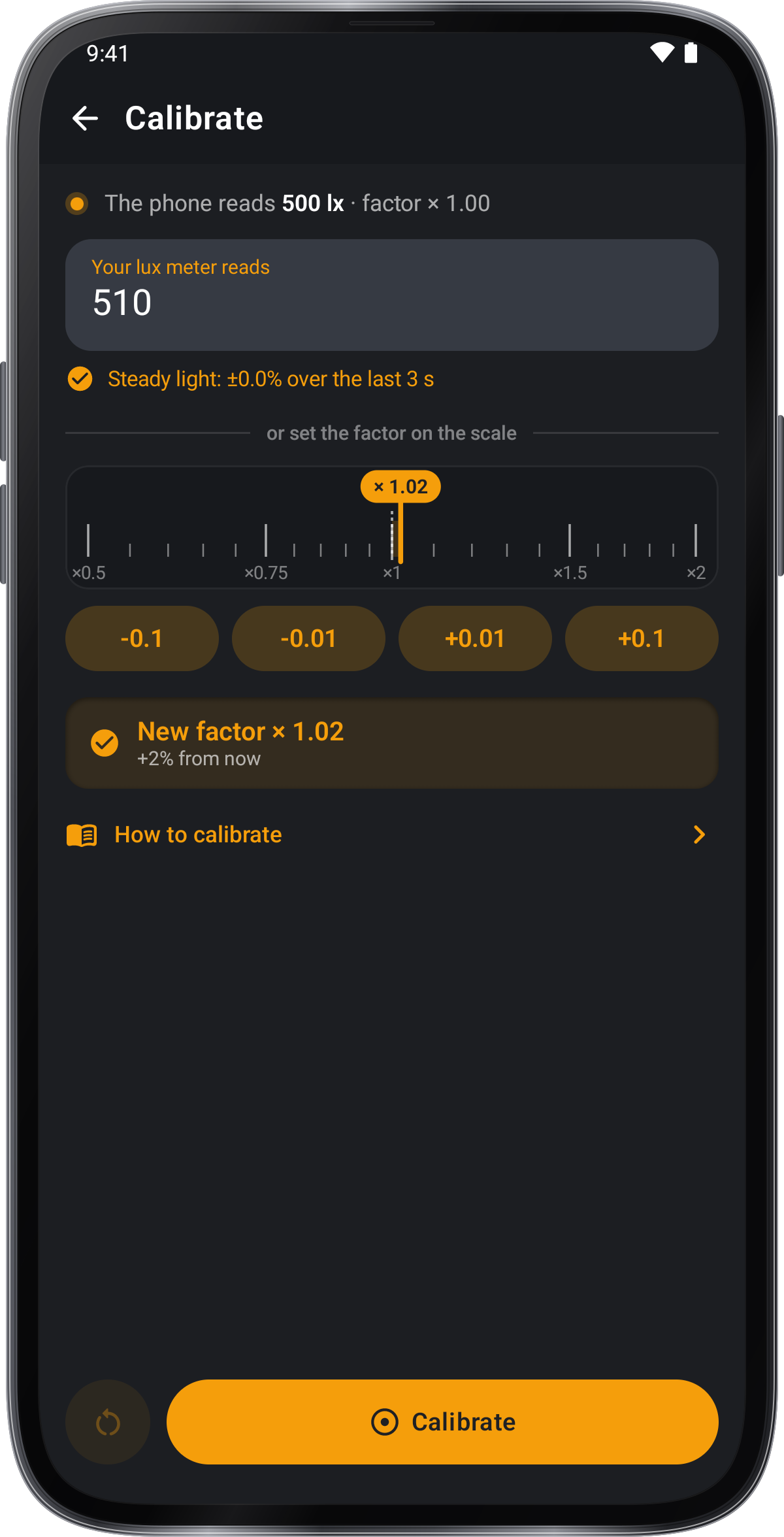
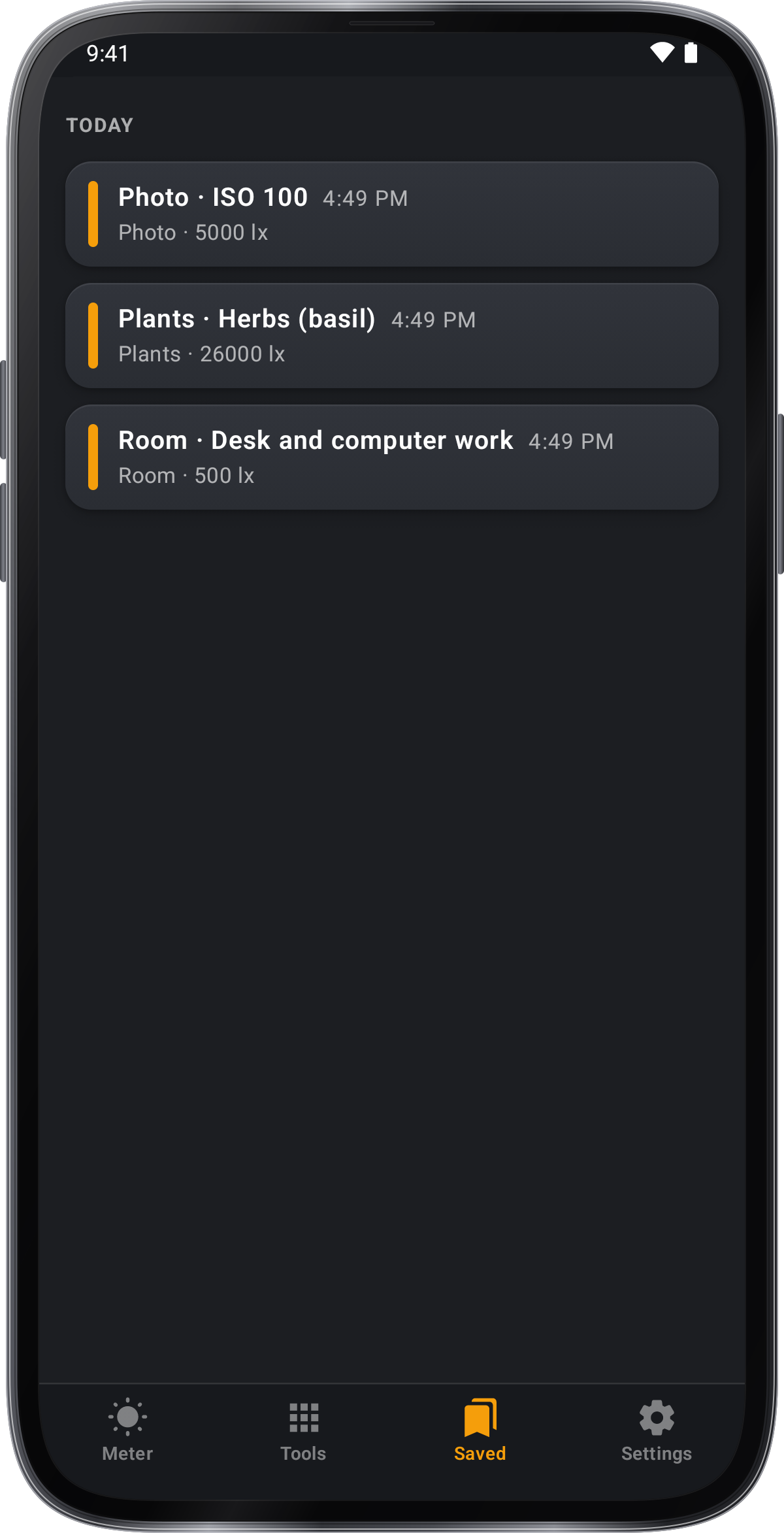
Aracı edinin.
Işık ölçer bu uygulamalarda bulunur.
İpuçları.
Çalışma alanında ölçümü işin yapıldığı yerde, telefonu her seferinde aynı yönde tutarak yapın.
Bitkiler için yaprak yüksekliğinde ölçün; günlük ışık tahminlerini karşılaştırmadan önce gerçek ışık kaynağını ve kullanım süresini seçin.
Fotoğraf için gelen ışığı ölçerken sensörü kamerada değil, nesnenin yanında tutun.
Güvendiğiniz bir lüksmetre varsa ikisini aynı ışığa yerleştirip telefonu ona göre kalibre edin.
Lamba açıldığında veya konum değiştiğinde günlüğe işaret ekleyin; böylece grafik olanları açıklar.
Kendi sözlerinizi eklemek için Sesli komutlar penceresinde Komutlar → Söylemeyi deneyin yolunu izleyin ve komutun yanındaki + simgesine dokunun. Denemede algılanan sözleri yazın. İfadenizi düzenlemek için etiketine, silmek için × simgesine dokunun.