將感測器朝向光線
入門
閱讀步驟 : 將感測器朝向光線工具的操作說明和實用技巧。
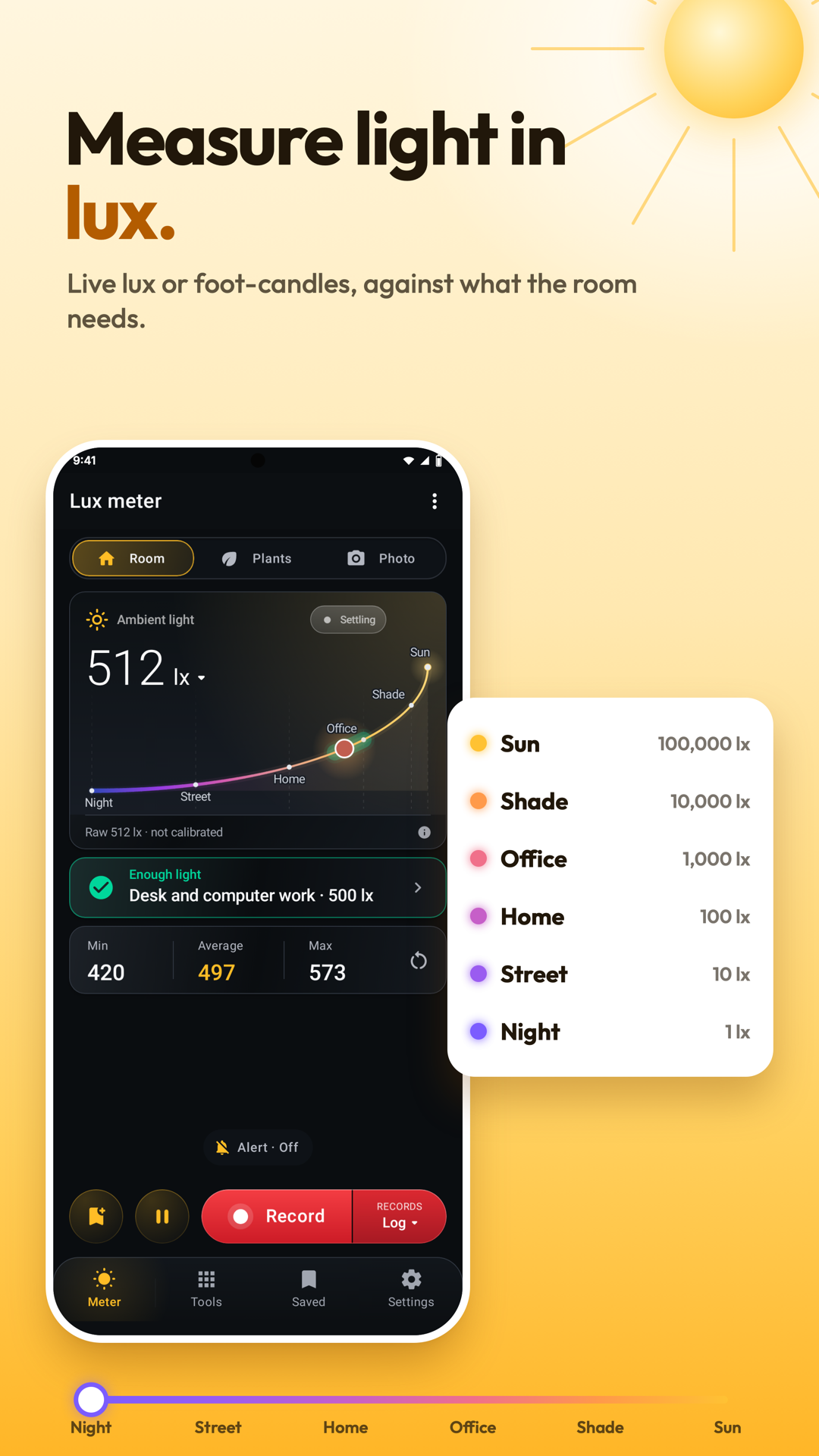
為房間、植物和拍照測光,在工具開啟且螢幕亮著時記錄,並把讀數儲存在地圖上生成 PDF 報告。
入門
閱讀步驟 : 將感測器朝向光線入門
閱讀步驟 : 選擇室內、植物或攝影入門
閱讀步驟 : 儲存或保持照度讀數入門
閱讀步驟 : 開始、標記和停止照度日誌入門
閱讀步驟 : 為日誌附加音訊或影片選擇“室內”、“植物”或“攝影”。“室內”會將光照與從住宅、辦公室到醫院、實驗室和商店等場所的推薦水平進行比較。“植物”會根據您選擇的光源、光照持續時間和植物計算植物光照(PPFD)和日累積光照(DLI);“攝影”會根據您的 ISO 給出光圈和快門。
「錄製」會開始光線日誌;「停止」將它存入「已儲存」,「標記」註記某一時刻,「暫停」則暫時中斷。
「錄製」右側可選擇日誌、音訊或影片。音訊隨日誌儲存,沒有執行日誌時,「錄製」會啟動它;影片拍攝光照並疊加讀數。
影片開啟拍攝相機。相片選擇影像,錄像選擇影片。畫面上可選儲存的疊加顯示:等級條、圖表、數值、儀表顯示幕或關閉。
在相機中,縮略圖開啟相簿中的最新圖片或影片。閃光燈按鈕補光,切換相機可選前置或後置。
設定包含畫面配置、語音命令、穩定時自動保持、朗讀讀數和暗光下降低螢幕亮度。讀數選項包括傾斜檢查、暗偏移(遮住感測器並設定,使黑暗讀為零)、校準、儲存地點和定位感測器。
儀表設定第一項導覽與課程包含導覽,歡迎頁面的開始導覽也可播放。它用短頁介紹室內、植物、攝影、照度日誌和校準,每頁都有試一試。
提示開關控制在有幫助時只出現一次的提示,重新顯示所有提示可再次顯示。
儲存將讀數放入已儲存分頁的紀錄中,啟用儲存地點還可在地圖上留下測量位置。暫停在螢幕上保持讀數;設定 › 穩定時自動保持會在光線穩定後自動保持。
錄音時,「錄製」變為顯示錄音持續時間的停止;停止後,錄音在儀表上方顯示分享和取消。儲存後隨日誌保留,在已儲存的頁面中可播放、分享。音訊滑塊可跳轉到指定時間。
更多工具:植物清單和生長燈高度;帶暗度警報、臥室暗度和今日採光的記錄器;光照地圖步行;地圖上的已儲存讀數及可簽名PDF報告;還有相機的色溫、閃爍、表面亮度、天空暗度和電影曝光表。
開啟照度計,將螢幕頂邊朝向光源。手指不要遮擋感測器。
工具分頁按組列出光照工具,先是日誌和地圖:日誌、記錄器、光照地圖步行,以及地圖上的已儲存讀數。植物中的冠層分布圖逐點測量植物上方光線;日誌開始後按時間繪圖。室內和植物頁面底部的錄製音訊,也可從開始時同步錄下日誌聲音。
光線超過感測器可讀範圍時,儀表顯示「感測器已達上限」。
工具 › 比較地點 會把你的房間和地點排在天空色標尺上,並顯示此處的光照在其中的位置和排名。輕觸“單次”可用目前讀數新增你所在的地點,輕觸“平均”則先測量幾秒(⋮ › 平均持續時間),然後為它新增標題、描述以及相片或影片。輕觸某個地點可修改或重新測量;⋮ › 並排對比 可同時顯示兩個地點。
展示間以短片和開啟路徑介紹各功能;課程在即時感測器上教您操作,不保留日誌、儲存讀數或設定。
光照工具可分享CSV、KML或PDF時,儲存會改為放入手機Documents資料夾。步行的⋮可將軌跡分享或儲存為CSV、KML,記錄器的⋮可分享或儲存CSV。
校準可採用手機旁照度計的讀數,或您在刻度上設定的系數。“如何校準”顯示步驟,“重置”恢復為×1.00。
在應用程式中按以下步驟操作。
把手機放在工作的地方,螢幕朝上:感測器位於頂邊。選擇場所,它會告訴您光線是否足夠。
把手機拿在葉片的高度。選擇光源及其每天的持續時間:您會得到植物光照、每天累積的光照和結論。
把手機拿在拍攝對象處,頂邊朝向相機。設定 ISO 和光圈,快門速度隨之得出。
工具開啟且螢幕亮起時,「錄製」每5秒保留一個讀數,直到停止。標記燈光開啟等變化;停止後連同圖表儲存。
可在這些應用程式中使用Lux Meter。
先使用定位感測器,不要用手指、殼邊或自己的影子遮住它。
工作空間應在實際作業位置測量,並每次保持相同的手機朝向。
植物光照請在葉片高度測量,選擇實際光源和照明持續時間,再比較每日光量估計值。
進行攝影入射光測量時,將感測器放在被攝對象處,而不是相機處。
如有可靠的照度計,請將兩者置於相同光線下,依據它校準手機。
燈亮起或位置變化時標記日誌,讓圖表說明發生了什麼。