Na téhle fotce zatím nic nemá velikost. Dejte jednu věc jeho velikosti, jako jsou dveře, dlaždice nebo list papíru, a každá délka se čte v reálných jednotkách. Nakreslete referenční čáru na obrázku a zadejte jeho délku a jednotku v reálném světě.
Měřič obrázků · Jak používat
Pokyny a praktické tipy pro aplikaci a její nástroje.
Převod obrázků a plánů do editovatelných měřitelných kreseb. Přidejte známou referenční velikost, délku místa, úhly a oblasti, pak zaznamenáte a exportujte obrázek nebo zprávu s kontextem intaktní.
Použít onlineMěření na fotografii · Dostupné v prohlížeči
krok za krokem.
Začněte
Vyberte si obrázek
Aplikace otevírá vaši knihovnu fotografií.Otevřete stávající fotografie nebo vzorek, importujte jednu nebo si vezměte obrázek a pak upravte její kresby.
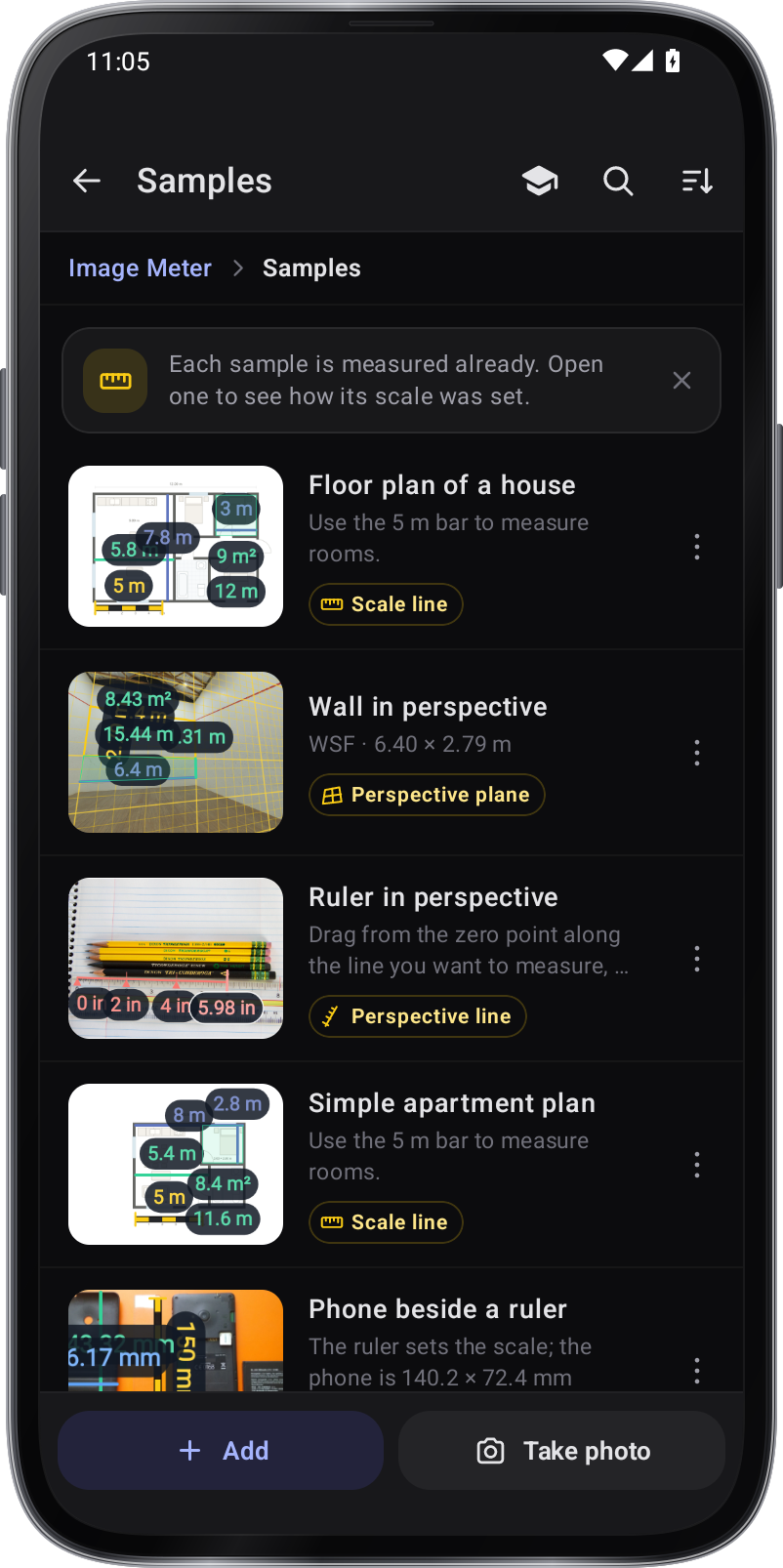
Vzorky Výběr měřicího nástroje
Otevřete nástroje a vyberte úhel, volný úhel, vzdálenost nebo oblast, nebo přidejte text a kresby.
Otevřete obrázek a přidejte měření
Vyberte fotografii ze seznamu nebo vzorku, importujte jednu s Add, nebo si jednu vezměte. Klepnutím na nástroje a vyberte nástroj: nakreslete úhel v jednom tahu, klepněte na body s volným úhlem, abyste viděli vnitřní a vnější úhly, změřte vzdáleností nebo oblastí nebo přidejte tvary, štítky, poznámky a značky pera.
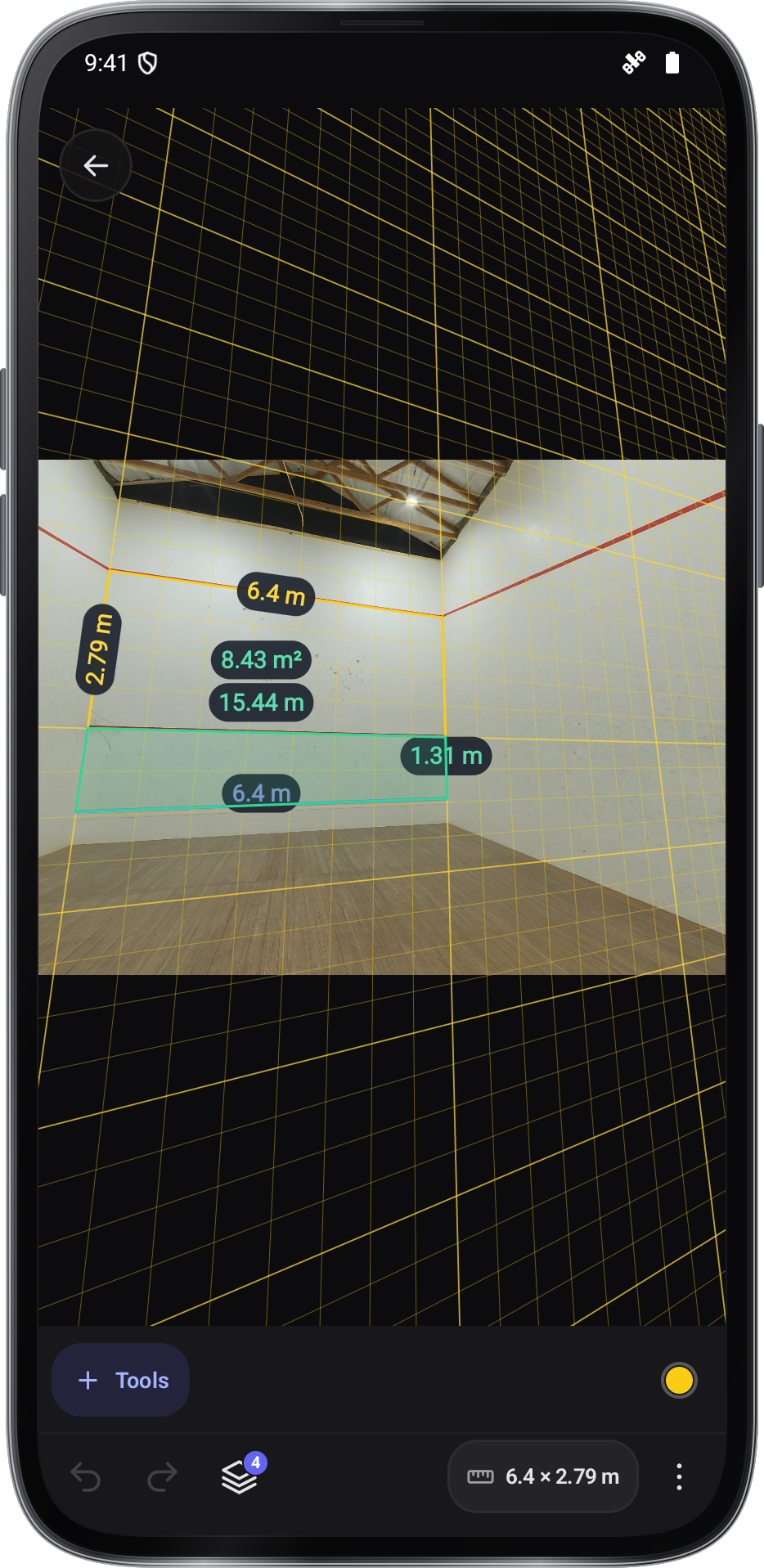
Výhledové měření stěny
Měření
Přizpůsobte kresby a zkontrolujte detaily
Vyberte výkres pro jeho přesun nebo upravte jeho rukojeti. Štípněte na zoom a pánev. Použijte mřížku a zvětšovač pro umístění; zpět nebo předělat úpravy. Před výběrem jiné kresby klepněte na značku zaškrtnutí.

Uložit
Vytvořte odkaz a zachraňte obrázek
Vyberte měřítko pod referenční, přetáhněte ji po něčem známé velikosti a zadejte její délku a jednotku; pro stěnu nebo podlahu viděnou pod úhlem použijte rovinu Perspective. Spravujte kresby ve Vrstvách. ⋮ › Uložit umístí označený obrázek do galerie a výkresy zůstanou upravitelné, když znovu otevřete fotografii ze seznamu.
Naučte se tím, že se pokoušíte
Otevřete praktický obraz
Začněte z knihovny a otevřete vzorek, importujte obrázek nebo stránku PDF nebo si vezměte obrázek.
Známý objekt má svou velikost
Položte řádek stupnice na známou délku a zadejte skutečnou délku a jednotku. Zoom v nastavení koncových bodů; dlouhá, jasně viditelná reference snižuje chybu umístění.
Práce na vyhlídce
Použijte perspektivní plochu pro stěnu nebo podlahu viděnou v úhlu.Srovnávat její čtyři úhly s pravým úhlu s známou velikostí na stejné plochě jako měření.
Zkontrolujte návrhy před jejich přidáním
Okrajové šroubování, návrhy tvaru a rozpoznání tisku vám pomohou umístit měření. Zkontrolujte vybranou formu nebo hodnotu, pak ji potvrďte; reálné světové délky stále závisí na správné referenci.
Zadejte a udržujte ji editovatelnou
Přidejte rozměry, oblasti, štítky a poznámky a upravte je pomocí jejich rukávů. Uložte označený obrázek pro sdílení a pak znovu otevřete obrázek v obrazovém měřiči, abyste upravili zachované kresby.
Screenshoty
1 / 8
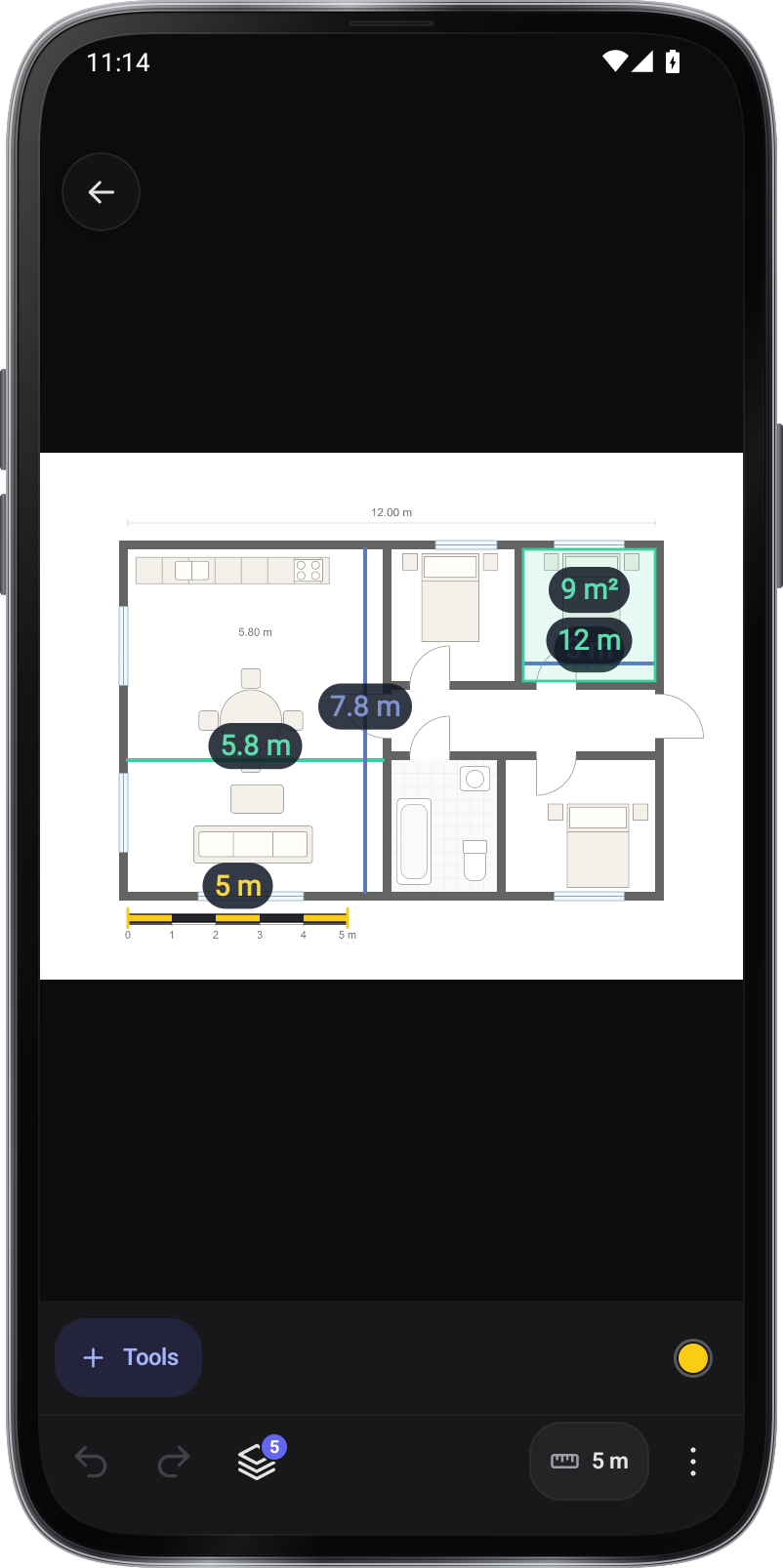
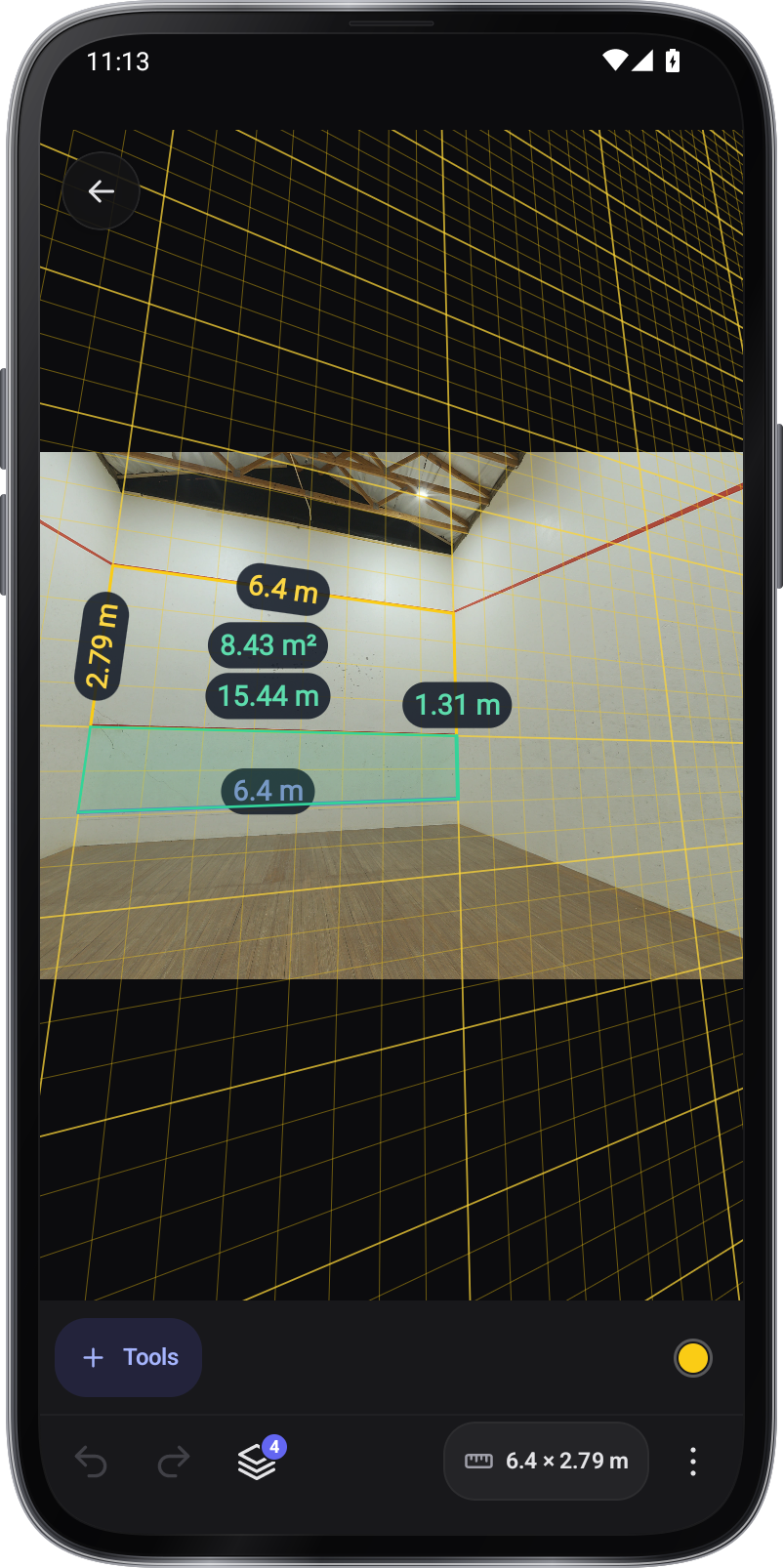
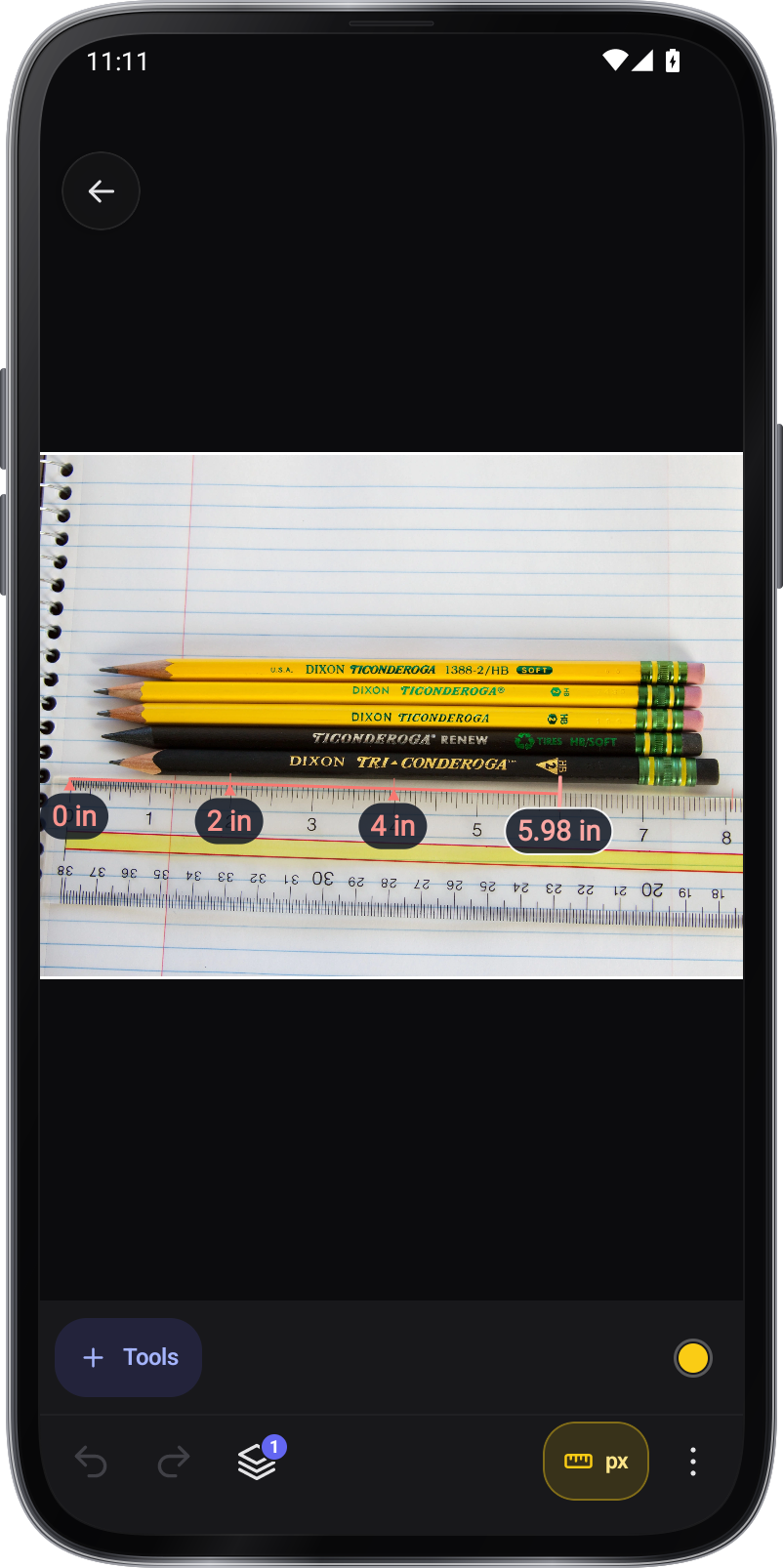
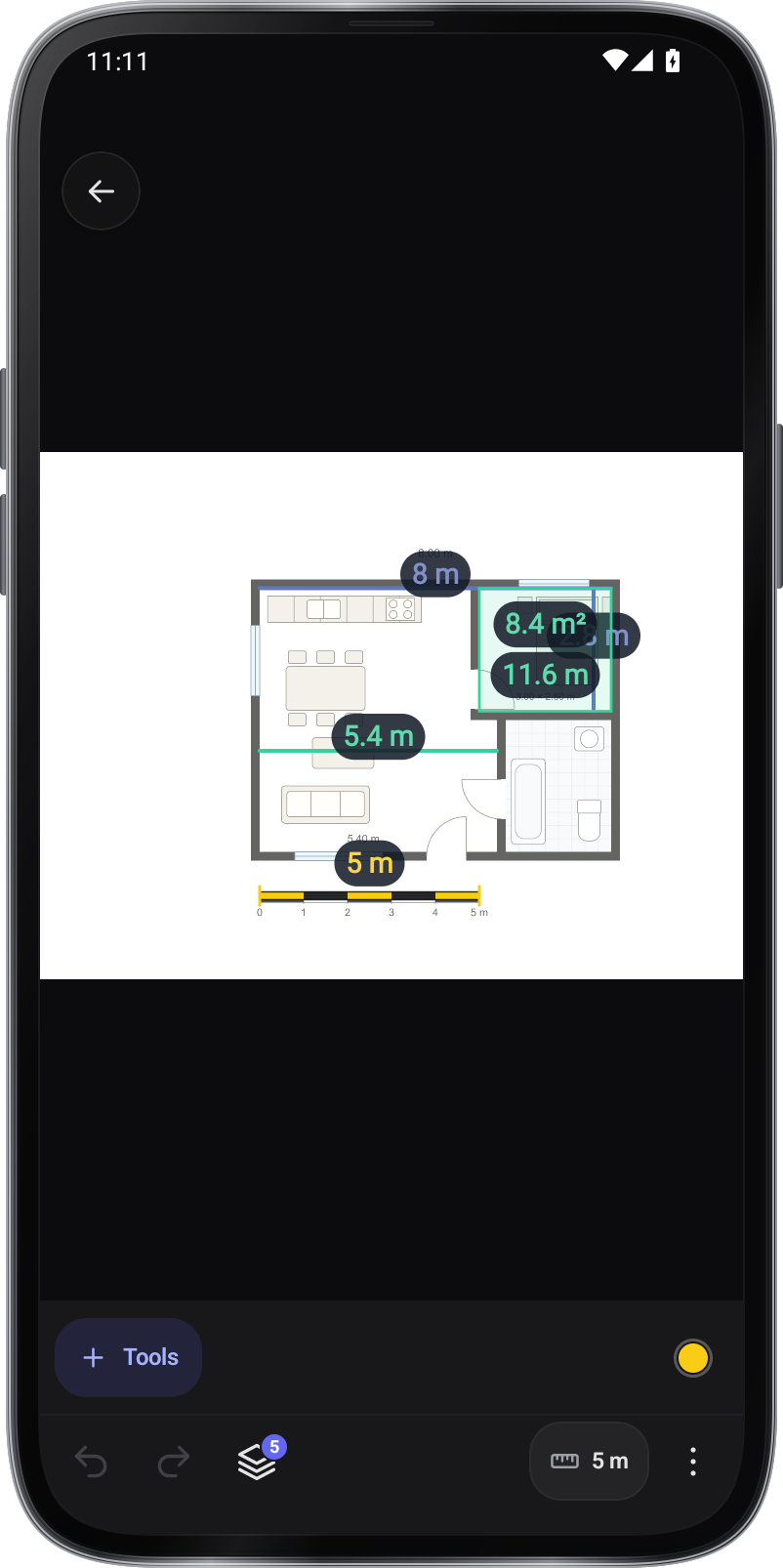
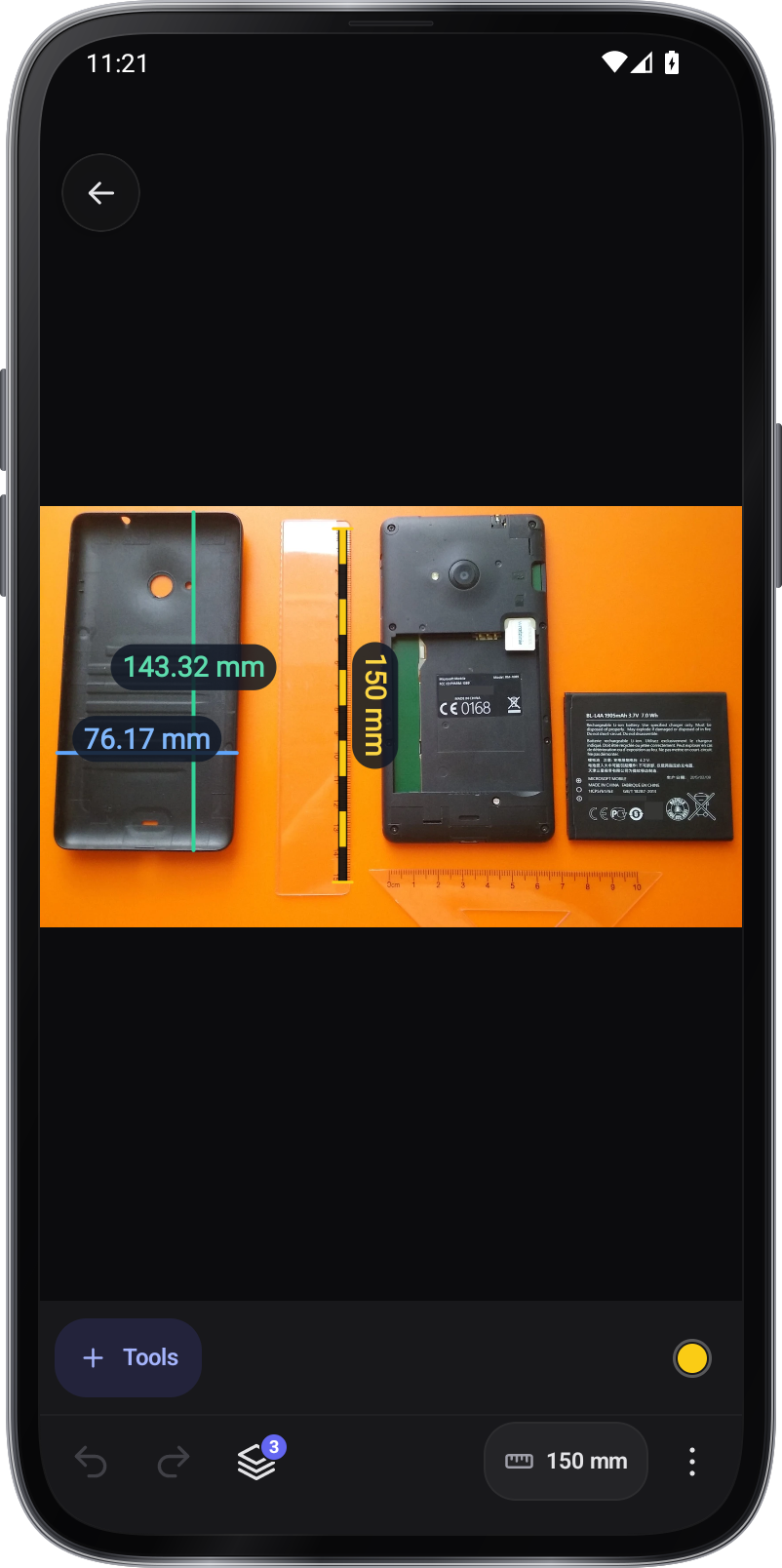
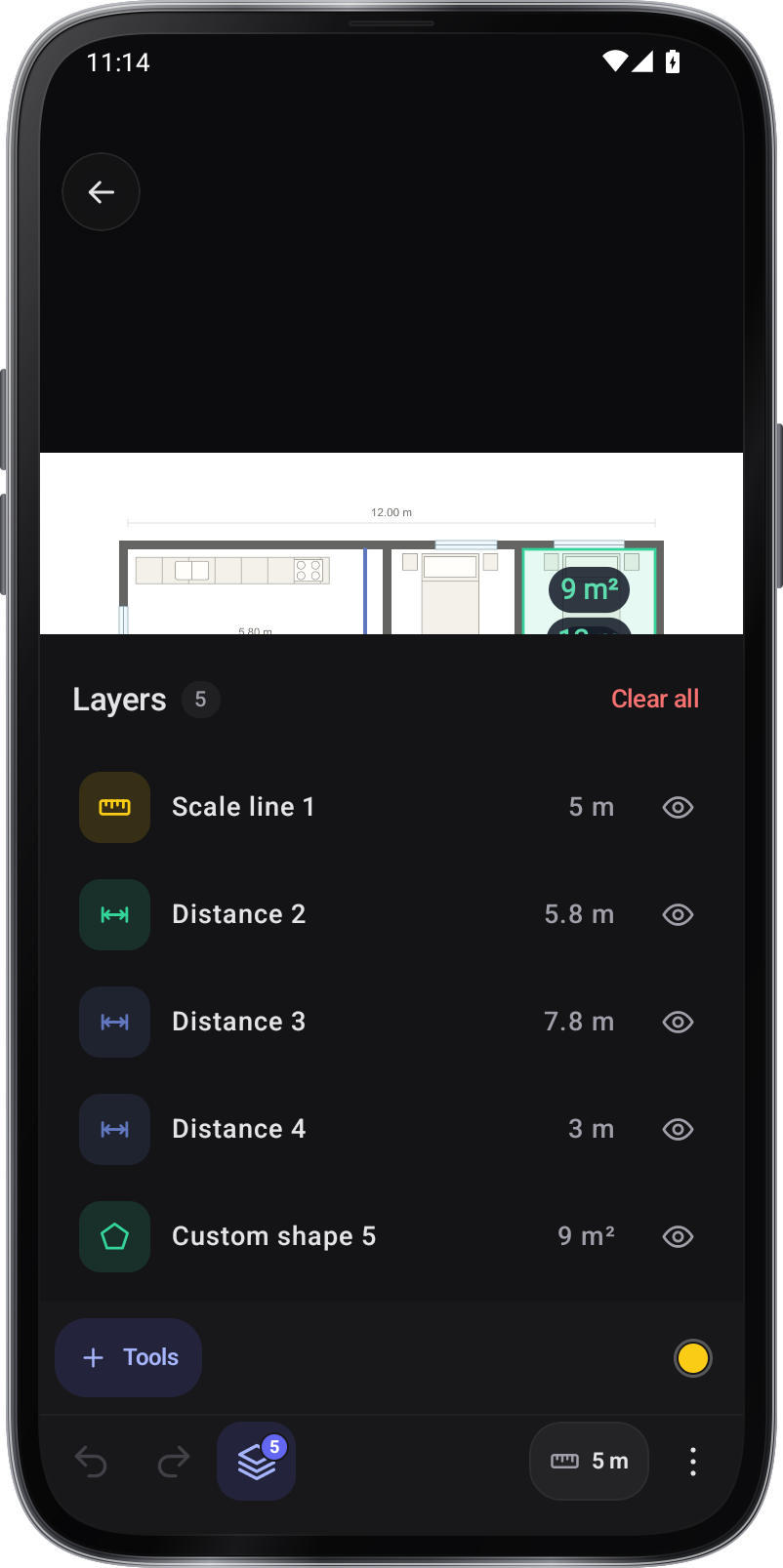
Návod k nástroji.
Každý nástroj v Měřič obrázků má svůj vlastní průvodce.
A tipy .
Vyberte si dlouhou, jasně viditelnou referenci a zoom před umístěním jejích koncových bodů.
Pro stěnu nebo podlahu vidět na slantu, použijte čtyřúhelné perspektivní reference na stejné úrovni jako měření.
Najděte obdélníkové pohledy na dveře, okno nebo list papíru a položí na něj čtyři rohy. Přetáhněte jakýkoliv roh, abyste to opravili.
Tvůj prst skrývá místo, které klade. S zapnutou lupou se tento bod zobrazí zvětšený v horním rohu, zatímco přetáhnete.
Obrázek ve vaší galerii je plochý. Kresby zůstávají v Měřiči obrázků: otevřete tuto fotografii ze seznamu a změňte je.