Inget på den här bilden har en storlek än. Ge en sak dess storlek, som en dörr, en kakel eller ett pappersark, och varje längd läser i riktiga enheter. Rita en referenslinje på bilden och ange sedan dess verkliga längd och enhet.
Bildmätare · Hur man använder
Instruktioner och praktiska tips för appen och dess verktyg.
Omvandla bilder och planer till redigerbara mätmålningar. Lägg till en känd storlek referens, platslängder, vinklar och områden, sedan anteckna och exportera en bild eller rapport med sammanhanget intakt.
Använd onlineMätning på foto · Tillgängligt i webbläsaren
steg för steg.
Bli igång
Välj en bild
Appen öppnar din fotobibliotek. Öppna ett befintligt foto eller prov, importera ett eller ta ett foto, och redigera dess ritningar.
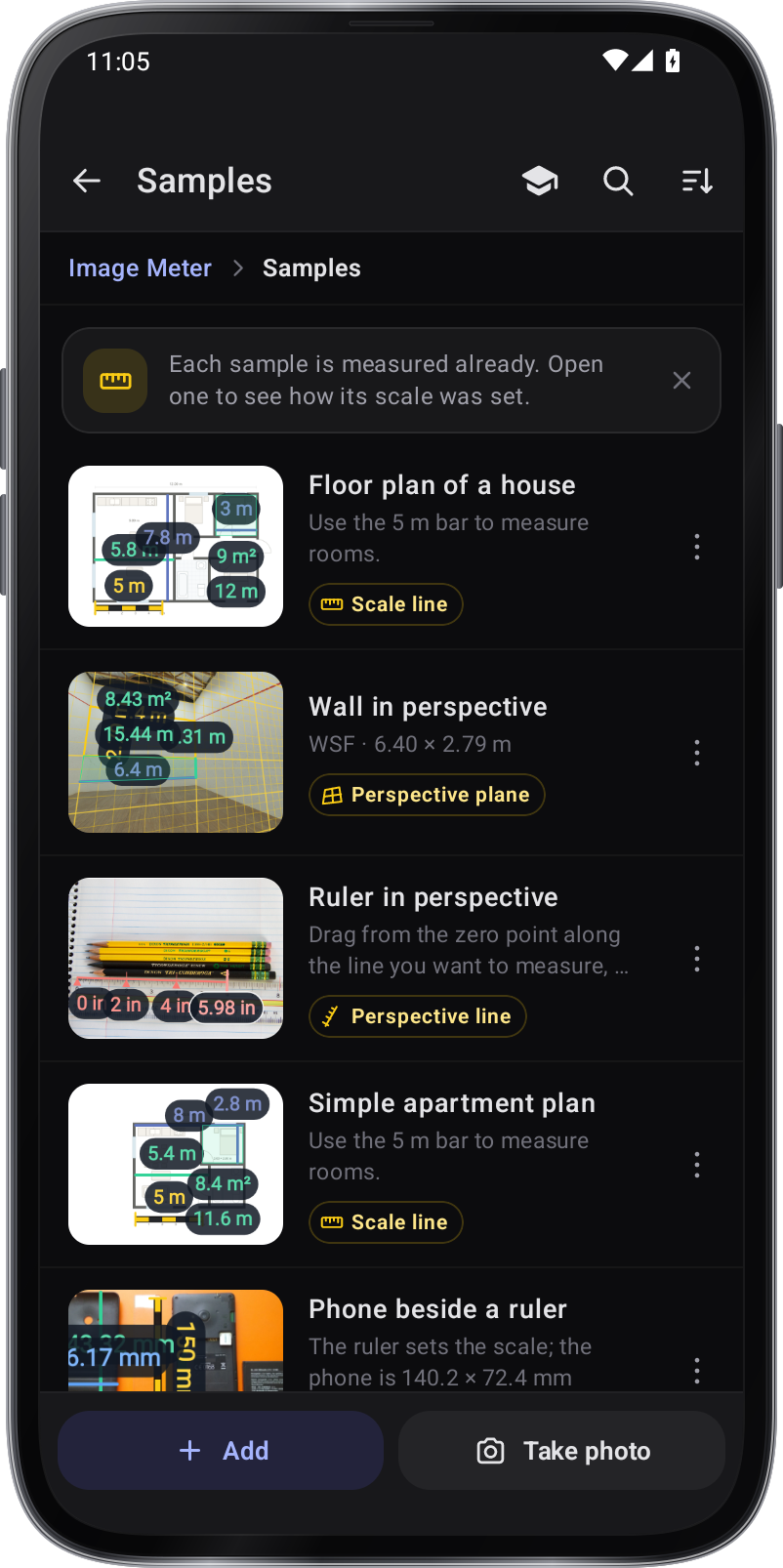
Prover Välj ett mätverktyg
Öppna Verktyg och välj Angle, Free angle, Distance eller Area, eller lägg till text och ritningar. Ställ in en referens av känd storlek innan du läser verkliga längder och områden.
Öppna en bild och lägga till mätningar
Välj ett foto från listan eller ett prov, importera ett med Lägg till eller ta en. Tryck på Verktyg och välj ett verktyg: dra en vinkel i ett slag, tryck på punkter med fri vinkel för att se inre och yttre vinklar, mäta med avstånd eller område, eller lägg till former, etiketter, anteckningar och pennmärken.
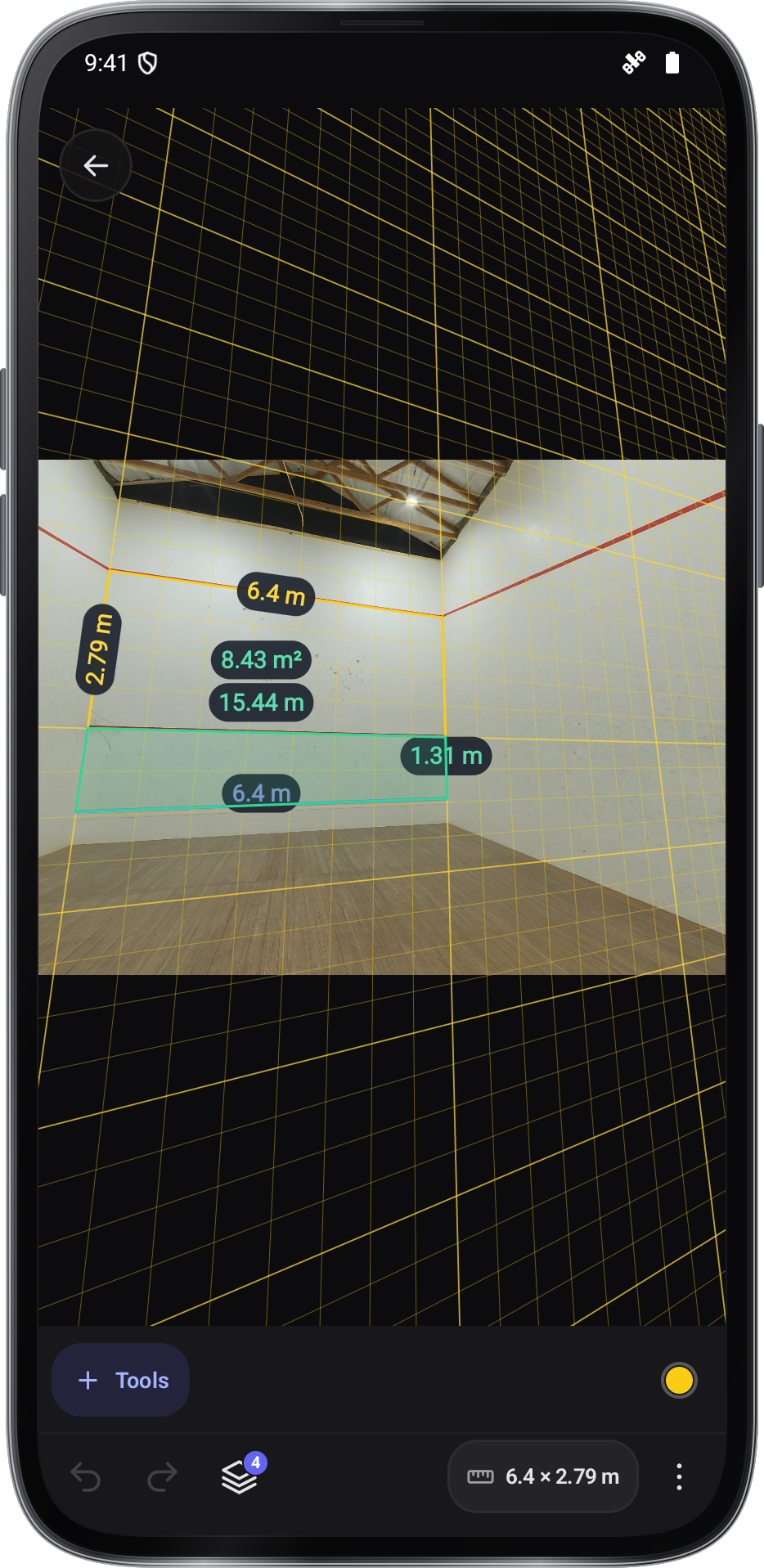
Perspektiva väggar mätningar
Åtgärder
Anpassa ritningar och inspektera detaljer
Välj en ritning för att flytta den eller justera handtagen. Nyp för att zooma och panna. Använd rutnätet och förstoringsglaset för placering; ångra eller göra om redigeringar. Tryck på bocken innan du väljer en annan ritning.

Spara
Ange en referens och spara bilden
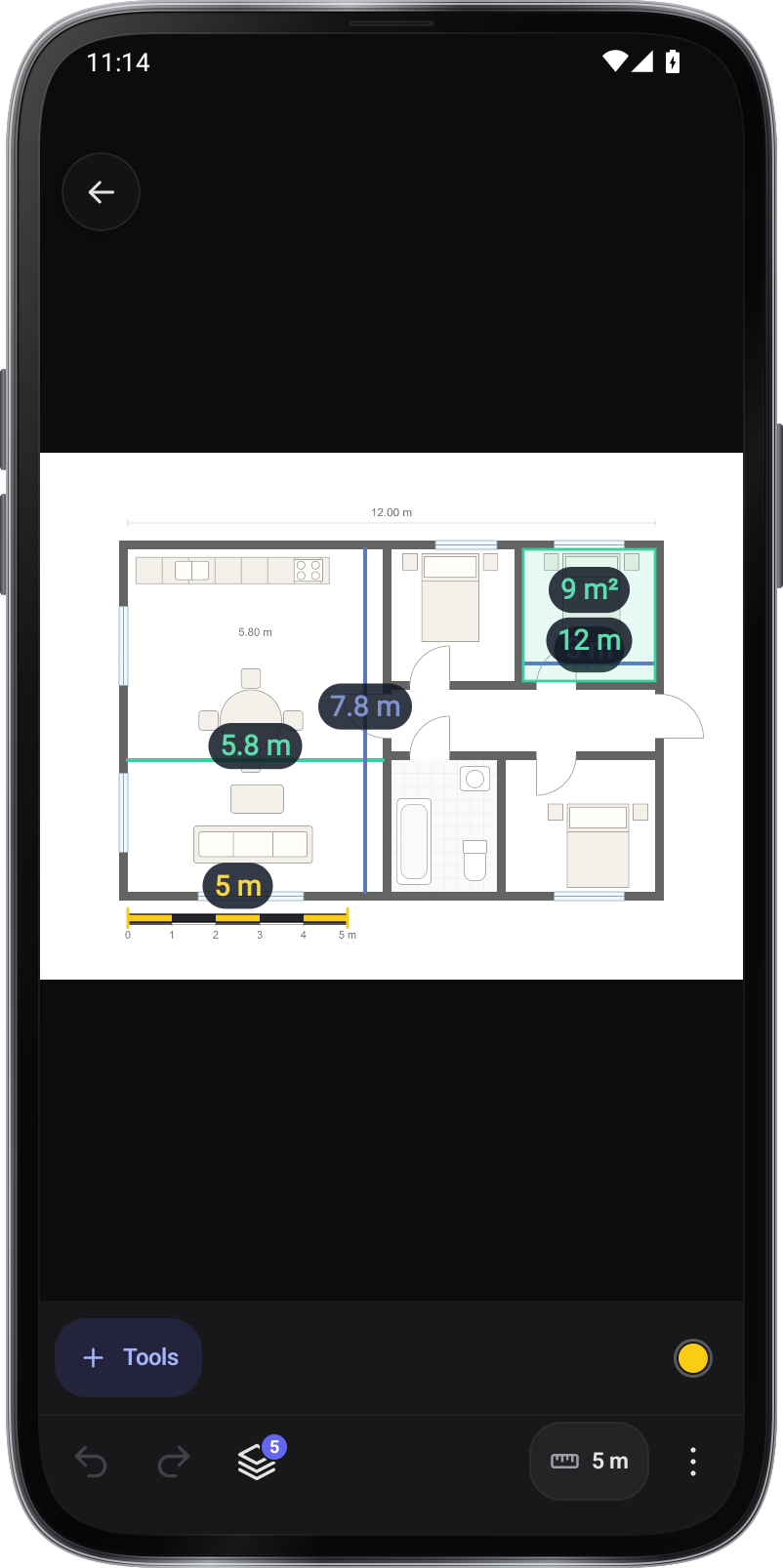
Pick Scale linje under Referens, dra den längs något av känd storlek och gå in i dess längd och enhet; för en vägg eller ett golv som ses i en vinkel, använd Perspektiv plan. Hantera ritningar i lager. › Spara placerar den markerade bilden i ditt galleri och ritningarna håller sig redable när du öppnar bilden från listan.
Lär dig genom att försöka.
Öppna en praktisk bild
Börja från biblioteket och öppna ett prov, importera ett foto eller en PDF sida, eller ta en bild. Välj ett verktyg innan du lägger poäng eller ritar på bilden.
Ge ett känt objekt sin storlek
Placera en Scale-linje på en känt längd och ange den verkliga längden och enheten. Zoom in när du ställer in slutpunkterna; en lång, tydligt synlig referens minskar placeringsfelet.
Arbeta på en sloppande syn
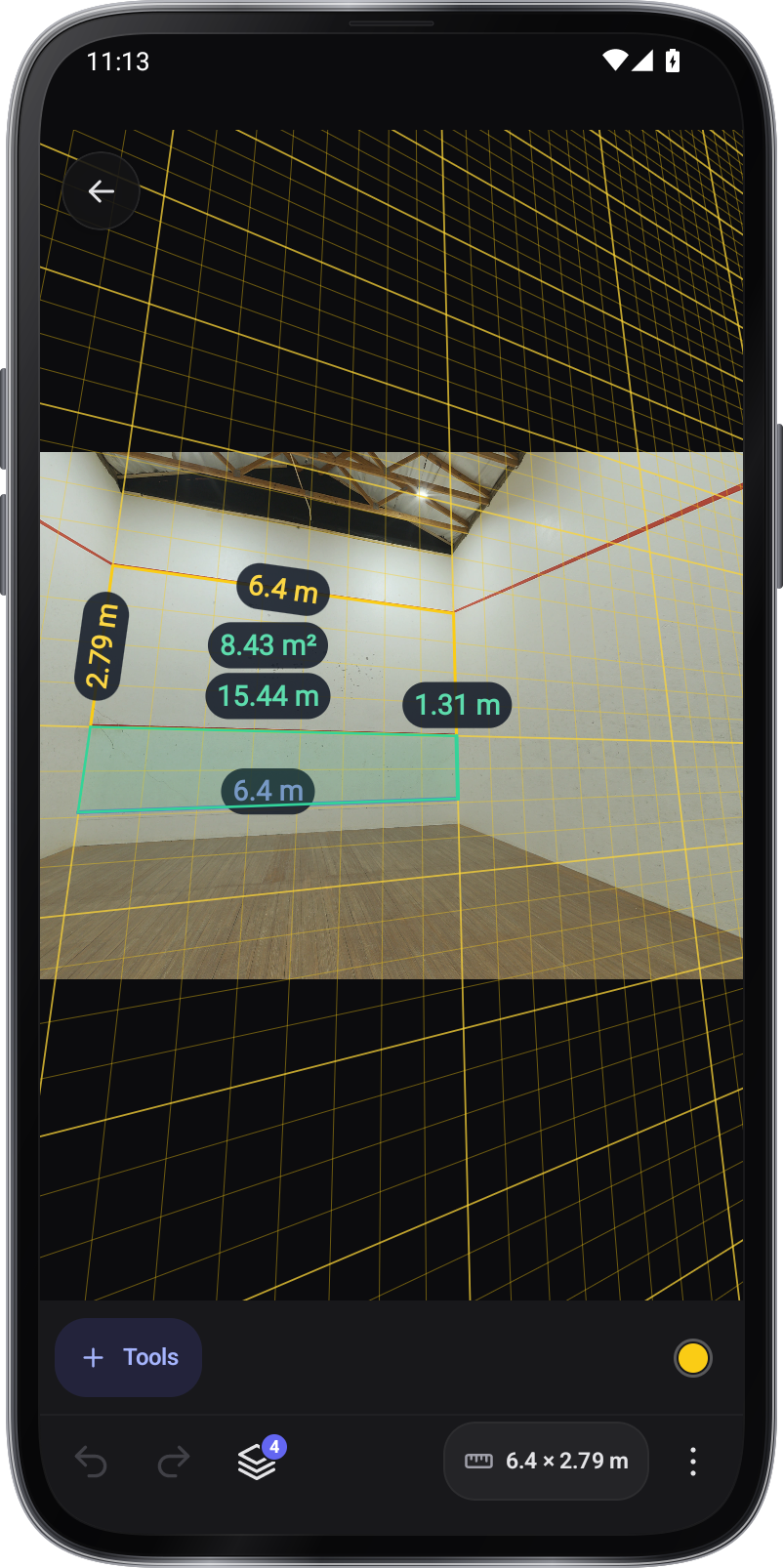
Använd Perspektivplan för en vägg eller golv som ses i en vinkel. matcha dess fyra hörn till en rektangle med känt storlek på samma plan som mätningarna.
Översikt över förslag innan du lägger till dem
Edge snapping, formförslag och tryckt storlek erkännande hjälper dig att placera mätningar. Kontrollera den valda formen eller värdet och bekräfta det; verkliga längder beror fortfarande på en korrekt referens.
Annotera och hålla den redigerbar
Lägg till dimensioner, områden, etiketter och anteckningar och justera dem med sina handlingar. Spara en markerad bild för delning, öppna sedan bilden i Bildmätare för att redigera dess bevarade ritningar.
Skärmdumpar
1 / 8
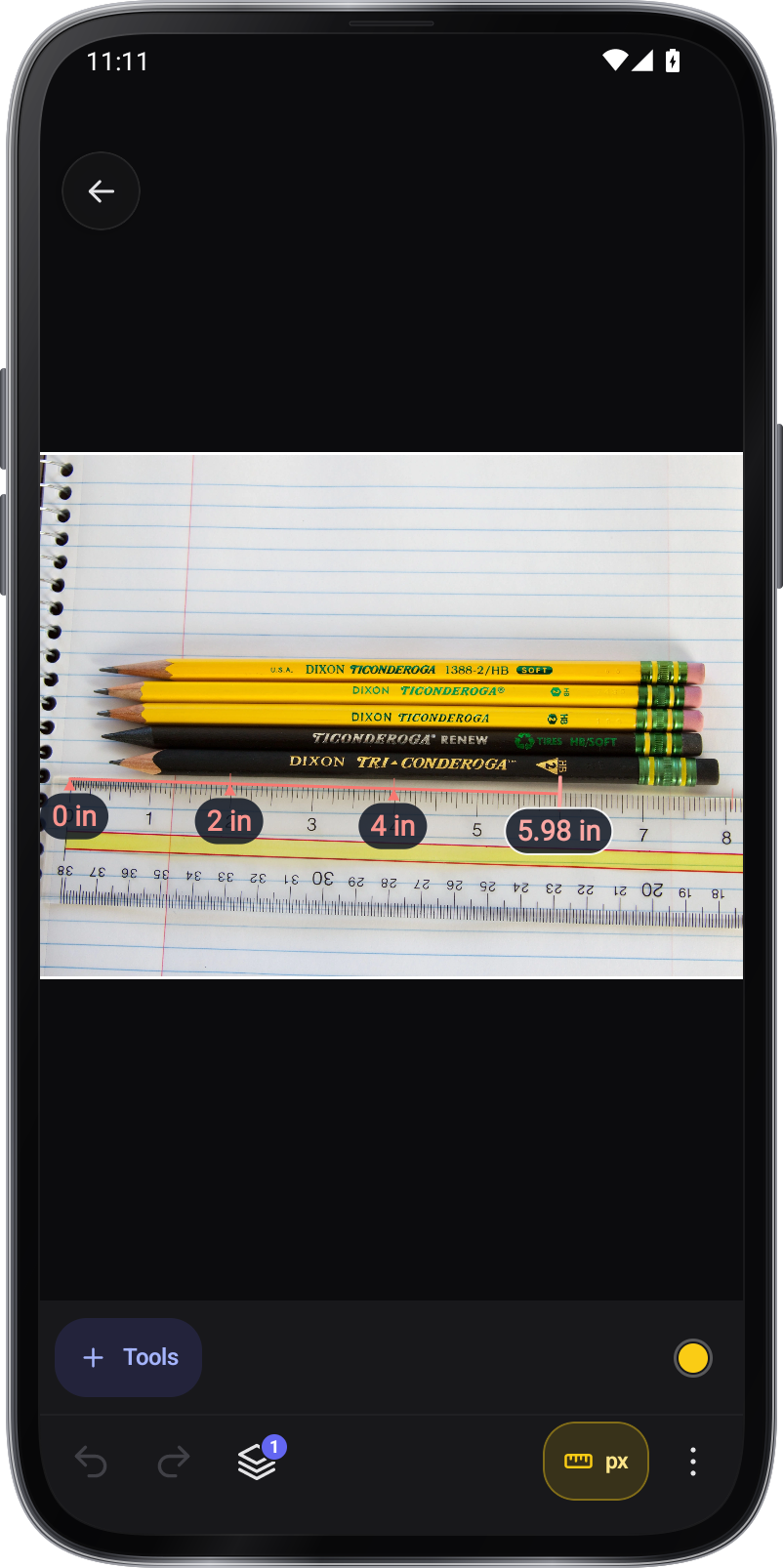
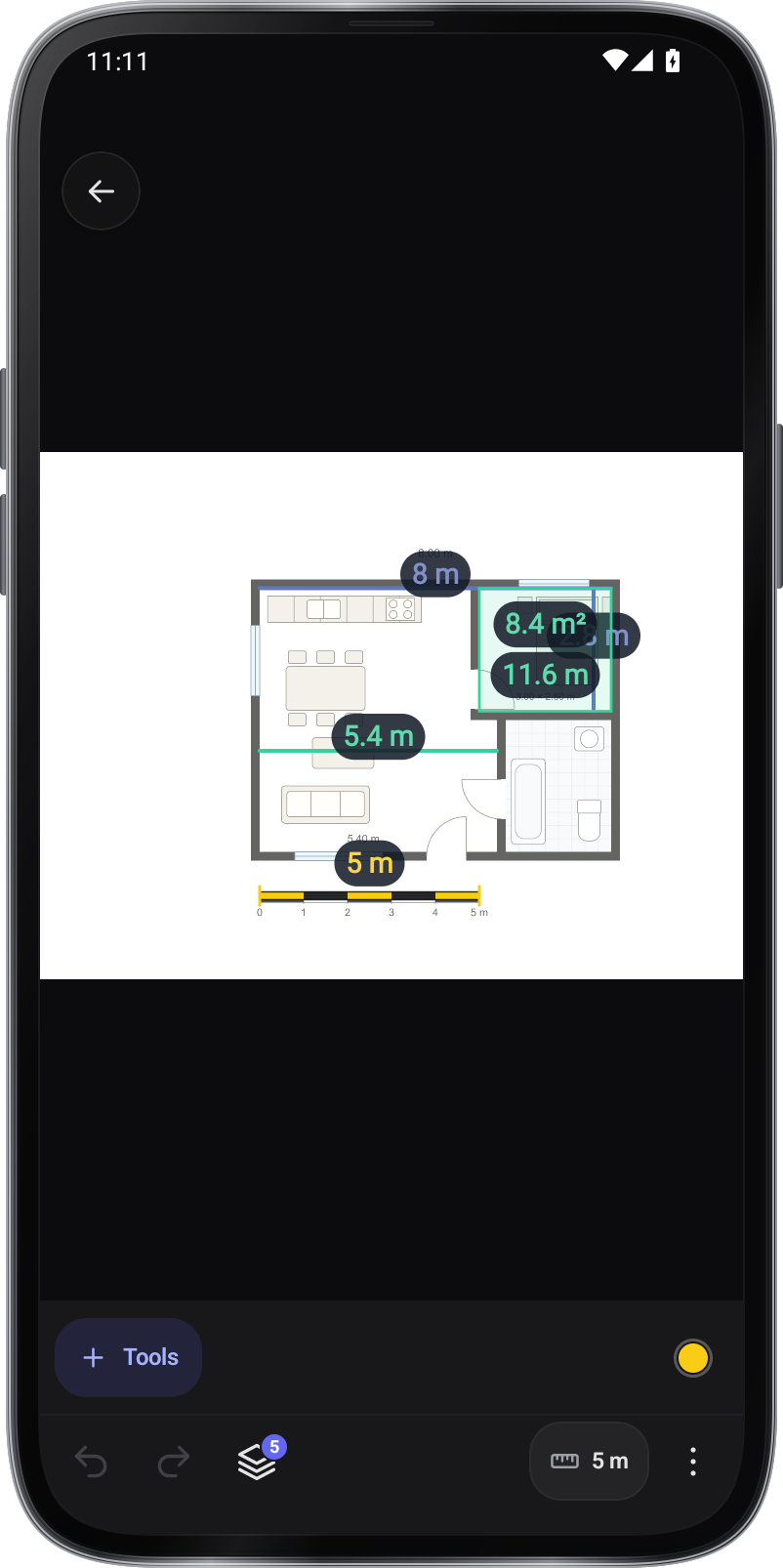
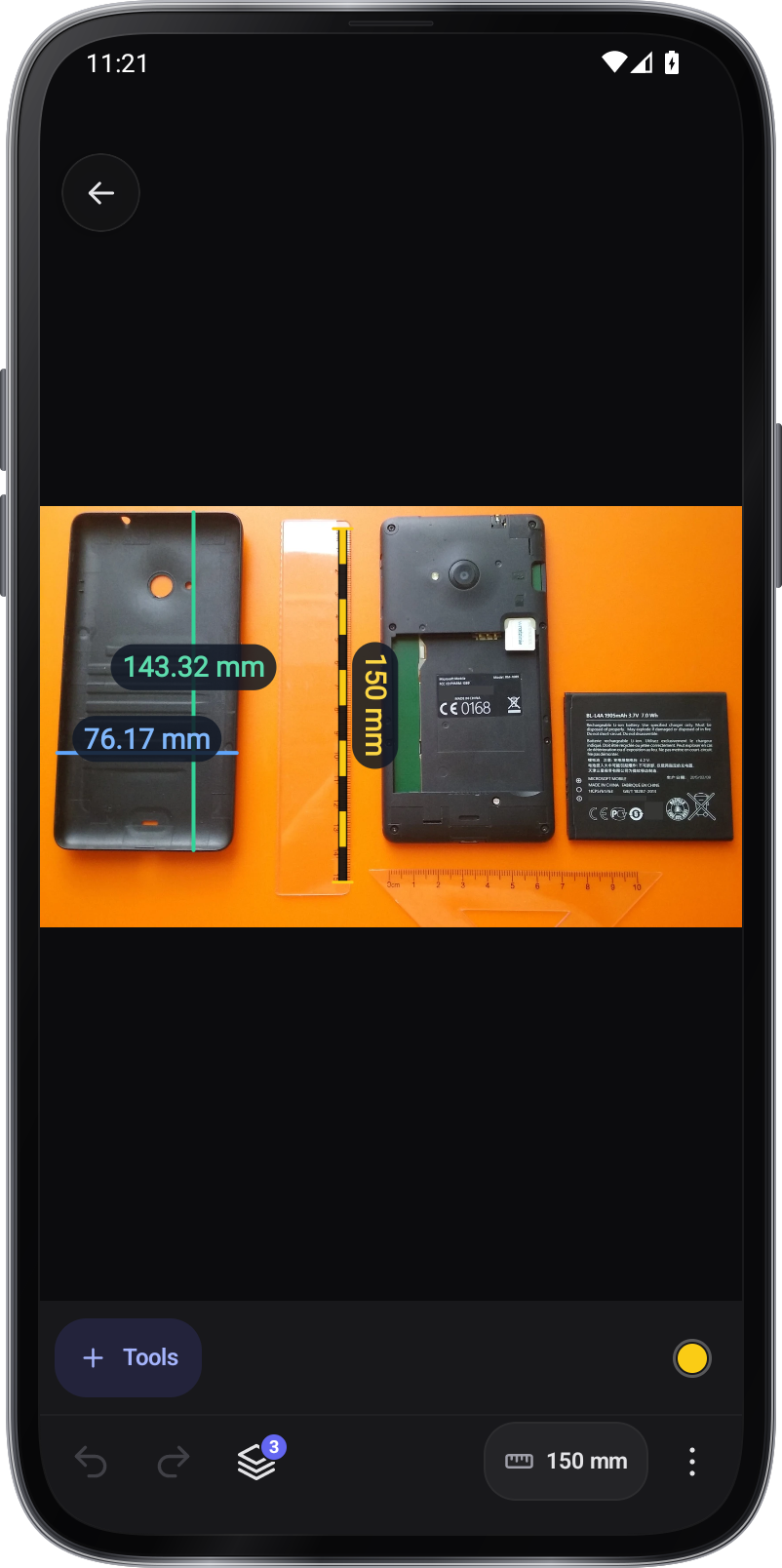
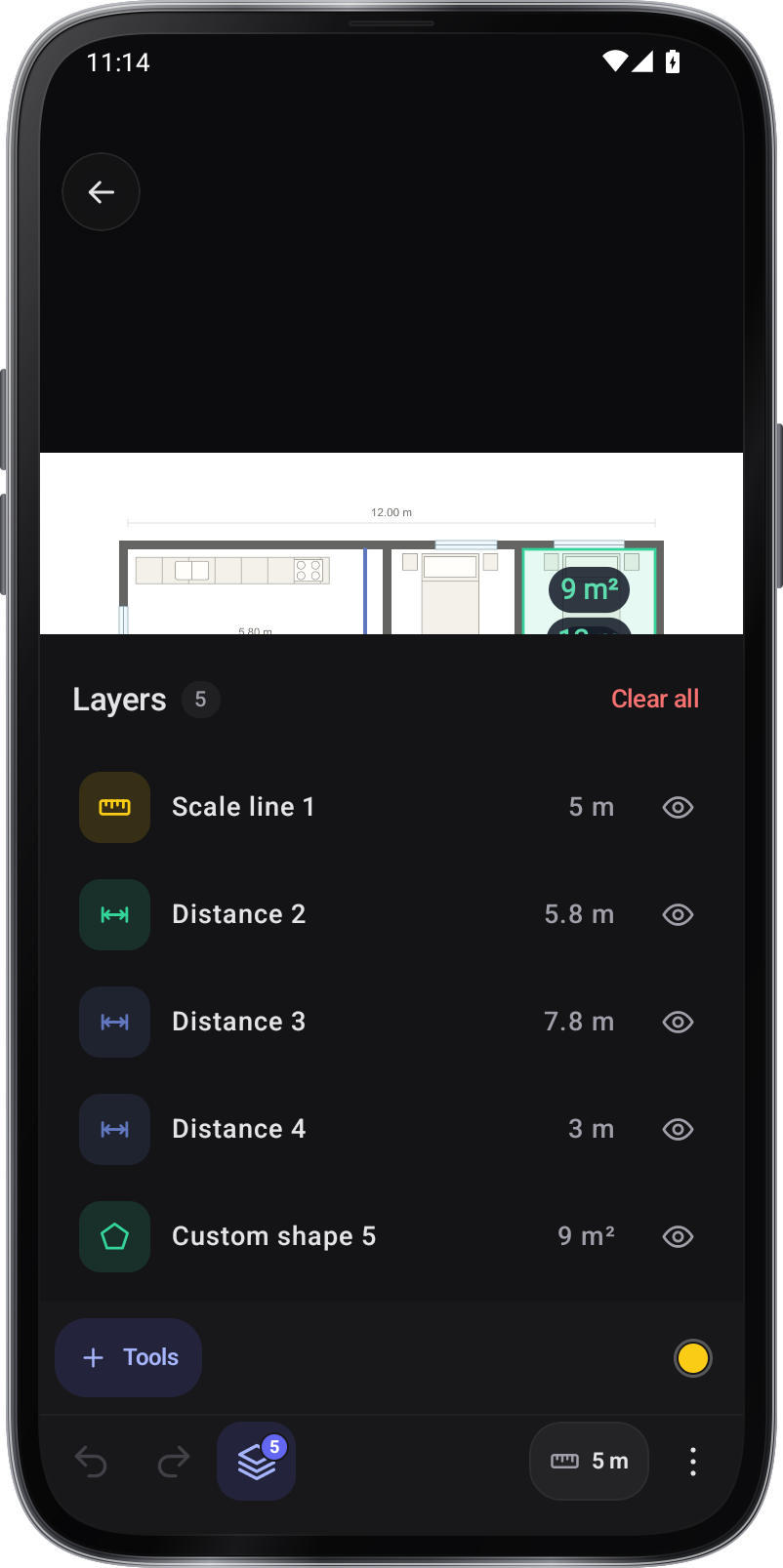
verktygsguider .
Varje verktyg i Bildmätare har sin egen guide.
Tips för .
Välj en lång, tydligt synlig referens och zoom innan du lägger dess slutpunkter.
För en vägg eller golv som ses på en slang, använd en fyra hörn perspektiv referens på samma plan som mätningen.
Hitta rektangel letar efter en dörr, ett fönster eller ett pappersark och sätter de fyra hörnen på den. Dra vilket hörn som helst för att fixa det.
Fingret döljer den punkt den placerar. Med förstoringen på, visar den punkten förstorad i ett övre hörn medan du drar.
Bilden i ditt galleri är platt. Ritningarna stannar i Bildmätare: öppna det här fotot från listan för att ändra dem.