Nimic în această fotografie nu are încă o dimensiune. Dă un lucru de mărimea sa, cum ar fi o ușă, o țiglă sau o foaie de hârtie și fiecare lungime se citește în unități reale. Desenați o linie de referință pe imagine, apoi introduceți lungimea și unitatea sa din lumea reală.
Meter de imagine · Cum să utilizați
Instrucțiuni și sfaturi practice pentru aplicația și instrumentele sale.
Adăugați o referință de dimensiuni cunoscute, lungimi de loc, unghi și zone, apoi anotați și exportați o imagine sau raport cu contextul intact.
Folosește onlineMăsurare pe fotografie · Disponibil în browser
Pas cu pas.
să înceapă
Alegeți o imagine
Aplicația deschide biblioteca de fotografii. deschide o fotografie sau un eșantion existent, importați-o sau luați o imagine, apoi editați desenele sale.
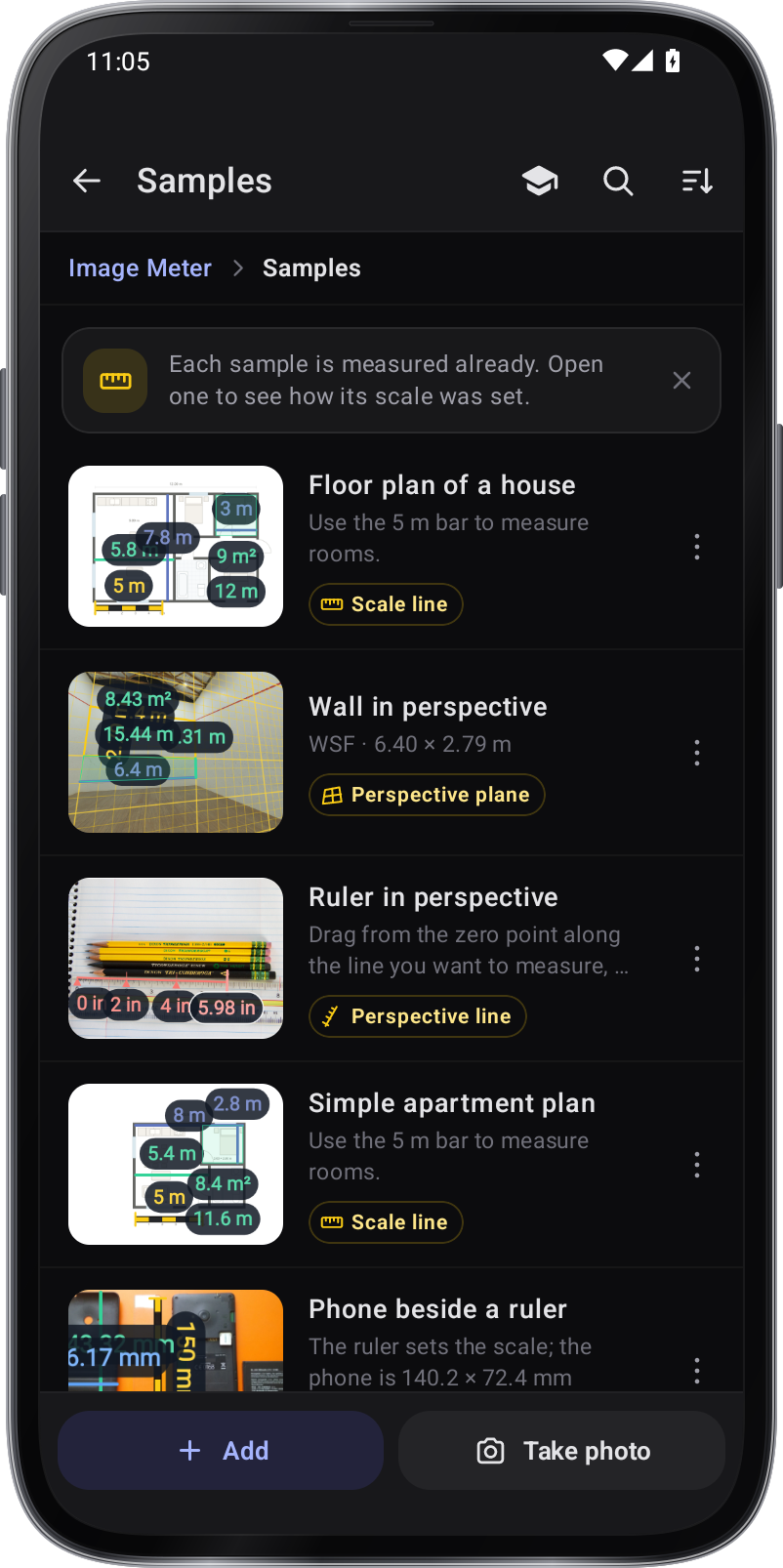
Mostre Alegeți un instrument de măsurare
Deschideți instrumentele și alegeți Anglu, Anglu liber, Distanță sau Zona, sau adăugați text și desene. Setă o referință de dimensiune cunoscută înainte de a citi lungimi și zone din lumea reală.
Deschideți o fotografie și adăugați măsurători
Alegeți o fotografie din listă sau o probă, importați una cu Adăugarea sau luați una. Atingeți Tools și alegeți un instrument: desenați un unghi într-o singură cursă, atingeți puncte cu unghi liber pentru a vedea unghiurile interioare și exterioare, măsurați cu Distanța sau Suprafața sau adăugați forme, etichete, note și mărci de stilouri.
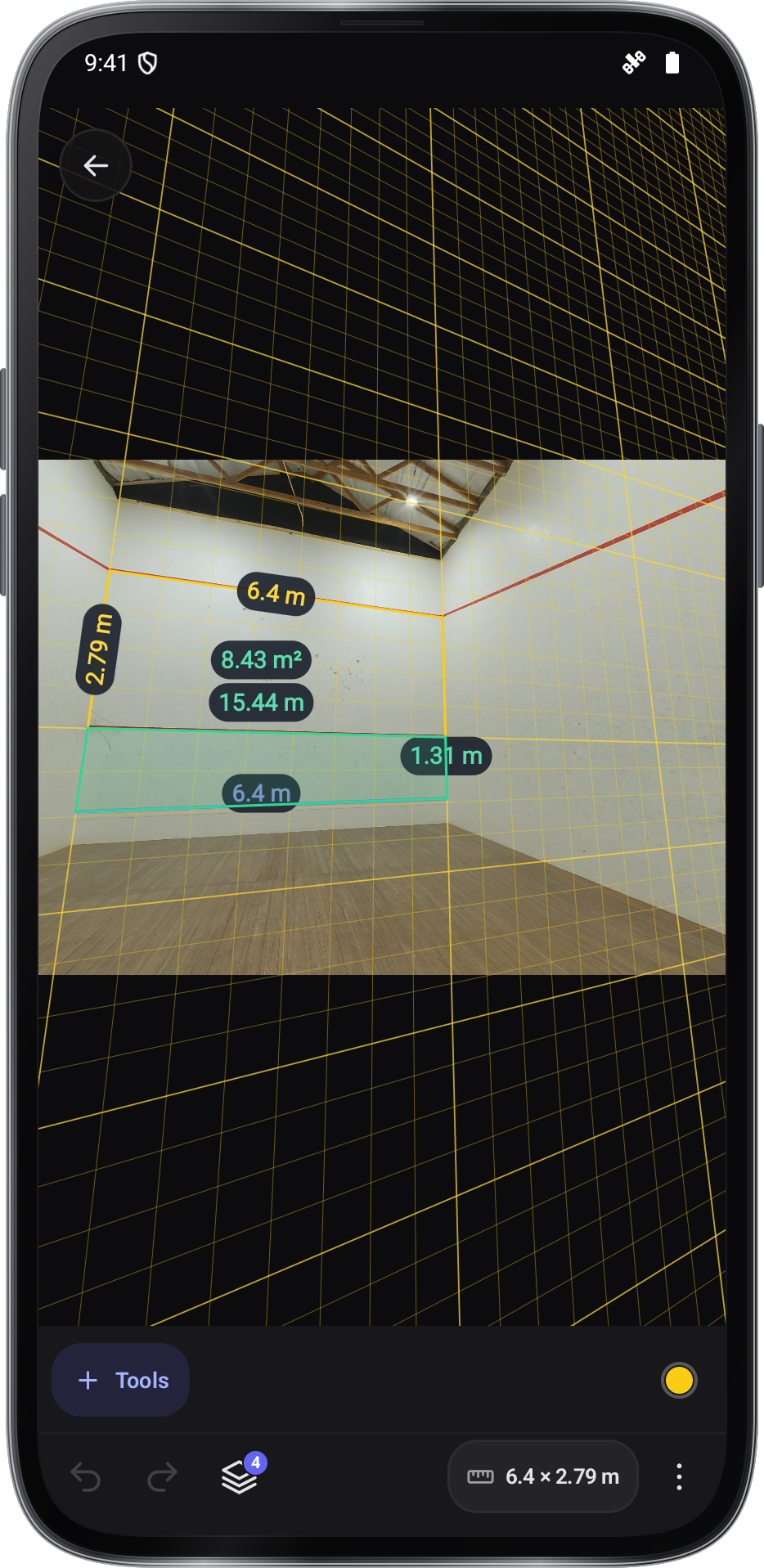
Măsuri de perete perspectivă
Măsoară
Ajustarea desenelor și inspectarea detaliilor
Selectați un desen pentru a-l muta sau pentru a-și regla mânerele. Vârf la zoom și pan. Utilizați grila și amnunțul pentru plasarea; anularea sau editarea redo. Atinge bifa înainte de a selecta alt desen.

Salvează
Faceți o referință și salvați imaginea
Alegeți linia de scară sub Reference, glisați-o de-a lungul a ceva de dimensiuni cunoscute și introduceți lungimea și unitatea sa; pentru un perete sau podea văzut la un unghi, utilizați planul Perspective. Gestionați desenele în Layers. › Salvare în mod clarpul pune imaginea marcată în galeria dvs., iar desenele rămân editabile atunci când redeschideți fotografia de pe listă.
Învățați prin încercare.
Deschideți o imagine practică
Începeți de la bibliotecă și deschideți un eșantion, importați o fotografie sau o pagină PDF sau luați o fotografie.
Dă un obiect cunoscut dimensiunea sa
Puneți o linie Scale pe o lungime cunoscută și introduceți lungimea reală și unitatea. Zoom în momentul setării punctelor finale; o referință lungă, clar vizibilă reduce erorile de plasare.
Lucrați pe o viziune plictisitoare
Utilizați planul Perspective pentru un perete sau podea văzut la un unghi. Se potrivește cu cele patru colțuri la un rectanglu cu dimensiunea cunoscută pe același plan ca măsurători.
Recomandări înainte de a le adăuga
Scântecul de margine, sugestiile de formă și recunoașterea dimensiunii imprimate vă ajută să puneți măsurători. verificați forma sau valoarea selectată, apoi confirmați-o; lungimi din lumea reală depind încă de o referință corectă.
Înregistrare și păstrați-o editată
Adăugați dimensiuni, zone, etichete și note și le ajustați cu mâinile lor. Salvați o imagine marcată pentru împărtășire, apoi deschideți din nou fotografia în Meter de imagine pentru a edita desenele sale păstrate.
Capturi de ecran
1 / 8
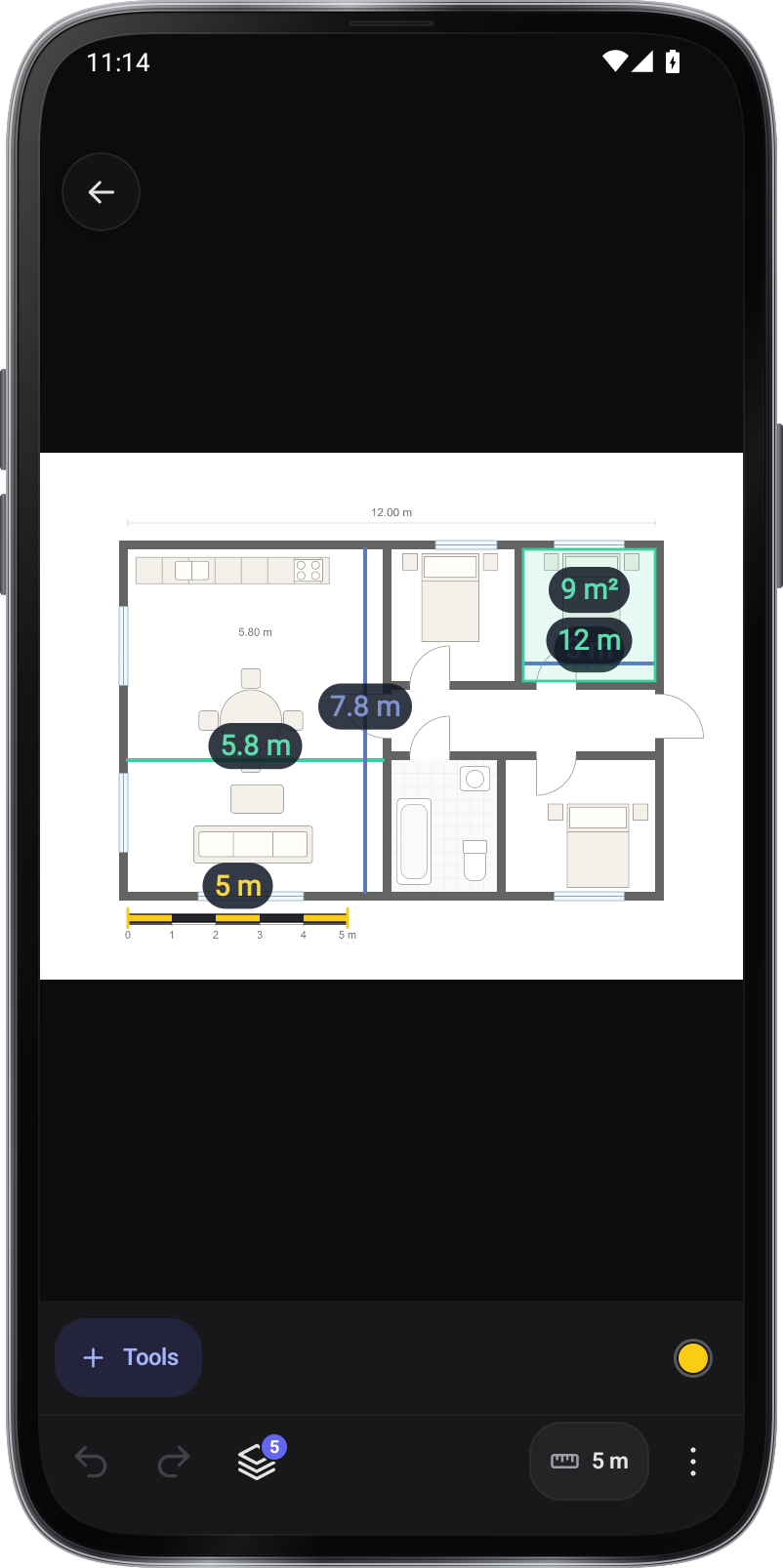
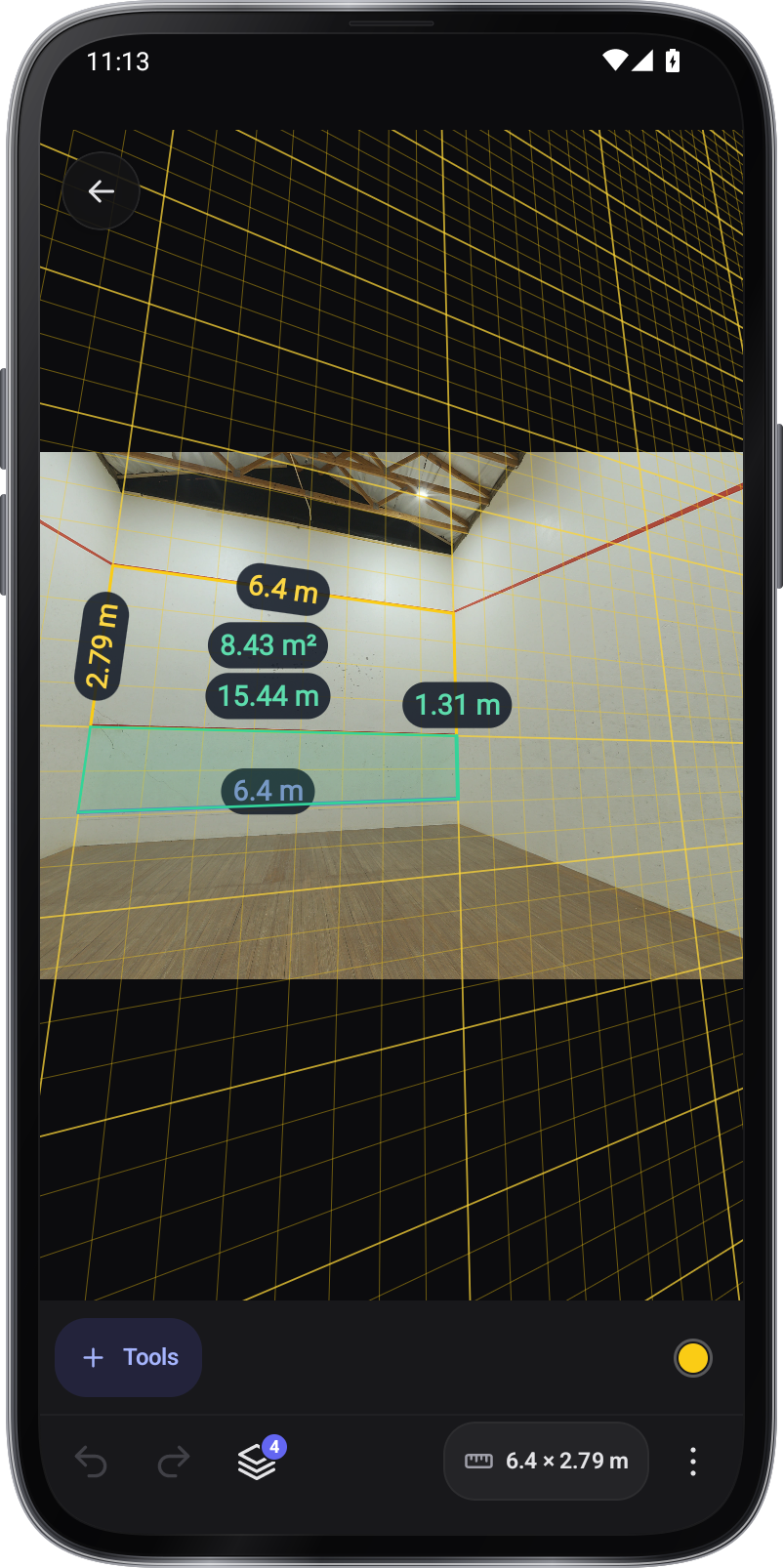
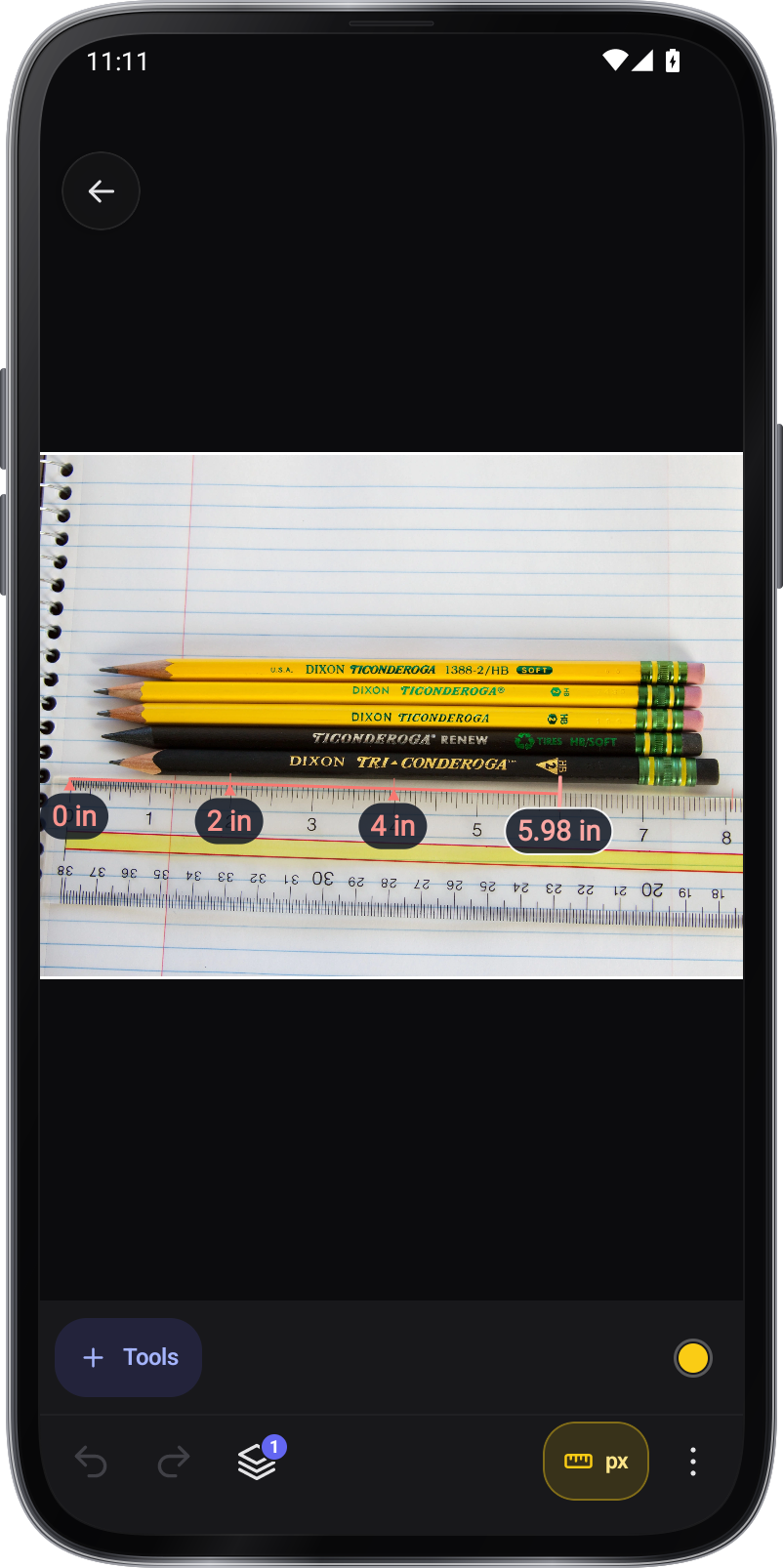
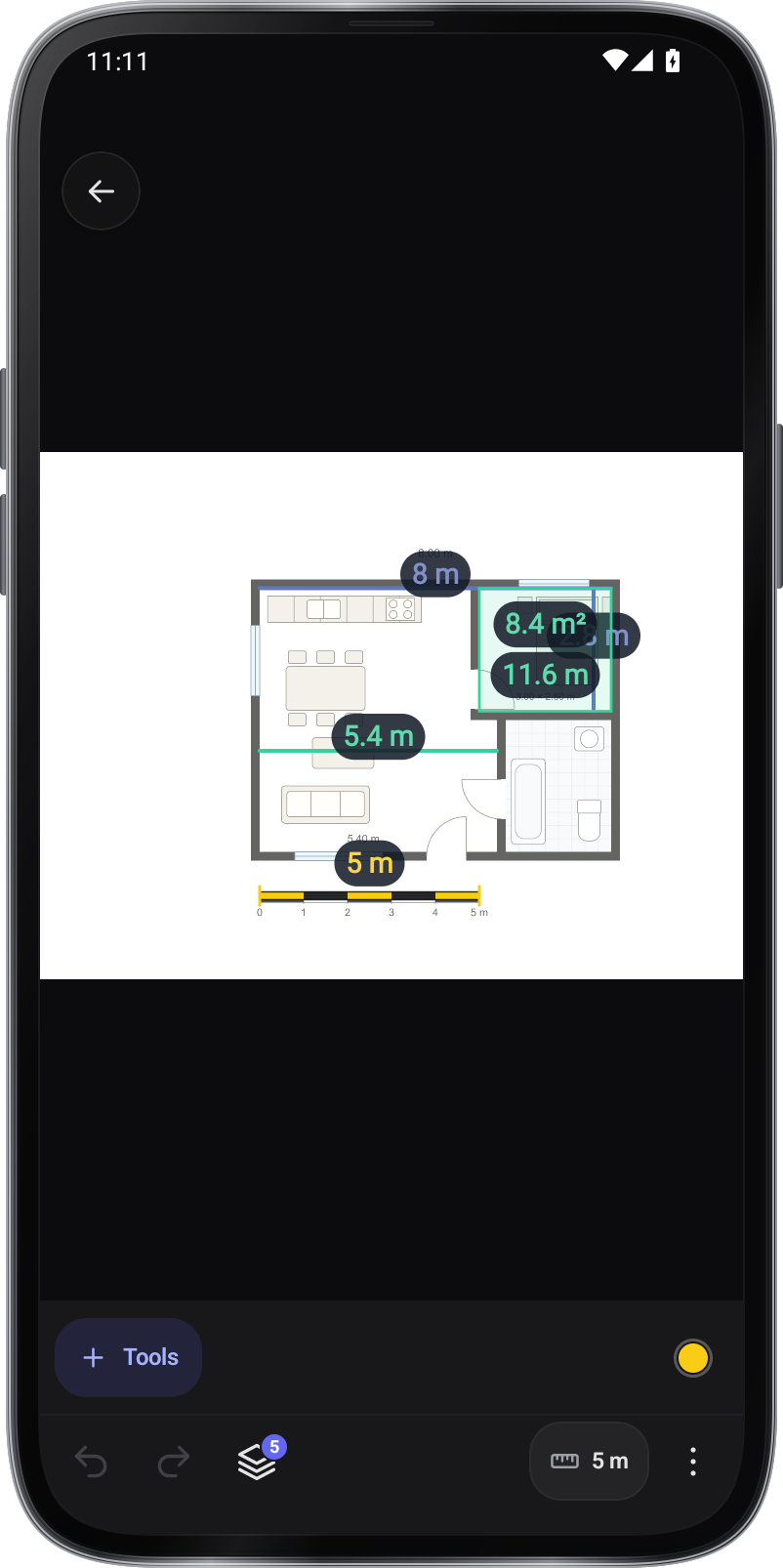
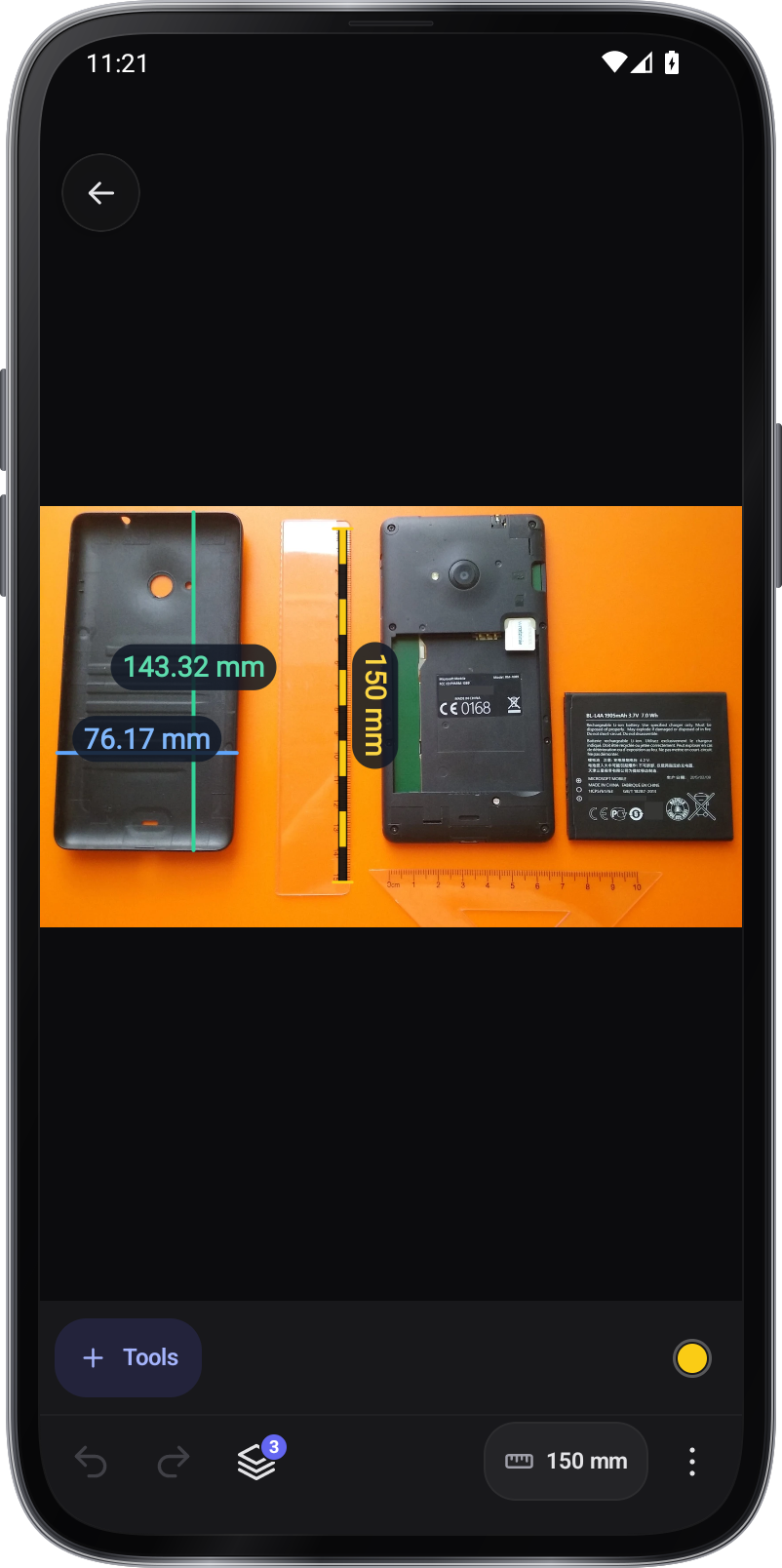
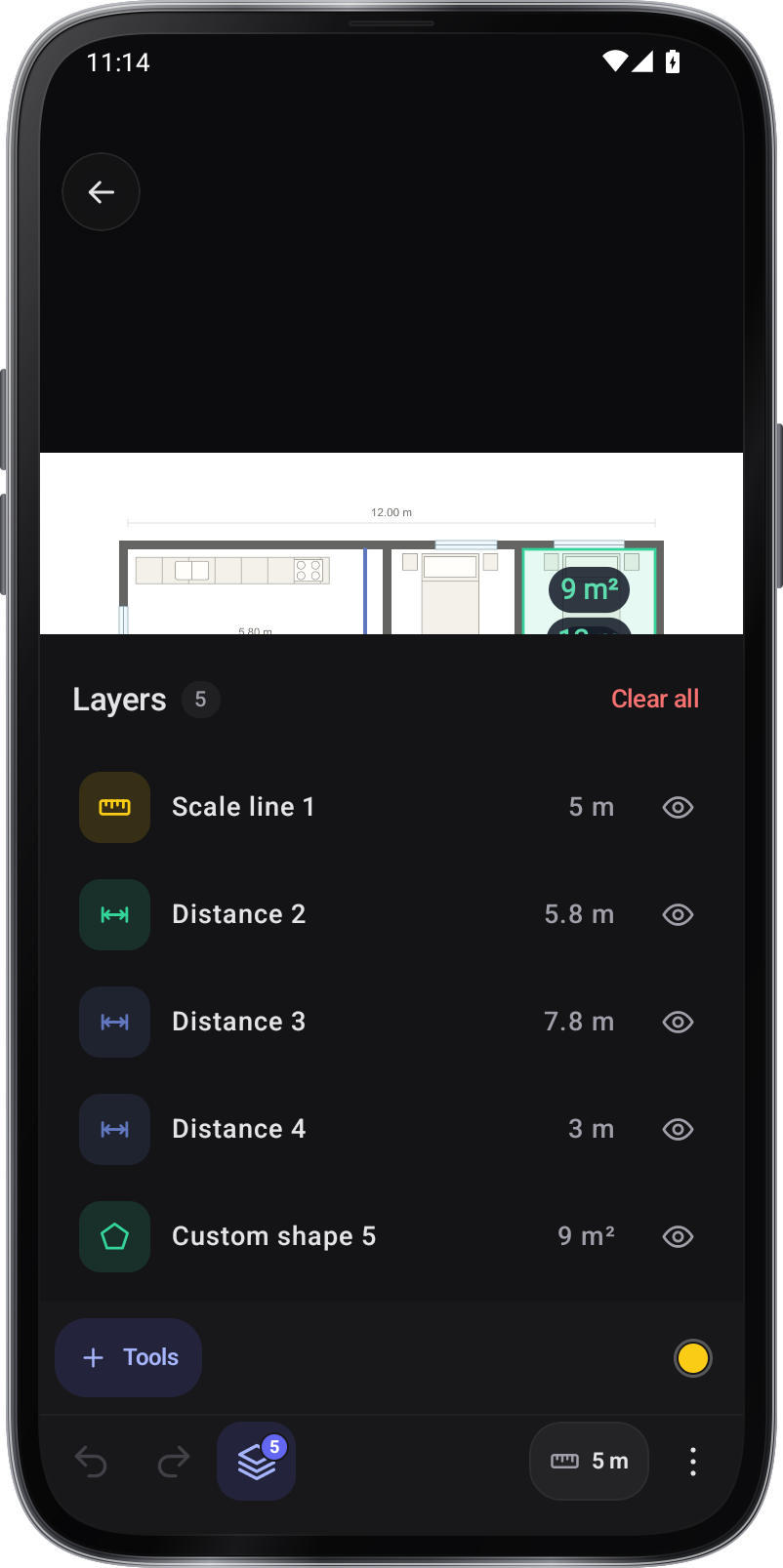
Ghidul de instrumente.
Fiecare instrument din Meter de imagine are propriul său ghid.
Tipuri →
Alegeți o referință lungă, clar vizibilă și zoom înainte de a pune punctele sale finale.
Pentru un perete sau podea vizibil la un șanț, utilizați o referință de perspectivă cu patru colțuri pe același plan ca măsurarea.
Găsiți căutarea dreptunghiului pentru o ușă, o fereastră sau o foaie de hârtie și pune cele patru colțuri pe ea. Găseşte orice colţ ca să-l repari.
Degetul ascunde punctul pe care îl plasează. Cu amînchirietorul pornit, acel punct arată mărit într-un colț de sus în timp ce trageți.
Imaginea din galeria ta este plată. Desenele rămân în Imagine Meter: deschide această fotografie de pe listă pentru a le schimba.