ยังไม่มีอะไรในภาพนี้ที่มีขนาด ให้สิ่งหนึ่งที่มีขนาดของมันเช่นประตูกระเบื้องหรือแผ่นกระดาษและทุกความยาวอ่านในหน่วยจริง. วาดเส้นอ้างอิงบนภาพ จากนั้นป้อนความยาวและหน่วยในโลกแห่งความเป็นจริง
วิธีการใช้ เครื่องวัดภาพ
คําแนะนําและเคล็ดลับปฏิบัติสําหรับแอปและเครื่องมือของมัน
แปลงรูปภาพและแผนภาพเป็นภาพวาดวัดที่สามารถแก้ไขได้ เพิ่มคําอธิบายขนาดที่รู้จักความยาวสถานที่มุมและพื้นที่แล้วบันทึกและส่งออกภาพหรือรายงานที่มีการสอดคล้องที่ไม่มี
ใช้งานออนไลน์วัดบนภาพถ่าย · ใช้ได้ในเบราว์เซอร์
ขั้นตอนตามขั้นตอน
เริ่มต้น
เลือกภาพ
แอปเปิดห้องสมุดภาพของคุณ เปิดภาพหรือตัวอย่างที่มีอยู่นําเข้าหรือถ่ายภาพแล้วแก้ไขภาพวาด
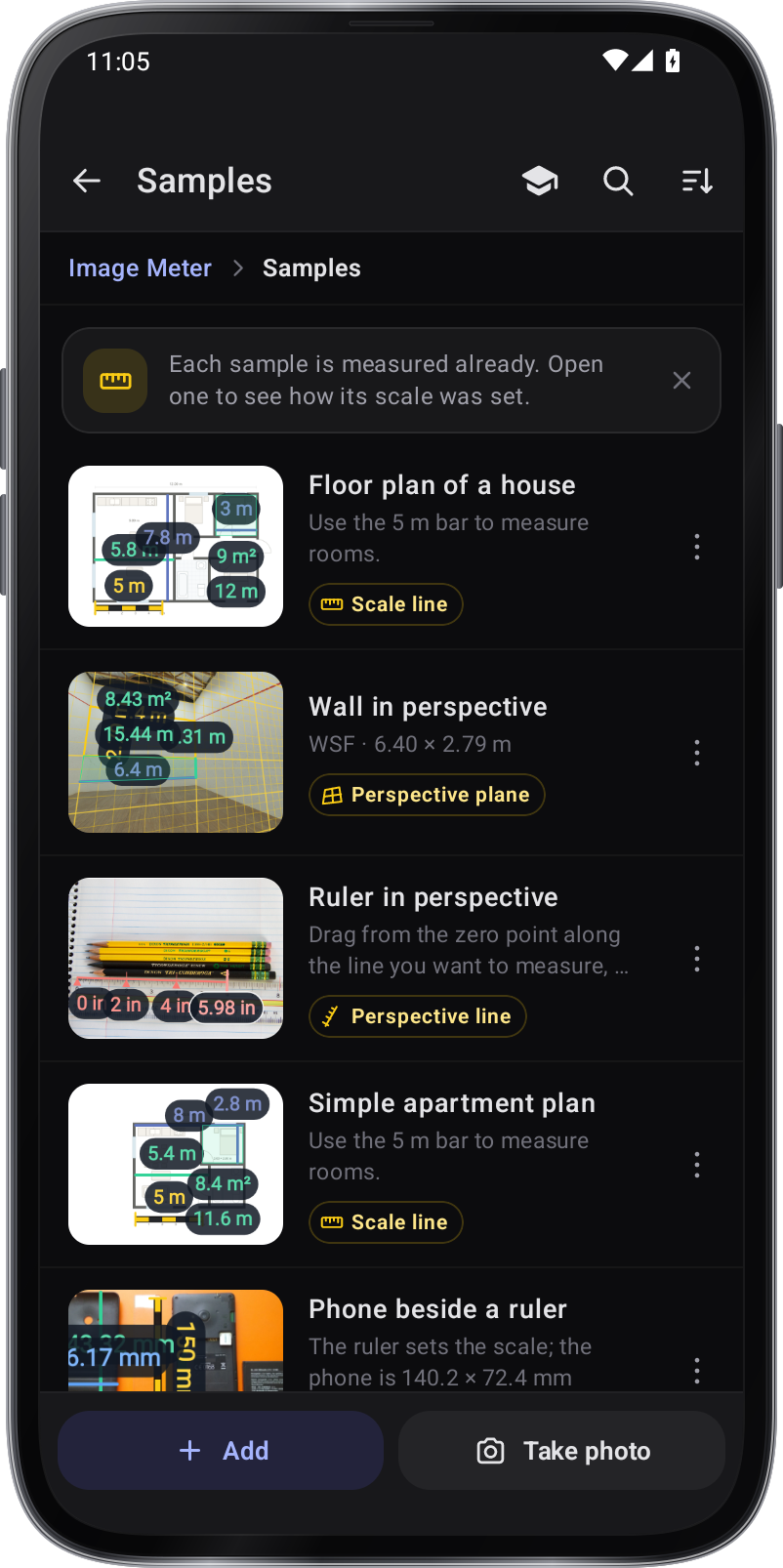
ตัวอย่าง เลือกเครื่องมือวัด
เปิดเครื่องมือและเลือกมุมฟรีมุมระยะทางหรือพื้นที่หรือเพิ่มข้อความและภาพวาด การตั้งค่าคําอธิบายขนาดที่รู้จักก่อนที่จะอ่านความยาวและพื้นที่ในโลกจริง
เปิดภาพและเพิ่มวัด
เลือกรูปภาพจากรายการหรือตัวอย่าง นําเข้าด้วย Add หรือถ่ายหนึ่งรายการ แตะเครื่องมือและเลือกเครื่องมือ: วาดมุมในจังหวะเดียวแตะจุดด้วยมุมอิสระเพื่อดูมุมด้านในและด้านนอกวัดด้วยระยะทางหรือพื้นที่หรือเพิ่มรูปร่างฉลากบันทึกย่อและเครื่องหมายปากกา
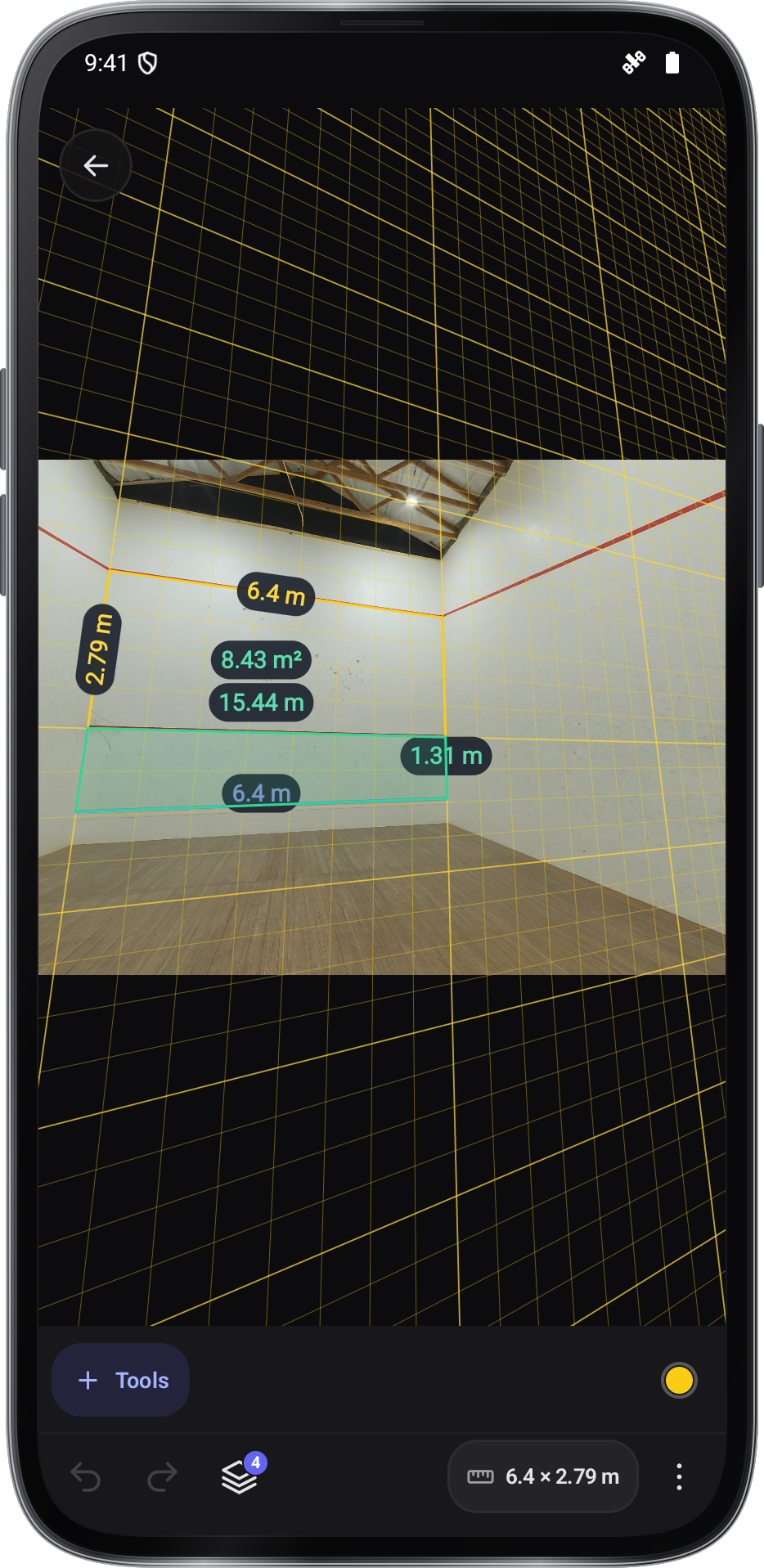
การวัดผนังมุมมอง
การวัด
การปรับภาพและตรวจสอบรายละเอียด
เลือกภาพวาดเพื่อย้ายหรือปรับที่จับ หยิกเพื่อซูมและกระทะ ใช้กริดและแว่นขยายสําหรับการจัดวาง ยกเลิกหรือแก้ไขใหม่ แตะเครื่องหมายถูกก่อนเลือกภาพวาดอื่น

บันทึก
สร้างคําอธิบายและบันทึกภาพ
เลือกเส้นขนาดภายใต้การอ้างอิงลากไปตามสิ่งที่มีขนาดเล็กที่รู้จักและป้อนความยาวและหน่วย; สําหรับผนังหรือพื้นที่เห็นในมุมให้ใช้ระนาบมุมมอง จัดการภาพวาดในเลเยอร์ ⋮ › บันทึกใส่ภาพที่ทําเครื่องหมายไว้ในแกลเลอรีของคุณ และภาพวาดสามารถแก้ไขได้เมื่อคุณเปิดรูปภาพจากรายการอีกครั้ง
เรียนรู้โดยพยายาม
เปิดรูปภาพปฏิบัติ
เริ่มต้นจากห้องสมุดและเปิดตัวอย่างนําเข้าภาพหรือหน้า PDF หรือถ่ายภาพ เลือกเครื่องมือก่อนที่จะวางจุดหรือวาดภาพ
ให้วัตถุที่รู้จักขนาดของมัน
ตั้งเส้นสแกนบนความยาวที่รู้จักและเข้าถึงความยาวและหน่วยที่แท้จริง Zoom ในขณะที่ตั้งค่าจุดสิ้นสุด การอ้างอิงที่ยาวและเห็นได้ชัดลดความผิดพลาดในการวาง
การทํางานบนมุมมองที่ซับซ้อน
ใช้แบน Perspective สําหรับผนังหรือพื้นที่มองเห็นในมุม Match สี่มุมของมันไปตรงกับขนาดที่รู้จักในแบนเดียวกันกับวัด
รีวิวข้อเสนอก่อนที่จะเพิ่ม
การสแกนด้านหน้าข้อเสนอแนะรูปแบบและการรับรู้ขนาดพิมพ์จะช่วยให้คุณวางการวัด ตรวจสอบรูปร่างหรือค่าที่เลือกแล้วยืนยันมัน ความยาวของโลกจริงยังคงขึ้นอยู่กับคําอธิบายที่ถูกต้อง
เข้าร่วมและให้สามารถแก้ไขได้
เพิ่มขนาดพื้นที่แท็กและบันทึกและปรับให้ได้ด้วยมือของพวกเขา เก็บภาพที่ทําเครื่องหมายเพื่อแบ่งปันแล้วเปิดภาพอีกครั้งใน เครื่องวัดภาพ เพื่อแก้ไขภาพที่เก็บไว้
ภาพหน้าจอ
1 / 8
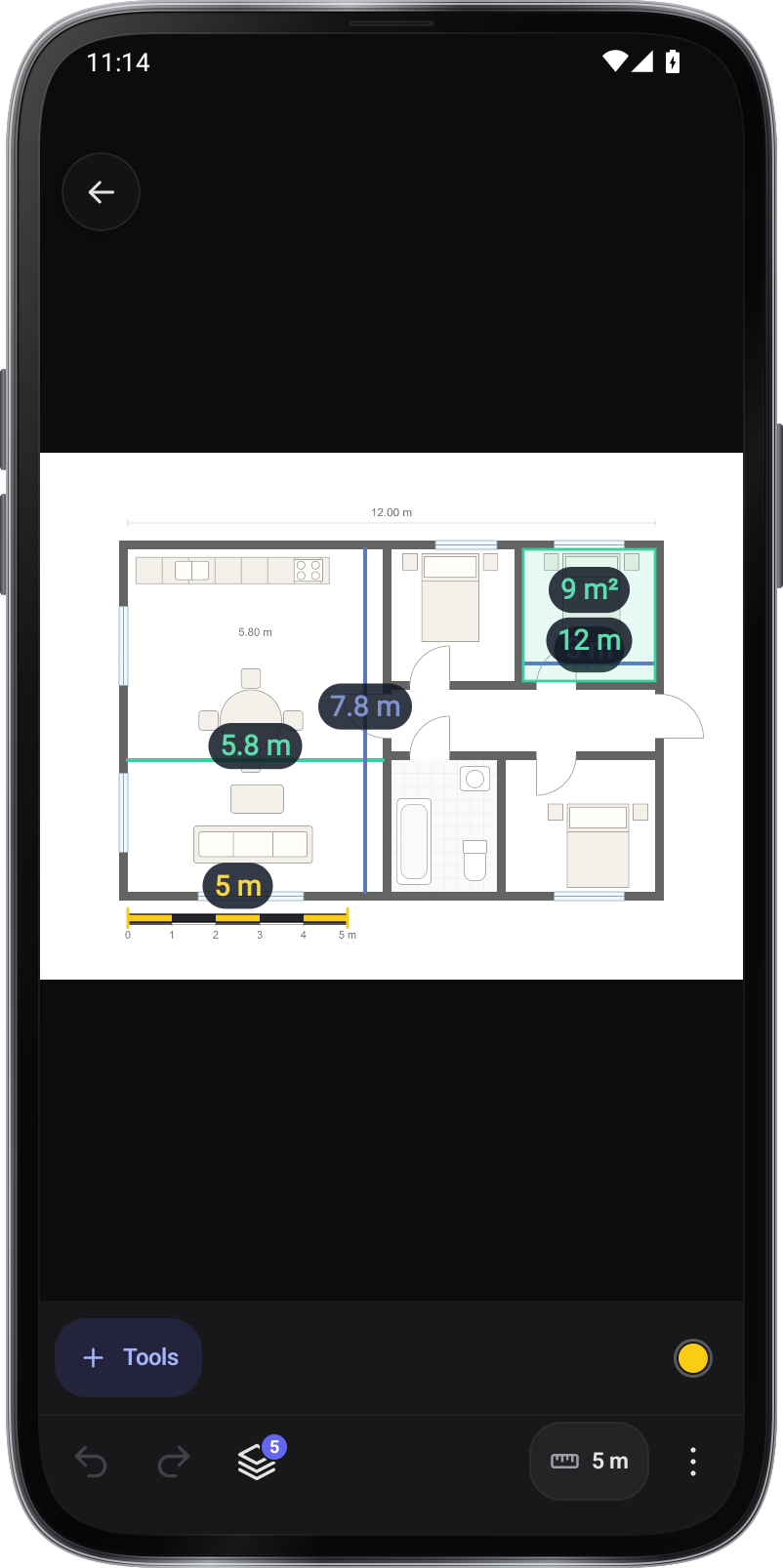
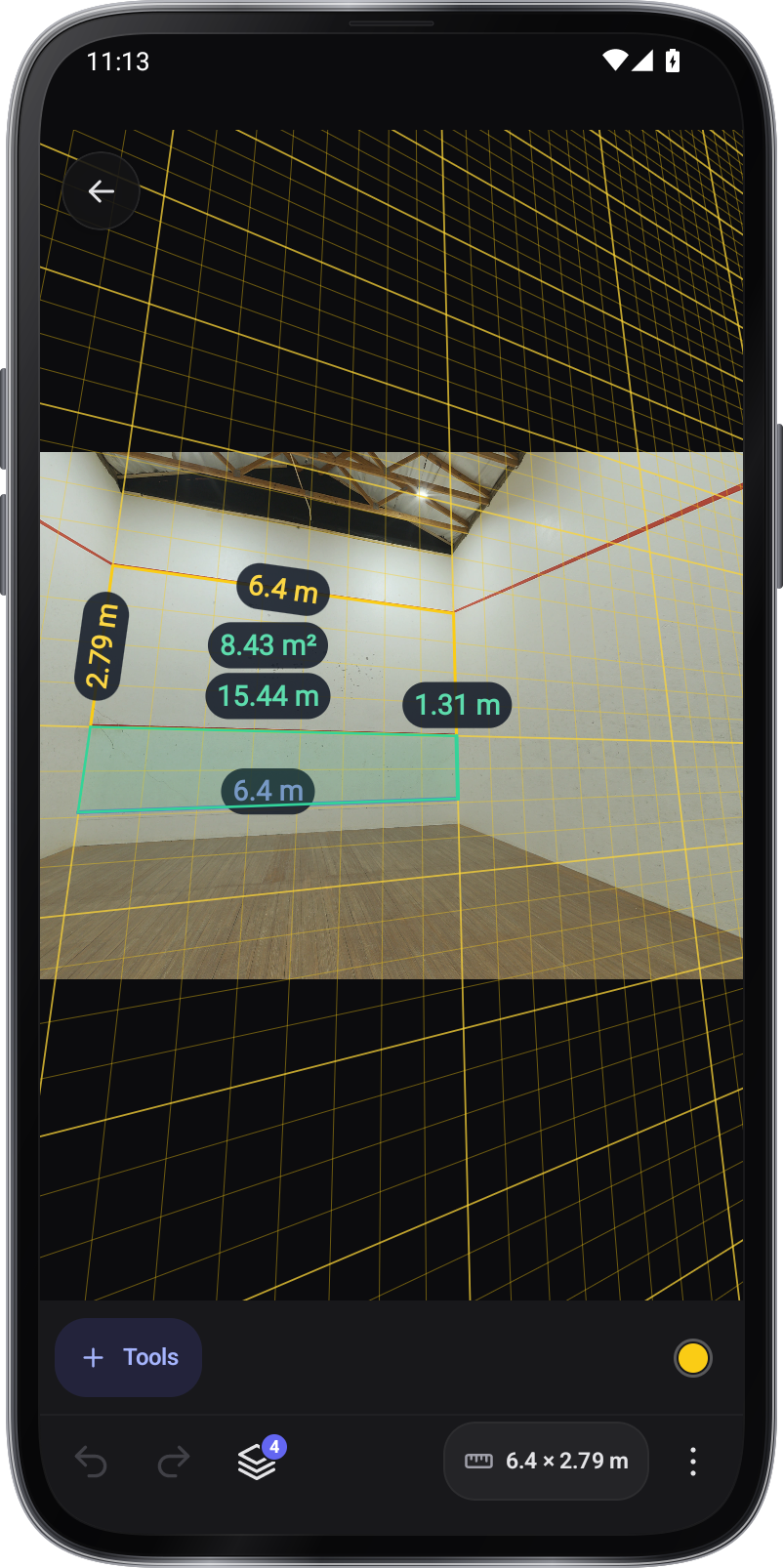
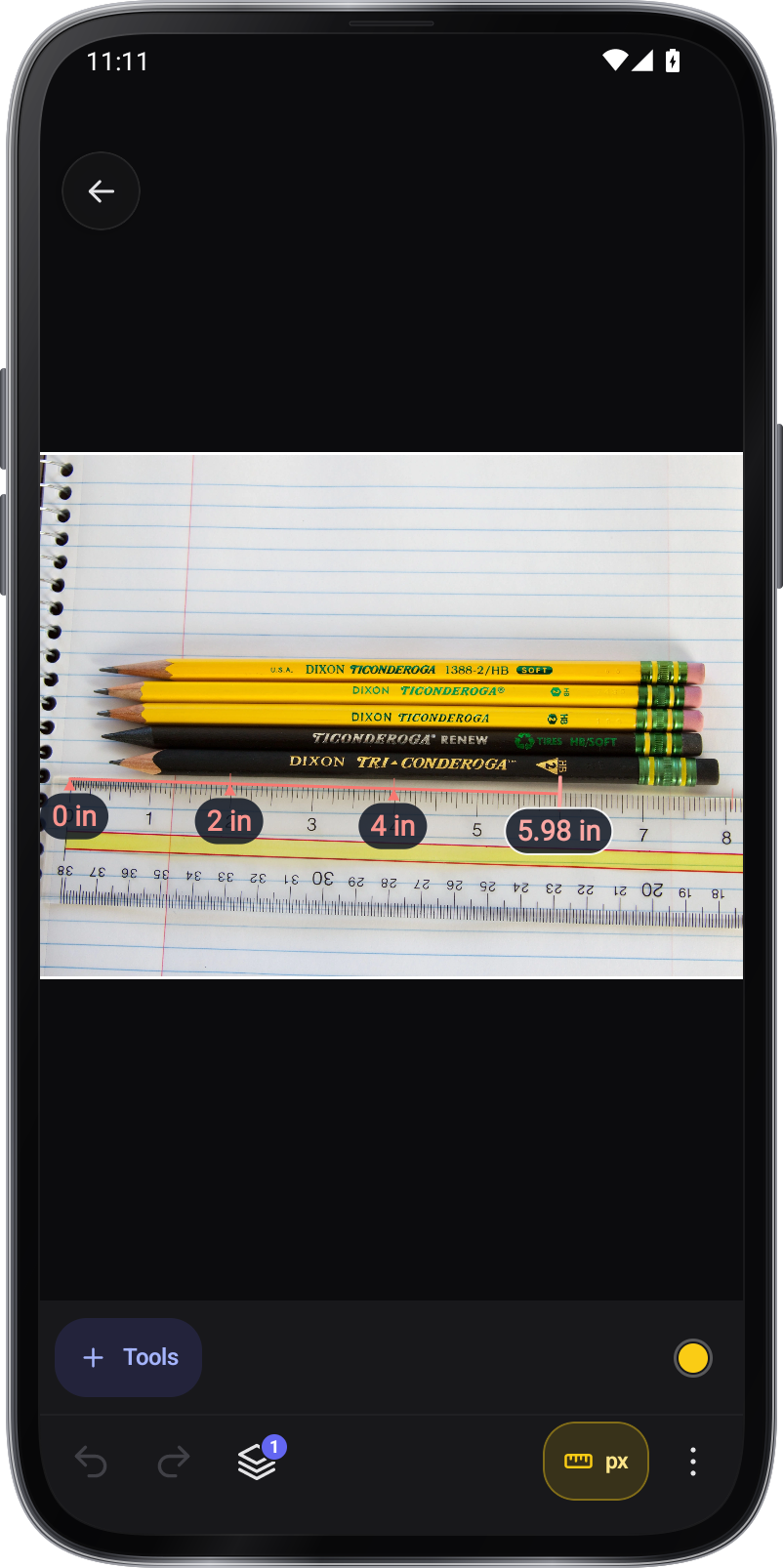
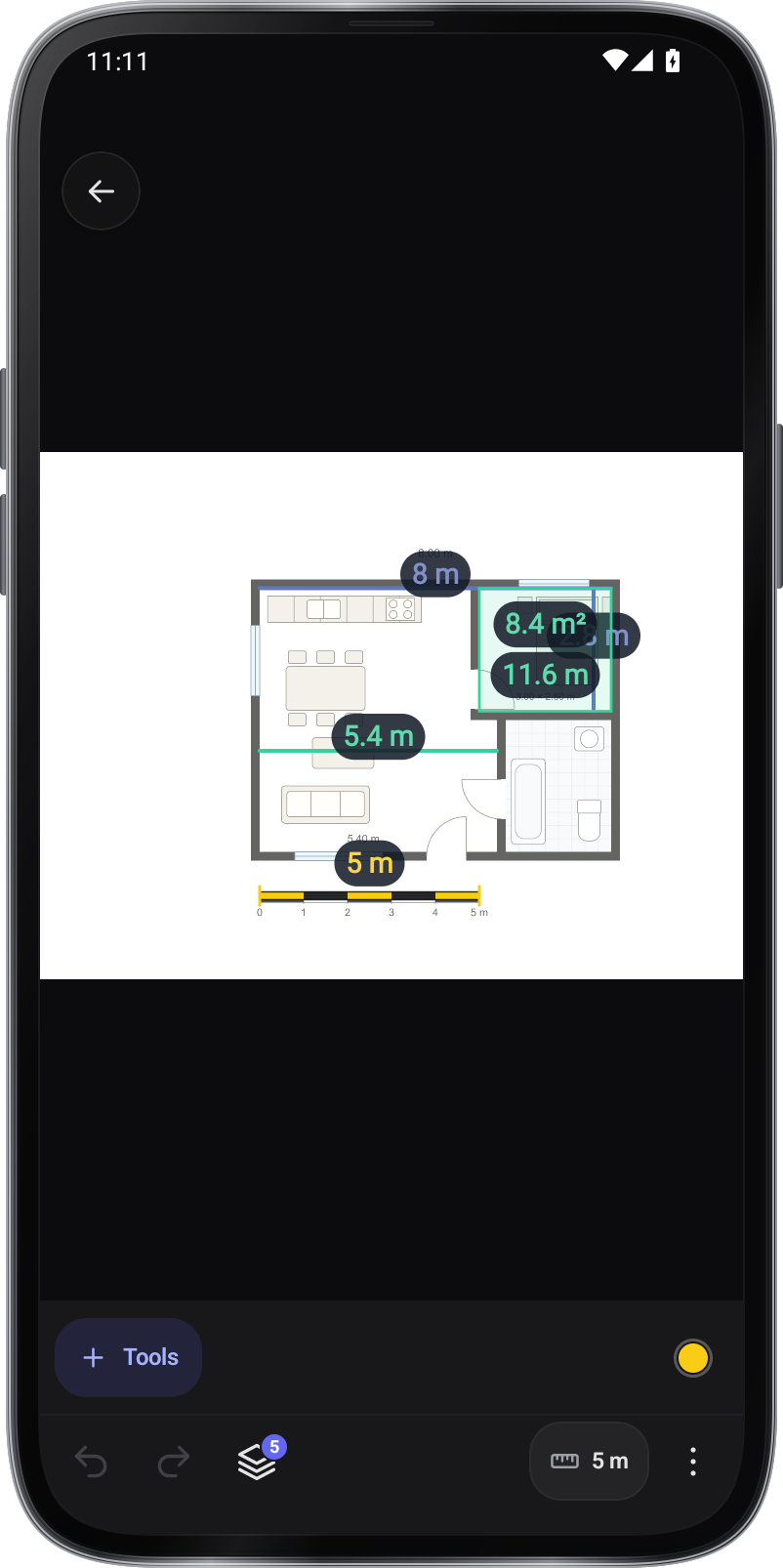
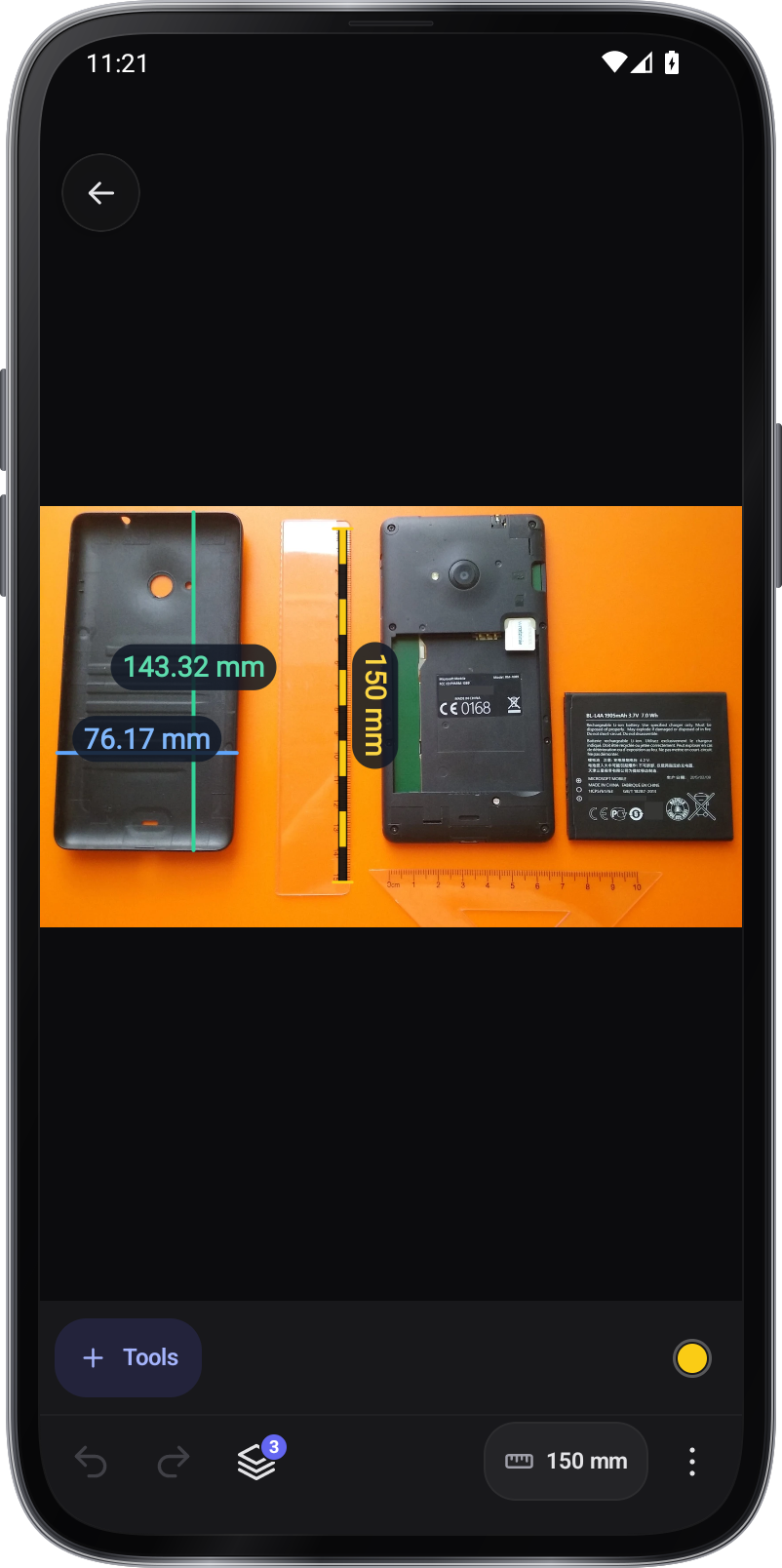
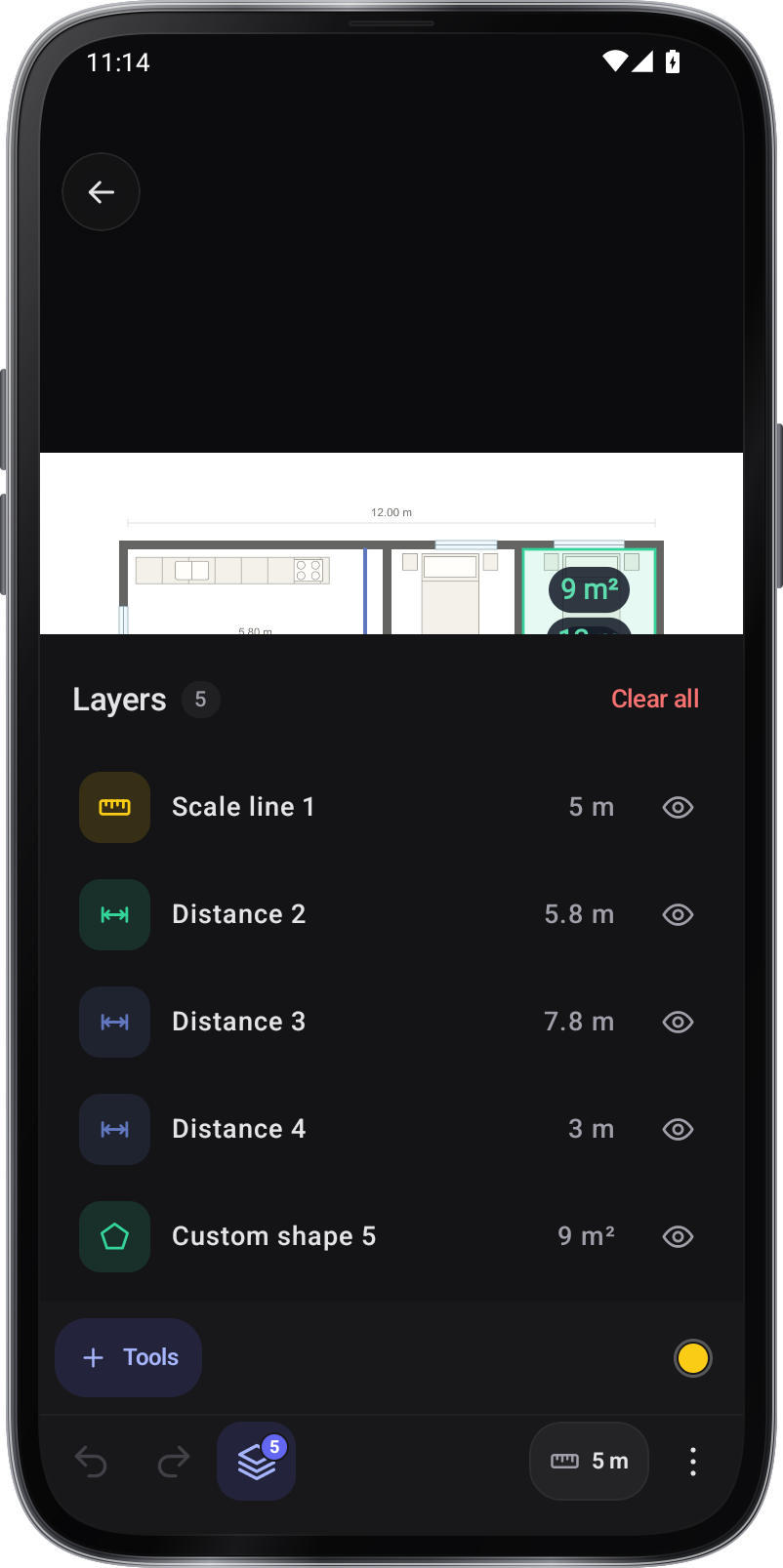
คู่มือเครื่องมือ
เครื่องมือใน เครื่องวัดภาพ มีคู่มือของตัวเอง
เคล็ดลับ
เลือกการอ้างอิงที่ยาวและเห็นได้ชัดและ zoom ก่อนที่จะวางจุดปลาย
สําหรับผนังหรือพื้นที่มองเห็นในแถบใช้คําอธิบายมุมสี่มุมบนแบนเดียวกันกับวัด
ค้นหารูปสี่เหลี่ยมผืนผ้ามองหาประตู หน้าต่าง หรือแผ่นกระดาษ และวางมุมทั้งสี่ไว้ ลากมุมใด ๆ เพื่อแก้ไข
นิ้วของคุณซ่อนจุดที่มันวางไว้ เมื่อเปิดแว่นขยาย จุดนั้นแสดงการขยายในมุมบนในขณะที่คุณลาก
ภาพในแกลเลอรีของคุณแบน ภาพวาดอยู่ใน เครื่องวัดภาพ: เปิดภาพนี้จากรายการเพื่อเปลี่ยน