Na tej fotografiji še ni nič veliko. Dajte eni stvari njegovo velikost, kot so vrata, ploščica ali list papirja, in vsaka dolžina se bere v resničnih enotah. Narišite referenčno črto na sliki, nato pa vnesite njeno dolžino in enoto v resničnem svetu.
slikovni števec · Kako uporabljati zdravilo
Navodila in praktični nasveti za aplikacijo in njeno orodje.
Dodajte referenco znane velikosti, lokacijske dolžine, kotov in območij, nato pa vpišite in izvozite sliko ali poročilo s kontekstom neto.
Uporabi v spletuMerjenje na fotografiji · Na voljo v brskalniku
korak za korakom.
Začnite se
Izberite sliko
Aplikacija odpre vašo knjižnico fotografij. odprite obstoječo fotografijo ali vzorec, uvozite eno ali vzemite sliko, nato pa uredite njene risbe.
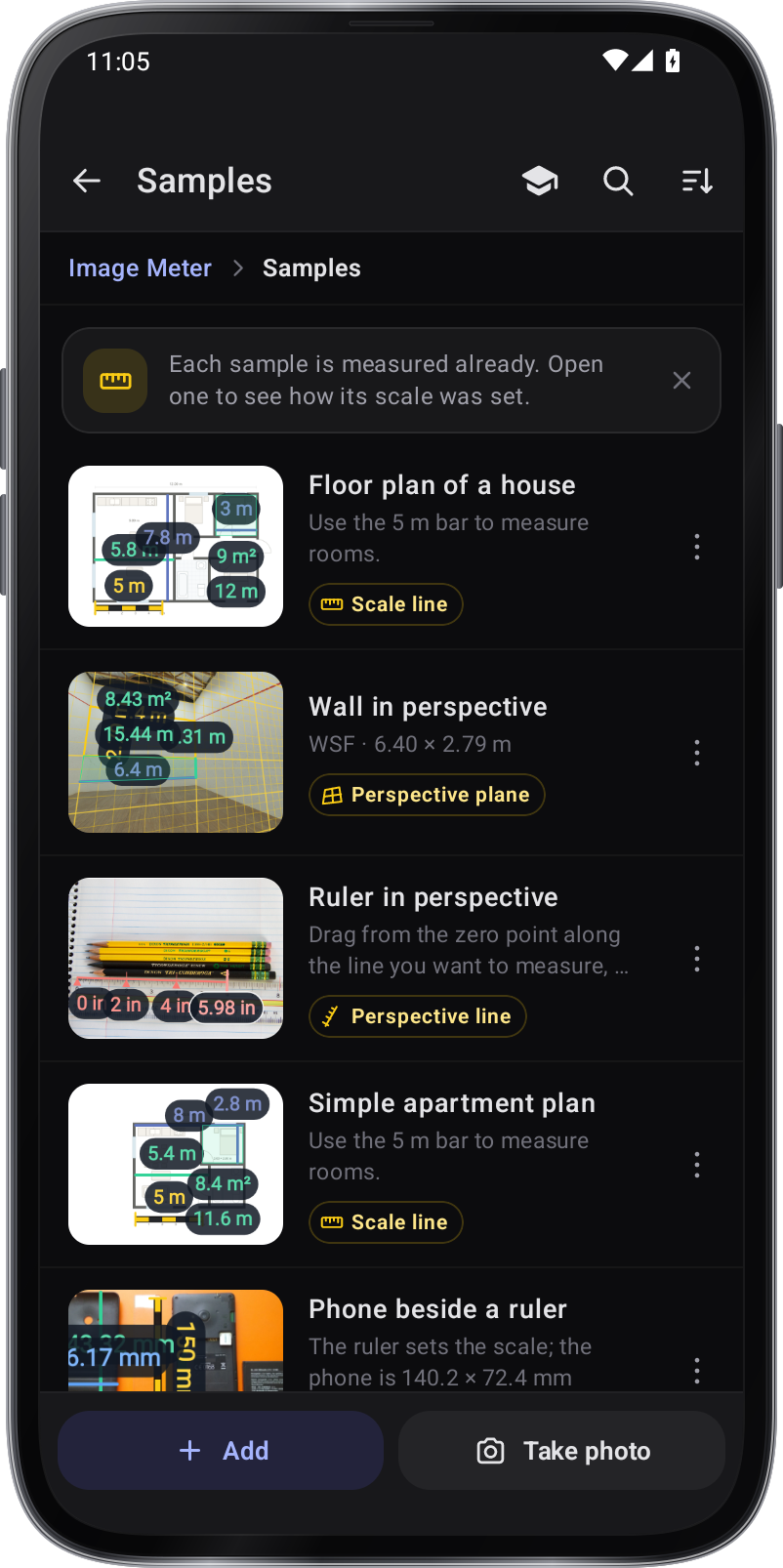
Vzorci Izberite orodje za merjenje
Odprite orodja in izberite kot, Prosti kot, Razdalja ali območje, ali dodajte besedilo in risbe.
Odprite fotografijo in dodajte meritve
Izberite fotografijo s seznama ali vzorca, uvozite eno z dodatkom ali vzemite eno. Tapnite Orodja in izberite orodje: povlecite kot v enem udarcu, tapnite točke s prostim kotom, da vidite notranje in zunanje kote, izmerite z razdaljo ali območjem ali dodajte oblike, nalepke, opombe in oznake peresa.
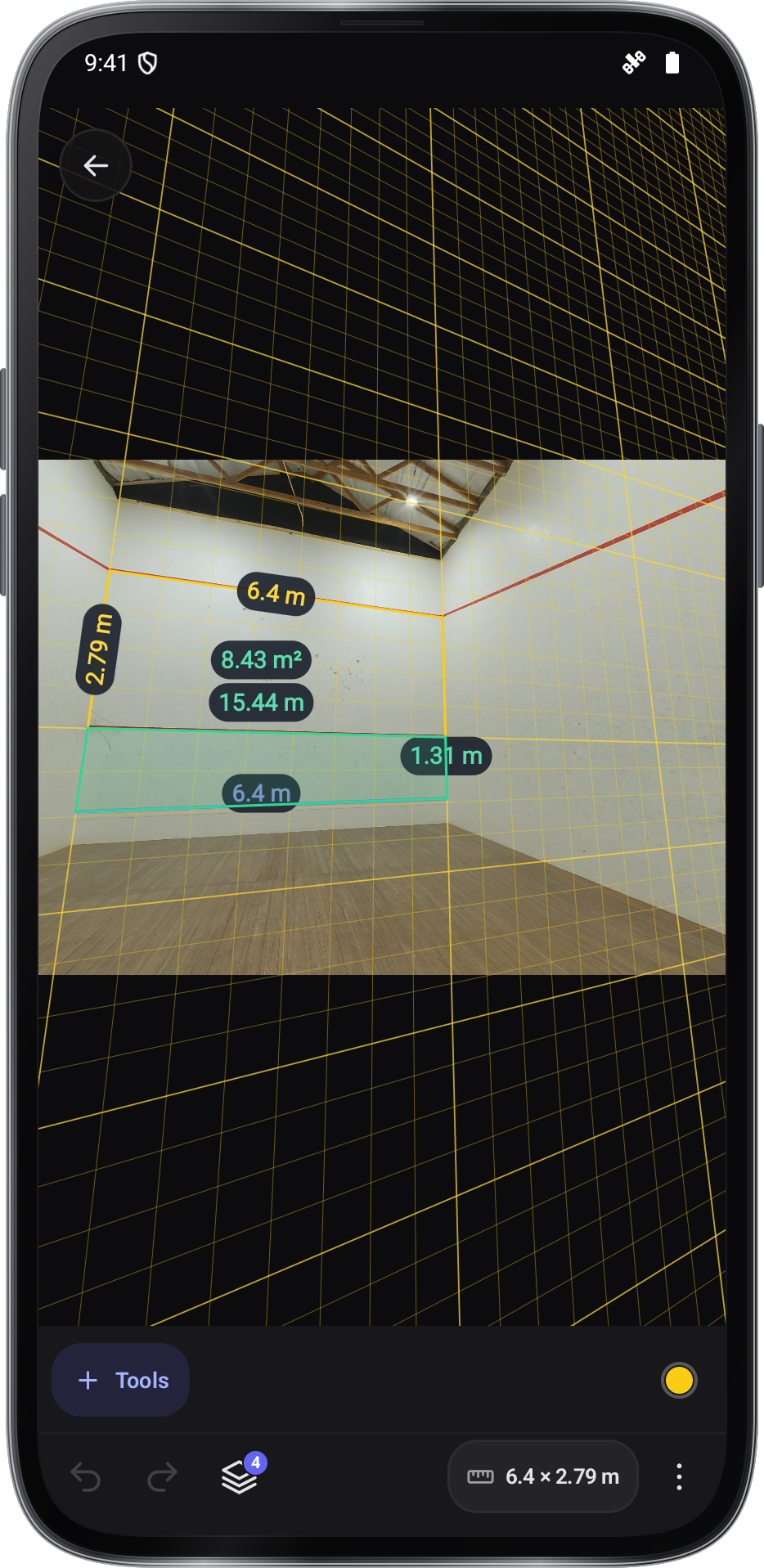
Vzorčne meritve stene
Ukrep
Prilagodite risbe in preverite podrobnosti
Izberite risbo, da jo premaknete ali prilagodite ročaje. Ščipajte za povečavo in ponev. Uporabite mrežo in povečevalo za postavitev; razveljavite ali ponovite spremembe. Preden izberete drugo risbo, tapnite kljukico.

Shrani
Nastavite referenco in shranite sliko
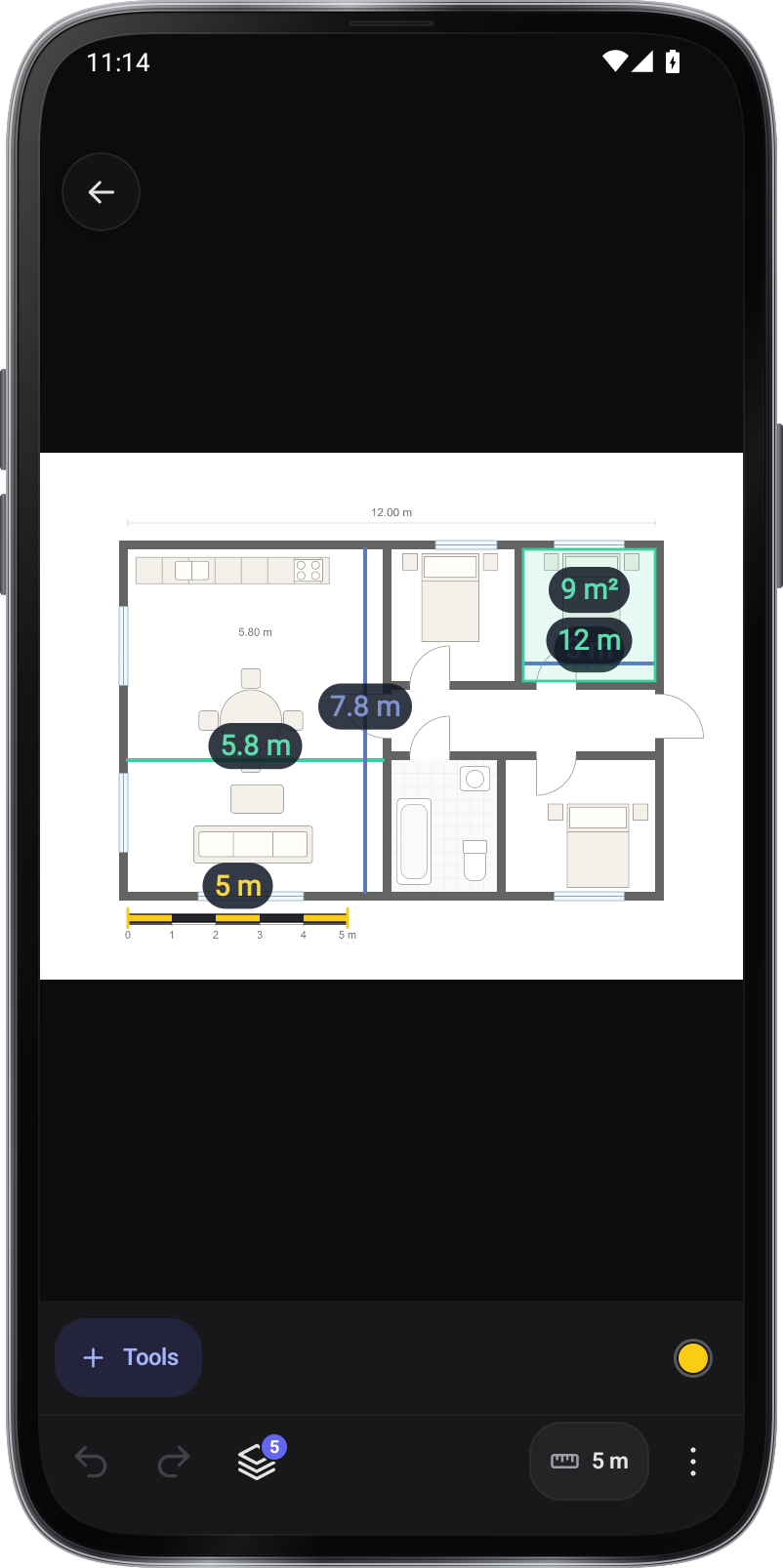
Pick Scale line pod Reference, ga povlecite po nečem znanem velikosti in vnesite njegovo dolžino in enoto; za steno ali tla, ki jih vidimo pod kotom, uporabite perspektivno ravnino. Upravljanje risb v Lastah.,vršička › Shranite označeno sliko v galerijo, risbe pa ostanejo uredljive, ko fotografijo znova odprete s seznama.
Naučite se z poskusom.
Odprite praktično sliko
Začnite iz knjižnice in odprite vzorec, uvozite fotografijo ali stran PDF, ali si vzemite sliko.
Dajte znani predmet svoje velikosti
Postavite vrstico Scale na znano dolžino in vnesite dejansko dolžino in enoto. zoom v ko nastavite končne točke; dolga, jasno vidna referenca zmanjša napako postavitve.
Delo na slopljivem pogledu
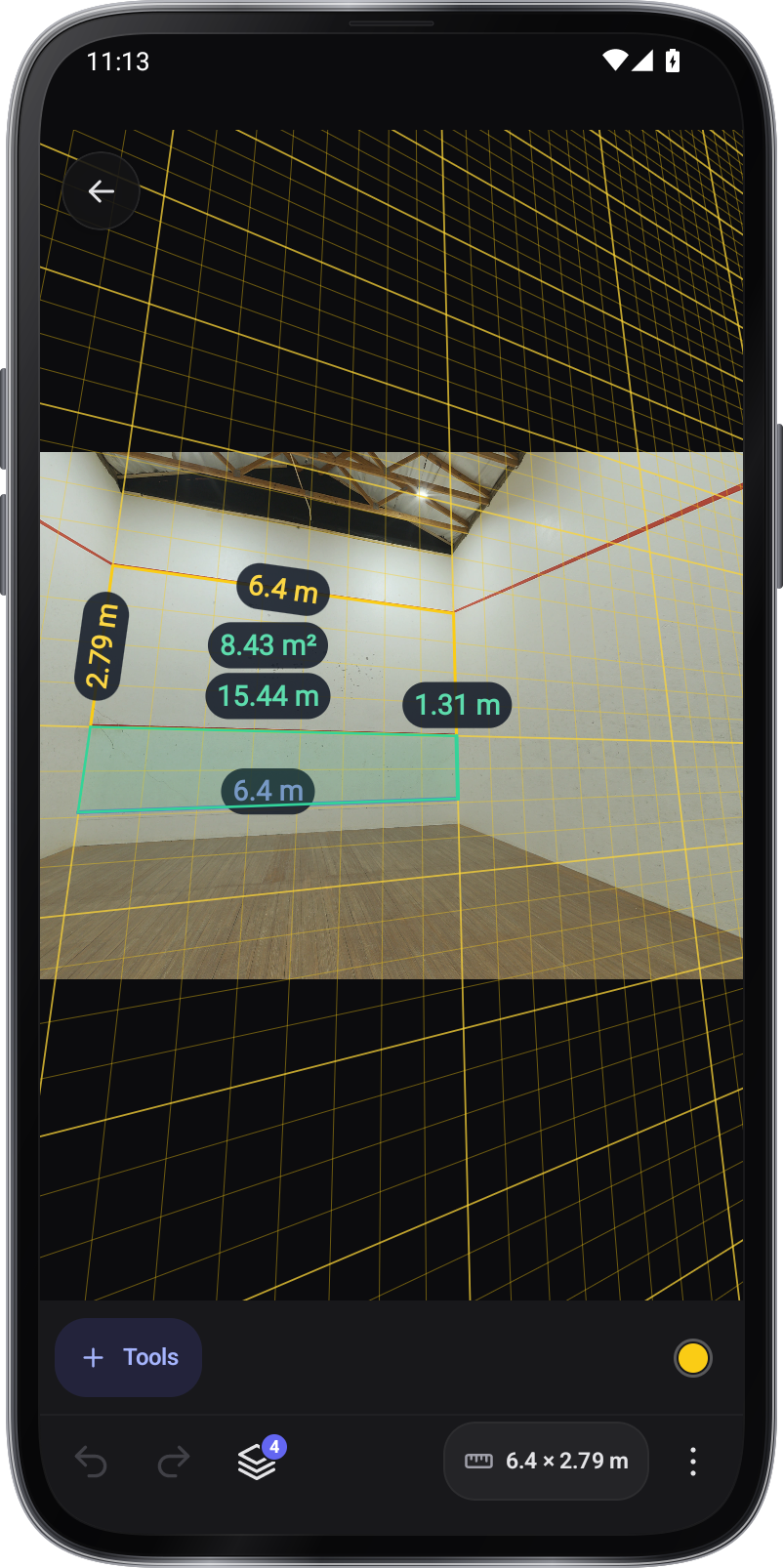
Uporabite perspektivno ploščo za steno ali tla, ki je vidna v kotu. Ujemanje štirih kotov v pravokotnik z znanim velikostjo na isti ravni kot meritve.
Preverite predloge, preden jih dodate
Okrogle snapanje, predloge za obliko in prepoznavanje natisnjene velikosti vam pomagajo postaviti meritve. preverite izbrano obliko ali vrednost, nato jo potrdite; dolžine v realnem svetu še vedno odvisne od pravilne reference.
Vpišite in ga ohranite urejljivo
Dodajte dimenzije, območja, oznake in beležke in jih prilagodite z njihovimi ročaji. shranite sliko, ki je označena za skupno rabo, nato pa znova odprite sliko v slikovni števec, da uredite svoje ohranjene risbe.
Posnetki zaslona
1 / 8
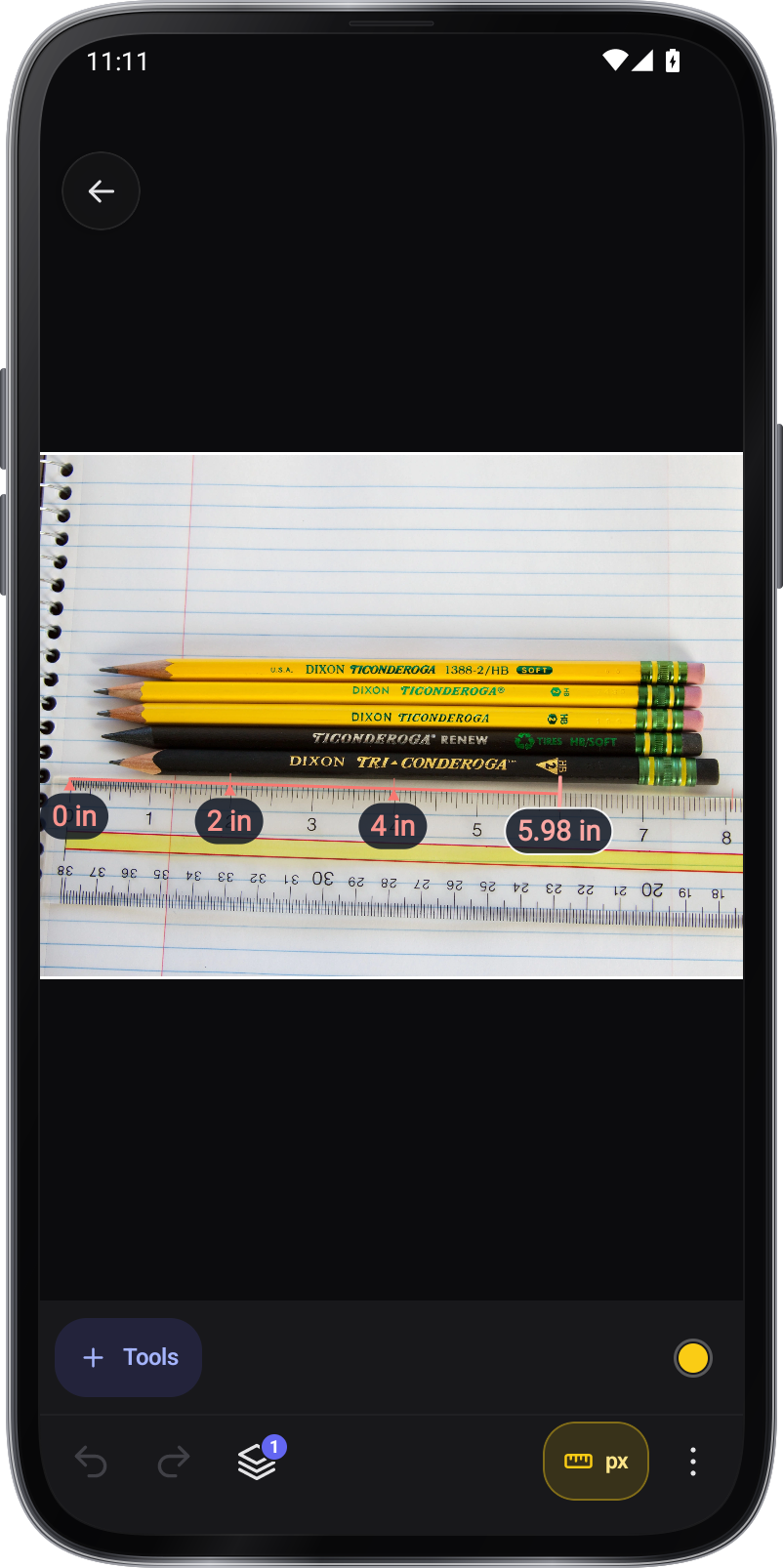
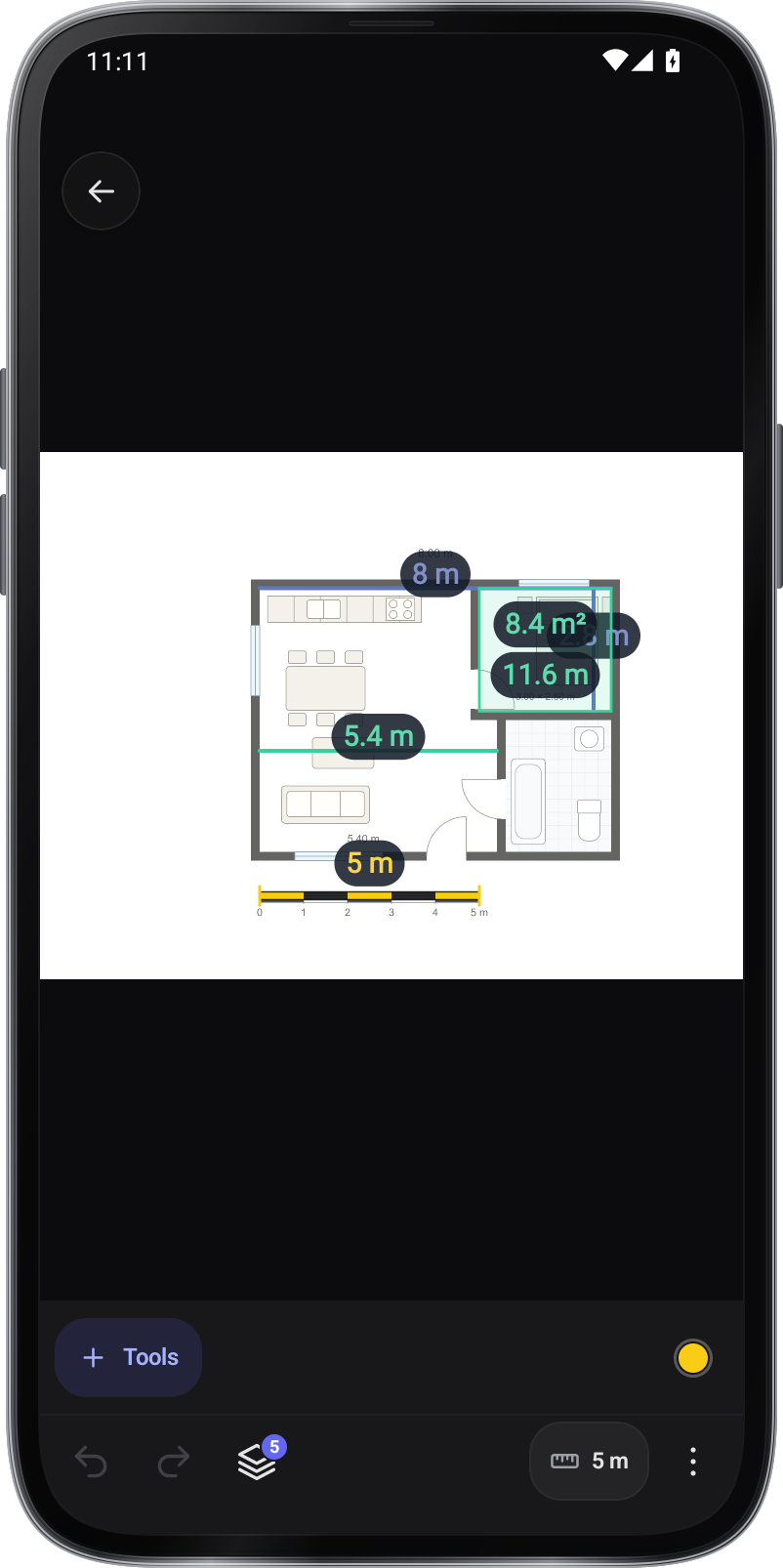
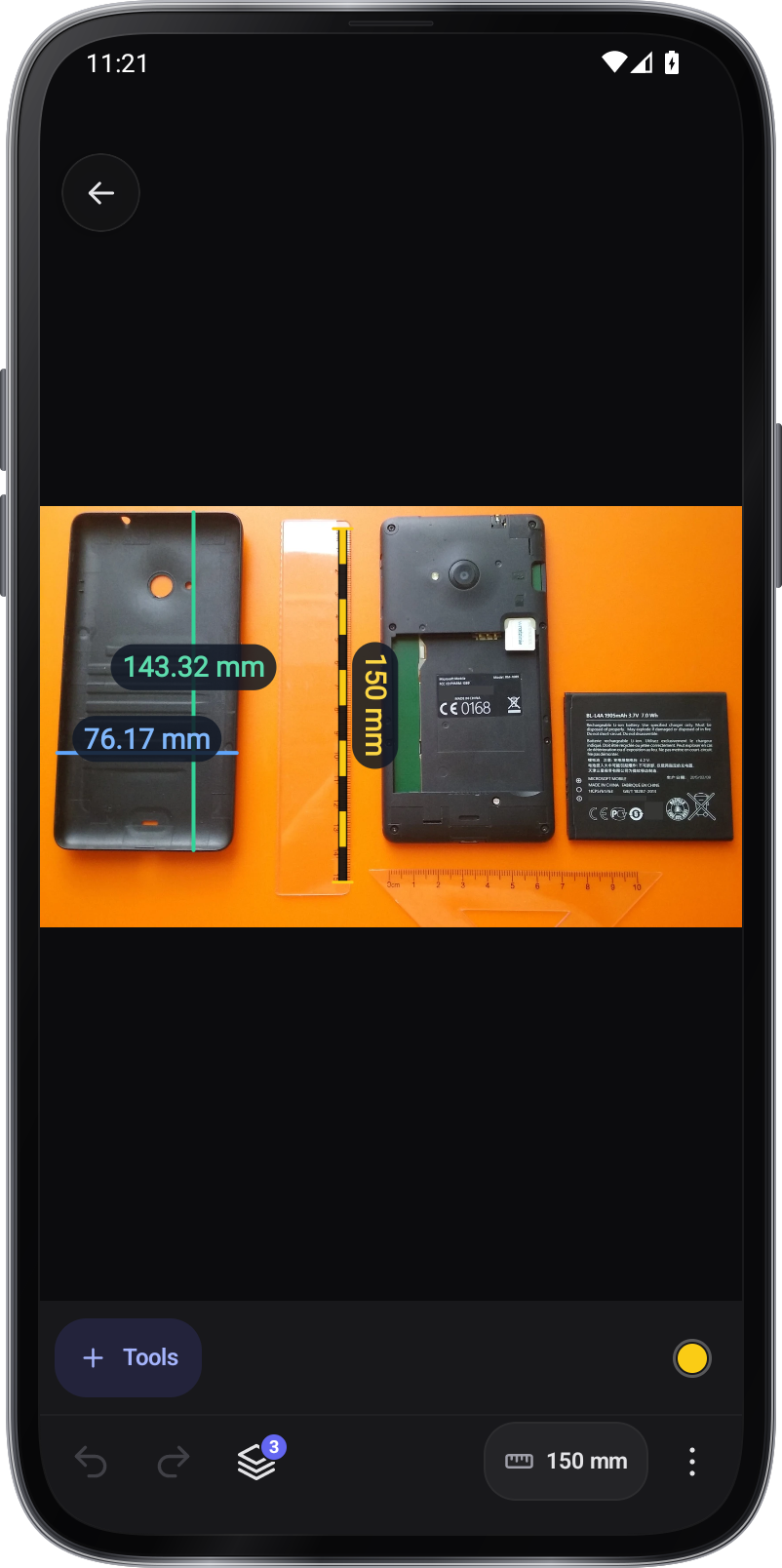
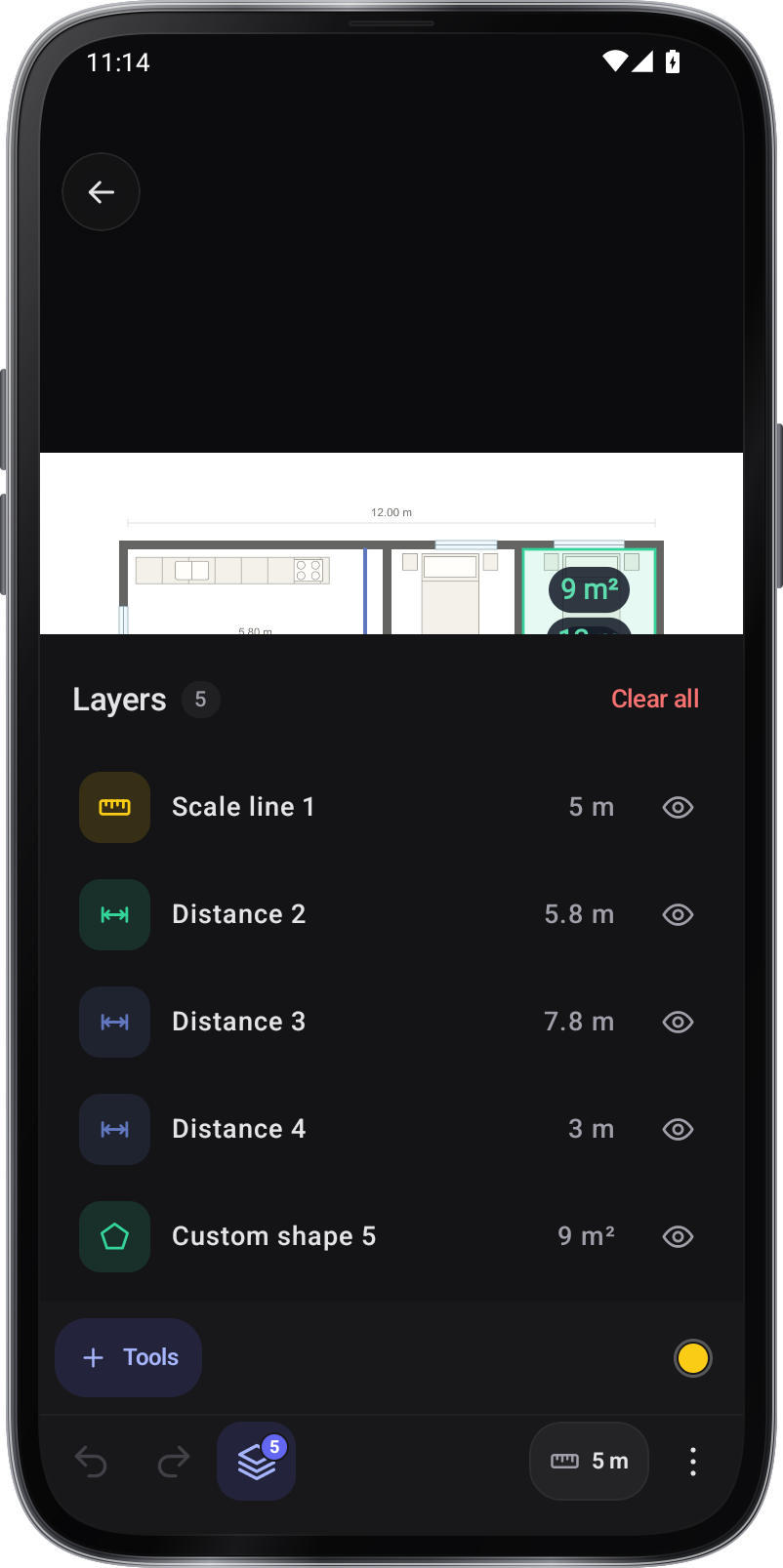
orodja za vodnike.
Vsak orodje v slikovni meter ima svoj vodnik.
Tipič je
Izberite dolgo, jasno vidno referenco in zoom, preden postavite svoje končne točke.
Za steno ali tla, ki je vidna na slantu, uporabite referenco perspektive s štirikolesnim pogledom na isti ravni kot merjenje.
Poiščite pravokotnik in poiščite vrata, okno ali list papirja in nanj postavite štiri vogale. Vlecite vsak kotiček, da ga popravite.
Prst skriva točko, ki jo postavlja. Z vklopljenim povečevalnikom se ta točka prikaže v zgornjem kotu, medtem ko vlečete.
Slika v galeriji je ravna. Risbe ostanejo v slikovni števec: odprite to fotografijo s seznama, da jih spremenite.