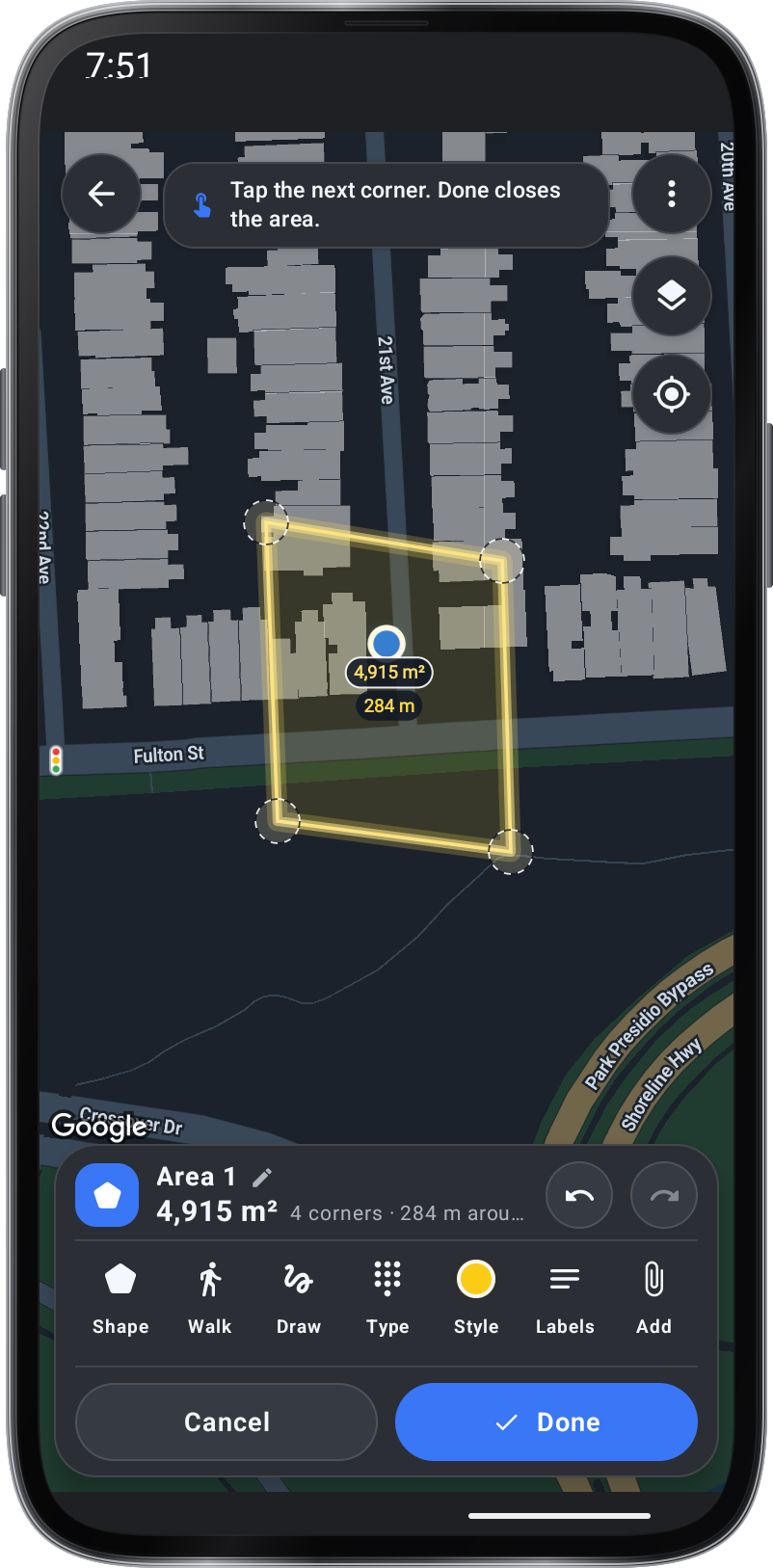
手指会遮挡角点时,可放大并使用十字准星。
GPS 地图使用方法
工具的操作说明和实用技巧。
通过点按或步行,在地图上测量距离、路径、面积和角度,并添加标签和图钉。拖动手柄编辑图形,将其保存为绘图,并以 PDF 报告、GeoJSON 或 CSV 格式分享。
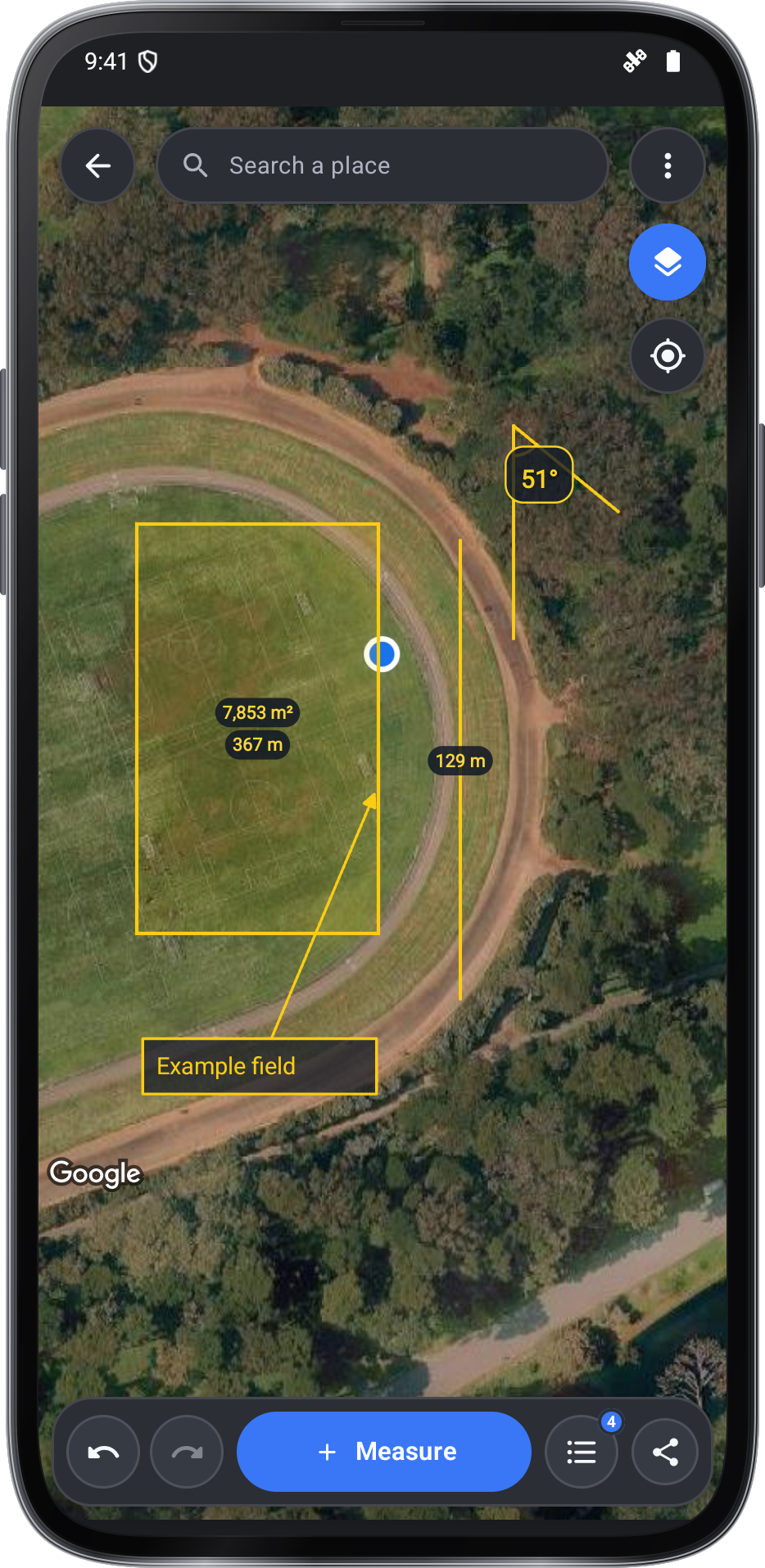
一步一步操作。
开始使用
打开或创建图纸
应用从已保存图纸打开。打开或创建图纸,通过点击或步行在地图上测量。
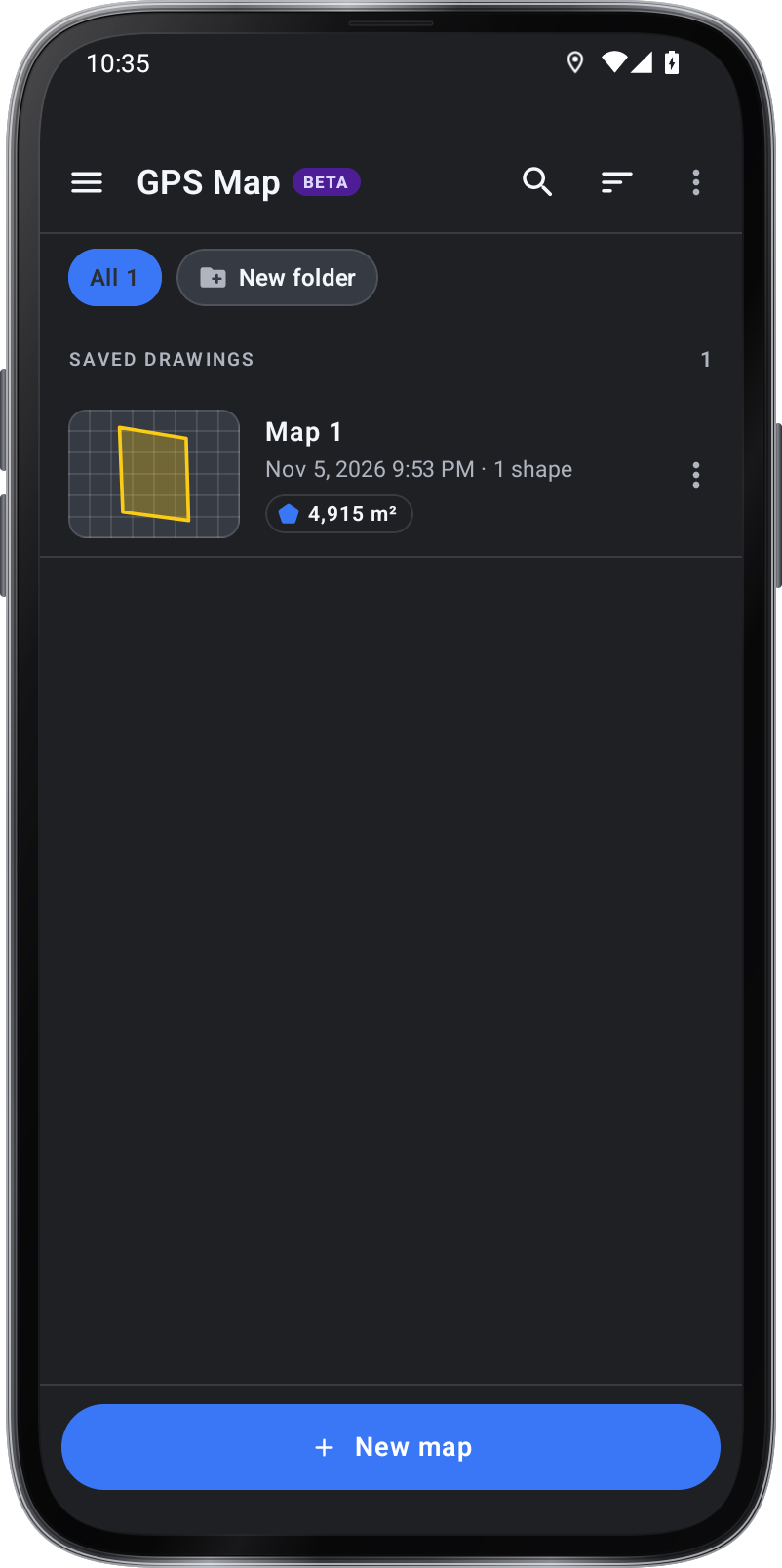
已保存的绘图 保存并重新打开图纸
“完成”将形状保存为图纸。工具从已保存图纸列表打开,地图的返回箭头也回到这里;可以打开、重命名、删除,或分享为地图应用使用的GeoJSON和电子表格使用的CSV。
选择地图外观和规划工具
在地图上,“地图外观”可更改地图样式、调暗地图让图形更醒目,并全屏显示地图。路径或距离的“规划”会显示步行、骑行和驾车所需的时间;在“用量”中,屋顶坡度还会以比例显示,例如英尺单位下 ≈ 7.5/12、米制下 ≈ 62%。
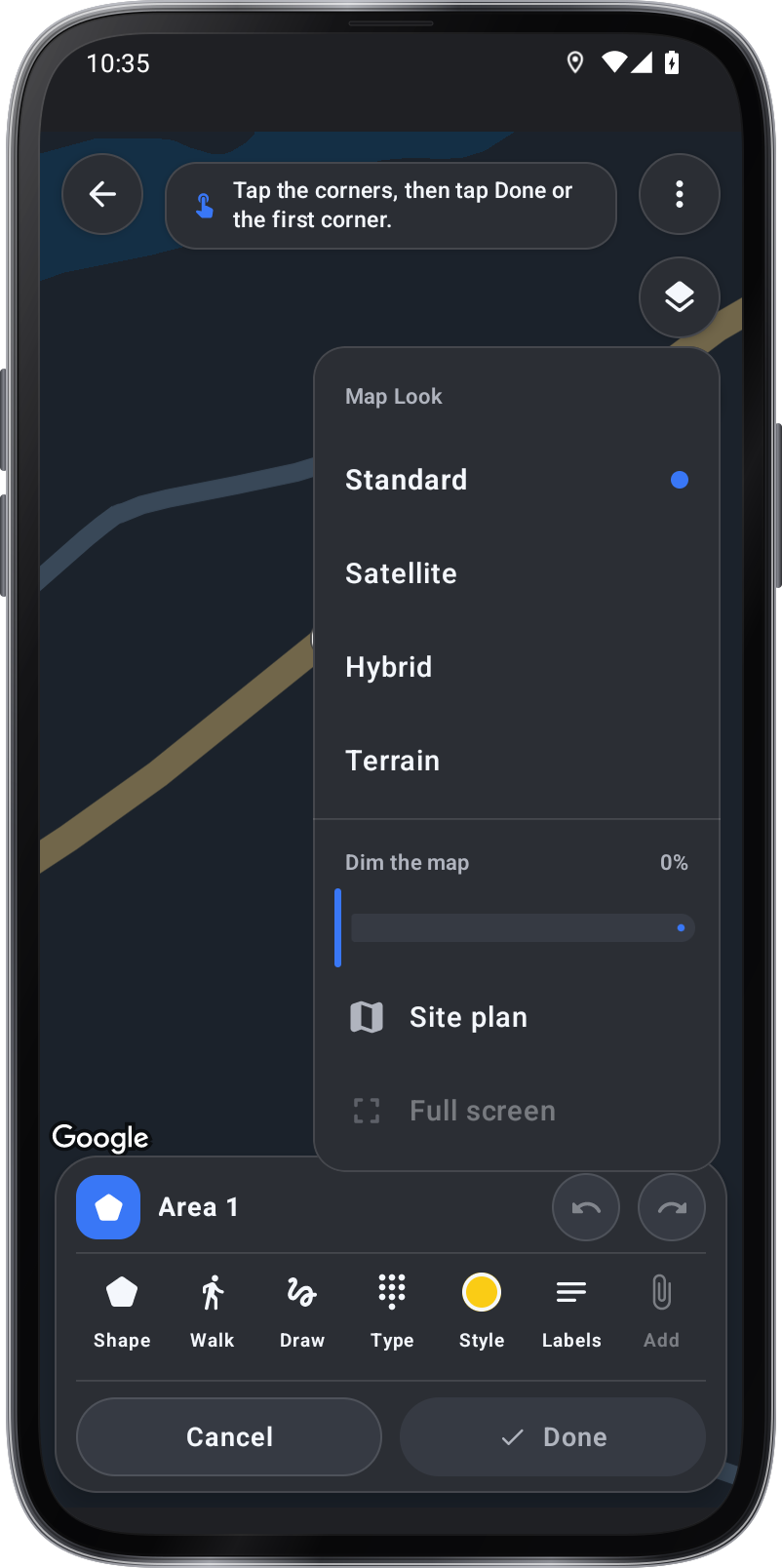
地图外观
测量
放置测量点
点击新地图、测量,再选距离、路径、面积、角度、标签或图钉,点击地图放点,最后完成。
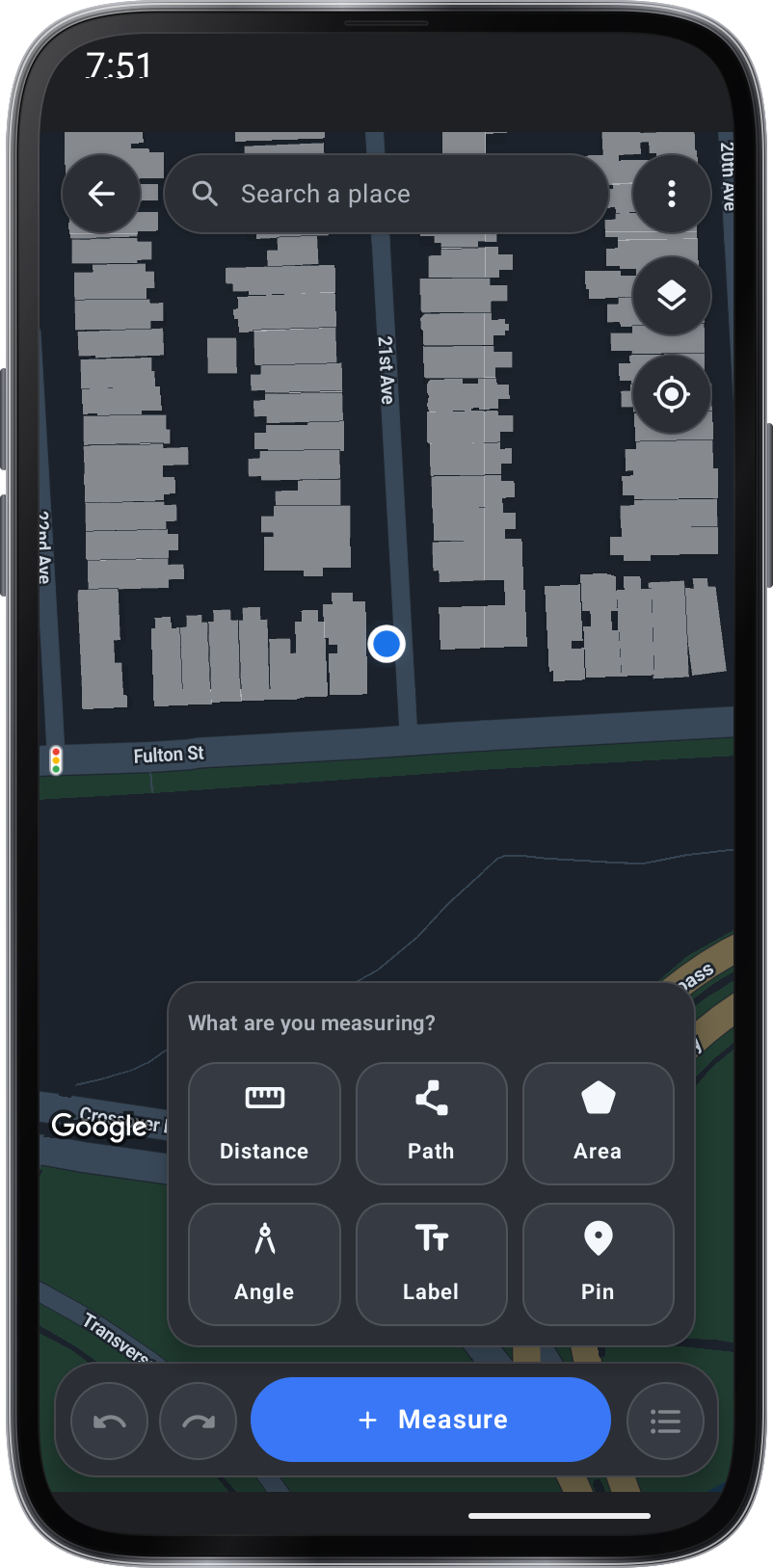
您要测量什么? 编辑形状
点击形状编辑:拖动控制点,长按移动,或更改颜色、标签和名称。
导出图纸或报告
地图中的分享也会生成PDF报告。工具仍为测试版,点击名称旁BETA可邮件反馈。各分享旁的保存可将PDF报告、GeoJSON或CSV放入手机Documents文件夹。
按地图引导卡操作
提示卡询问测量目标并逐步引导。隐藏提示或⋮地图工具中的提示开关可将其关闭,也可在此开启准星放点。
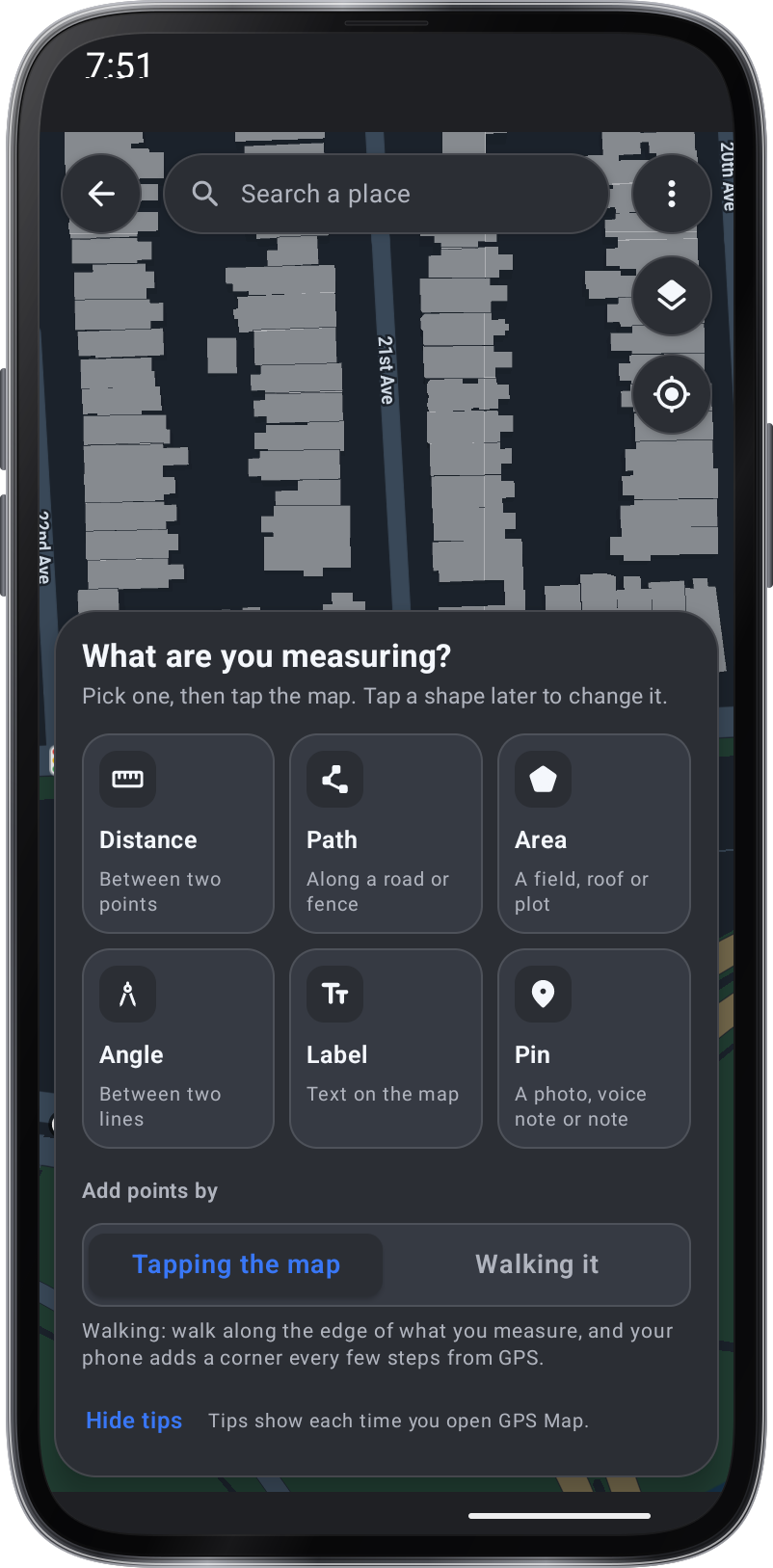
您要测量什么? 沿边界步行
要现场测量,请在“添加点的方式”中选择“沿边步行”,或在绘制路径或面积时点按“步行”,然后沿边界行走:当 GPS 足够精确时,每隔几米就会添加一个点。
距离
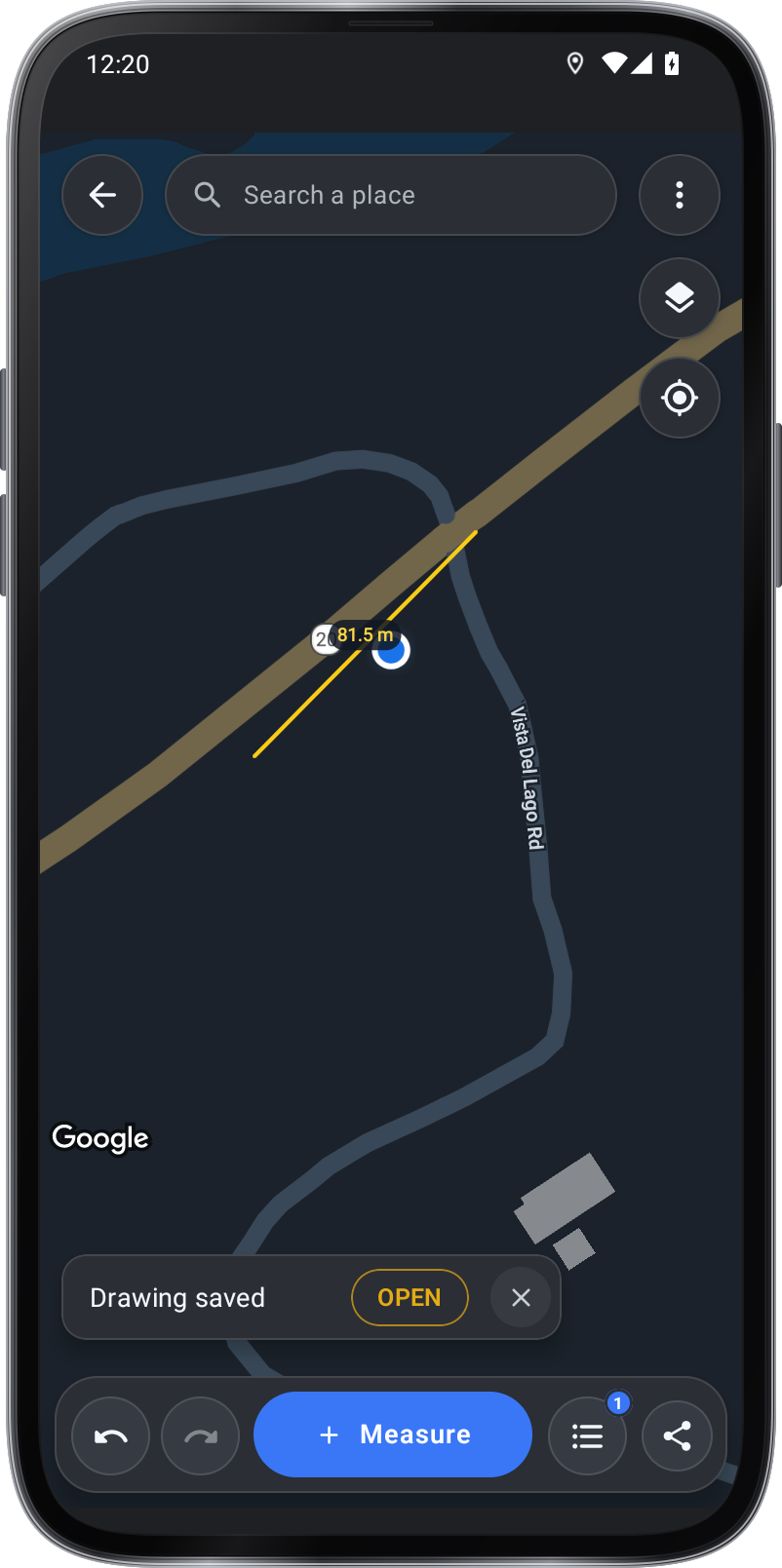
点按两个点,即可测量两点之间的距离。
路径
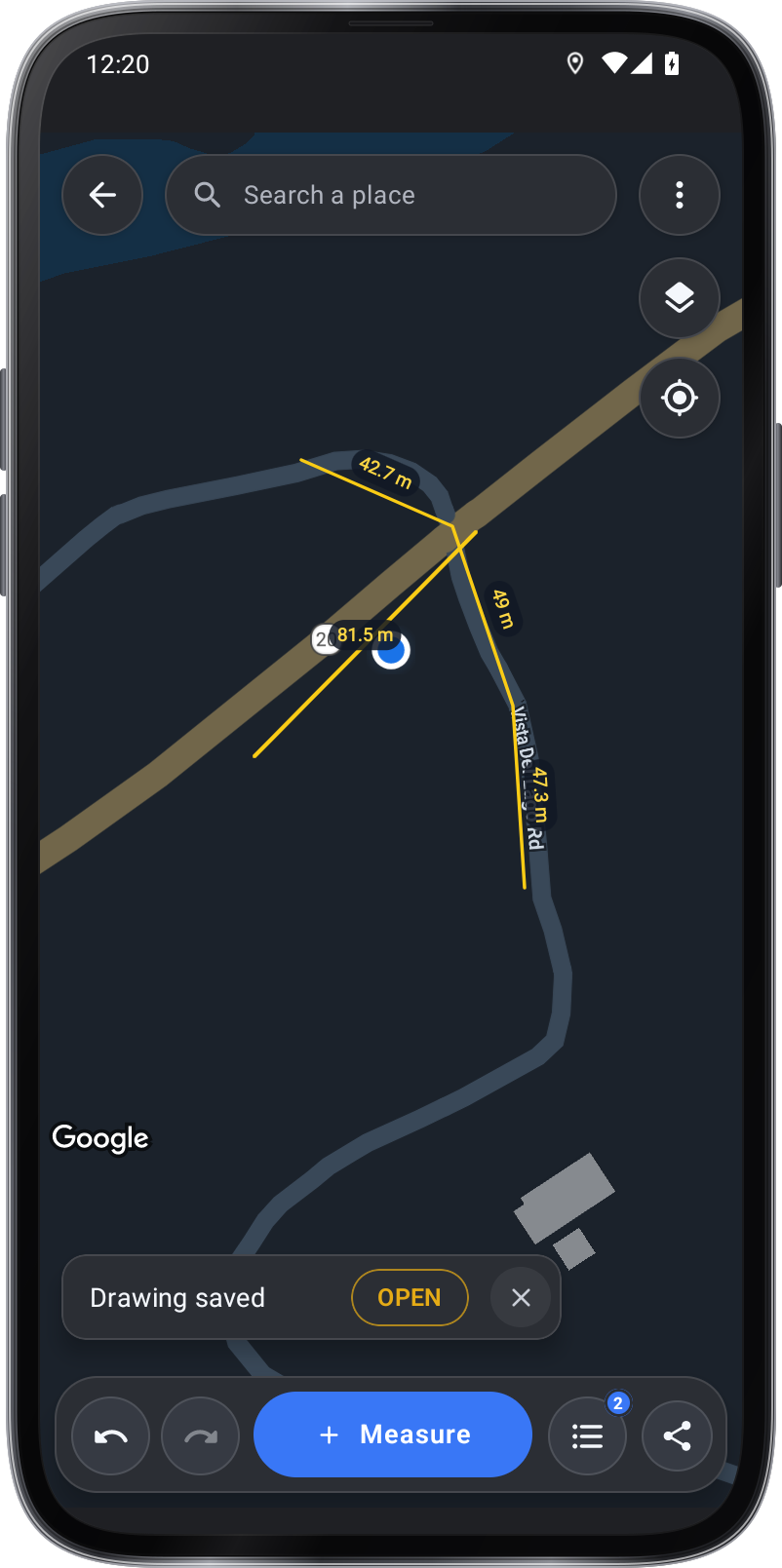
沿路径依次点按各点,然后点按“完成”。
面积
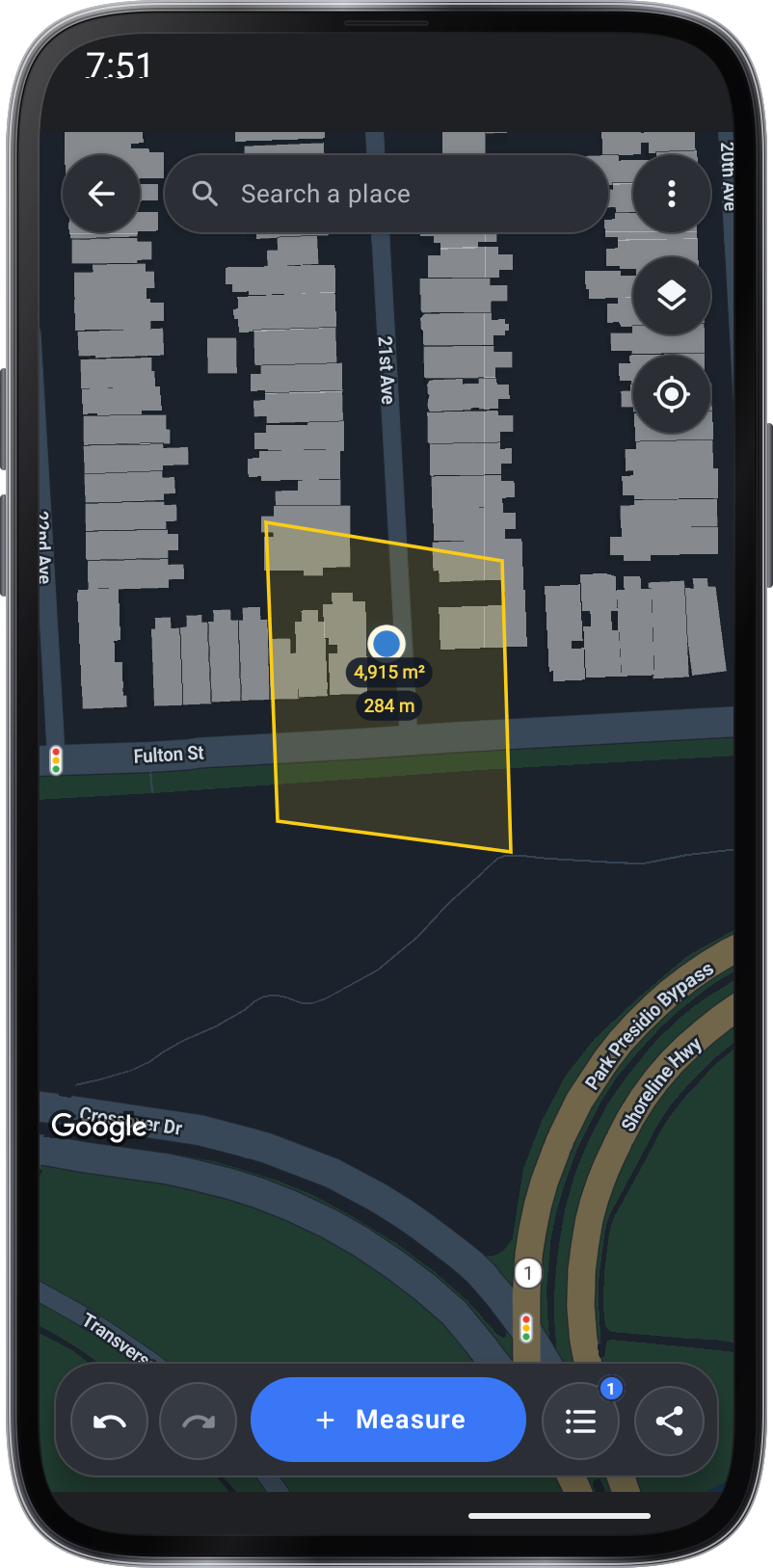
依次点按各个角,然后点按“完成”或第一个角。
角度
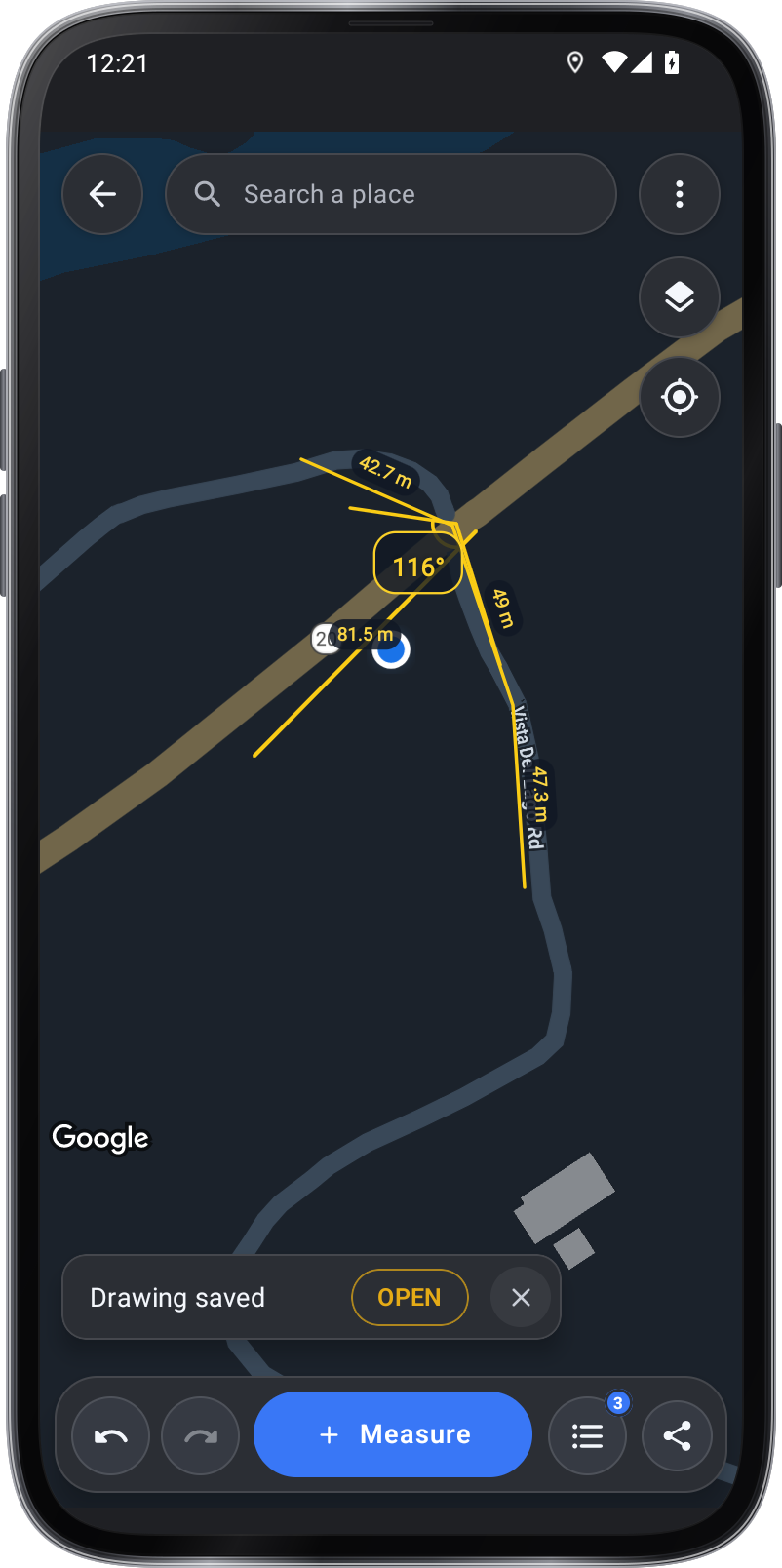
先点按一条边上的一点,再点按顶点,然后点按另一条边上的一点。
标签
点按要放置标签的位置。
图钉
点按要放置图钉的位置。
通过尝试学习。
绘制并编辑地图测量
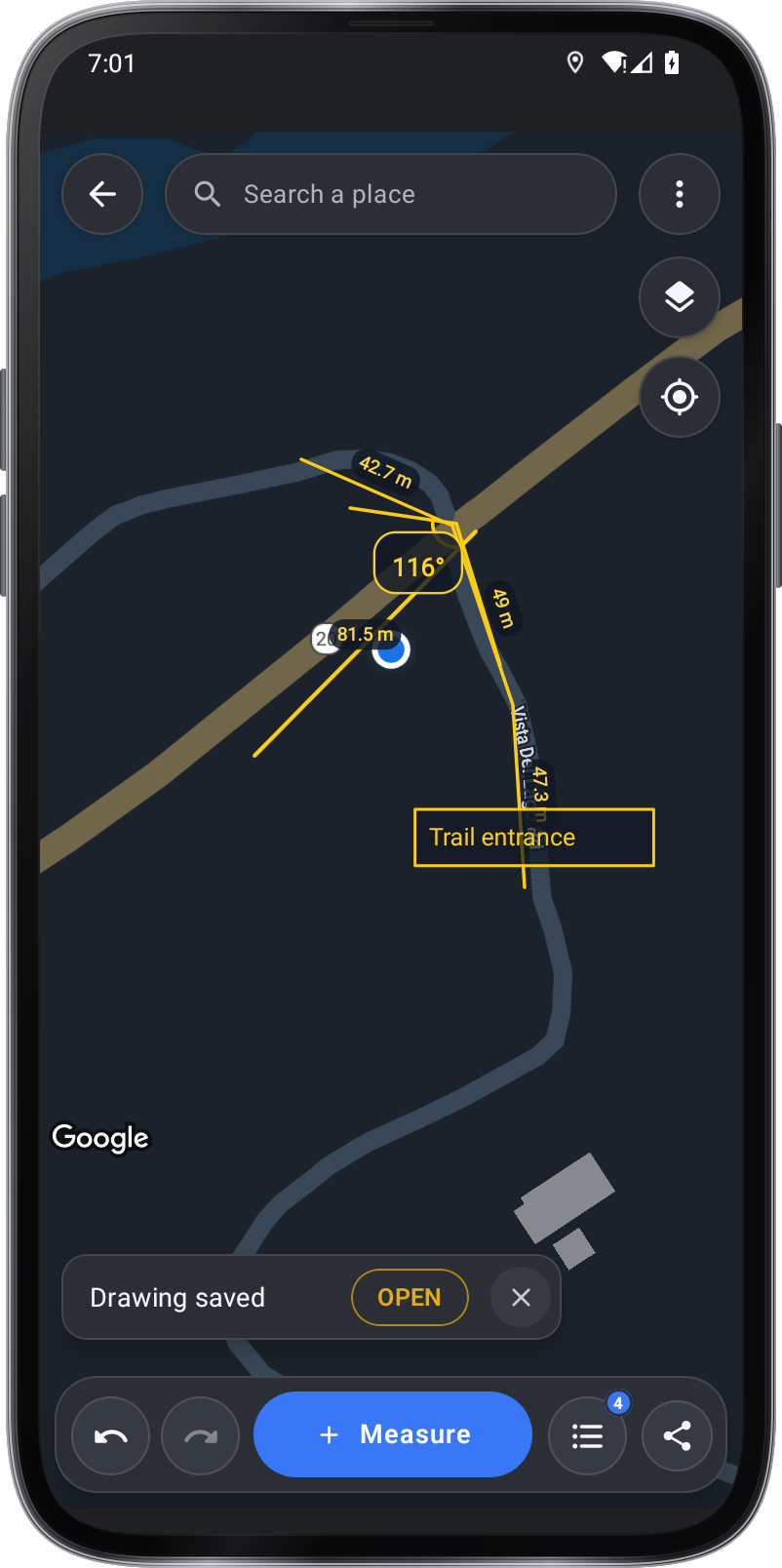
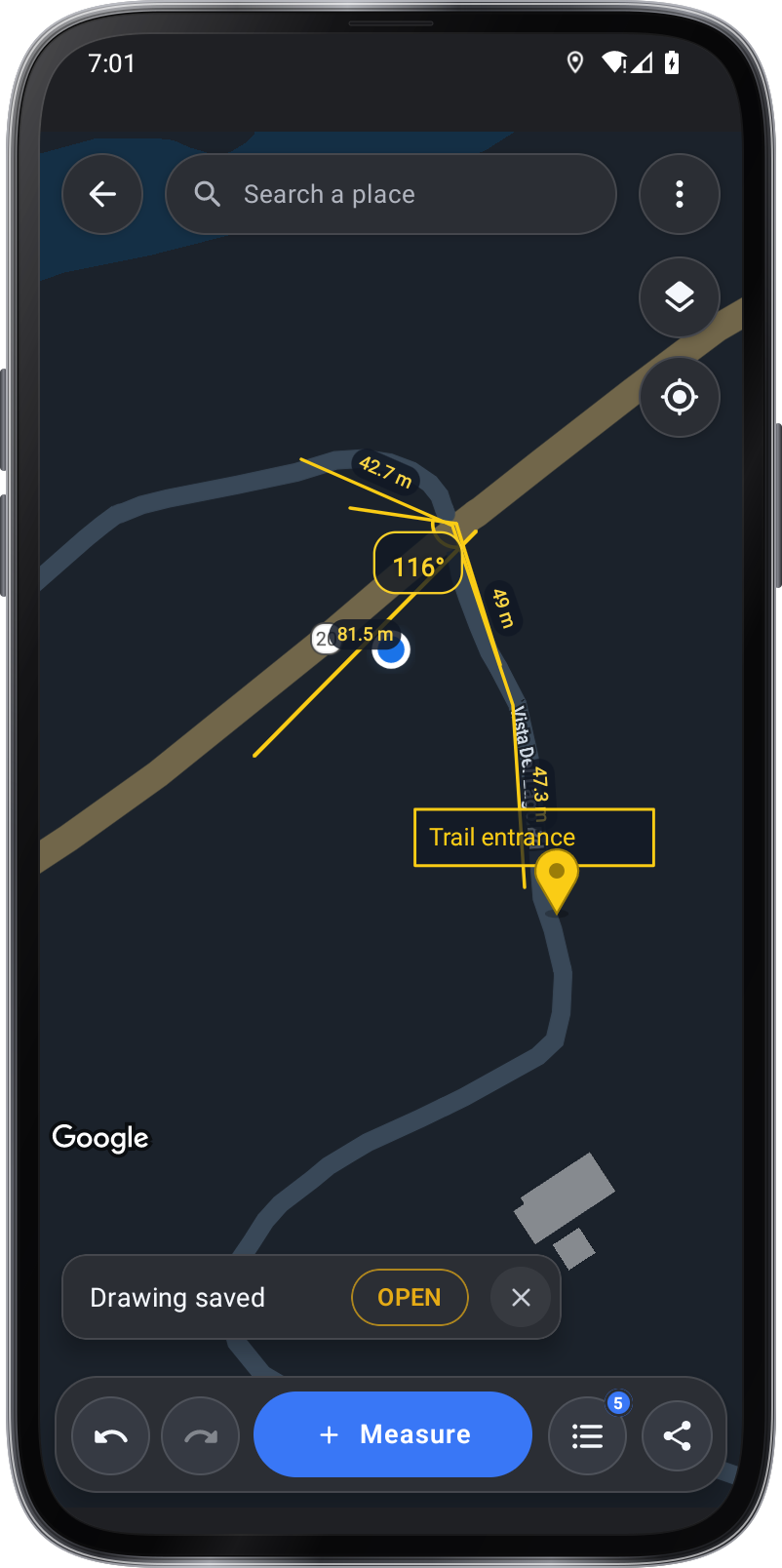
点按“新地图”,再点按“测量”,选择“距离”、“路径”、“面积”、“角度”、“标签”或“图钉”,然后点按地图放置点,再点按“完成”。点按图形即可编辑:拖动其手柄、按住以移动,或更改其颜色、标签和名称。提示卡会询问您要测量什么,并引导您完成操作;可点按“隐藏提示”将其隐藏,或在 ⋮“地图工具”中关闭“提示”开关,您还可以在那里开启“十字准线定点”。
保存图纸并导出报告
“完成”会将您的图形保存为绘图。工具打开时显示已保存的绘图,点按地图的返回箭头也会回到这里;您可以打开、重命名、删除绘图,或将其分享为适用于地图应用的 GeoJSON 或适用于电子表格的 CSV。地图上的“分享”还可以生成 PDF 报告。此工具仍处于测试阶段:点按名称旁的“测试版”即可通过电子邮件向我们反馈意见。每个“分享”旁的“保存”会把 PDF 报告、GeoJSON 或 CSV 放进手机的 Documents 文件夹。
屏幕截图
1 / 11
获取工具。
可在这些应用中使用GPS 地图。
技巧。
沿边界步行前检查GPS精度,添加点时保持地图打开。
停下或需要手动添加点时,暂停步行。
点击形状查看测量值,移动控制点细化轮廓。
给图钉添加照片或备注,补充仅靠轮廓无法表达的信息。
选择“完成”保留形状并保存图纸;从已保存的图纸再次打开,可继续编辑。
要添加自己的说法,请在语音命令对话框中打开“命令 → 试着说说看”,然后点按命令旁的“+”。 输入测试时识别出的词语。点按自己的短语标签即可编辑,点按“×”即可删除。