Zoom in och använd korsstolen när en finger skulle dölja hörnet du vill placera.
GPS-karta · Hur man använder
Instruktioner och praktiska tips för verktyget.
Mät avstånd, stigar, områden och vinklar, och lägg till etiketter och stift på en karta genom att knacka eller gå. Redigera former efter deras handtag, behåll dem som ritningar och dela dem som en PDF-rapport, GeoJSON eller CSV.
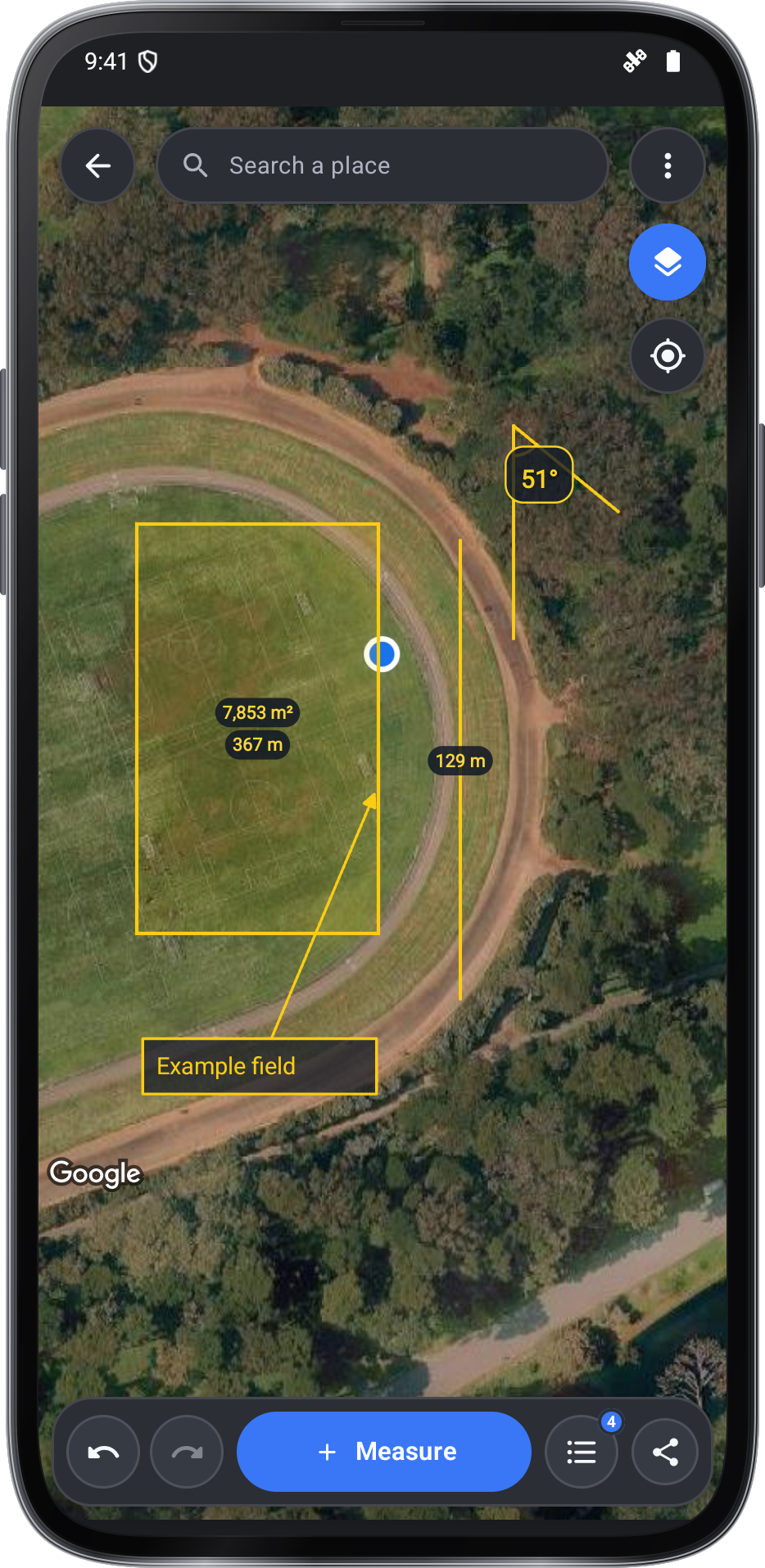
steg för steg.
Bli igång
Öppna eller skapa en ritning
Appen öppnar sparade ritningar. Öppna en ritning eller skapa en för att mäta på kartan genom att tappa eller gå.
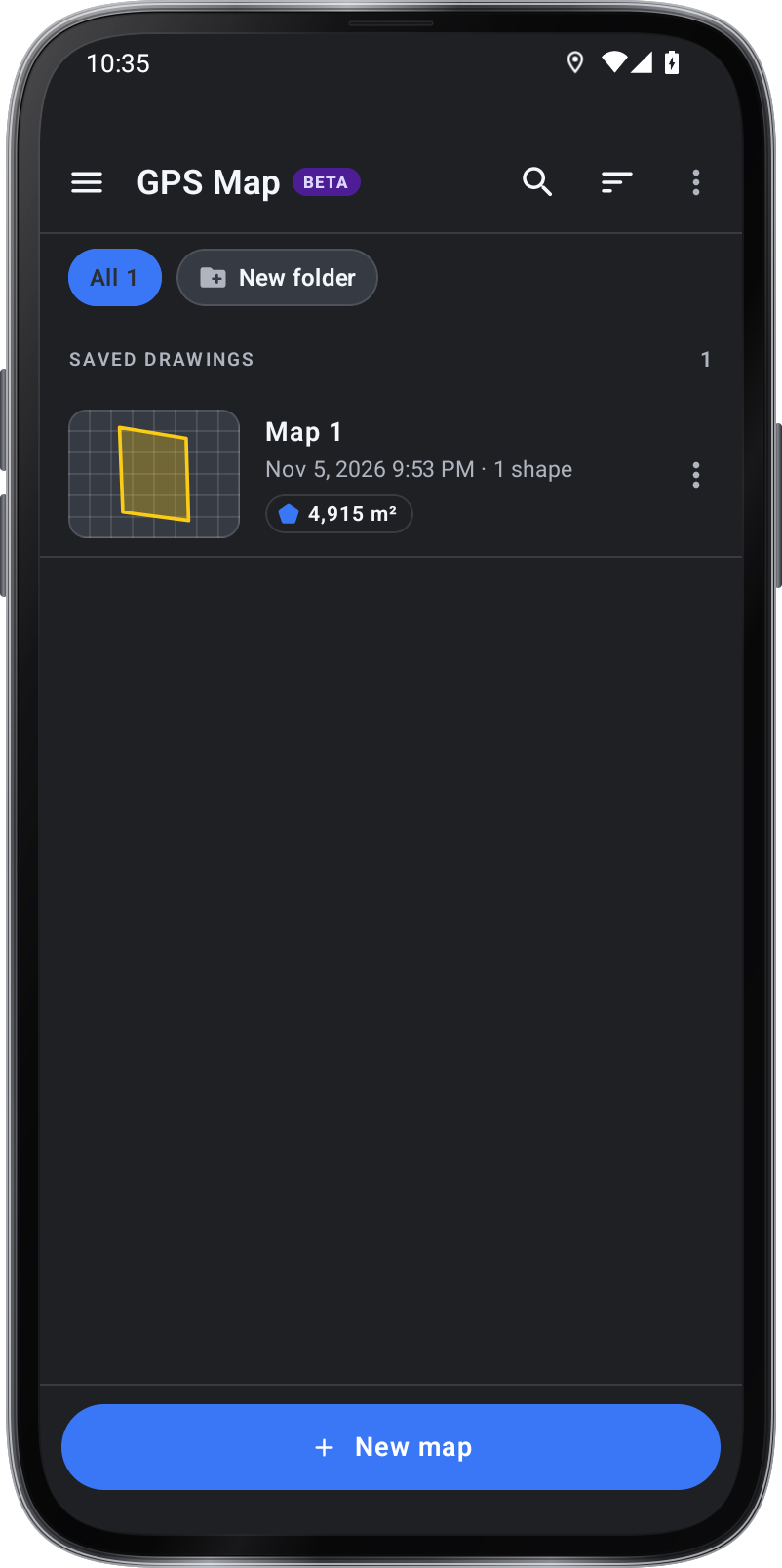
Sparade ritningar Spara och återuppta ritningar
Verktyget öppnas på dina sparade ritningar, och kartans bakre pil återvänder där; öppna, byta namn, radera eller dela dem som GeoJSON för kartapplikationer eller CSV för spårblad.
Välj kartan utseende och planeringsverktyg
På kartan ställer Map Look hur kartan ser ut, dämpar den så att formerna sticker ut och visar den helskärm. En väg eller ett avståndsplan visar hur lång tid det tar till fots, med cykel och med bil, och i Quantities en takhöjd läser också som en lutning, till exempel ≈ 7,5/12 i fot eller ≈ 62% i meter.
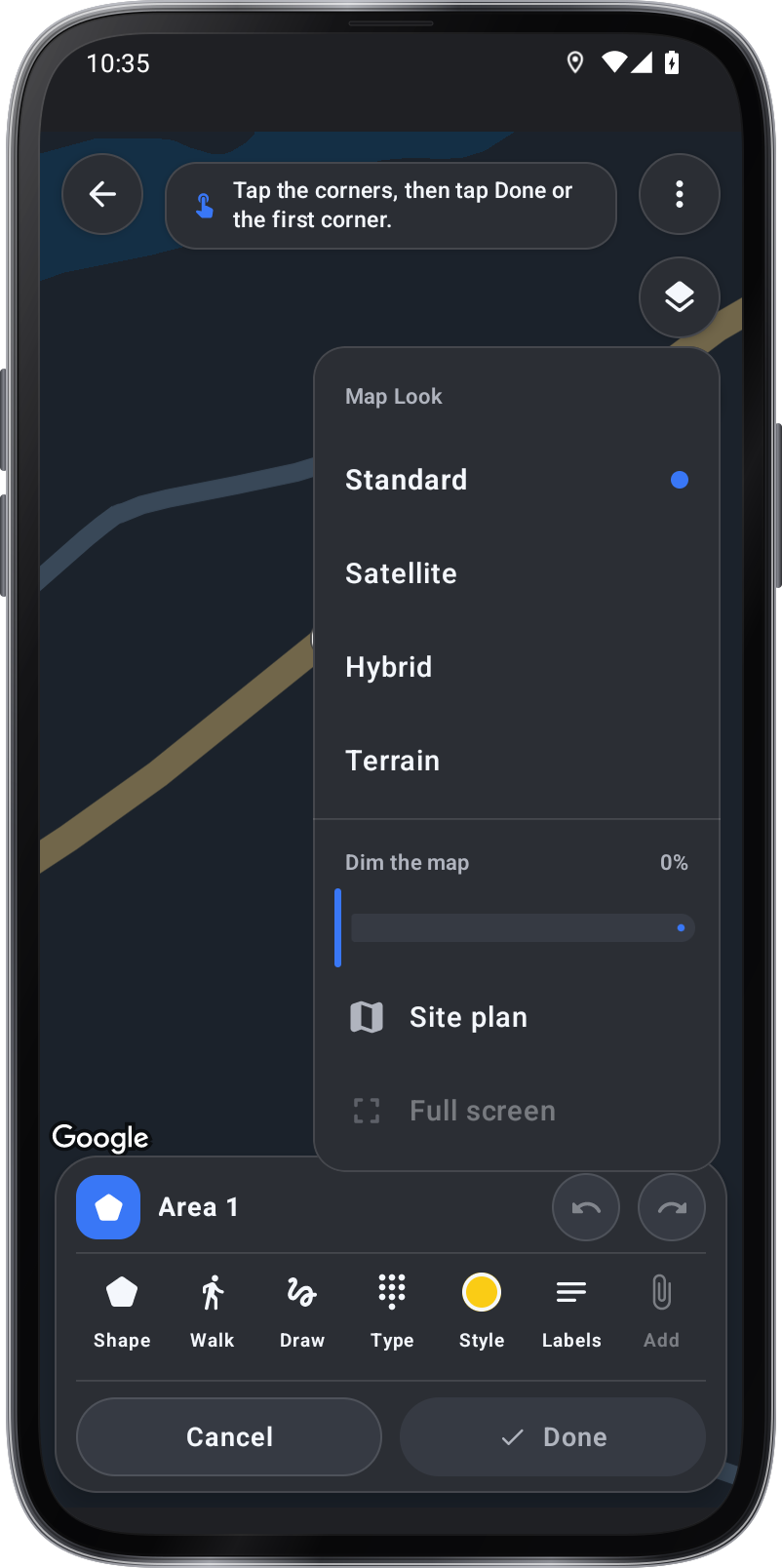
Karta Utseende
Åtgärder
Platspunkter för en mätning
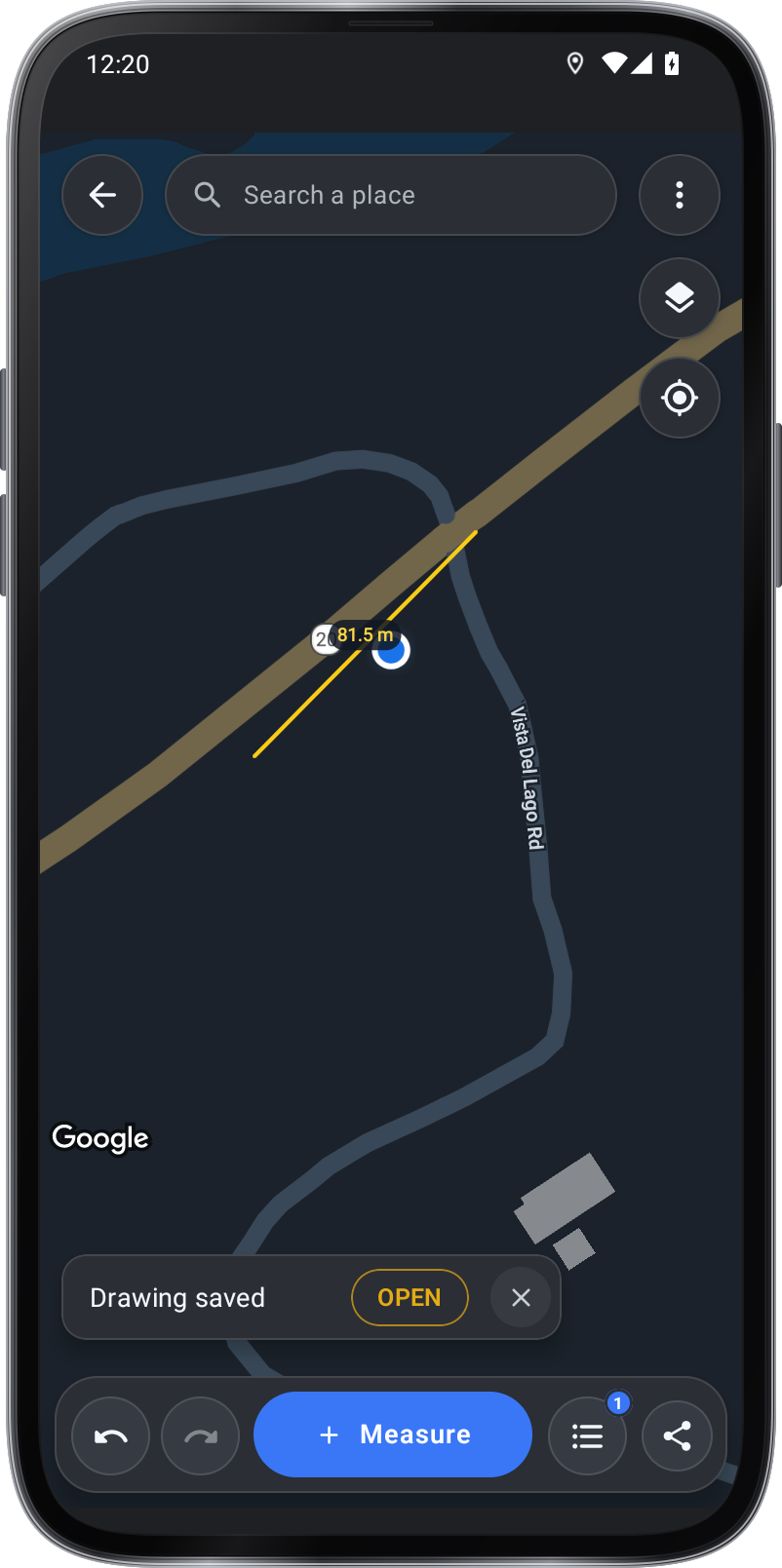
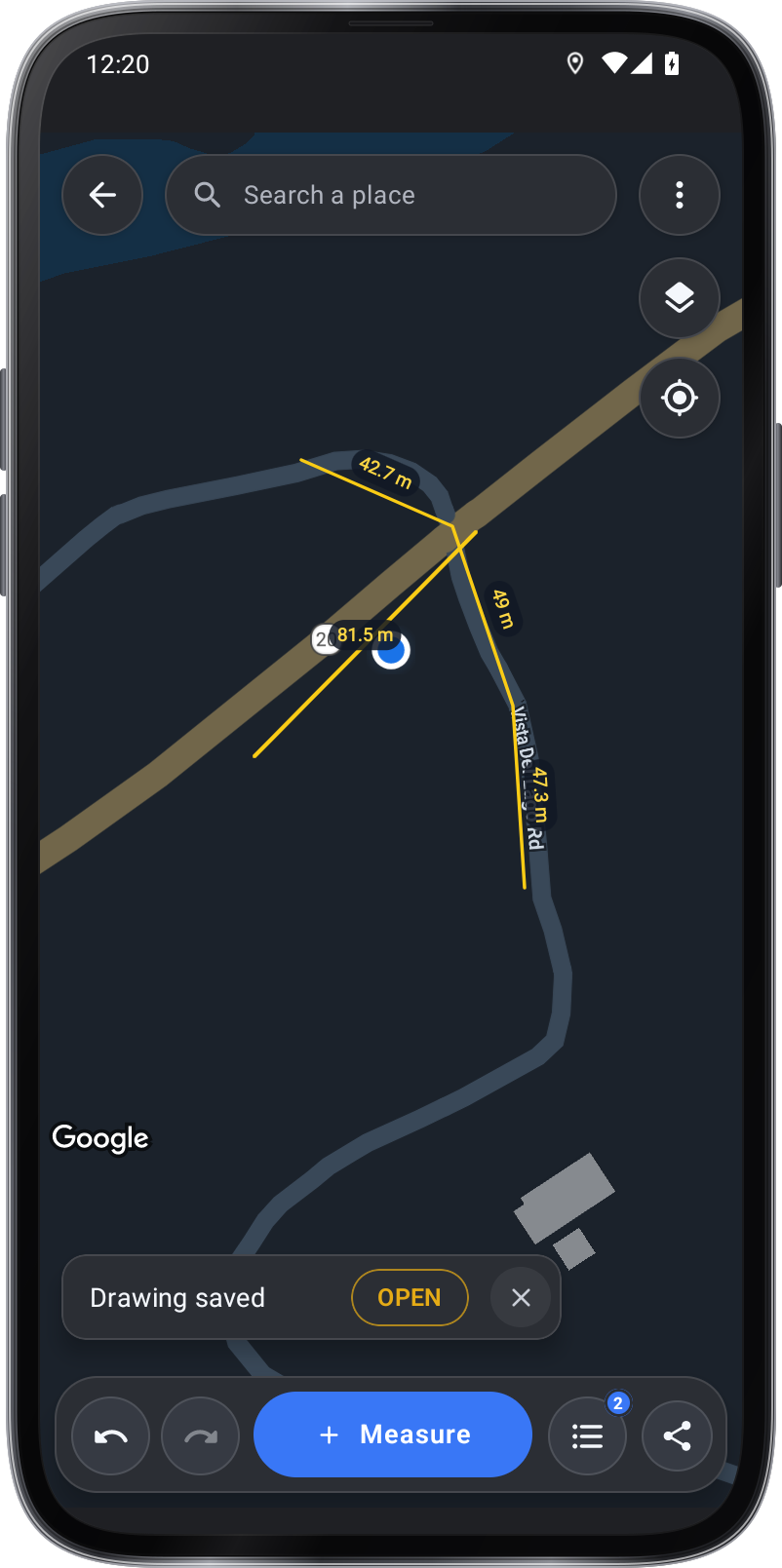
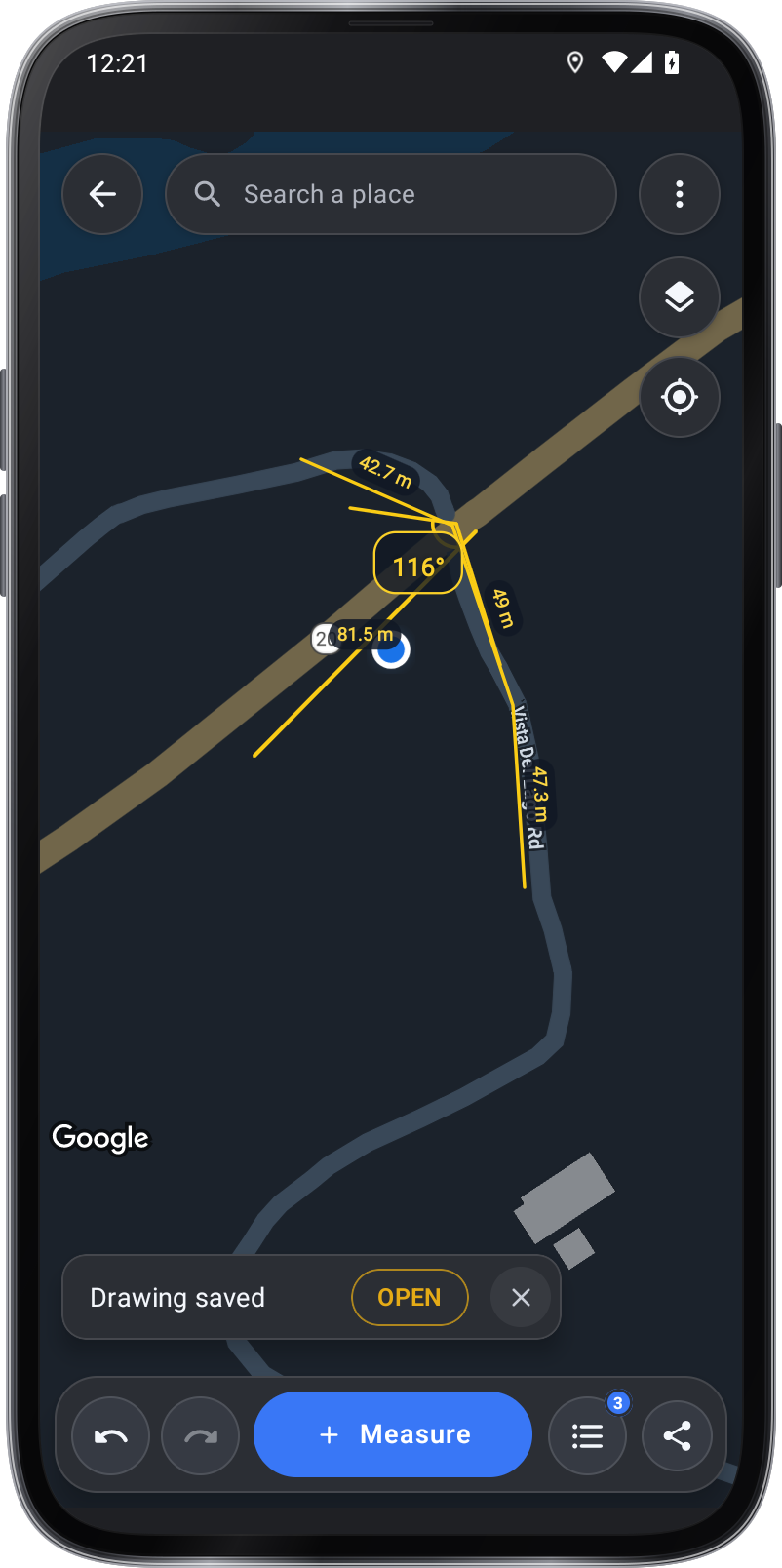
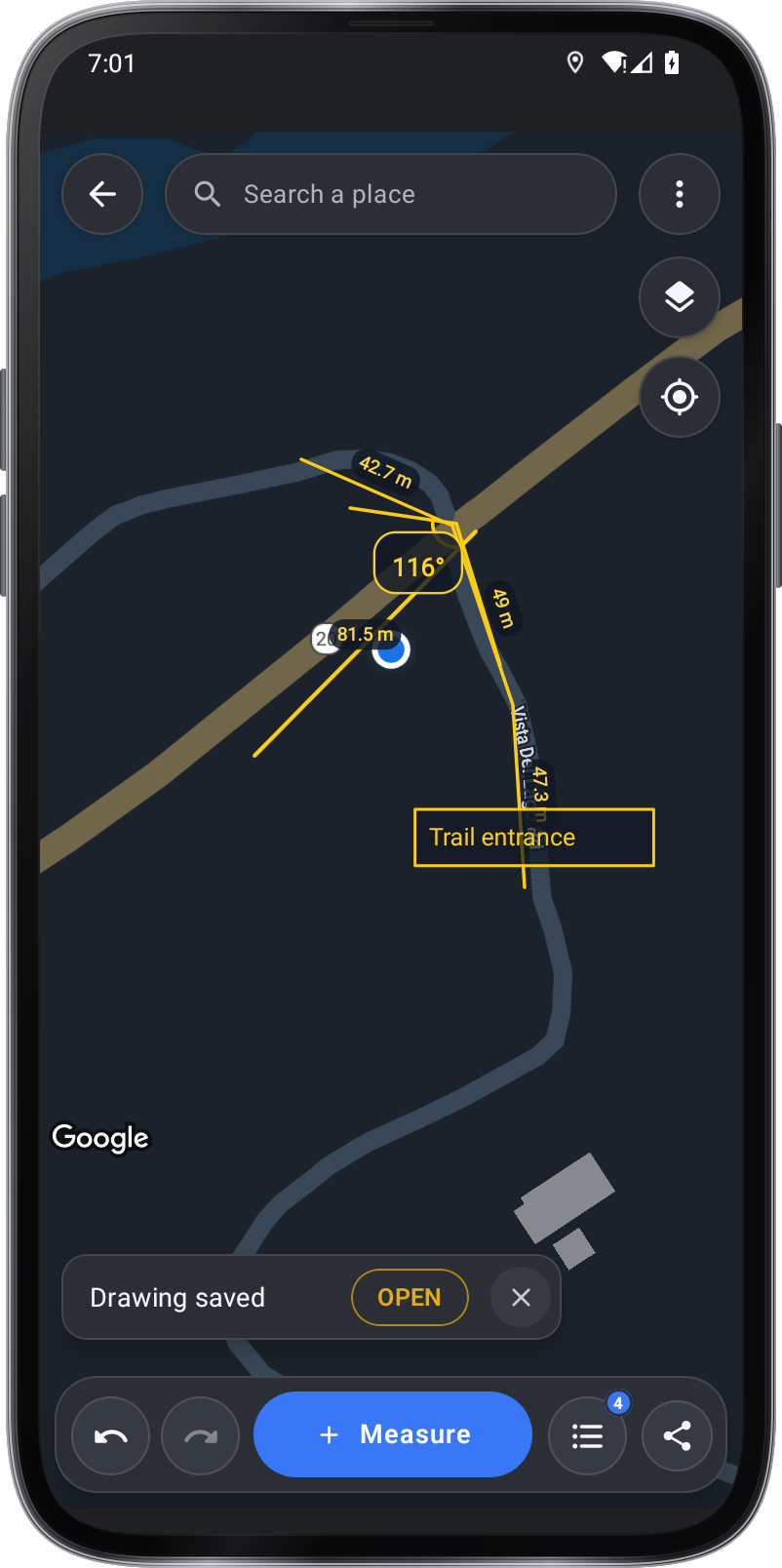
Tryck på Ny karta, tryck på Mätning och välj Avstånd, Väg, Område, Angle, Label eller Pin, tryck sedan på kartan för att placera poäng och tryck på Done.
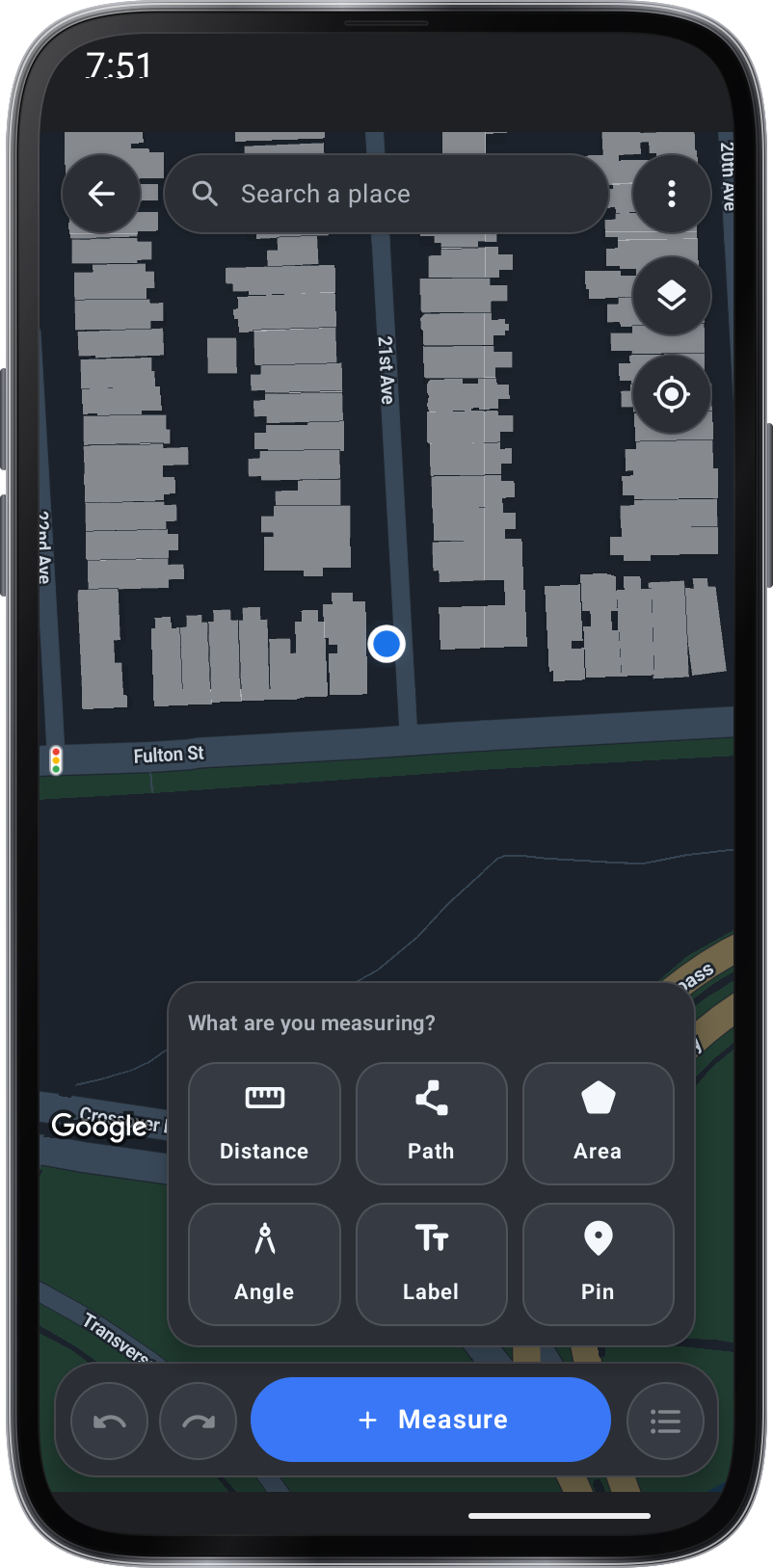
Vad mäter du? Redigera en form
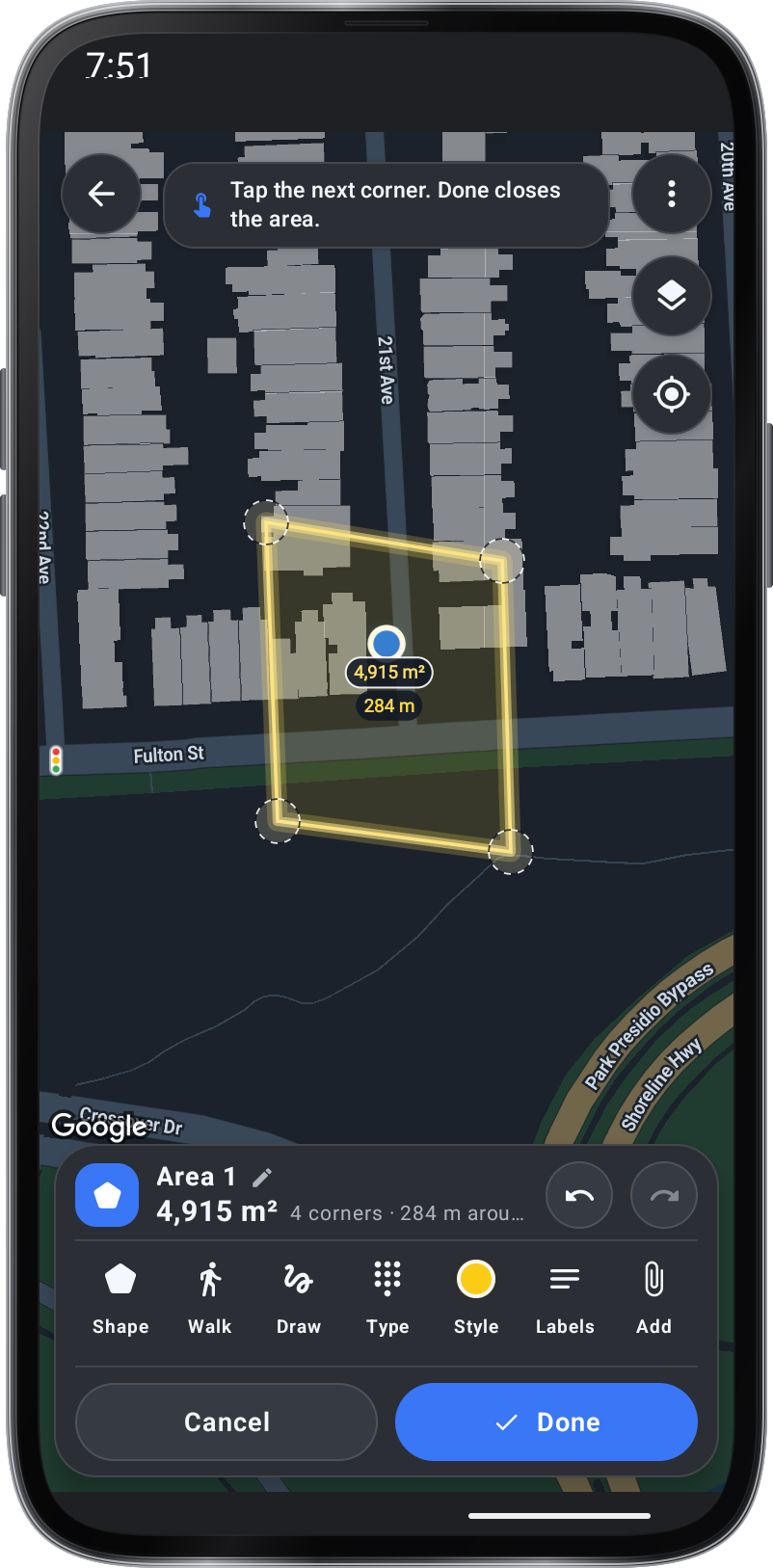
Tryck på en form för att redigera den: dra sina handskar, hålla den för att flytta den, eller ändra dess färg, etiketter och namn.
Exportera en ritning eller rapport
Dela på kartan gör också en PDF rapport. verktyget är fortfarande i beta: tryck på BETA bredvid dess namn för att skicka oss din feedback. Förutom varje Dela, Spara placerar PDF rapport, GeoJSON eller CSV i telefonens dokumentmapp.
Följ kartans guidekort
Tipskortet frågar vad du mäter och leder dig genom det; göm det med Hitta tips eller tipsen växlar under Kartverktyg, där du också kan slå på Crosshair placering.
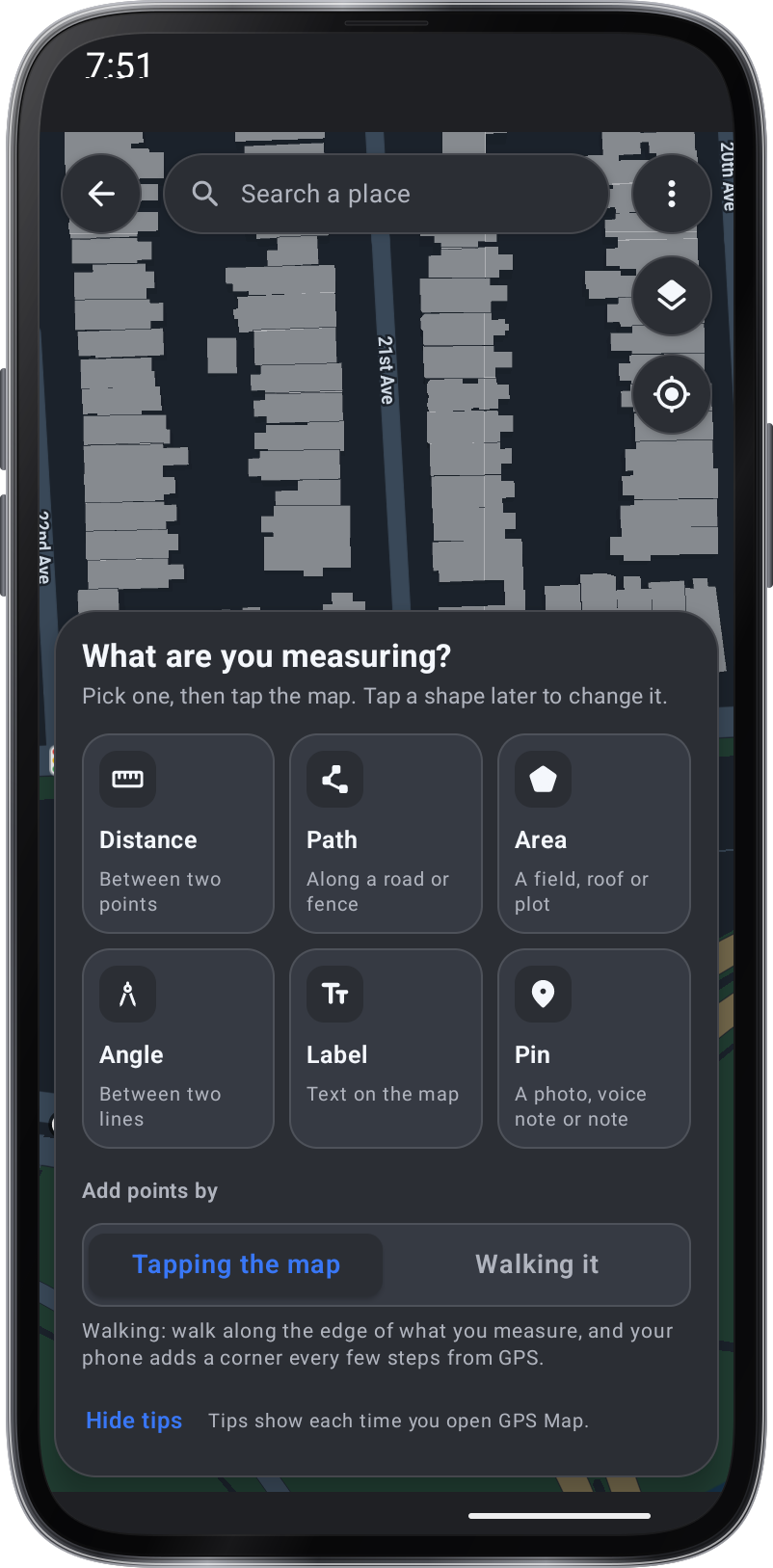
Vad mäter du? Gå en gräns
För att mäta på plats, välj Promena den under Lägg till punkter av eller knacka på Walk medan du ritar en väg eller ett område, gå sedan gränsen: en punkt läggs till varje några meter medan GPS är exakt.
Avstånd
Tryck på två punkter för att mäta avståndet mellan dem.

Vägen
Tryck på punkter längs stigen och tryck sedan på Klar.
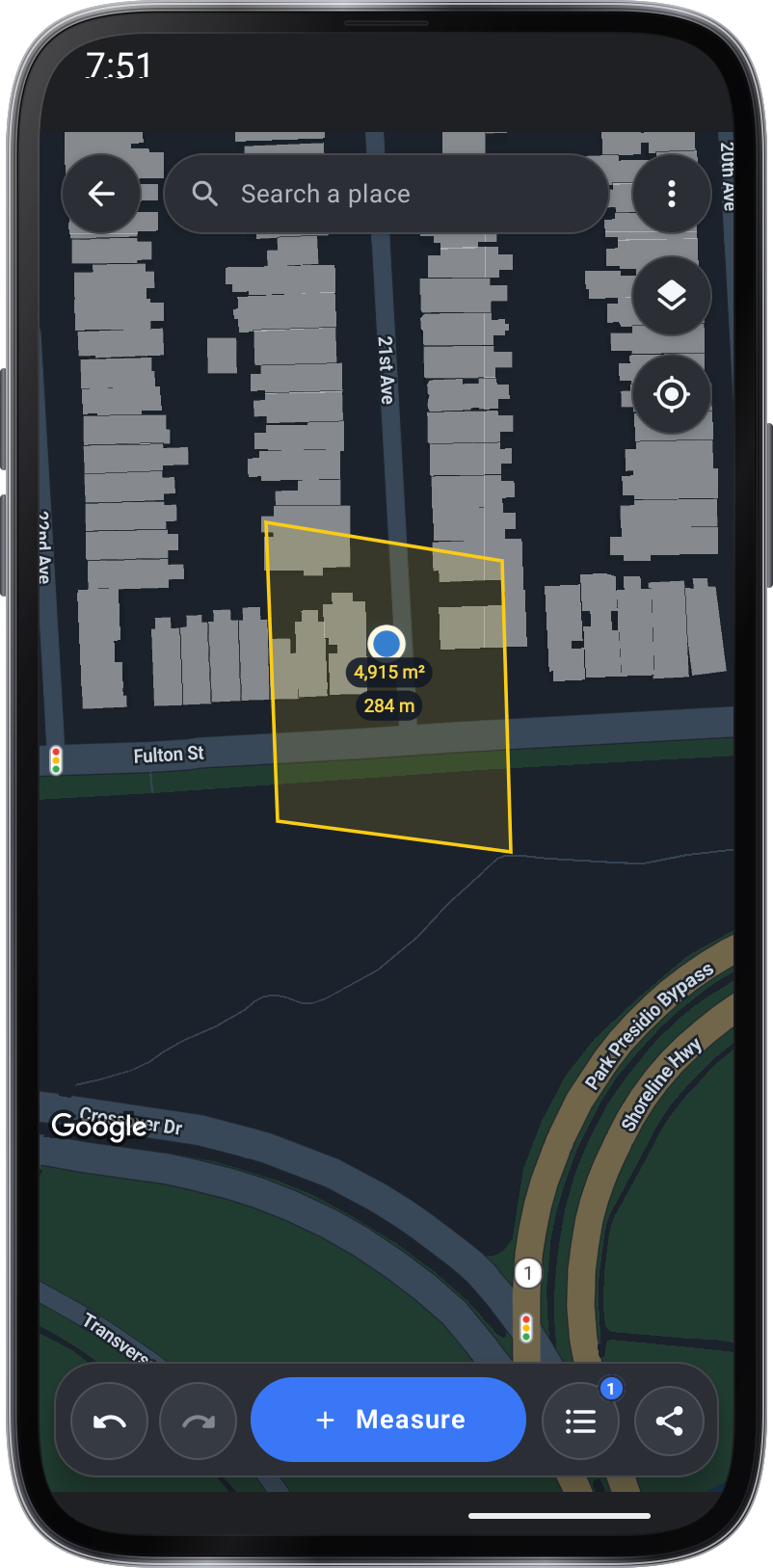
Area
Tryck på hörnen och tryck sedan på Klart eller det första hörnet.
Vinkel
Tryck på en punkt på ena sidan, sedan hörnet, sedan en punkt på andra sidan.
Etikett
Tryck på var etiketten går.
Pin förnöjning
Tryck på var stiftet går.
Lär dig genom att försöka.
Skapa och redigera en karta mätning
Tryck på Ny karta, tryck på Mät och plocka Avstånd, Path, Area, Angle, Label eller Pin, tryck sedan på kartan för att placera punkter och tryck på Klar. Tryck på en form för att redigera den: dra dess handtag, håll den för att flytta den eller ändra dess färg, etiketter och namn. Tipskortet frågar vad du mäter och leder dig genom det; dölja det med Hide tips eller Tips switch under Kartverktyg, där du också kan slå på Crosshair placering.
Spara ritningar och exportrapporter
Done sparar dina former som en ritning. Verktyget öppnas på dina sparade ritningar och kartans bakåtpil returneras där; öppna, byta namn på, ta bort eller dela dem som GeoJSON för kartappar eller CSV för kalkylblad. Dela på kartan gör också en PDF-rapport. Verktyget är fortfarande i beta: tryck på BETA bredvid sitt namn för att maila din feedback. Bredvid varje Dela lägger Save PDF-rapporten, GeoJSON eller CSV i telefonens mapp Dokument.
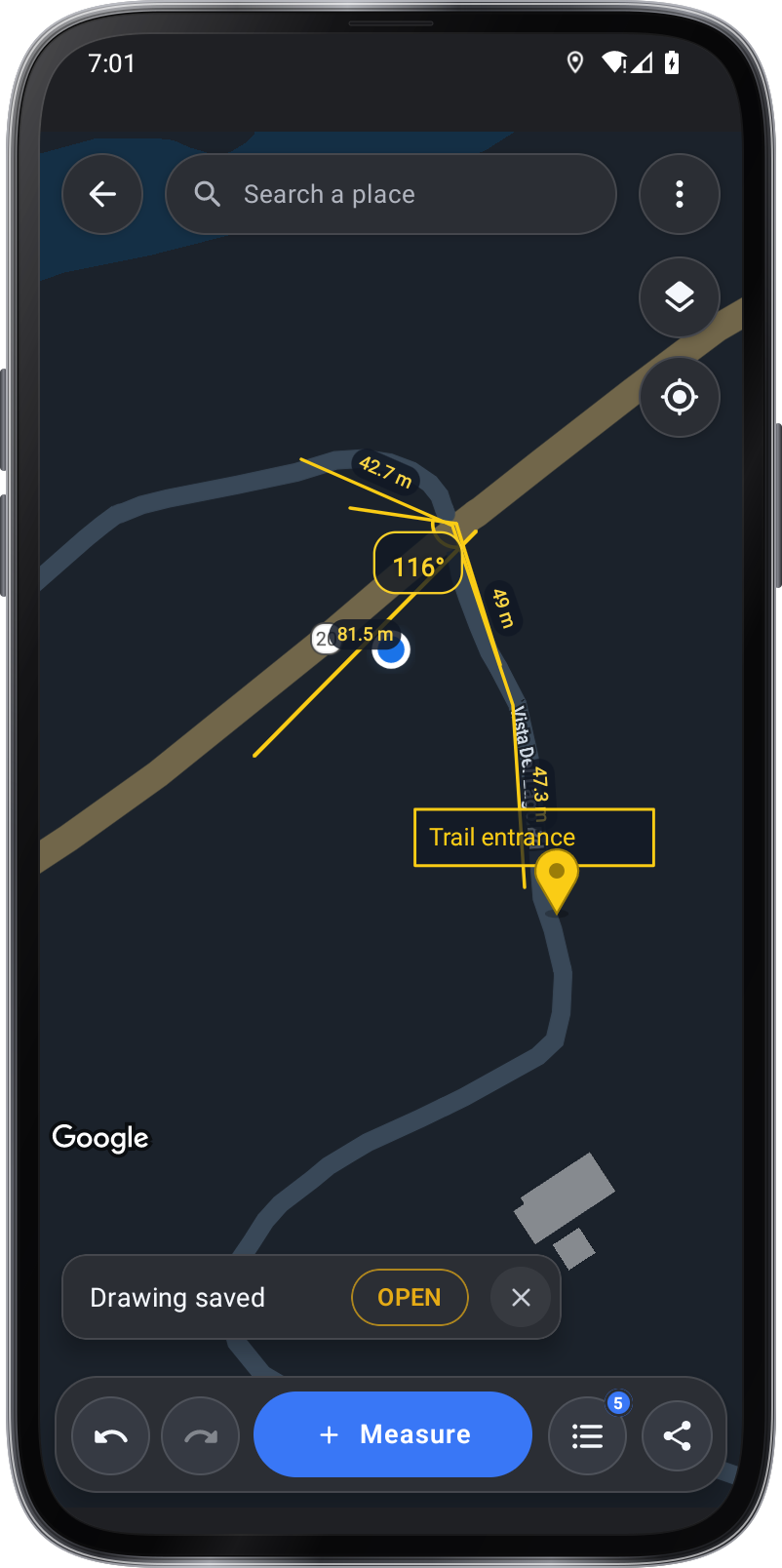
Skärmdumpar
1 / 11
Få det verktyget.
Hitta GPS Kartor i dessa appar.
Tips för .
Kontrollera noggrannheten GPS innan du går en gräns och hålla kartan öppen medan du lägger till poäng.
Stopp promenad när du slutar eller behöver lägga till en punkt manuellt.
Tryck på en form för att granska dess mätningar och flytta händerna för att förfina utgången.
Lägg till ett foto eller anteckning till en pin för sammanhang som enbart en outline inte kan visa.
Välj Done för att behålla formen och spara ritningen; öppna den igen från sparade ritningar för att fortsätta redigera.
Öppna Kommandon → Prova att säga dem i dialogen Röstkommandon och tryck på + vid kommandot. Ange de ord som testet uppfattade. Tryck på frasens etikett för att redigera eller på × för att ta bort den.