Hold telefonen stille, dens nedre kant (mikrofonen) mot lyden. Nivået viser på en gang, med bandet sitt fra Veldig stille til Harmful. La mikrofonen være ubestrukket og hold telefonen fortsatt i samme posisjon når du sammenligner steder.
Hvordan bruke Desibelmåler
Instruksjoner og praktiske tips for appen og dens verktøy.
Utforsk daglig lyd med et live nivå, gjennomsnitt og maksimum, og hold deretter en logg over hvordan det endrer seg. Sammenlign steder, markere hendelser, og gjennomgå lyd, diagrammer og rapporter sammen.
Bruk på nettDesibelmåler · Tilgjengelig i nettleseren
Steg for steg.
Bli startet
Velg en side
Metere viser live lesing. verktøy åpner de ekstra måling og logging sider; Sparet åpner holdt arbeid; Innstillinger holder verktøyet og generelle alternativer.
Velg målerens tegning
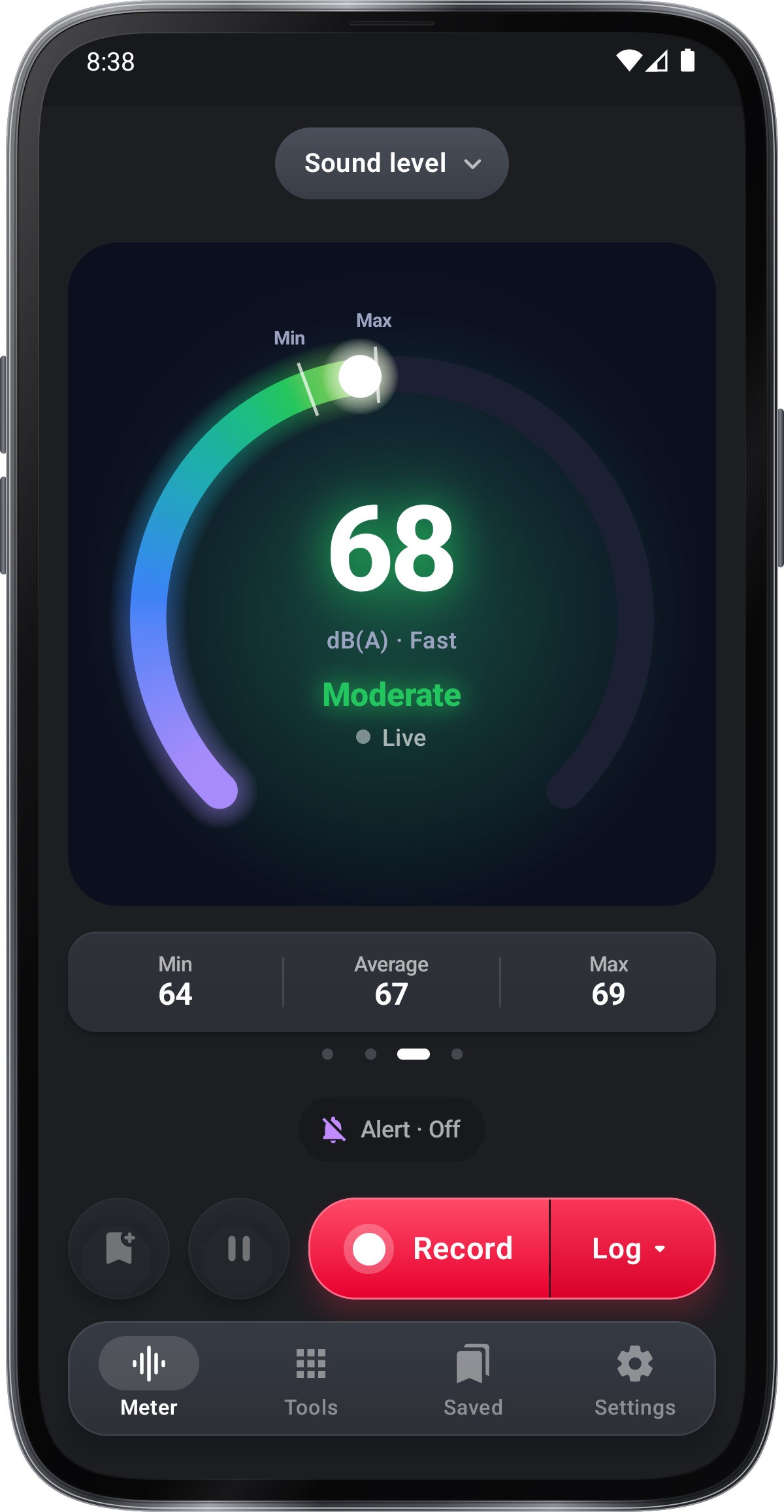
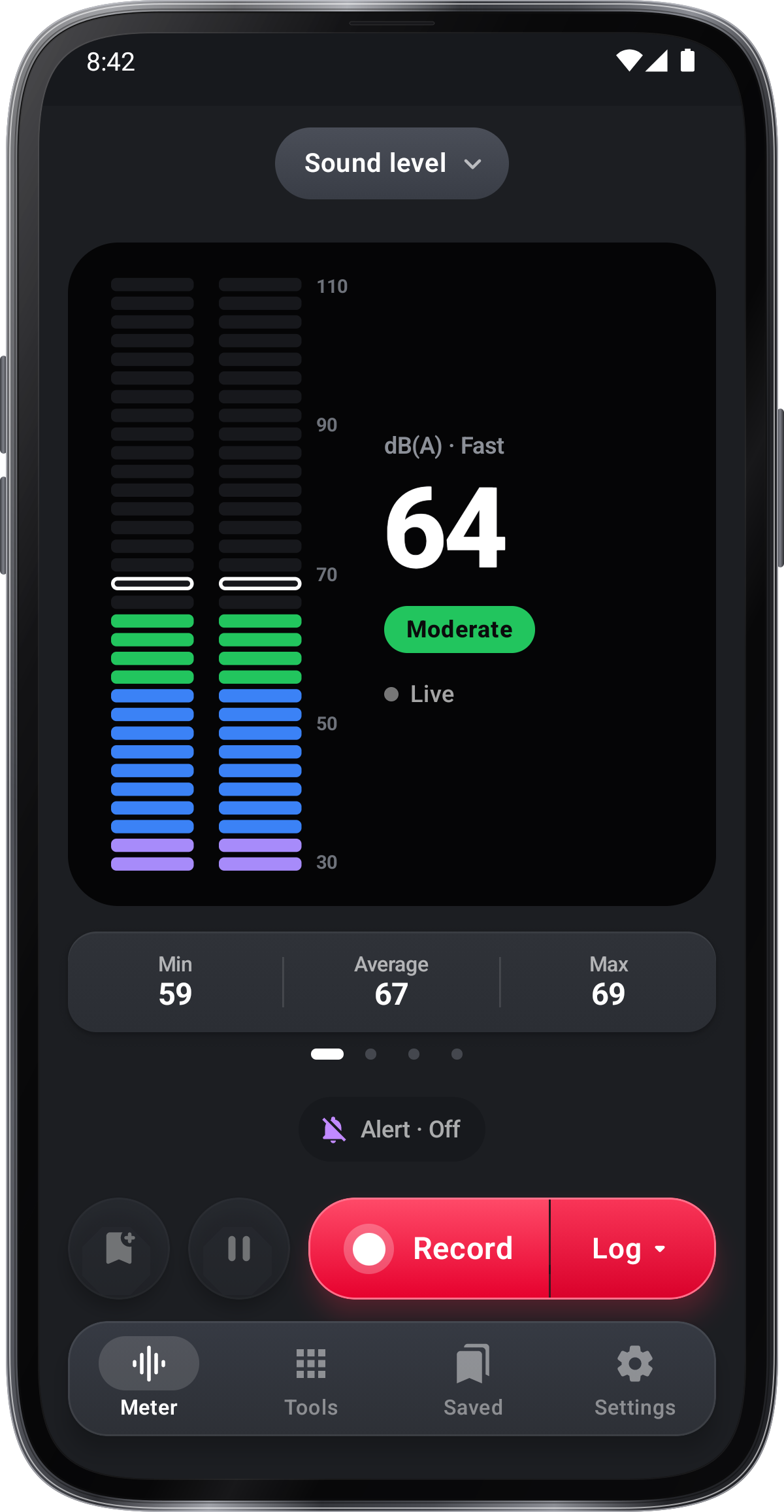
På Meter, tegningen på toppen viser lyden nå: svette den for å velge Ring, Hero kort, Level barer eller Meter display, alle samme størrelse og hver med Min, Gjennomsnitt og Max.

Velg en lydmodus og dets innstillinger
Modus, p-pillen over det, åpner Lydnivå, Lyd rapport, Søvn og Lyd gå. Taben Innstillinger har typet timer, grense og kalibrering.
Velg hva rekordet holder
Ingenting blir holdt til du trykker på Record, den røde knappen i bunnen; den høyre delen av det pikker hva det gjør. Log holder nivåene, diagrammet og alt som er lagt til det til Stop; Audio registrerer lyden på en gang og Stop sparer det som lyd; Video åpner kameraet.
Velg hva som går med en logg
Picking Log åpner Hold med loggen: tick Audio, Video eller Place og de starter med loggen; nivåene og diagrammet er alltid holdt.
Åpne kameraet og velg en overlay
Video, tatt i Record's del, åpner kameraet over hele skjermen for å filmere video eller ta bilder med lesingen tegnet på dem. Nær, inspeksjonstid og Flash sitter over bildet og kontroller under det, så ingenting dekker hva som er registrert; På bildet, under det, piker tegningen: Nivåbånd, Graf, Numbers, Meter display eller Off.
Start en støyrapport
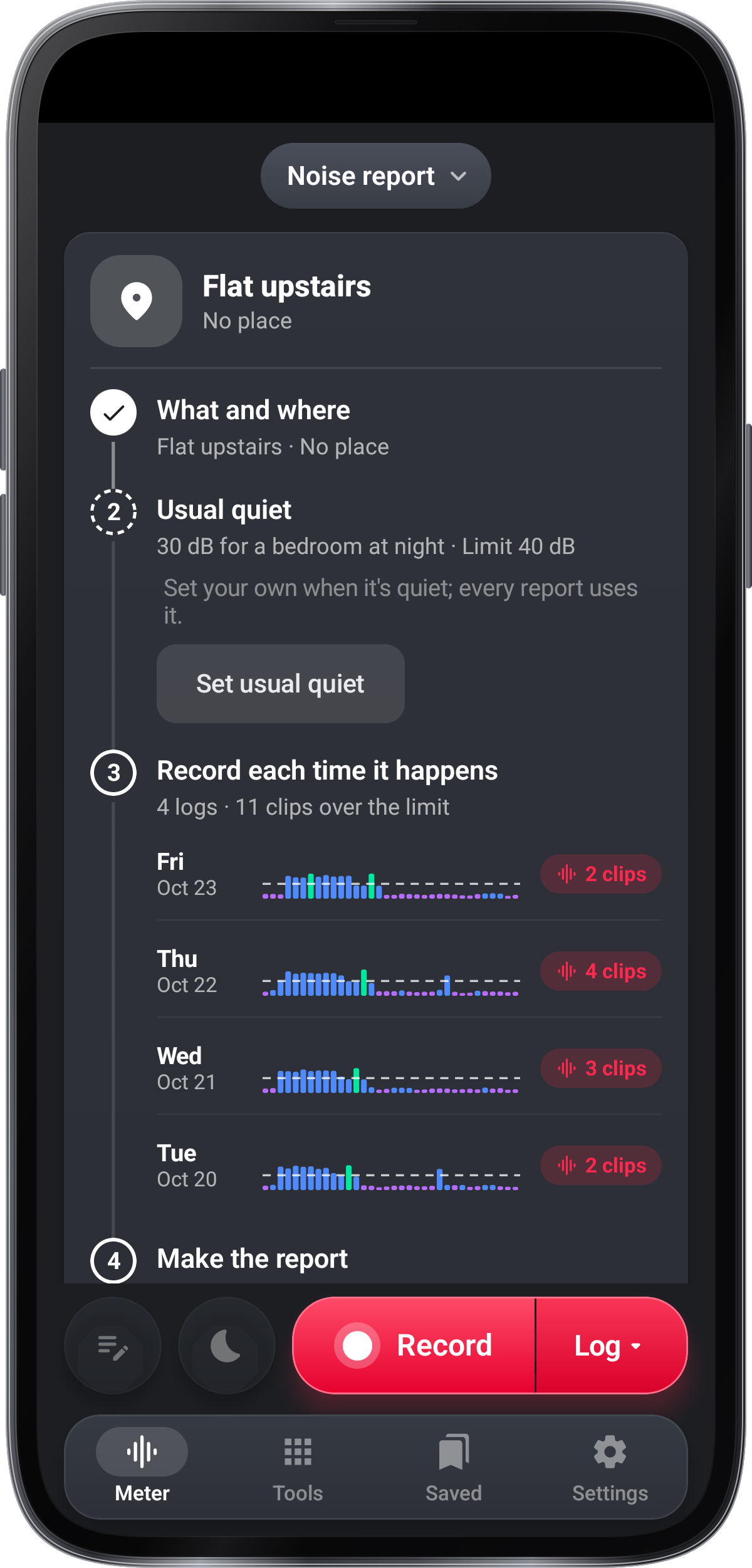
Start en støy rapport spør to ting: hva støy er og hvor (en tittel, noen ord og stedet fra din plassering), deretter hvor du hører det (en soverom om natten, en stue om dagen eller ute), som gir den vanlige stillheten å starte fra; grensen er det pluss margin.
Velg søvn for soverom målinger
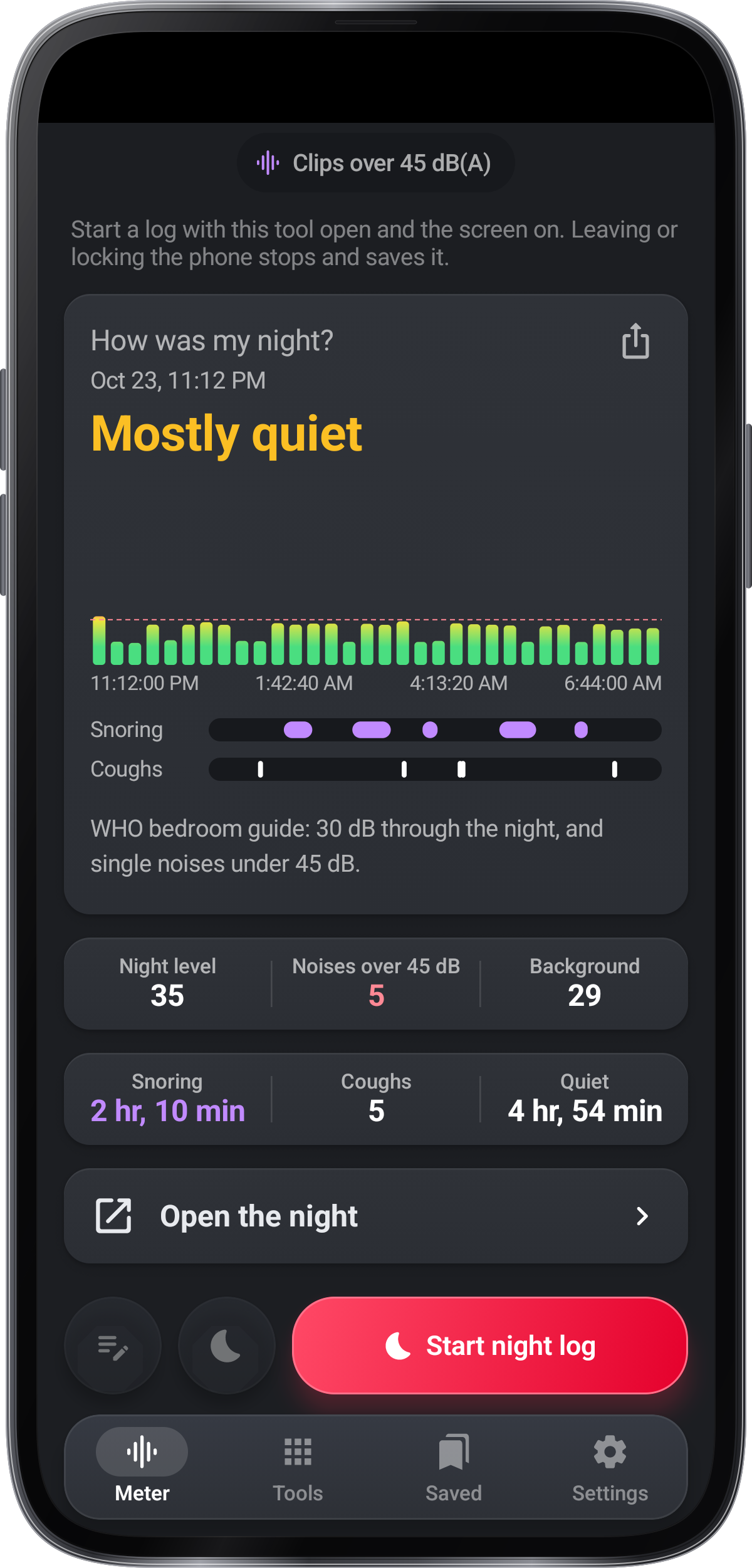
Søvn måler lyden mens verktøyet er åpent og sammenligner det med soveromguiden.
Start en nattlogg og sett klippene
I Sleep-modus starter nattlogg i baren i bunnen begynner å måle mens verktøyet er åpent og skjermen er på. Hver gang nivået er over grensen, sparer det en klipp med lyden rett før; Settings › Clips bestemmer hvor lenge nivået må være over, hvor mye lyd før det skal holdes, de fleste klippene en natt og om hver klipp får et fingeravtrykk.
Åpne lydturen
Settings › Tour & leksjoner, første rad av meterinnstillingene, har Tour (vennligst ta turen spiller det også): korte sider på lydnivå, en logg, alarm, en støyrapport og Sleep, hver med Prøv det.
Velg når tips vises
Bruk Tips for å slå veiledningen på eller av. Vis alle tipsene igjen, slik at du kan revidere tipsene.
Mål
Ta pause, markere og legge til en løpende logg
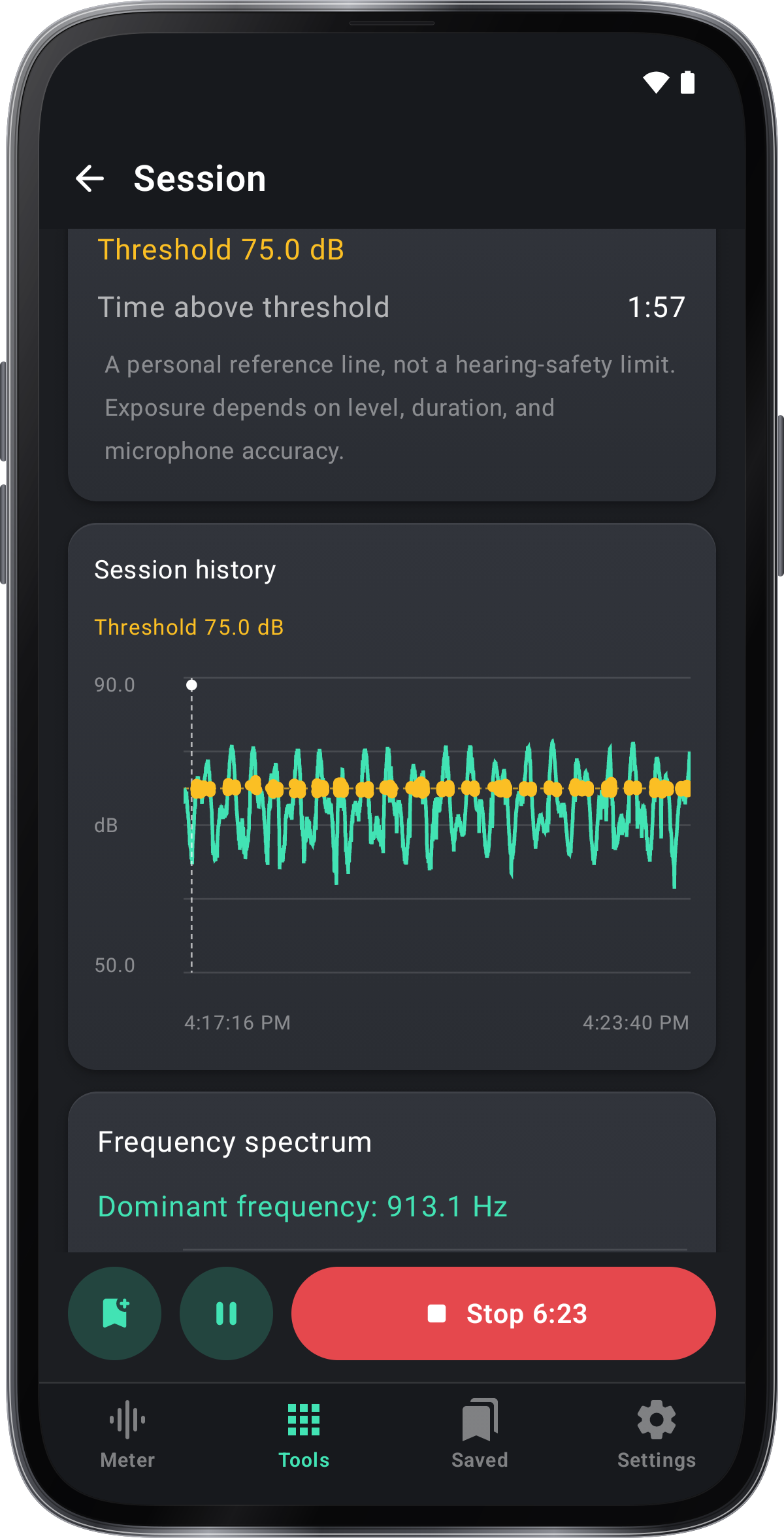
Mens en logg løper, leser Record Stop med loggens tid, pause og resume forlater den pause tiden ut, og chips under tegningen legger til loggen: Audio registrerer sin lyd, Video filmer en klippe i den, Plass holder der det ble målt, og Note skriver noe på det øyeblikket.
Legg til målingens plass
Plasser, en chip mens en logg løper, eller Plasser på logg i måling innstillinger, legger til adressen, koordinater eller begge til logg, CSV filer og kameraets bilder og videoer.
Logg støy og legge til notater
Rekord, med Log valgt, logger støy, dag eller natt, og holder en klipper når den er over grensen, mens Add note skriver hva du hører og Bedside viser en mørk klokke side; hver log viser under trinn 3, rød med sine klipp når den er over.
Les den støy gå kart
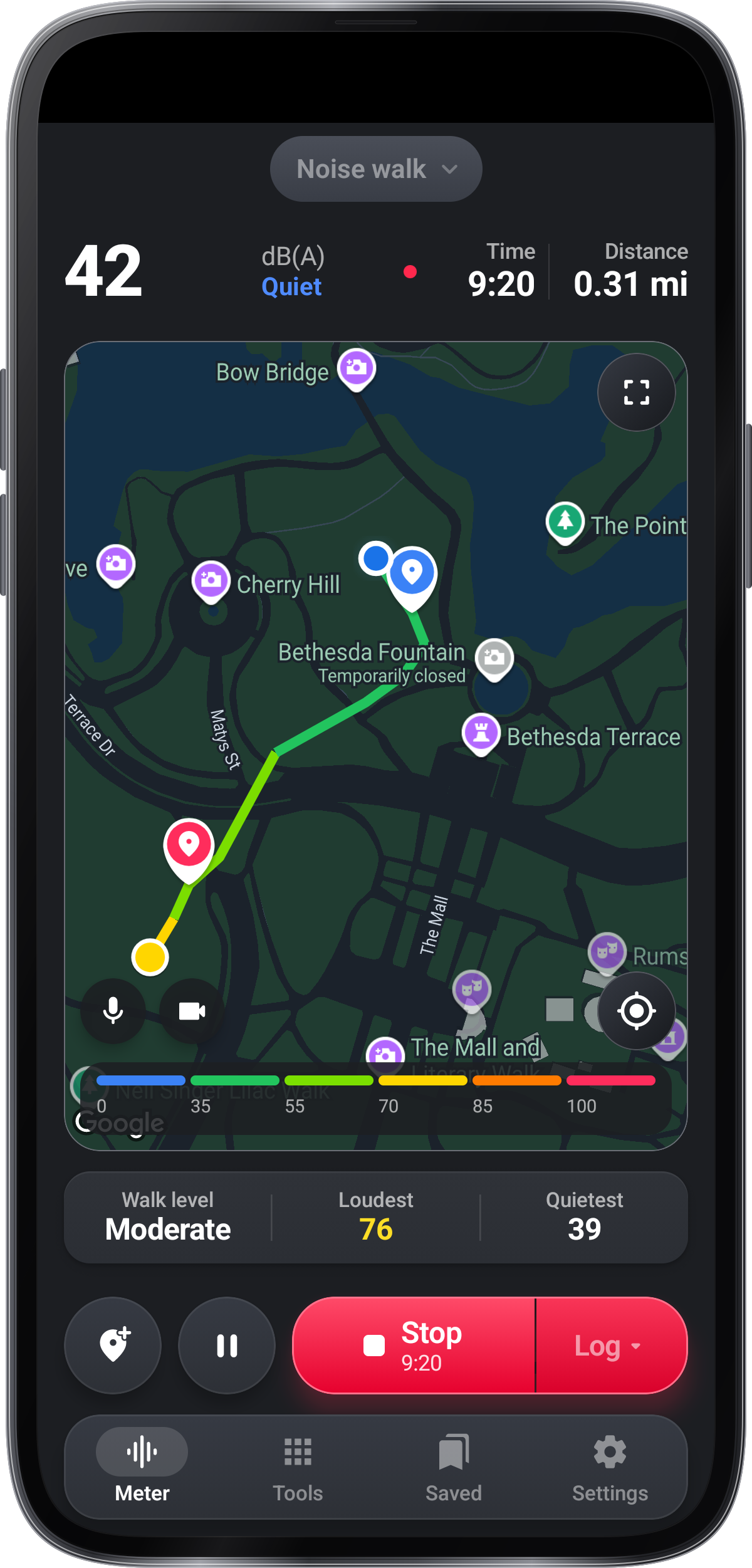
Støy gå farger ruten din ved lydnivå, med farger nytte på kartets fot og den høyeste punktet større på ruten; Walk nivå, Loudest og Quietest sitter under kartet.
Registrer bevegelsen og legge til media
Rekord tilbyr Log til kartnivåer, Audio til kartlegging av gåen og oppgi lyd, og Video for å åpne kameraet under en gå; mens du går, mikrofonen og kameraet på kartet registrerer gåens lyd og filmklipp inn i det, og begge forblir med gåen.
Posisjonere telefonen mot lyden
Legg mikrofonen og hold telefonen stabil mot lyden. Live-måling registrerer ikke lyd eller lagrer en logg. Velg Record når du vil holde måling data, lyd eller video.
Prøv valgfri lydkunnskap
Slutt på lyd gjenkjenning fra velkomstskjermen eller Innstillinger › lyd gjenkjennings. Behandle de foreslåtte navnene som en guide og sjekk viktige lyder selv.
Gjør en PDF loggrapport
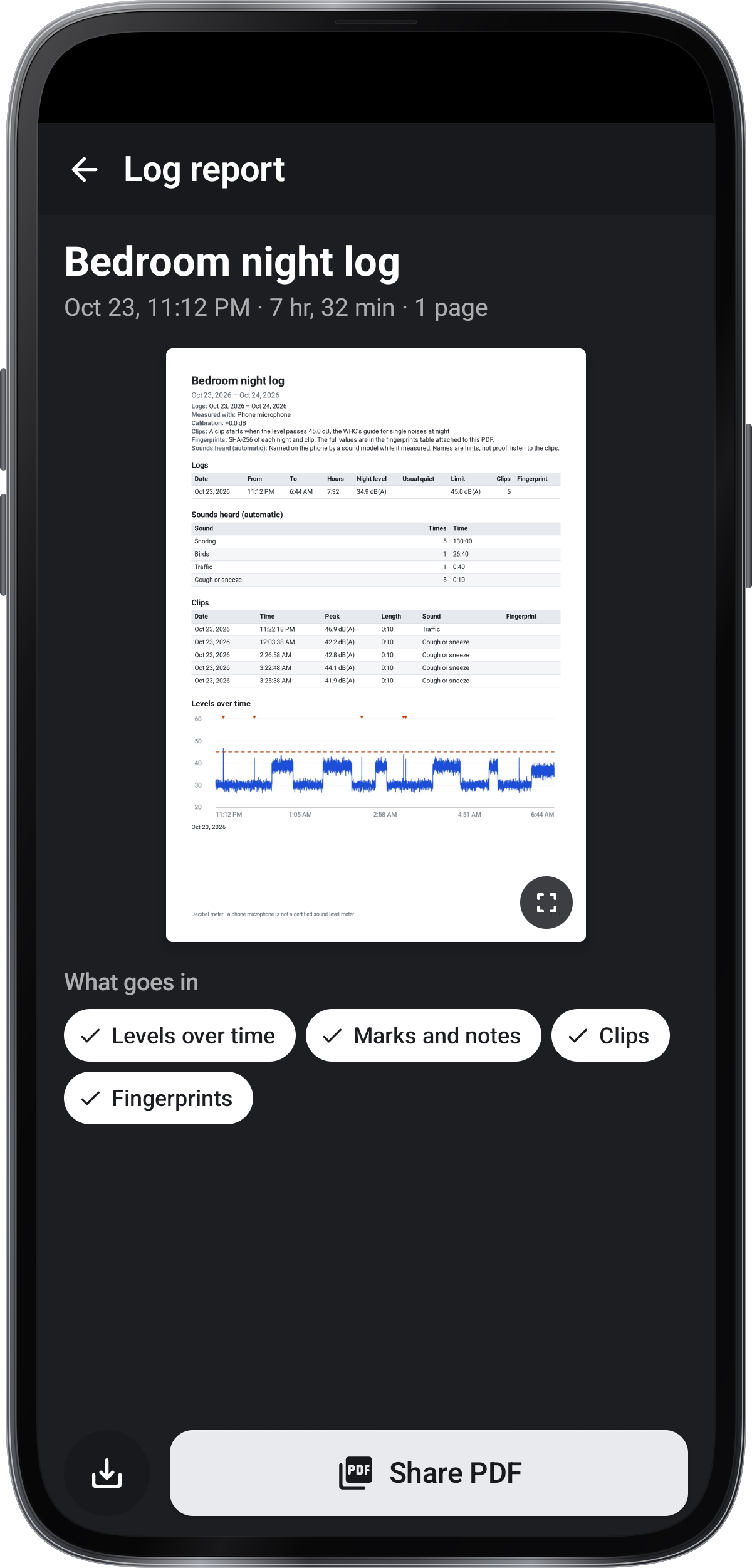
Log rapport viser sin PDF som det vil skrive ut, med tips for hva som går inn (diagrammet, merker og notater, hva som ble registrert med det og kartet); Spare PDF legger det i telefonens dokument mappe og dele PDF sender det.
Browse rapporter, logger og fanger
Sparet liste dine støy rapporter først, hver med sin kart, dager og klipp, deretter alt annet nyeste først, en dag på en gang: logger, lyd oppgitt med Audio, og bildene og videoene holdt fra kameraet. en rapport holder sine logger inne i det; dens side har sine høyeste klipp, hver logg, notatene og bildene, og › Rapport PDF .
Sett en alarmnivå og respons
Alarm chip under tegningen forteller om alarmen er på og på hvilket nivå, som Alarm · På 75 dB; en knapp åpner Alarm for å slå den på eller av, sett nivået, hvor lenge det må bli over og hva telefonen gjør. Mens det er på, en strekket linje med nivået passerer nivåbåndene. Når nivået er over det for den tiden du valgte, vibrerer telefonen, blinker siden, biter eller sier det, og chip og linje blir rødt til det har vært stille lenge nok.
Oppdag overbelastning av mikrofon
Når lyden er for høyt for mikrofonen, blir nivået rødt med OVER, siden det virkelige nivået er høyere.
Sett det vanlige stille nivået
Ingenting må måles først: Sett din egen vanlige stillhet når som helst med Settings › Vanlige stillhet (måler en halv minutts stillhet, eller skriv den), og hver rapport bruker den i stedet.
Bruk notater og sengside klokke
Legg til notater når du hører ting, og Bedside viser en stor klokke på en mørk side, hvor Dim-skjermen vender lyset ned.
Utvid eller sentrere gåmappen
Den utvidede ikonet åpner en større kart; lukk den for å returnere, eller bruk målet ikonet for å fokusere på din plassering.
Sammenlign lyd på forskjellige steder
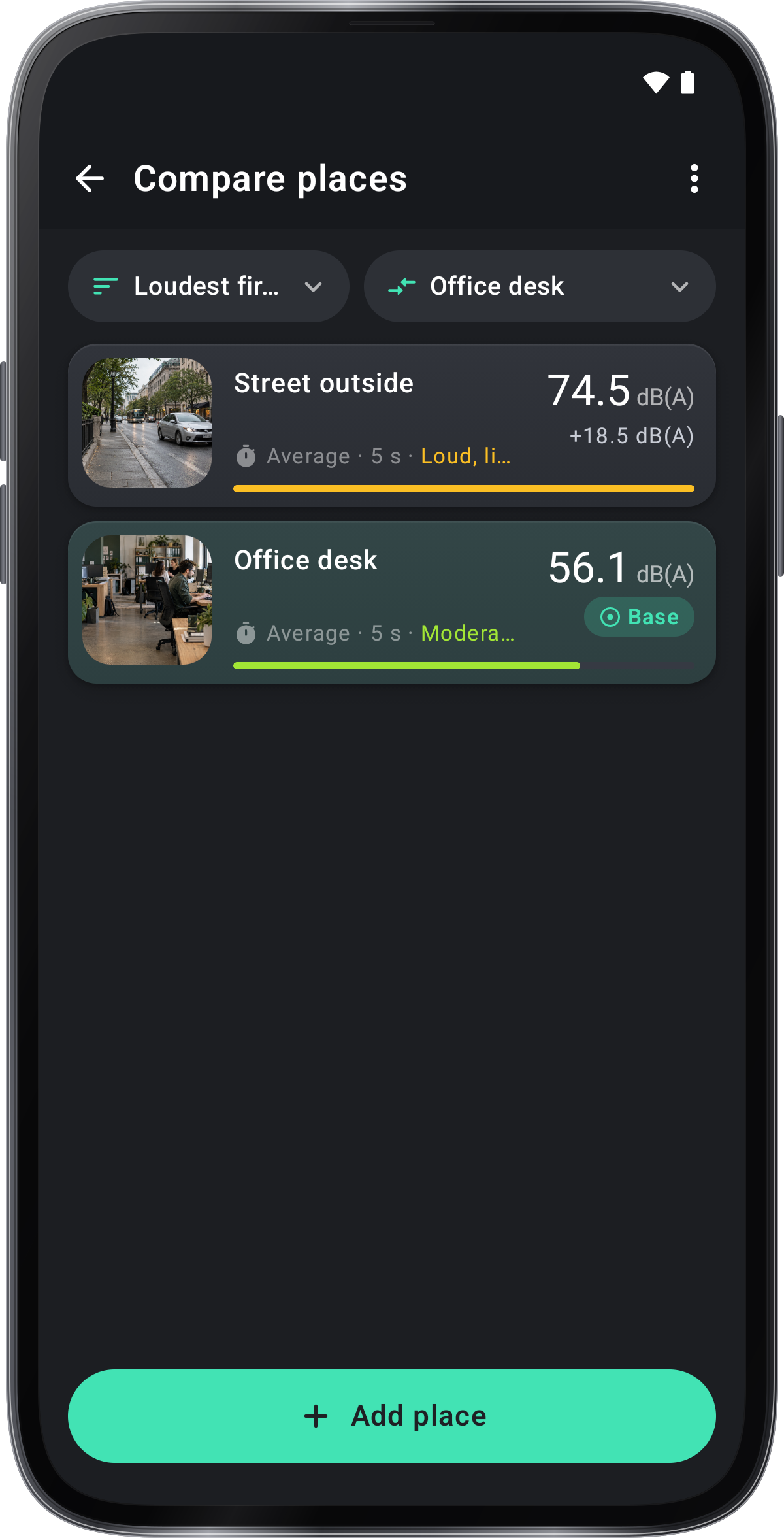
Sammenlign plasser, i verktøy-boksen og i slutten av modus-listen, plasserer rom og plasser på en skala etter nivået, med nivået her blant dem. En gang legger du til stedet du er i med denne lesingen; Gjennomsnitt måler sin Leq i 30 sekunder, eller lengden i › Gjennomsnittlig lengde. Gi det en tittel, en beskrivelse og et bilde eller video; › Side etter side viser hvor mye høyere en plass er enn en annen.
Utforsk funksjoner og praktisere med leksjoner
Utstillingsrommet viser hver funksjon med en kort film og veien til det, og Lessons lærer hver del med dine egne lyder på live mikrofonen, hvor ingenting blir holdt: ingen logger, lyd, video eller innstillinger.
Bruker Audio Analyzer
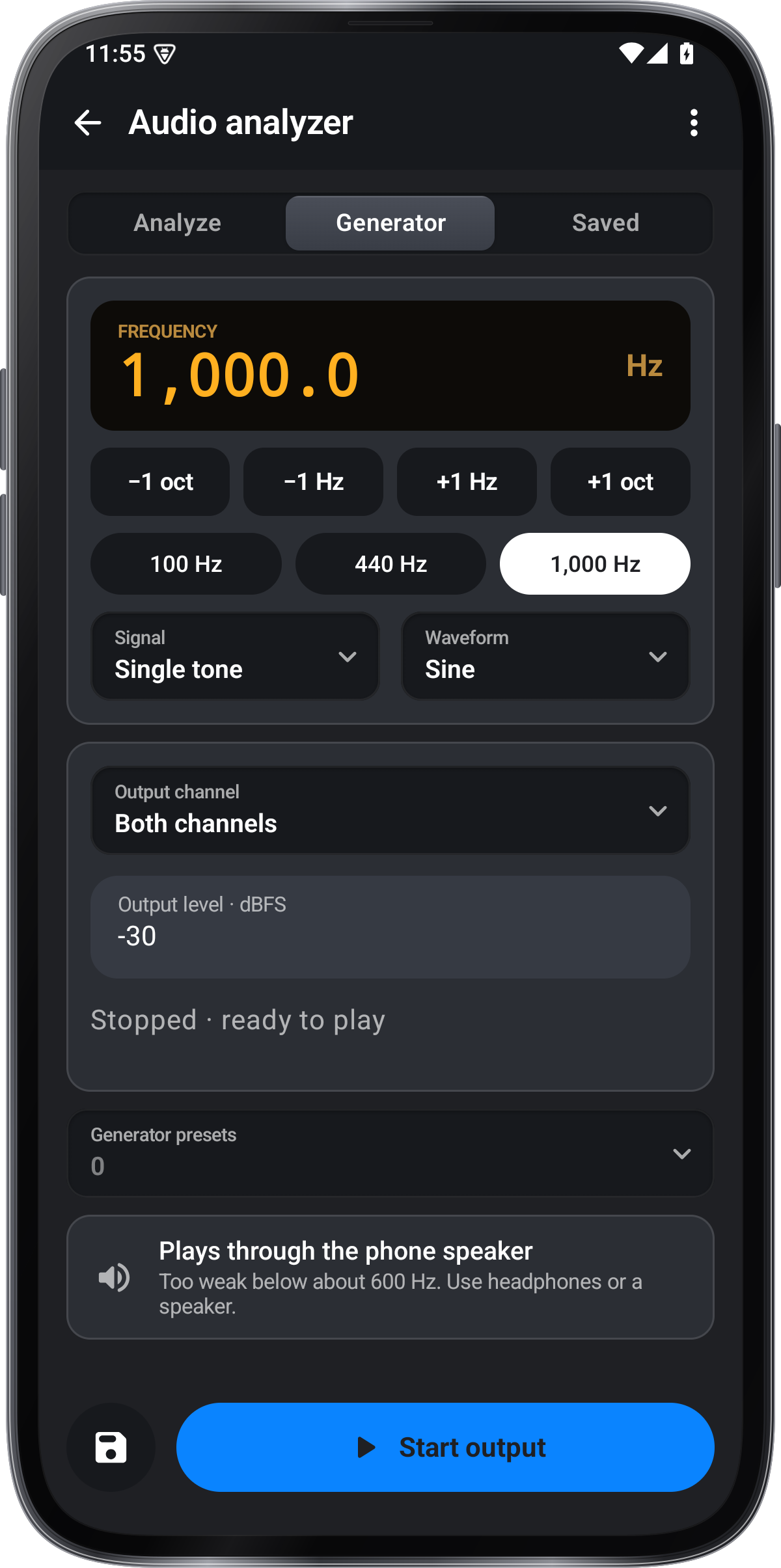
I Desibelmåler, åpne Verktøy › Audio analyzer for å inspisere frekvenser, spare plots eller lagre en klippe. Generator starter med Start utgang. dens nivåer er digitale dBFS, ikke kalibrert lydtrykk nivåer.
Gjøremålsliste
Verktøy › Oppgaver › Gjøremålsliste. Trykk + for å legge til en oppgave, og gi den en tittel og notater. Legg til underoppgaver, koder, en påminnelse eller vedlegg, og trykk deretter på ✓ for å lagre.
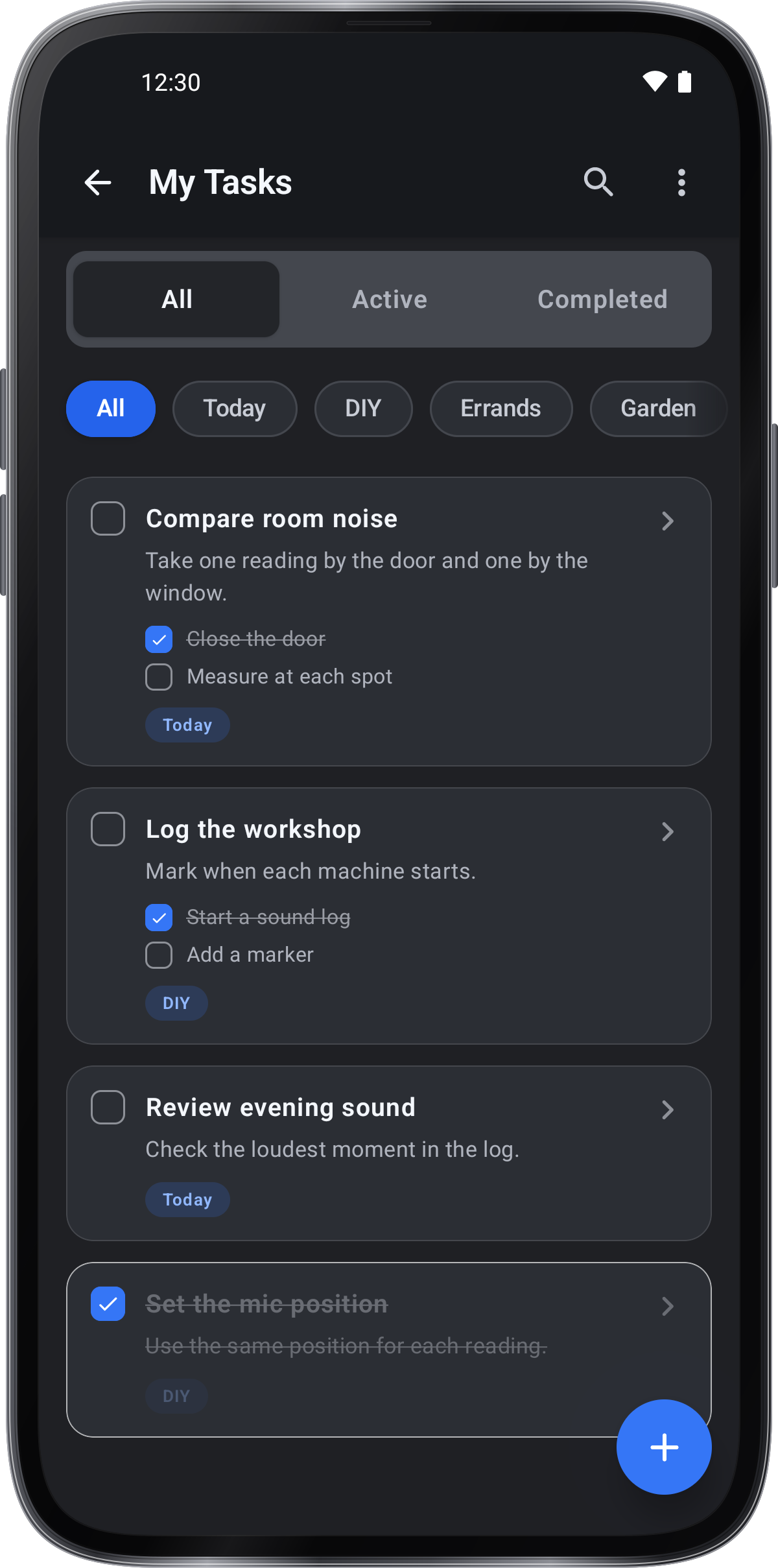
Gjøremålsliste
Lagre
Les mer om en reddet logg
En lagret loggs side viser sin Min, Average og Max, nivåene gjennom sin tid med sine merker, lyden under dem å spille og søke, videoene filmet inn i den og dens plass. Detaljene er seksjoner som åpnes med et trykk: den høye (L10), typiske (L50) og bakgrunn (L90) nivåer, dets merker og notater, tiden over terskelen med hver kryssing, og hvordan den ble målt. Trykk på navnet for å omdøpe det og skrive notater. Terskelen er en referanselinje, ikke en hørselssikkerhetsgrense.
Eksportnivåer, lyd eller støyrapport
CSV sparer eller deler hvert nivå med sin tid, Audio sparer eller deler sin lyd, og Legg til en støyrapport legger den i en støyrapport med andre logger.
Spille lyd og filter Saved
Lyd oppgitt med Audio spill på plass: tap spill, og trekke langs sin bølgelform for å bevege seg. Alle, rapporter, logger, Audio og Video & bilder på toppen viser en slags; Video & bilder viser dem som et nettverk.
Lagre eller slette lagrede logger
For å slette flere elementer på en gang, trykk en for å velge det, trykk på andre eller Velg alle, og deretter slette. listen med flere alternativer menyen tilbyr også bulk CSV utgang for logg.
Spare eller dele fangen
Etter hvert video eller bilde, Spare holder det i Spart, hvor en knapp åpner det i telefonens seer, Share sparer og deler det, og Cancel kaster det bort. En video filmet mens en log løper går med loggen.
Lag og lagre rapporten PDF
Gjør rapporten åpner sin side: velg loggene, endre tittelen og beskrivelsen, se den første siden av PDF 's og klikk på hva som går inn, deretter Save PDF eller Share PDF .
Se over natten og eksportere rapporten
I Saved, trykk på markeringene på diagrammet for å spille sine klipp, med forrige og neste, se kartet for sin plassering, sjekk at fingertopptakene er uendret og gjør sin PDF rapport fra › Log rapport, som trykker kartet også.
Mark plassere og redde gåen
Pin markerer et sted; Pause suspenderer måling, og Stop sparer gåen. Åpne den i Saved for å se på kartet og pins.
Kalibrer
Kalibrere den valgte mikrofonen
Innstillinger › Kalibrering åpner en side med telefonens live lesing. Med en lydnivåmåler: legg telefonen ved siden av den, spill en jevn lyd med samme vekting og respons på begge, og skriv ut hva måleren leser; siden sier når lyden er jevn og viser den nye forskyvningen. Uten en, angi en forskyvning du kjenner på skalaen: dra den, eller trykk −1, −0.1, +0.1 eller +1. Ingenting endrer seg før kalibrer, som går tilbake; bakpilbladene med ingenting endret seg, og Tilbakestill sett 0 dB samtidig. Hvordan å kalibrere viser trinnene med et bilde. Forskjøpen tilhører mikrofonen den ble satt med; en annen mikrofon starter på 0 dB.
Lær ved å prøve.
Les lydene rundt deg
Legg mikrofonen og hold telefonen stabil med mikrofonen uobstruksjon. Les live nivå, minimum, gjennomsnitt og maksimum; svelg tegningen for å velge utsikten du finner enklest å lese.
Oppbevar en måling logg
Velg Record › Log. Markere en endring som det skjer og legge til en notat, plassering, lyd eller video når det er nyttig. pause forlater den pause tiden ut; Stop holder den fullførte loggen i Sparet.
Velg din egen alarm
Åpne varsel for å sette nivået, tiden det må forbli over og responsen. grensen er en referanse du velger, ikke en hørselssikkerhetsgrense.
Sammenlign et roligere og høyere sted
Åpne Sammenlign steder i Verktøy. måle hvert sted med samme mikrofon og innstillinger; bruk et gjennomsnitt for en mer steadisk sammenligning, og legg deretter til navn og media for kontekst.
Se og dele resultatet
Åpne en logg i Sparet for å sjekke diagrammet, merker og tilknyttede medier. PDF Log rapport eller CSV og eksport.
Skjermbilder
1 / 10
verktøy guide.
Hvert verktøy i Desibelmåler har sin egen guide.
Tips og tips
Kalibrere ved siden av en lydnivåmeter ved hjelp av en stabil kilde, og bruk deretter konsekvente vektings- og responsinnstillinger for sammenligninger.
Marker øyeblikket en støy starter, og skriv ned hva det var.
Bruk Average (Leq) for lyden over en periode og Max for å inspisere det høyeste øyeblikket.
Hold verktøyet åpent mens du logger på: å forlate det eller låse telefonen stopper og sparer loggen. For en nattlogg, koble strøm, plassere telefonen ved sengen og bruk Bedside for å dimme skjermen.
CSV sparer eller deler hvert nivå med sin tid, Audio sparer eller deler sin lyd, og Legg til en støyrapport legger den i en støyrapport med andre logger.