Pidä puhelinta paikallaan, sen alareunaa (mikrofoni) kohti ääntä. Taso näyttää kerralla, bändinsä kanssa Very quiet to Harmful. Jätä mikrofonia estämättä ja pidä puhelimen edelleen samassa asennossa, kun verrataan paikkoja.
Miten käyttää Desibelimittari
Ohjeita ja käytännön vinkkejä sovelluksesta ja sen työkaluista.
Tutki jokapäiväistä ääntä elävällä tasolla, keskimäärin ja maksimi, ja pidä sitten arkistoa siitä, miten se muuttuu. Vertaa paikkoja, merkitä tapahtumia ja tarkistaa ääntä, kaavioita ja raportteja yhdessä.
Käytä verkossaDesibelimittari · Käytettävissä selaimessa
Vaihe kerrallaan.
Aloita alkaa
Valitse sivu
Työkalut avaavat lisätarkoituksen ja kirjautumisen sivut; Tallennettu avaa pidettyä työtä; Asetukset pitävät työkalun ja yleiset vaihtoehdot.
Valitse mittarin piirustus
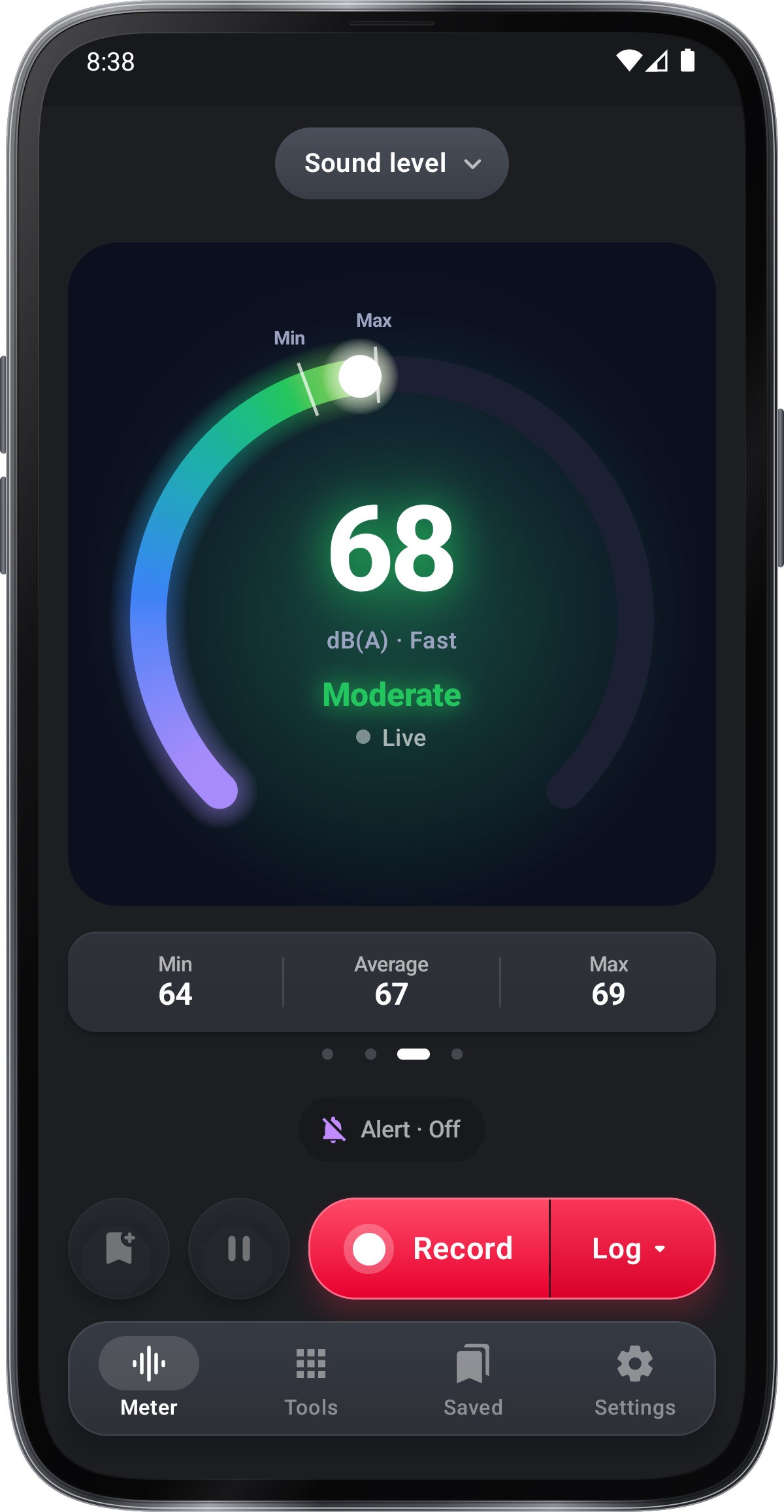
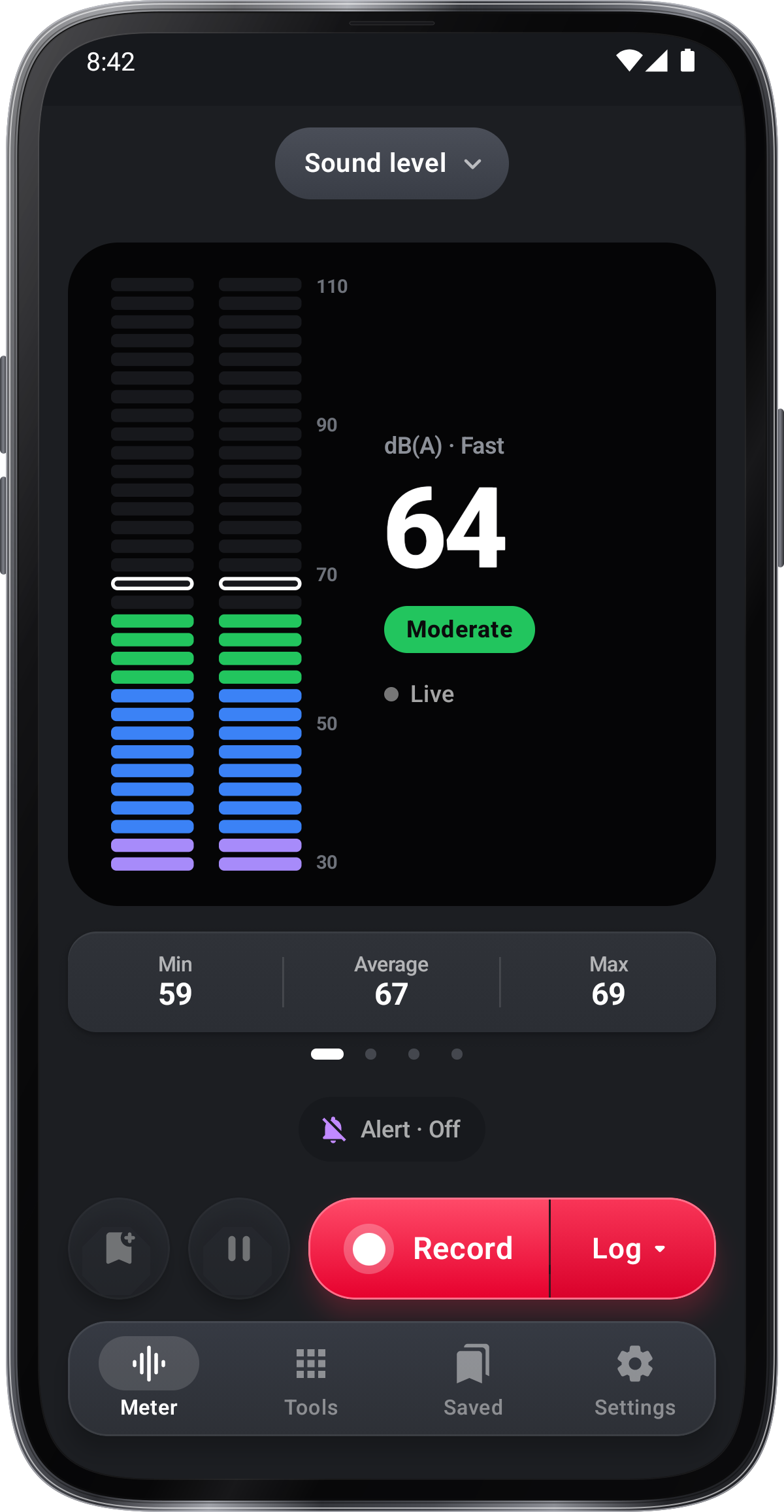
Meterin yläpuolella oleva piirustus näyttää äänen nyt: vaihda se valitsemaan Ring, Hero -kortin, Level-pisteiden tai Meter -näytön, kaikki saman kokoinen ja kukin Min, keskimääräinen ja Max. Alapuolella olevat pisteet osoittavat, mikä on yksi, ja meteri avautuu sen päälle, jonka vaihdit loppuun.

Valitse äänenmuoto ja sen asetukset
Muoto, pilleri sen yläpuolella, avaa äänitaso, melu raportti, nukkuminen ja melu kävely. Asetusten taulukossa on määritelty ajanjakso, raja ja kalibrointi.
Valitse, mitä rekisteri säilyttää
Mikään ei säilytetä, kunnes painat Rekisteröintiä, punaista painiketta alhaalla; sen oikea osa korostaa, mitä se tekee. Rekisteröinti säilyttää tasot, kaavion ja kaiken lisättyä siihen, kunnes Stop; Audio tallentaa äänen kerralla ja Stop säästää sen ääninä; Video avaa kameran.
Valitse mitä tapahtuu login kanssa
Picking Log avaa Pidä logilla: tick Audio, Video tai Place ja ne alkavat logilla; sen tasot ja kaavio on aina säilytetty.
Avaa kamera ja valitse katsaus
Video, joka on otettu Rekisterin osassa, avaa kameran koko näytön läpi videon tai ottaa kuvia lukemisen kanssa. Lähellä, tallennusaika ja Flash istuu kuvan yläpuolella ja sen alapuolella, joten mikään ei peitä sitä, mitä tallennetaan; Kuvassa, sen alla, piirtää piirustuksen: tason taulukot, grafiikka, numero, mittausnäyttö tai Off.
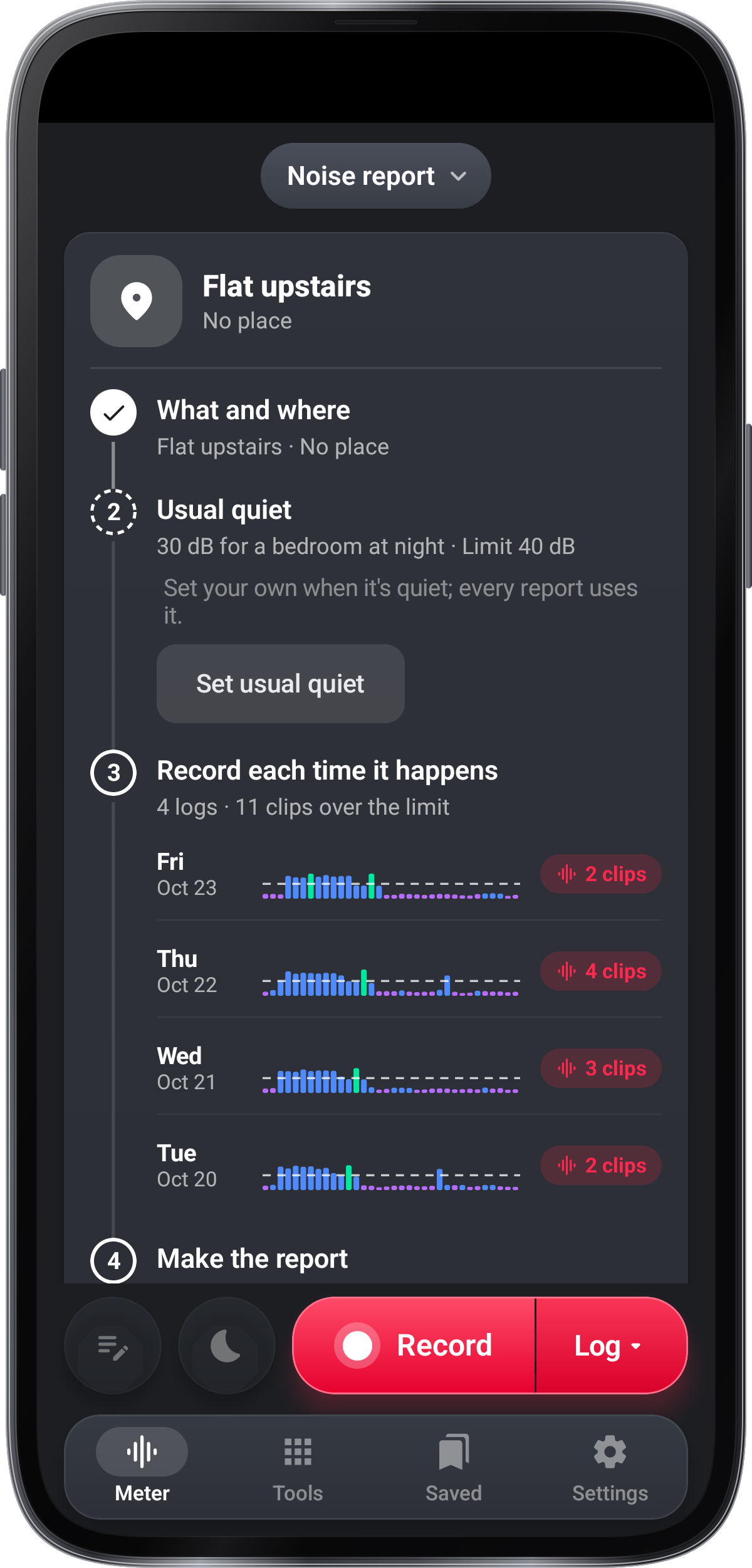
Meluraportin käynnistäminen
Ääni-ilmoitus on mihin tahansa meluun, joka häiritsee sinut, naapureilta, rakennusurakoilta, liikenteeltä tai baarilta. Ääni-raportin aloittaminen kysyy kaksi asiaa: mitä melu on ja missä (titelmä, muutamia sanoja ja paikka sijainnistasi), sitten missä kuulet sen (koko yöllä, olohuone päivällä tai ulkona), joka antaa tavallisen hiljaisuuden aloittaa; raja on se plus marginaali.
Valitse nukkuminen makuuhuoneen mittauksiin
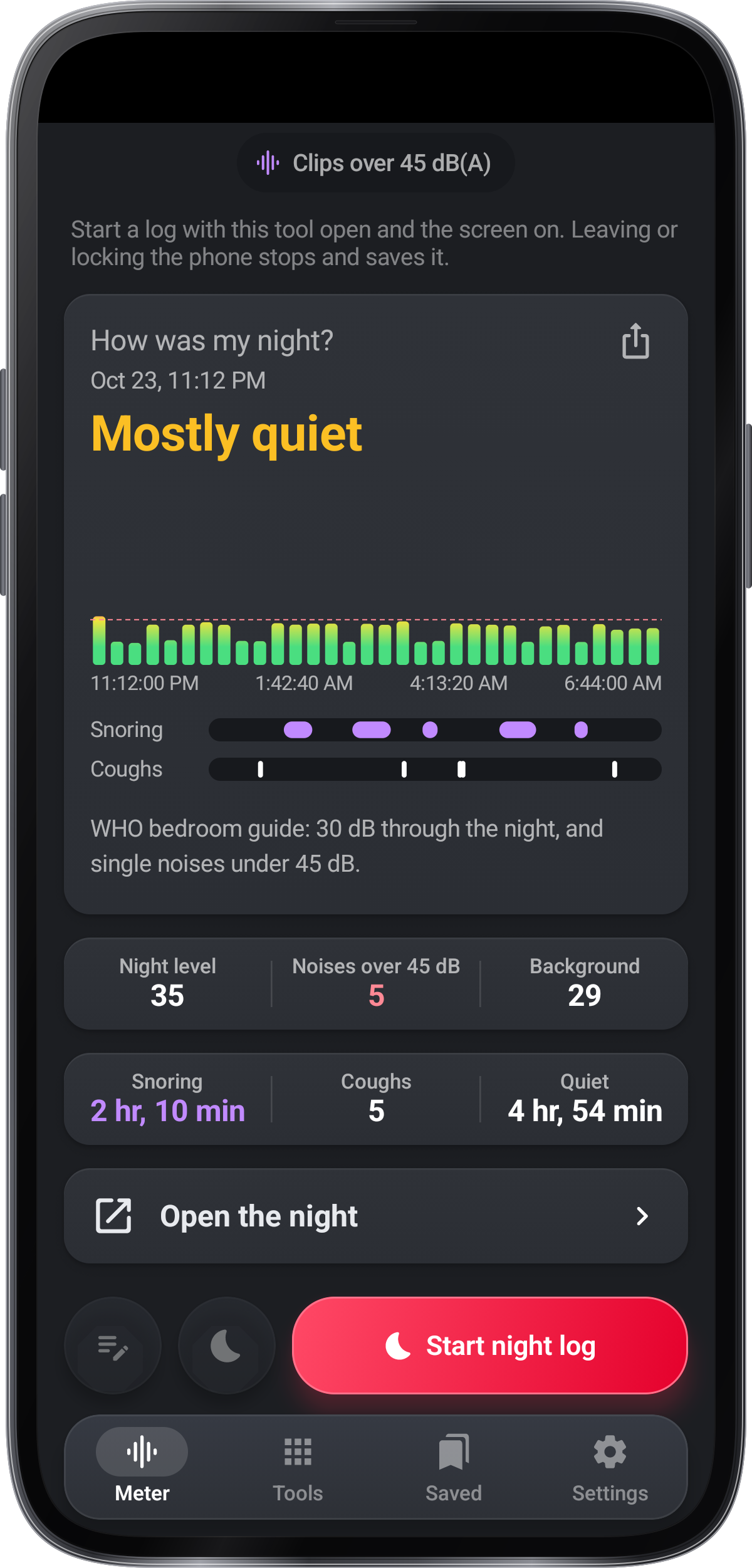
Nukkuminen mittaa äänen, kun työkalu on avoin ja vertaa sitä makuuhuoneen opas.
Aloita yölehti ja aseta sen kliitit
Sleep -tilassa Alkaa yörekisterin alapuolella alkaa mitata, kun työkalu on auki ja näytö on auki. Joka kerta, kun taso pysyy rajojen yläpuolella, se säästää klipin, jossa ääntä on juuri ennen; Asetukset › Klippit määrittävät, kuinka kauan tason on pysyttävä yli, kuinka paljon ääntä ennen sitä pitää, useimmat klippit yöllä ja onko jokainen klippi saa sormenjäljen.
Avaa ääni kiertue
Settings › Tour & lessons, metrin asetusten ensimmäinen sarja, on Tour (vierailun Take the tour pelaa myös): lyhyet sivut äänitasolla, log, hälytys, melu-raportti ja Sleep, kukin kanssa kokeile sitä.
Valitse, kun vinkit ilmestyvät
Käytä vinkkejä ohjauksen käynnistämiseen tai poistamiseen. Näytä kaikki vinkit uudelleen, voit tarkistaa vinkit.
Toimenpide
Pause, merkitä ja lisää käynnissä olevaan arkistoon
Kun arkisto kulkee, Rekisteröinti lukee Lopeta arkiston ajan kanssa, Pause ja Resume jättävät lopetetun ajan ulos, ja piirustuksen alla olevat kappaleet lisätään arkistoon: Audio tallentaa äänensä, Video elokuu klipsi siihen, Paikka pidetään siinä, missä se on mitattu, ja Huomautus kirjoittaa jotain tuolloin.
Lisää mittauksen paikka
Sijaitse, chip, kun arkisto toimii, tai Sijaitse arkistoja mittausasetuksissa, lisää osoite, koordinaatit tai molemmat arkistoihin, CSV tiedostoihin ja kameran valokuvia ja videoita.
Lataa melu ja lisää huomautuksia
Raportin sivu näyttää sen askeleet tyksillä.Rekisteröinti, jossa Log valitaan, tallentaa melun, päivä tai yö, ja pitää klipin aina, kun se pysyy rajojen yli, kun taas Add note kirjoittaa mitä kuulet ja Bedside näyttää tumman kellon sivun; jokainen log näyttää vaiheessa 3, punainen sen klippien kanssa, kun se on ohi.
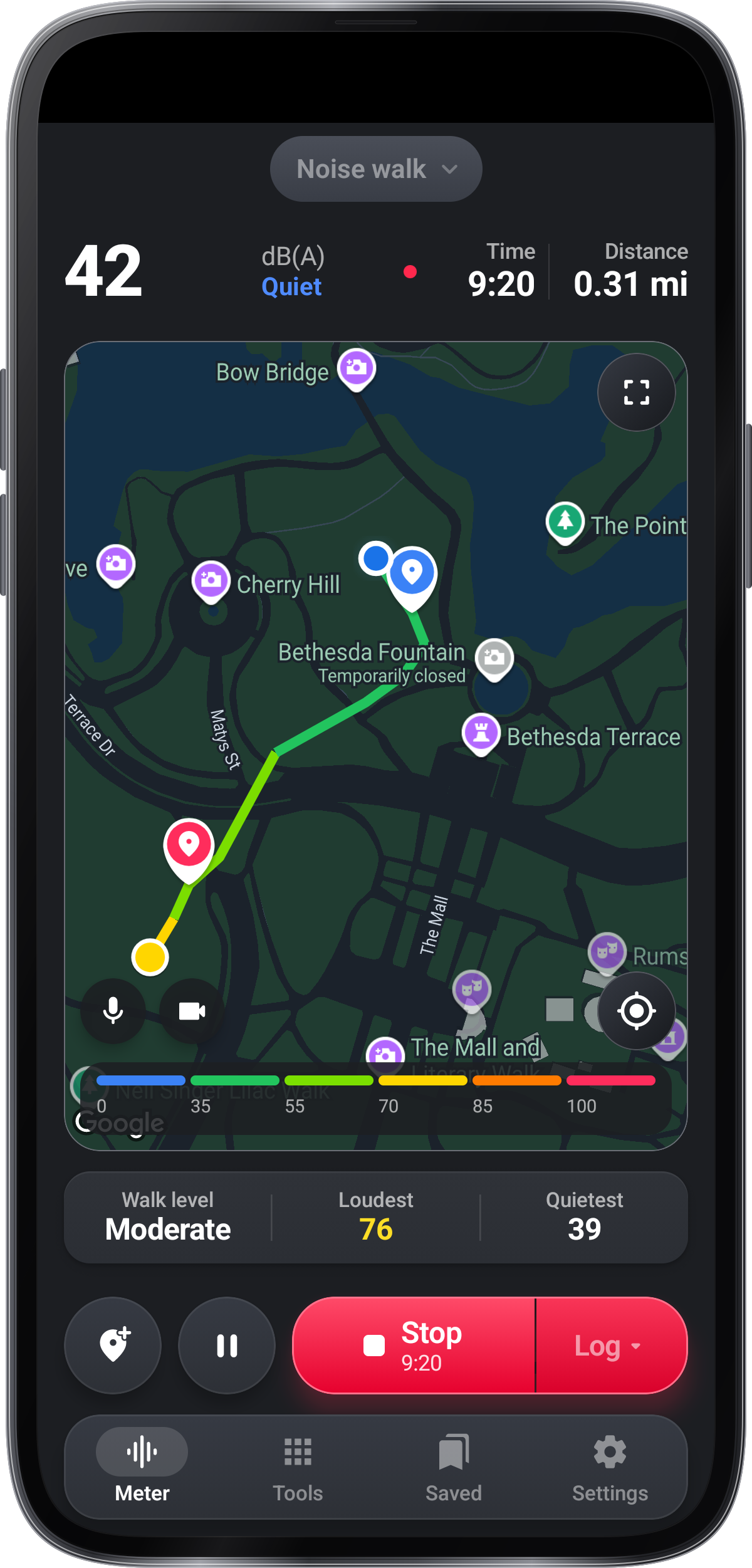
Lue melun kävelymatka kartalla
Ääni kävelee värejä reitin äänitasolla, värin avaimet kartan jalka ja äänekkäin paikka suurempi reitin; kävelee taso, äänekkäin ja hiljaisin istuu alla kartan.
Rekisteröi kävelyn ja lisää mediaa
Rekisteröinti tarjoaa kirjautumista kartan tasoihin, Audio karttaa kävelyn ja tallentaa äänen, ja Video avata kameran kävelyn aikana; kävelyn aikana, mikrofonin ja kameran kartalla tallentaa kävelyn äänen ja elokuvaklippeja siihen, ja molemmat pysyvät kävelyn kanssa.
Aseta puhelin ääniin
Anna mikrofonin ja pidä puhelimen pysyvän äänen suuntaan. Live-mittaus ei tallenna ääntä tai tallenna arkistoa. Valitse Rekisteröinti, kun haluat tallentaa mittaustietoja, ääntä tai videota.
Kokeile valinnaista äänen tunnistamista
Valitse Sound Recognition tervetulostusnäytöstä tai Asetukset › Sound Recognition. Käytä ehdotettuja nimiä oppaana ja tarkista tärkeät äänet itse.
Lataa yhteys PDF
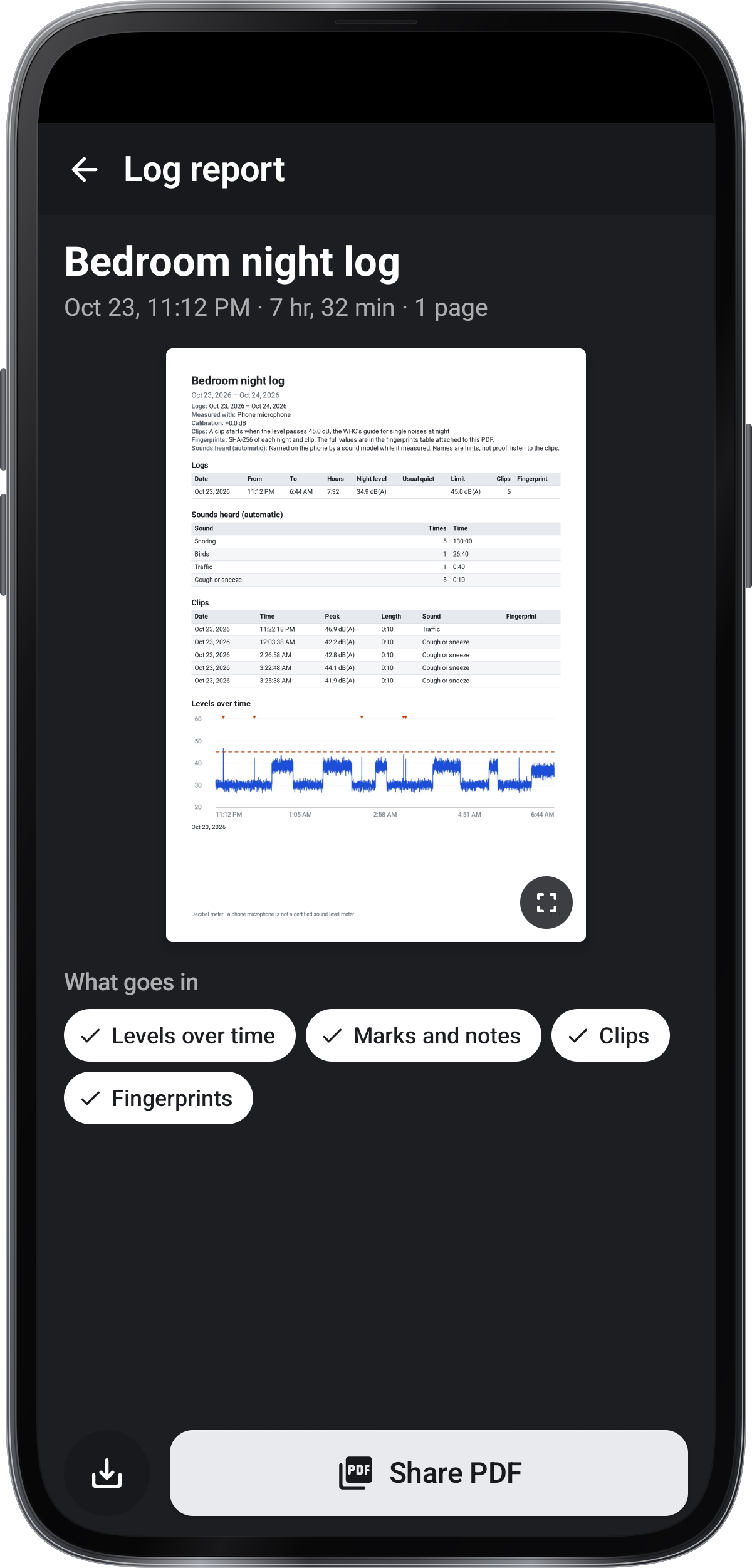
Lisää vaihtoehtoja (tunnukset) tallennettuun arkistoon tekee sen tiedostoon. arkisto-raportti näyttää sen PDF kuten se tulostaa, jossa on viitteitä siitä, mitä menee sisään (taulukko, merkkejä ja muistiinpanoja, mitä tallennettiin sen kanssa ja kartta); Save PDF asettaa sen puhelimen asiakirjojen tiedostoon ja Share PDF lähettää sen.
Browse raportteja, arkistoja ja tallenteita
Tallennetut luettelot melu raportit ensin, kukin sen kartan, päivät ja kliitit, sitten kaikki muu uusin ensin, päivä kerrallaan: arkistoja, ääntä tallennettu Audio, ja valokuvia ja videoita tallennettu kamera. raportti pitää sen arkistoja sisällä sitä; sen sivu on sen äänekkäin kliitit, jokainen arkisto, muistiinpanoja ja kuvia, ja › Raport PDF .
Aseta varoitus ja vastaus
Ilmoitusliitän alla kuvaa, onko hälytys ja millä tasolla, kuten hälytys · 75 dB: ssa; laukaus avaa hälytys kääntää se tai sammuttaa, asettaa tason, kuinka kauan se on pysyttävä yli ja mitä puhelin tekee. Kun se on päällä, liitetyn linjan tason ylittää tason rivi. Kun taso pysyy sen yläpuolella valitsemasi ajan, puhelin hehkuu, hehkuu sivu, hehkuu tai sanoo sen, ja chip ja rivi muuttuu punaiseksi, kunnes se on ollut hiljainen tarpeeksi kauan.
Tunnistaa mikrofonin ylikuormitus
Kun ääni on liian kuuma mikrofonille, taso muuttuu punaiseksi YLE, koska todellinen taso on korkeampi.
Aseta tavallinen hiljainen taso
Mikään ei tarvitse mitata ensin: aseta oma tavallinen hiljaisuus milloin tahansa Settings › Tavallinen hiljaisuus (mitata puoli minuuttia hiljaisuutta, tai kirjoita se), ja jokainen raportti käyttää sitä sen sijaan.
Käytä muistiinpanoja ja sängyn kelloa
Lisää huomautuksia, kun kuulet asioita, ja Bedside näyttää suuren kellon pimeällä sivulla, jossa Dim-näyttö kääntää kirkkauden alas.
Laajenna tai keskitä kävelykartta
Laajennettu kuvake avaa suuremman kartan; sulje sen palauttamiseksi tai käytä kohde-ikonia keskittymään sijaintiisi.
Vertaa ääniä eri paikoissa
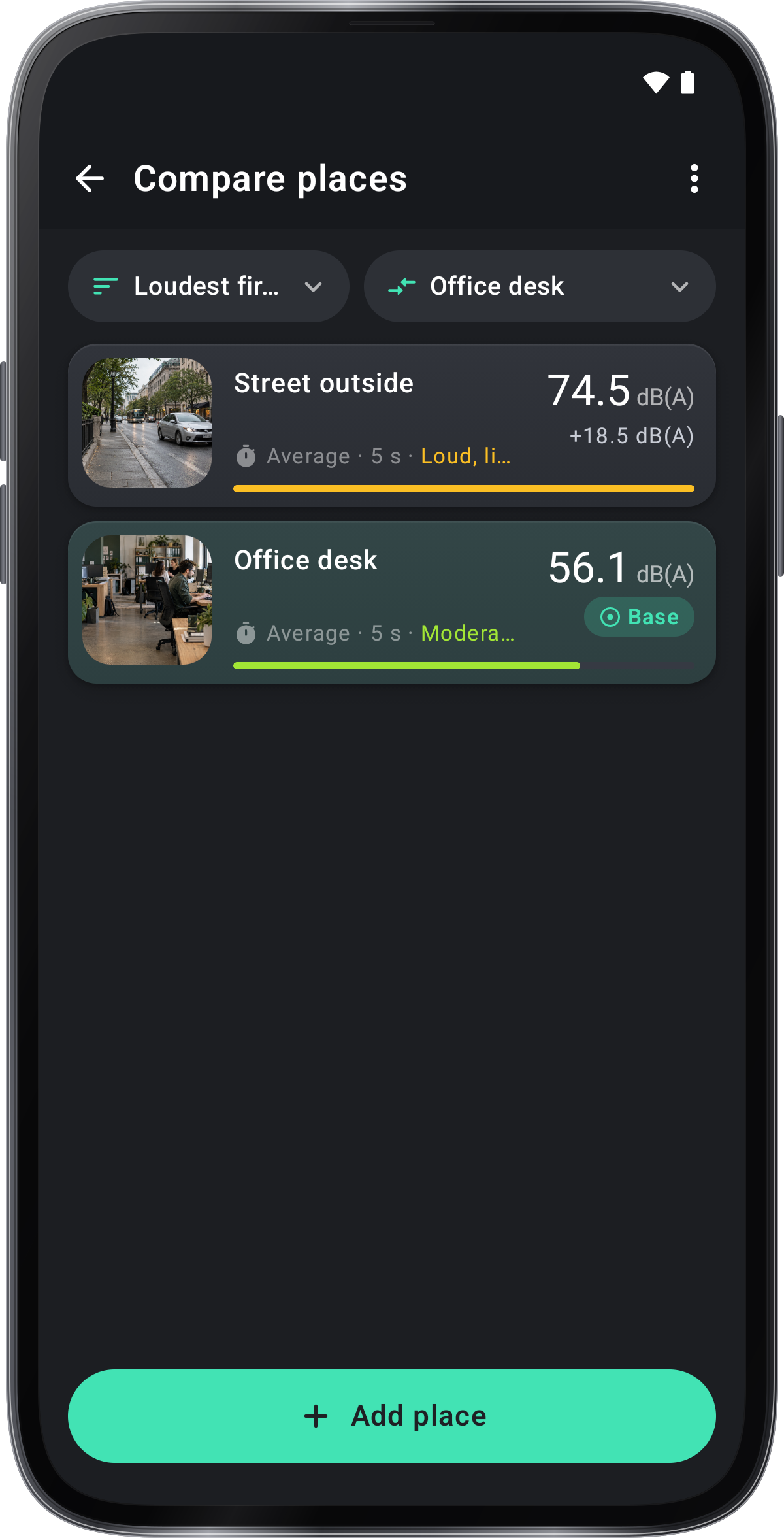
Vertaile paikkoja, työkalu-välilehdessä ja muotiluettelon lopussa, asettaa huoneet ja paikat yhteen asteeseen niiden tasolla, ja taso täällä niiden välissä. Kun lisää paikan olet tässä lukemassa; Keskimääräinen mittaa sen Leq 30 sekunnin ajan, tai pituus › Keskimääräinen pituus. Anna sille otsikko, kuvaus ja kuva tai video; › Side by side osoittaa, kuinka paljon ääniä yksi paikka on kuin toinen.
Tutki ominaisuuksia ja käytä oppitunteja
Näyttelyhuone näyttää jokaisen ominaisuuden lyhyen elokuvan ja tien siihen, ja Luokat opettaa jokaisen osan omalla äänelläsi live-mikrofonilla, jossa mitään ei pidetä: ei arkistoja, ääntä, videota tai asetuksia.
Käytä Audio Analyzeria
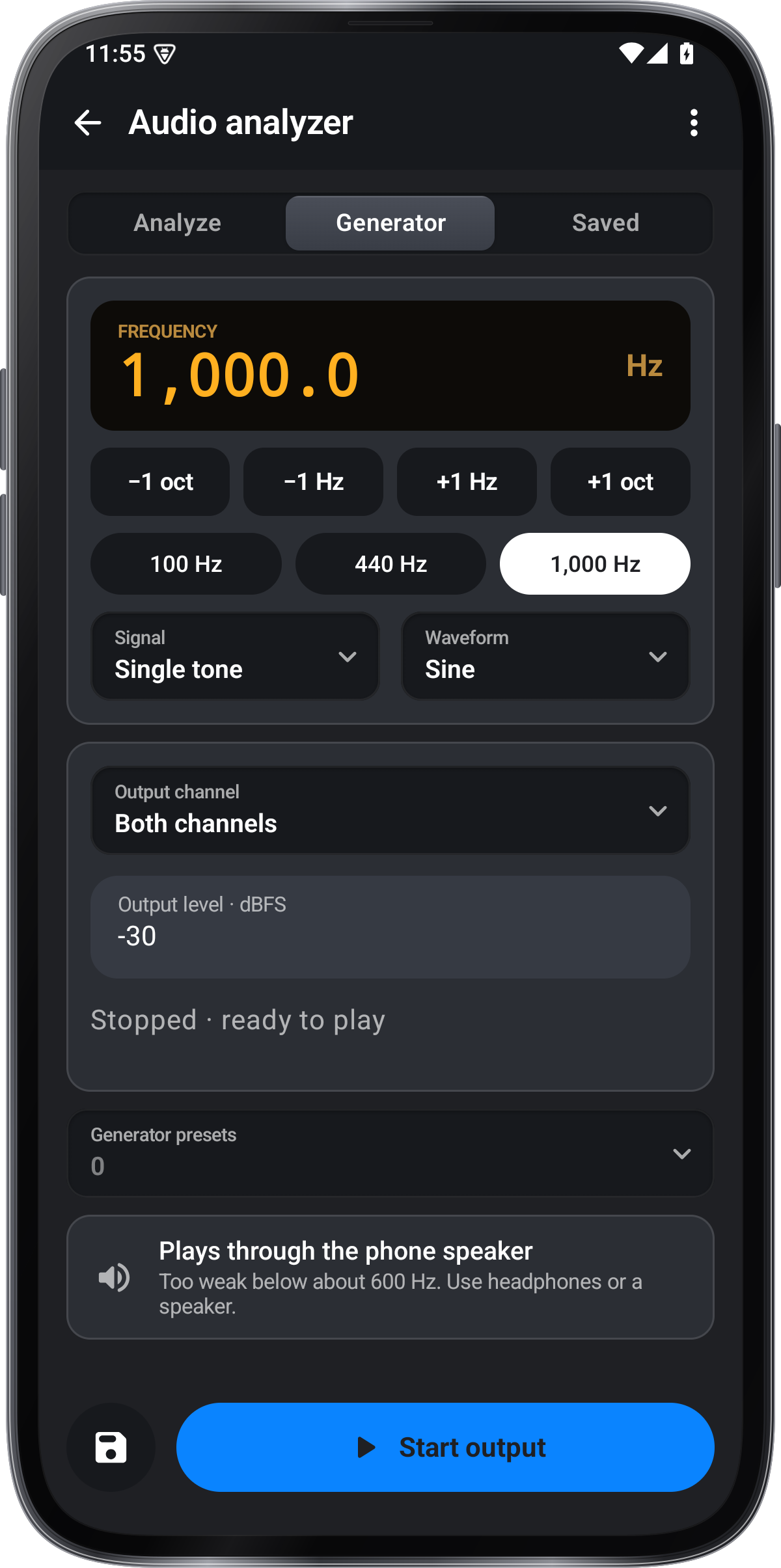
Decibel Meterissa avaa Tools › Audio analyzer tarkistaa taajuuksia, säästää pisteitä tai tallentaa klipin. Generator alkaa Start-lähdön kanssa. sen tasot ovat digitaalisia dBFS, ei kalibroitu äänenpaineen tasot.
Tehtävälista
Työkalut › Tehtävät › Tehtävälista. Napauta + lisätäksesi tehtävän ja anna sille otsikko ja muistiinpanot. Lisää alitehtävälejä, tunnisteita, muistutus tai liitteet ja napauta sitten ✓ tallentaaksesi.
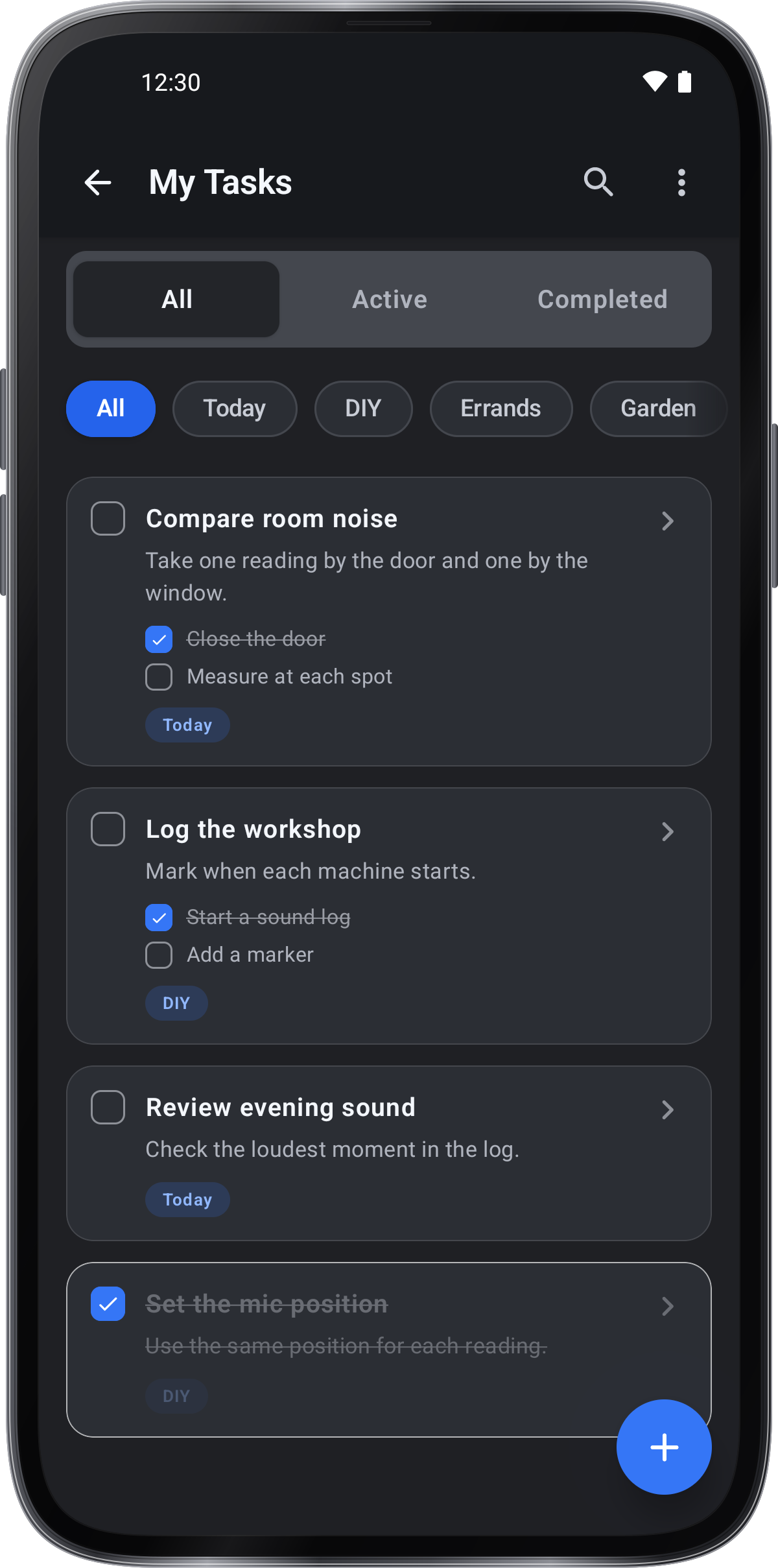
Tehtävälista
Tallenna
Katso pelastettua arkistoa
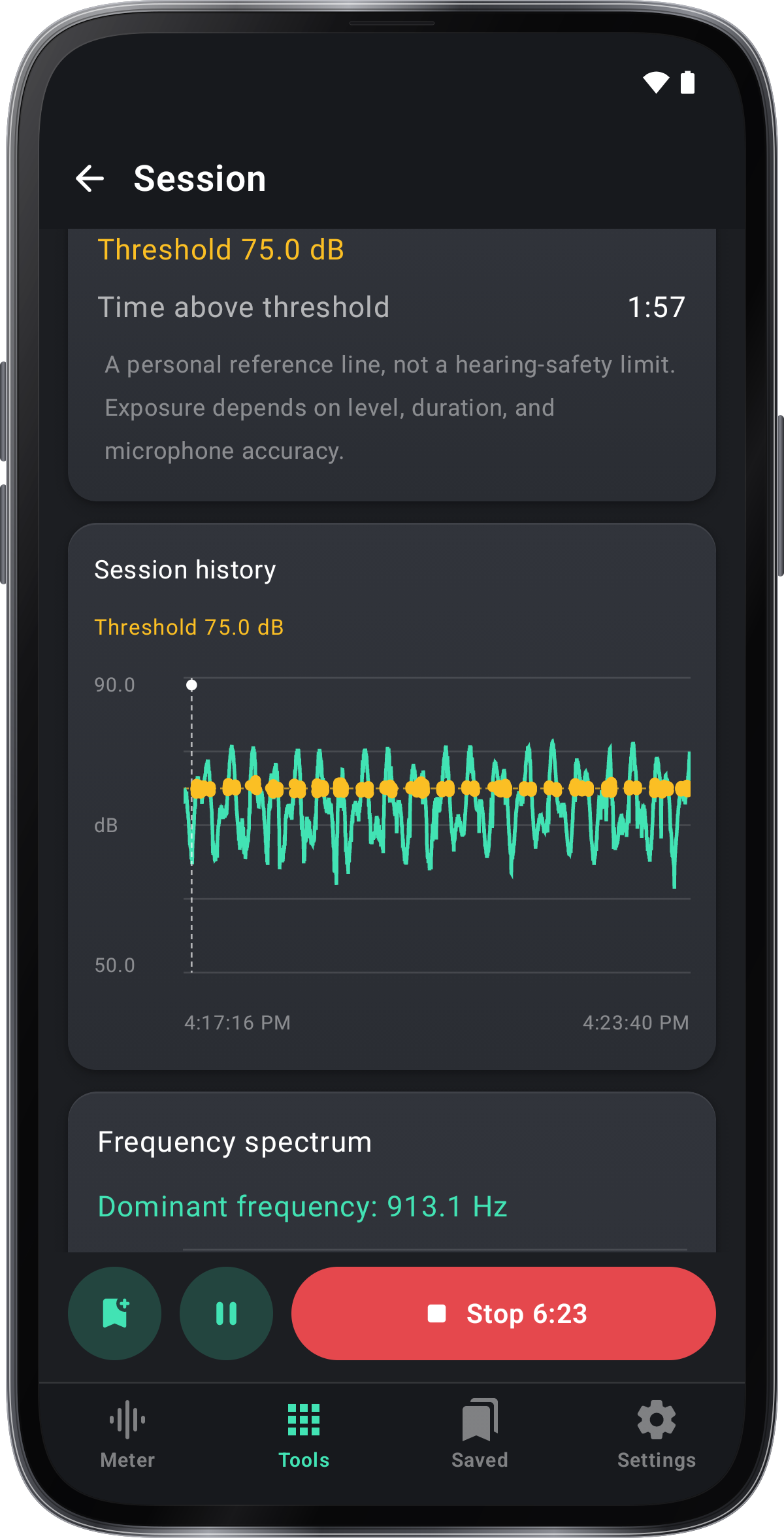
Tallennetun lokin sivulla näkyvät sen Min, Average ja Max, tasot sen ajan kautta sen merkein, sen ääni niiden alla toistettavaksi ja etsittäväksi, siihen kuvatut videot ja sen paikka. Yksityiskohdat ovat osioita, jotka avautuvat napautuksella: sen äänekäs (L10), tyypillinen (L50) ja tausta (L90), sen merkit ja muistiinpanot, aika kynnyksen yläpuolella jokaisella ylityksellä ja miten se mitattiin. Napauta sen nimeä, jos haluat nimetä sen uudelleen ja kirjoittaa muistiinpanoja. Kynnysarvo on viitelinja, ei kuulon turvallisuuden raja.
Tuonti tasot, äänen tai melun raportti
CSV säästää tai jakaa jokaisen tason ajallaan, Audio säästää tai jaaa äänensä ja Lisää melu-raporttiin asettaa sen melu-raportointiin muiden arkistojen kanssa.
Pelaa ääntä ja suodattaa säästetty
Ääni tallennetaan Audio-pelejä paikan päällä: tappele leikkiä, ja vetäytyä sen aallonmuodon liikkeelle. Kaikki, Raportit, Logs, Audio ja Video & valokuvat yläpuolella näyttävät yhdenlaista; Video & valokuvia näyttävät ne verkossa.
Pidä tai poista tallennetut logit
Voit poistaa useita kohteita kerralla, painamalla pitkän painikkeen valitsemaan sen, paina muita tai valitse kaikki, sitten Poista. luettelon useita vaihtoehtoja valikko tarjoaa myös bulk CSV tulos logs. Tarkista valinta ennen poistoa.
Tallenna tai jakaa tallennuksen
Jokaisen videon tai valokuvan jälkeen tallennus pitää sen tallennuksessa, jossa napsautus avaa sen puhelimen katsojassa, jakaminen tallentaa ja jakaa sen, ja peruutus heittää sen pois. Videon, joka on kuvattu, kun log juoksee, menee login kanssa. Videon ääni tulee mittauksen mikrofonista.
Luo ja tallenna raportti PDF
Tee raportti avaa sivunsa: valitse arkistot, muokkaa sen otsikko ja kuvaus, katso PDF 's ensimmäinen sivu ja napsauta mitä menee, sitten Tallenna PDF tai Jaa PDF . Aloita uusi raportti pitää vanhan tallennettu.
Tarkista yö ja tuoda raportti
Tallennetussa paina kartan merkkejä, jotta voit pelata sen klippejä, edellisen ja seuraavan, katso kartan sijainnista, tarkista, että sen sormenjäljet ovat muuttumattomia ja tee sen PDF raportti › Log raportti, joka tulostaa myös kartan.
Mark sijoittaa ja pelastaa kävelyn
Pin merkitsee paikkaa; Pause keskeyttää mittauksen ja Stop säästää kävelyn. Avaa se pelastetussa kartassa tarkistamaan kartan ja pinnoitteita.
Kalibroi
Valitun mikrofonin kalibrointi
Asetukset › Kalibrointi avaa sivun, jossa on puhelimen reaaliaikainen lukema. Äänitasomittarilla: laita puhelin sen viereen, toista tasainen ääni samalla painolla ja vasteella molemmissa ja kirjoita, mitä mittari lukee; sivulla lukee, kun ääni on vakaa ja näyttää uuden siirtymän. Ilman sitä, aseta offset, jonka tiedät mittakaavassa: vedä sitä tai napauta −1, −0.1, +0.1 tai +1. Mikään ei muutu, ennen kuin kalibroidaan, joka menee takaisin; takanuoli lähtee ilman mitään muuttunutta, ja Nollaa asettaa 0 dB kerralla. Kuinka kalibroida näyttää vaiheet kuvalla. Siirtymä kuuluu mikrofoniin, jolla se oli asetettu; toinen mikrofoni alkaa 0 dB: stä.
Opettele yrittämällä.
Lue ääni ympärilläsi
Anna mikrofonin ja pidä puhelimen pysyvällä mikrofonin kanssa estämättömänä. Lue elävä taso, vähimmäis, keskimääräinen ja maksimi; vaihda piirustus valita näkymä, jonka löydät helpoimmin luettavaksi.
Pidä mittauksen arkisto
Valitse Rekisteröinti › Rekisteröinti. merkitä muutos, kun se tapahtuu ja lisää huomautus, sijainti, äänen tai videon, kun se on hyödyllistä. Pause jättää keskeytetyn ajan pois; Stop pitää valmiin rekisteröintiä tallennetussa.
Valitse oma varoitus
Avaa varoitus asettaa taso, aika, jonka on pysyttävä ohi ja vastaus. raja on viittaus valitset, ei kuulo-turvallisuusraja.
Vertaa hiljaisempi ja äänekäs paikka
Avaa Vertaile paikkoja työkaluissa. mitata jokainen paikka samalla mikrofonilla ja asetuksilla; käytä keskiarvoa tasaisemmaksi vertailuksi ja lisää sitten nimet ja välineet kontekstiin.
Katso ja jakaa tulos
Avaa kirja Salattu tarkistaa sen kaavio, merkit ja siihen liittyvät tiedotusvälineet. sen useita vaihtoehtoja valikoima avaa PDF Log raportti tai CSV vienti.
Kuvakaappauksia
1 / 10
Työkalu oppaita .
Jokaisella Desibelimittari -työkalulla on oma opas.
Tyyppiä
Kalibroida äänen tason mittarin vieressä kiinteän lähteen avulla ja käytä sitten johdonmukaisia painon ja vastauksen asetuksia vertailuihin.
Merkitse hetki, jolloin melu alkaa, ja kirjoita, mitä se oli.
Käytä äänen keskiarvoa (Leq) ajanjakson aikana ja Max tarkistaa äänen ääni hetki.
Pidä työkalu auki kirjautumisen aikana: jättäen sen tai lukitsemalla puhelin pysähtyy ja tallentaa kirjautumisen. Yöluettelon, liitä virta, aseta puhelin sängyn vieressä ja käytä Bedside pyyhkiä näytön.
CSV säästää tai jakaa jokaisen tason ajallaan, Audio säästää tai jaaa äänensä ja Lisää melu-raporttiin asettaa sen melu-raportointiin muiden arkistojen kanssa.