Проверить датчик в реальном времени
Начало работы
Прочитать шаги : Проверить датчик в реальном времениИнструкции и практические советы для инструмента.
Проверьте, работают ли датчики телефона: движение, компас, освещённость, приближение, давление воздуха, GPS и микрофон.
Начало работы
Прочитать шаги : Проверить датчик в реальном времениНачало работы
Прочитать шаги : Выполнить пошаговую проверкуНачало работы
Прочитать шаги : Выбрать вид и поделиться отчётомНачало работы
Прочитать шаги : Проверить спутники GPS и сигналЧерез ⋮ › «Вид экрана» можно попробовать экраны: «Живые плитки» (каждый датчик как маленький прибор с живыми показаниями), «Список датчиков» и «Проверка» (пошаговый тест с вкладкой «Датчики»). «Поделиться отчётом» отправляет результаты текстом.
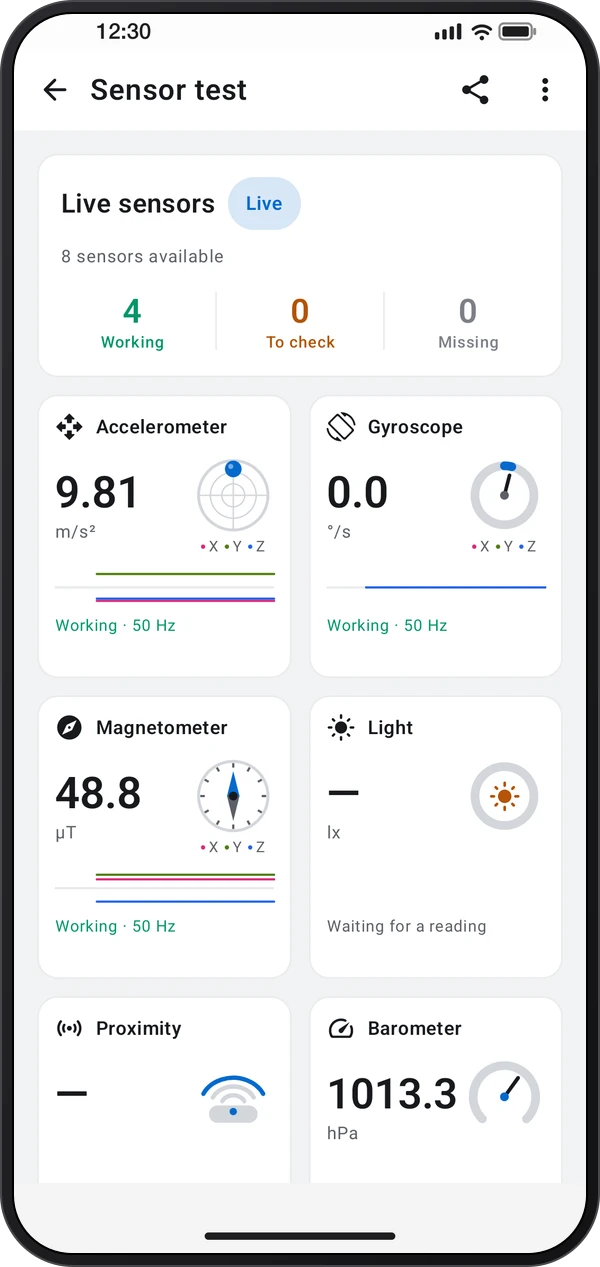
Каждый датчик работает в реальном времени на своей плитке, с состоянием: «Работают», «Проверить» или «Нет в телефоне». Нажмите на датчик, чтобы открыть его страницу: показания, график за последние секунды, чип и диапазон, а также инструменты, которые его используют. GPS и микрофон работают только на своей странице, после того как вы их разрешите.
Проверка (⋮ › «Запустить проверку» или первая вкладка вида «Проверка») проводит вас через короткие шаги: положите телефон ровно, поверните его, нарисуйте восьмёрку, закройте верх, скажите что-нибудь и на улице найдите спутники. В конце видно, какие инструменты приложения работают на этом телефоне.
Откройте GPS для списка спутников в реальном времени: система и ID, сила сигнала (C/N₀), угол над горизонтом и азимут по часовой стрелке от севера. Для каждого спутника указано, участвует ли он в определении позиции. Чем выше C/N₀, тем сильнее сигнал. Разрешите точное местоположение и выйдите на улицу для лучшего приёма.
Выполните эти шаги в приложении.
Каждый датчик работает в реальном времени на своей плитке, с состоянием: «Работают», «Проверить» или «Нет в телефоне». Нажмите на датчик, чтобы открыть его страницу: показания, график за последние секунды, чип и диапазон, а также инструменты, которые его используют. GPS и микрофон работают только на своей странице, после того как вы их разрешите.
Проверка (⋮ › «Запустить проверку» или первая вкладка вида «Проверка») проводит вас через короткие шаги: положите телефон ровно, поверните его, нарисуйте восьмёрку, закройте верх, скажите что-нибудь и на улице найдите спутники. В конце видно, какие инструменты приложения работают на этом телефоне.
Через ⋮ › «Вид экрана» можно попробовать экраны: «Живые плитки» (каждый датчик как маленький прибор с живыми показаниями), «Список датчиков» и «Проверка» (пошаговый тест с вкладкой «Датчики»). «Поделиться отчётом» отправляет результаты текстом.
Откройте GPS для списка спутников в реальном времени: система и ID, сила сигнала (C/N₀), угол над горизонтом и азимут по часовой стрелке от севера. Для каждого спутника указано, участвует ли он в определении позиции. Чем выше C/N₀, тем сильнее сигнал. Разрешите точное местоположение и выйдите на улицу для лучшего приёма.
Найти «Тест датчиков» можно в этих приложениях.
Углы кажутся неверными? Положите телефон на ровный стол: акселерометр должен показывать около 9,81 м/с². Если направление компаса уходит, выполните калибровку восьмёркой вдали от металла.