Examinez un capteur en direct
Premiers pas
Lire les étapes : Inspectez un capteur en temps réelInstructions et conseils pratiques pour l’outil.
Vérifiez que les capteurs du téléphone fonctionnent : mouvement, boussole, lumière, proximité, pression de l’air, GPS et microphone.
Premiers pas
Lire les étapes : Inspectez un capteur en temps réelPremiers pas
Lire les étapes : Lancer le contrôle guidéPremiers pas
Lire les étapes : Choisir une mise en page et partager le rapportPremiers pas
Lire les étapes : Inspecter les satellites GPS et le signalUtilisez ⋮ › Disposition de l’écran pour essayer les écrans : Vignettes en direct (chaque capteur en petit instrument en direct), Liste des capteurs et Bilan (le test guidé, avec un onglet Capteurs). Partager le rapport envoie les résultats sous forme de texte.
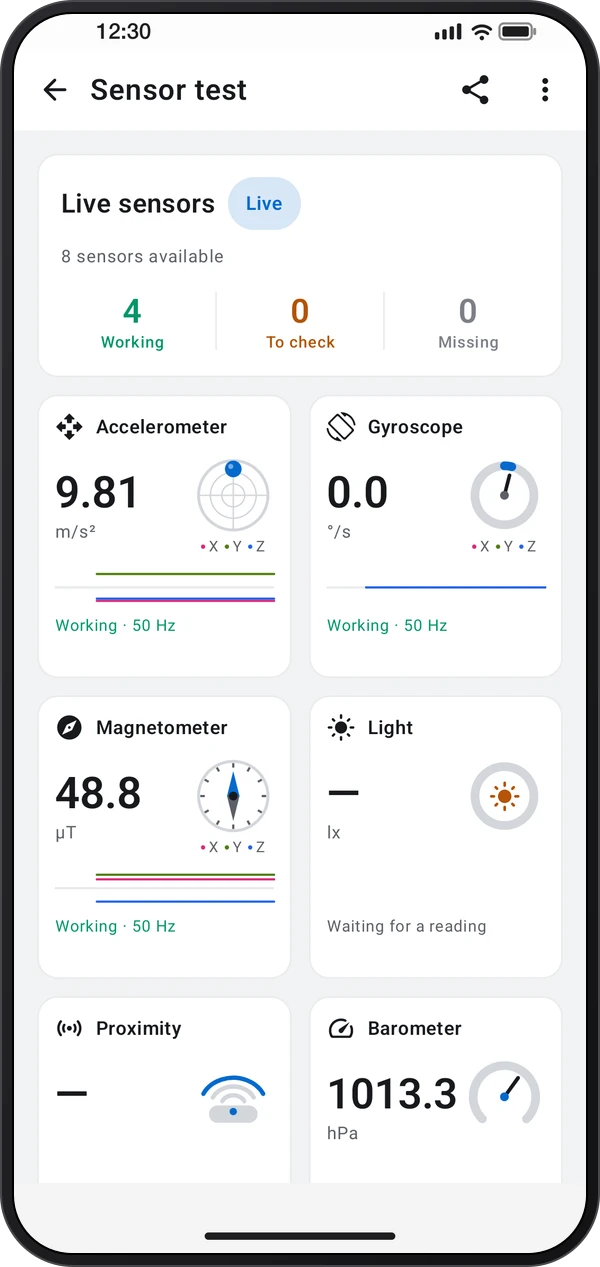
Chaque capteur s’affiche en direct sur sa propre vignette, avec son état : Fonctionne, À vérifier ou Absent. Touchez-en un pour ouvrir sa page : sa mesure, les dernières secondes en graphique, sa puce et sa plage, et les outils qui l’utilisent. Le GPS et le microphone ne fonctionnent que sur leur propre page, une fois autorisés.
Le bilan (⋮ › Lancer le bilan, ou le premier onglet de la disposition Bilan) vous guide en quelques étapes courtes : posez-le à plat, tournez-le, dessinez un 8, couvrez le haut, dites quelque chose et, dehors, trouvez des satellites. Il se termine par les outils de l’app qui fonctionnent sur ce téléphone.
Ouvrez GPS pour la liste des satellites en direct : système et ID, puissance du signal (C/N₀), élévation au-dessus de l’horizon et azimut dans le sens horaire depuis le nord. Chaque satellite indique s’il sert au calcul de la position. Un C/N₀ plus élevé indique un signal plus fort. Autorisez la position précise et sortez pour améliorer la réception.
Suivez ces étapes dans l’application.
Chaque capteur s’affiche en direct sur sa propre vignette, avec son état : Fonctionne, À vérifier ou Absent. Touchez-en un pour ouvrir sa page : sa mesure, les dernières secondes en graphique, sa puce et sa plage, et les outils qui l’utilisent. Le GPS et le microphone ne fonctionnent que sur leur propre page, une fois autorisés.
Le bilan (⋮ › Lancer le bilan, ou le premier onglet de la disposition Bilan) vous guide en quelques étapes courtes : posez-le à plat, tournez-le, dessinez un 8, couvrez le haut, dites quelque chose et, dehors, trouvez des satellites. Il se termine par les outils de l’app qui fonctionnent sur ce téléphone.
Utilisez ⋮ › Disposition de l’écran pour essayer les écrans : Vignettes en direct (chaque capteur en petit instrument en direct), Liste des capteurs et Bilan (le test guidé, avec un onglet Capteurs). Partager le rapport envoie les résultats sous forme de texte.
Ouvrez GPS pour la liste des satellites en direct : système et ID, puissance du signal (C/N₀), élévation au-dessus de l’horizon et azimut dans le sens horaire depuis le nord. Chaque satellite indique s’il sert au calcul de la position. Un C/N₀ plus élevé indique un signal plus fort. Autorisez la position précise et sortez pour améliorer la réception.
Retrouver Test des capteurs dans ces applications.
Les angles semblent faux ? Posez le téléphone à plat sur une table : l’accéléromètre devrait indiquer environ 9,81 m/s². Une boussole qui dérive a besoin d’un 8, loin du métal.