실시간 센서 확인
시작 안내
단계 읽기 : 실시간 센서 확인도구의 사용 방법과 실용적인 팁.
휴대폰 센서가 제대로 작동하는지 확인하세요: 움직임, 나침반, 조도, 근접, 기압, GPS, 마이크.
시작 안내
단계 읽기 : 실시간 센서 확인시작 안내
단계 읽기 : 안내 점검 실행시작 안내
단계 읽기 : 레이아웃 선택 후 보고서 공유시작 안내
단계 읽기 : GPS 위성과 신호 확인⋮ › 화면 레이아웃에서 화면을 바꿔 보세요. 실시간 타일(각 센서를 작은 실시간 계기로 표시), 센서 목록, 점검(센서 탭이 있는 안내 테스트). 보고서 공유를 누르면 결과를 텍스트로 보냅니다.
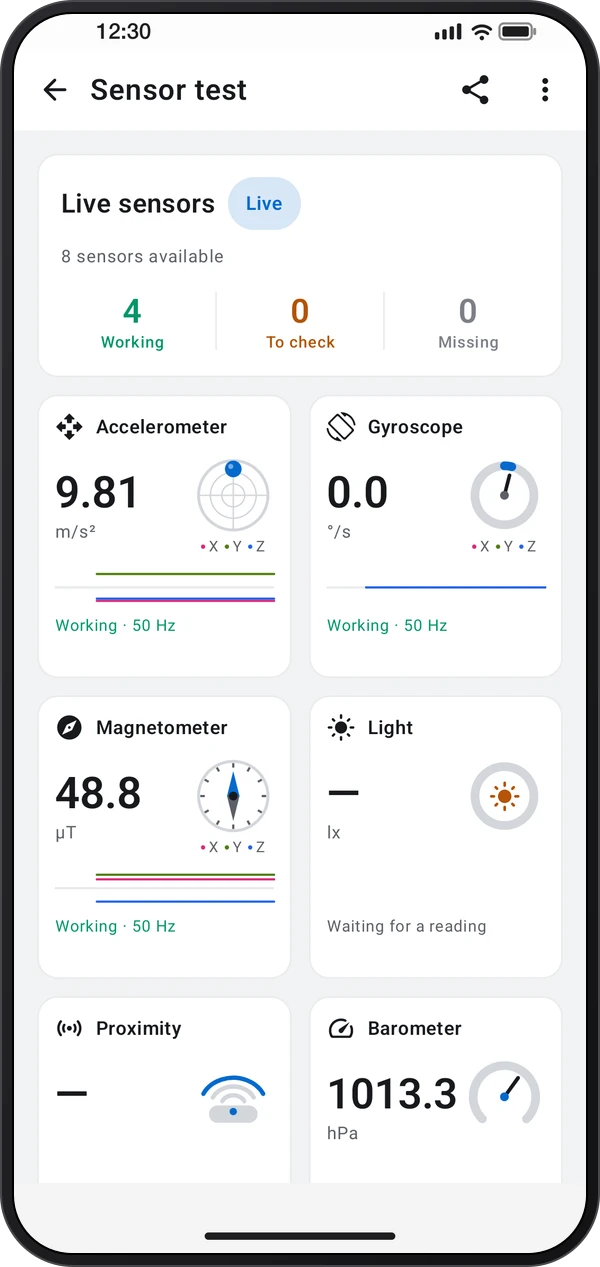
센서마다 자체 타일에 상태와 함께 실시간으로 표시됩니다: 정상, 확인 필요, 없음. 센서를 누르면 해당 페이지가 열려 측정값, 최근 몇 초의 그래프, 칩과 범위, 그 센서를 쓰는 도구를 보여 줍니다. GPS와 마이크는 허용한 뒤 각자의 페이지에서만 작동합니다.
점검(⋮ › 점검 실행 또는 점검 레이아웃의 첫 번째 탭)은 짧은 단계를 안내합니다: 평평하게 놓기, 돌리기, 8자 그리기, 윗부분 가리기, 말하기, 그리고 밖에서 위성 찾기. 마지막에 이 휴대폰에서 실행할 수 있는 앱 도구를 보여 줍니다.
GPS를 열면 위성의 항법 시스템과 ID, 신호 강도(C/N₀), 지평선 위 고도각, 북쪽에서 시계 방향으로 잰 방위각을 실시간으로 볼 수 있습니다. 각 위성이 위치 계산에 사용되는지도 표시됩니다. C/N₀가 높을수록 신호가 강합니다. 정확한 위치를 허용하고 야외로 나가면 수신이 좋아집니다.
앱에서 다음 단계를 따라 하세요.
센서마다 자체 타일에 상태와 함께 실시간으로 표시됩니다: 정상, 확인 필요, 없음. 센서를 누르면 해당 페이지가 열려 측정값, 최근 몇 초의 그래프, 칩과 범위, 그 센서를 쓰는 도구를 보여 줍니다. GPS와 마이크는 허용한 뒤 각자의 페이지에서만 작동합니다.
점검(⋮ › 점검 실행 또는 점검 레이아웃의 첫 번째 탭)은 짧은 단계를 안내합니다: 평평하게 놓기, 돌리기, 8자 그리기, 윗부분 가리기, 말하기, 그리고 밖에서 위성 찾기. 마지막에 이 휴대폰에서 실행할 수 있는 앱 도구를 보여 줍니다.
⋮ › 화면 레이아웃에서 화면을 바꿔 보세요. 실시간 타일(각 센서를 작은 실시간 계기로 표시), 센서 목록, 점검(센서 탭이 있는 안내 테스트). 보고서 공유를 누르면 결과를 텍스트로 보냅니다.
GPS를 열면 위성의 항법 시스템과 ID, 신호 강도(C/N₀), 지평선 위 고도각, 북쪽에서 시계 방향으로 잰 방위각을 실시간으로 볼 수 있습니다. 각 위성이 위치 계산에 사용되는지도 표시됩니다. C/N₀가 높을수록 신호가 강합니다. 정확한 위치를 허용하고 야외로 나가면 수신이 좋아집니다.
다음 앱에서 센서 테스트 기능을 사용할 수 있습니다.
각도가 이상한가요? 휴대폰을 평평한 탁자에 놓으세요. 가속도계가 약 9.81 m/s²를 표시해야 합니다. 나침반이 흔들리면 금속에서 떨어진 곳에서 8자를 그리세요.