측정 가이드를 물체에 맞추기
시작 안내
단계 읽기 : 측정 가이드를 물체에 맞추기도구의 사용 방법과 실용적인 팁.
화면에서 길이, 면적, 지름, 나사 피치, 스패너 크기를 측정하거나 카드, 동전, SIM 카드를 실제 크기로 표시하세요.
시작 안내
단계 읽기 : 측정 가이드를 물체에 맞추기시작 안내
단계 읽기 : 측정값 잠금과 화면 밖 길이 측정시작 안내
단계 읽기 : 알려진 치수로 보정시작 안내
단계 읽기 : 측정 저장, 복사와 공유시작 안내
단계 읽기 : 자 스타일 선택더보기 › 테마에서 줄자나 강철 자 같은 스타일을 고르세요.
물체를 들어 올리기 전에 측정값을 고정하세요. 긴 물체는 화면 밖까지 이어서 측정하고, 길이를 등분하거나 도면 축척을 골라 도면을 읽을 수 있습니다. 측정값 표시를 방해되지 않는 곳으로 끌어 놓고, 값 옆의 화살표를 탭하면 도구를 접을 수 있습니다.
결과를 기록에 저장하거나 복사하고 공유하세요.
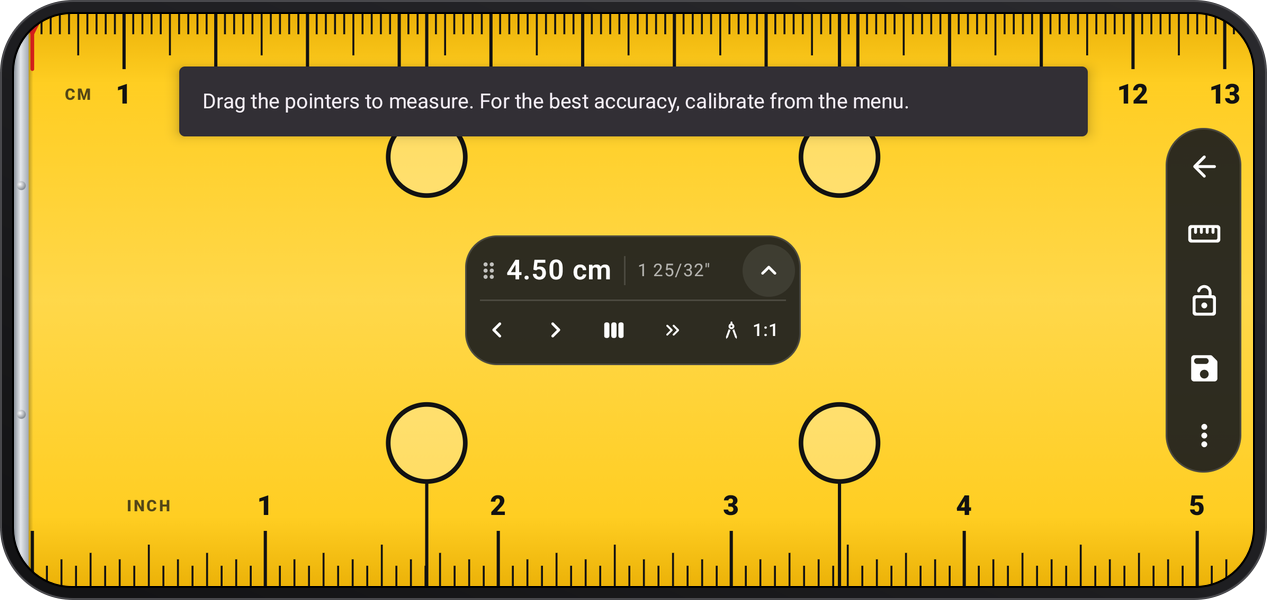
눈금자 바에서 측정을 탭해 모드를 고르고 물체를 화면에 올린 뒤 포인터, 원 또는 턱을 물체 가장자리까지 드래그하세요. 돋보기와 미세 이동 버튼으로 정확하게 맞출 수 있습니다.
더보기에서 은행 카드, 동전 또는 실제 자를 사용해 보정하세요.
앱에서 다음 단계를 따라 하세요.
눈금자 바에서 측정을 탭해 모드를 고르고 물체를 화면에 올린 뒤 포인터, 원 또는 턱을 물체 가장자리까지 드래그하세요. 돋보기와 미세 이동 버튼으로 정확하게 맞출 수 있습니다.
물체를 들어 올리기 전에 측정값을 고정하세요. 긴 물체는 화면 밖까지 이어서 측정하고, 길이를 등분하거나 도면 축척을 골라 도면을 읽을 수 있습니다. 측정값 표시를 방해되지 않는 곳으로 끌어 놓고, 값 옆의 화살표를 탭하면 도구를 접을 수 있습니다.
옵션 더보기에서 은행 카드, 동전 또는 실제 자로 한 번 보정하세요. 결과는 기록에 저장하거나 복사해 공유할 수 있습니다. 줄자나 강철 같은 자의 모양은 옵션 더보기 › 테마에서 고를 수 있습니다.
다음 앱에서 자 기능을 사용할 수 있습니다.
화면 측정의 정확도는 보정에 달려 있습니다. 가끔 은행 카드 같은 알려진 기준으로 확인하고, 어긋나면 다시 보정하세요.