Zoom inn og bruk korshallen når en finger ville skjule hjørnet du ønsker å plassere.
GPS-kart · Hvordan bruke
Instruksjoner og praktiske tips for verktøyet.
Mål avstander, baner, områder og vinkler, og legg til etiketter og pins på et kart ved å trykke eller gå. Redigere figurer ved sine håndtak, hold dem som tegninger, og del dem som en PDF rapport, GeoJSON eller CSV.
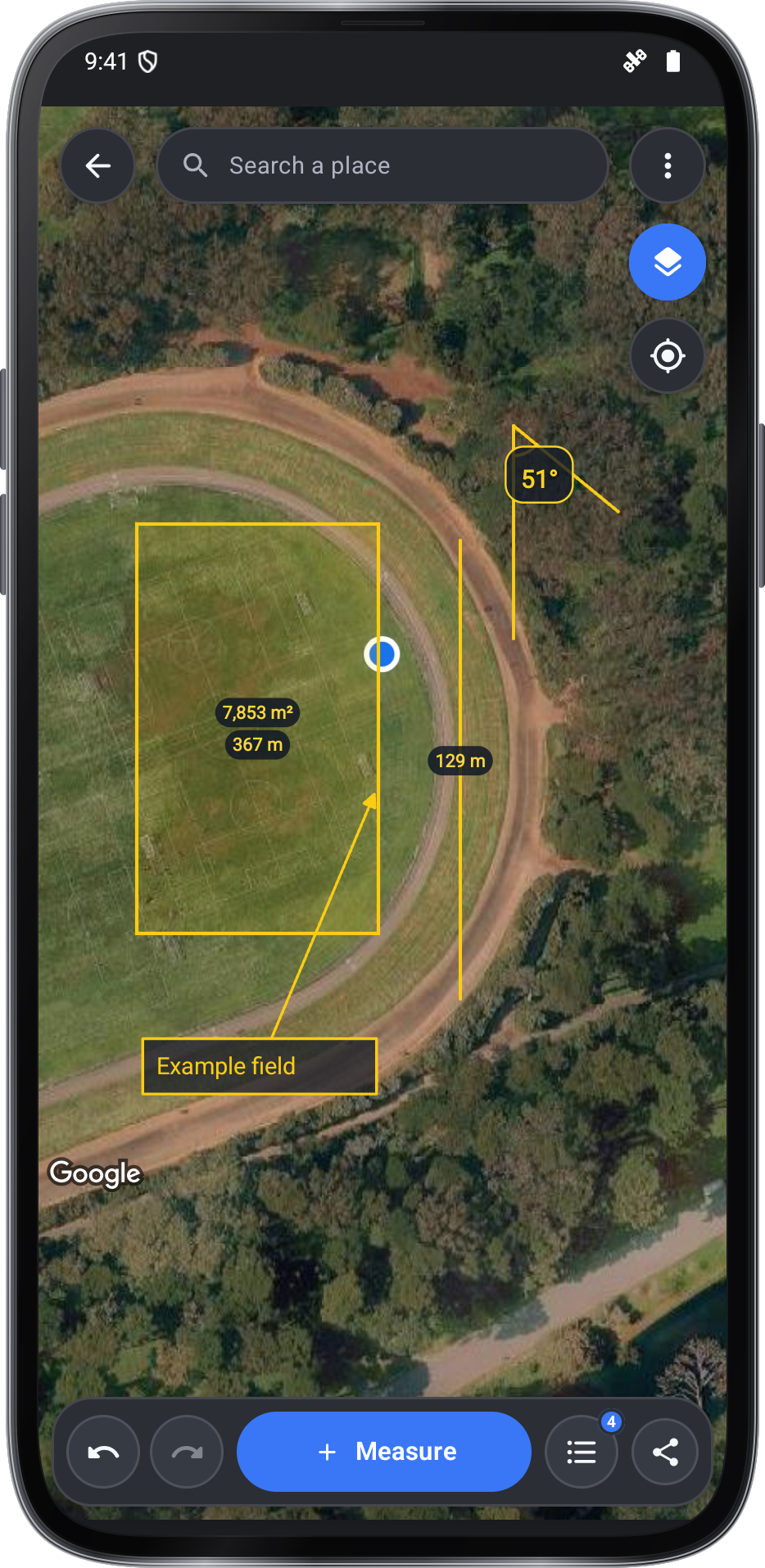
Steg for steg.
Bli startet
Åpne eller lage en tegning
Appen åpner redde tegninger. Åpne en tegning eller opprette en for å måle på kartet ved å tappe eller gå.
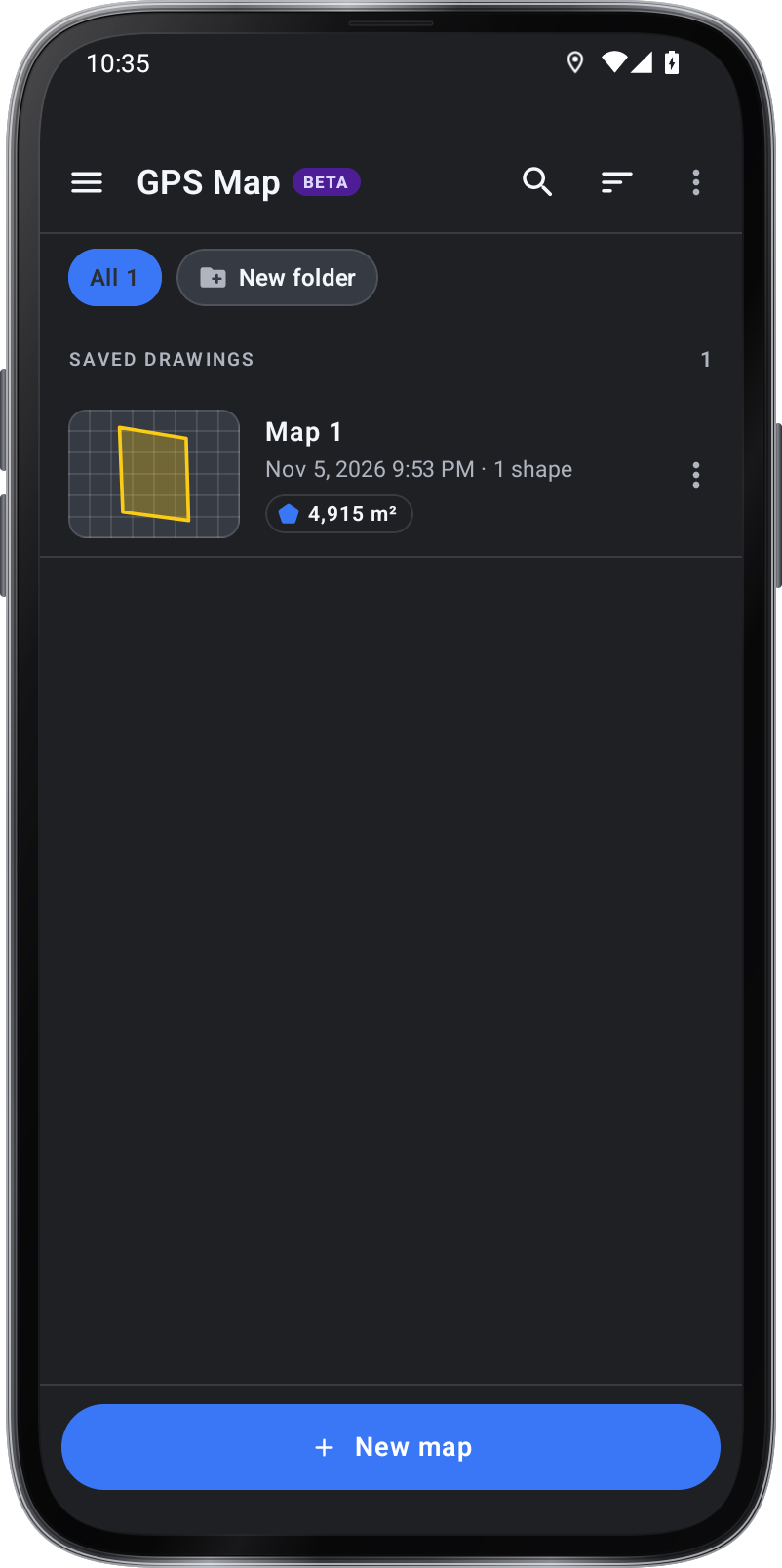
Lagrede tegninger Spare og gjenåpne tegninger
Verktøyet åpner på dine lagrede tegninger, og kartets bakbånd returnerer der; åpne, gjennavn, slette eller dele dem som GeoJSON for kartapplikasjoner eller CSV for spreadsheets.
Velg kartets utseende og planleggingsverktøy
På kartet angir kart hvordan kartet ser ut, dimmer det slik at figurene skiller seg ut, og viser den i full skjerm. En sti eller en avstandsplan viser hvor lang tid det tar til fots, på sykkel og med bil, og i mengder leser en takhøyde også som en skråning, for eksempel ≈ 7,5/12 i fot eller ≈ 62% i meter.
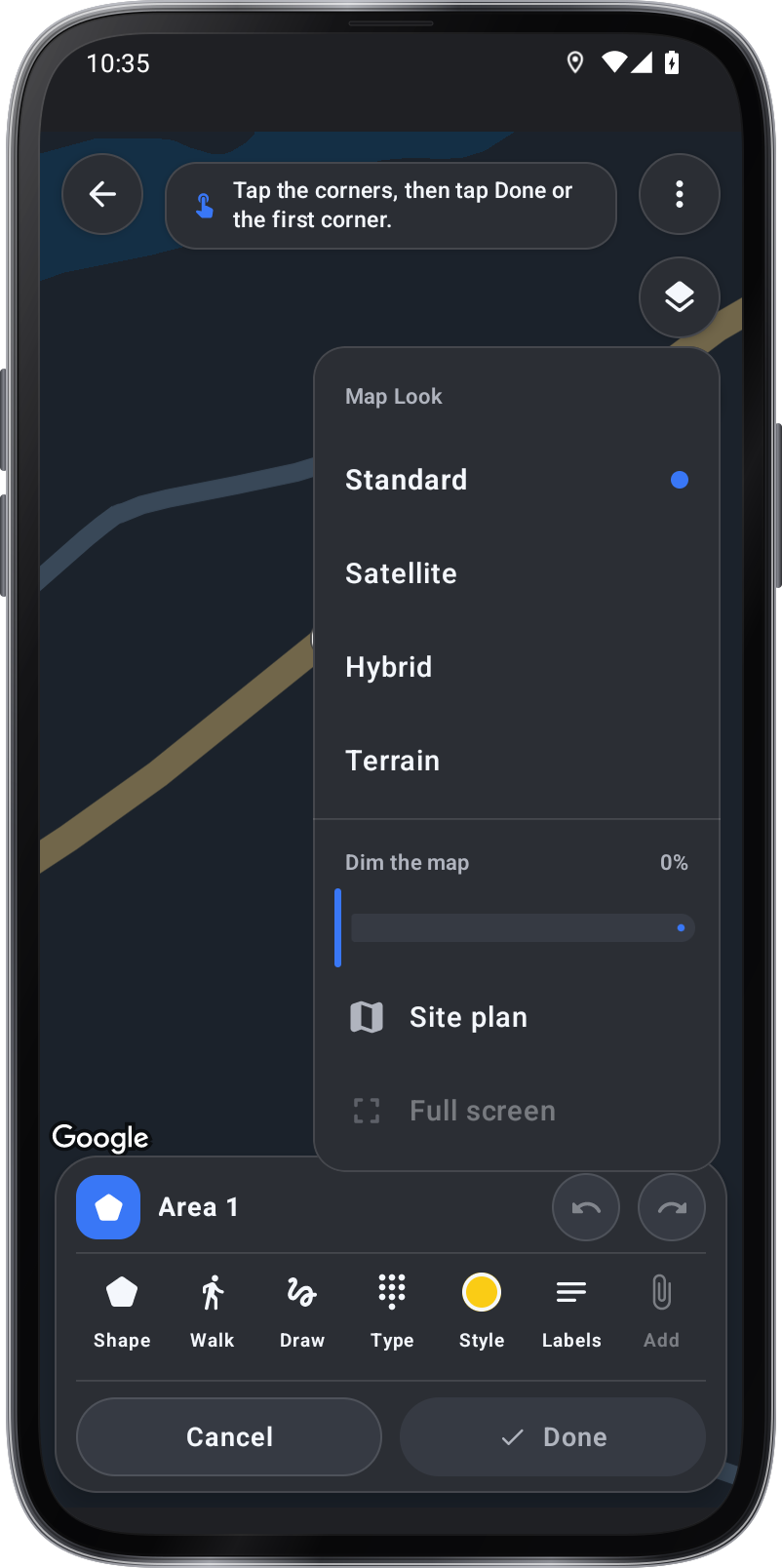
Kart Look
Mål
Plasseringer for en måling
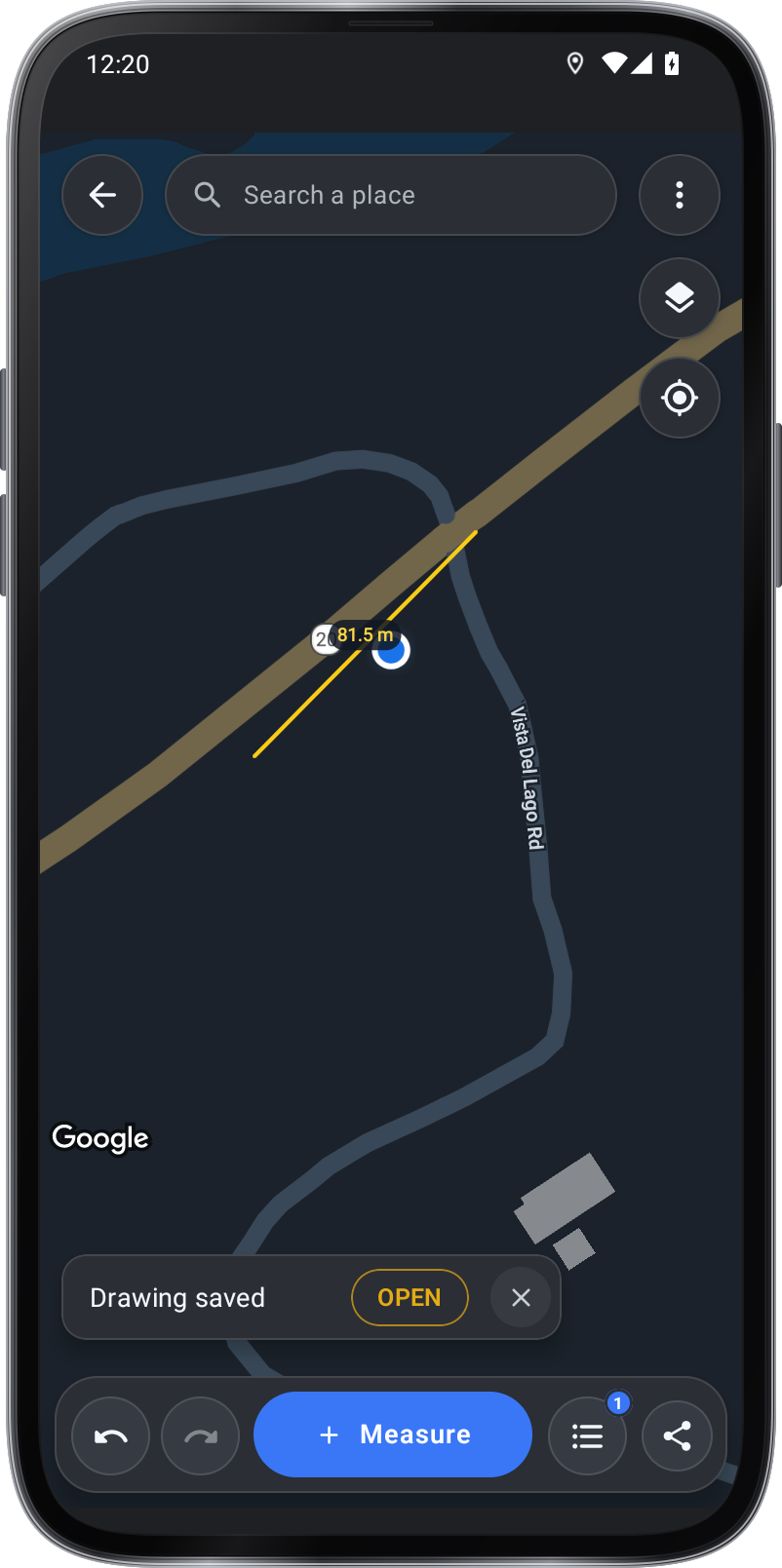
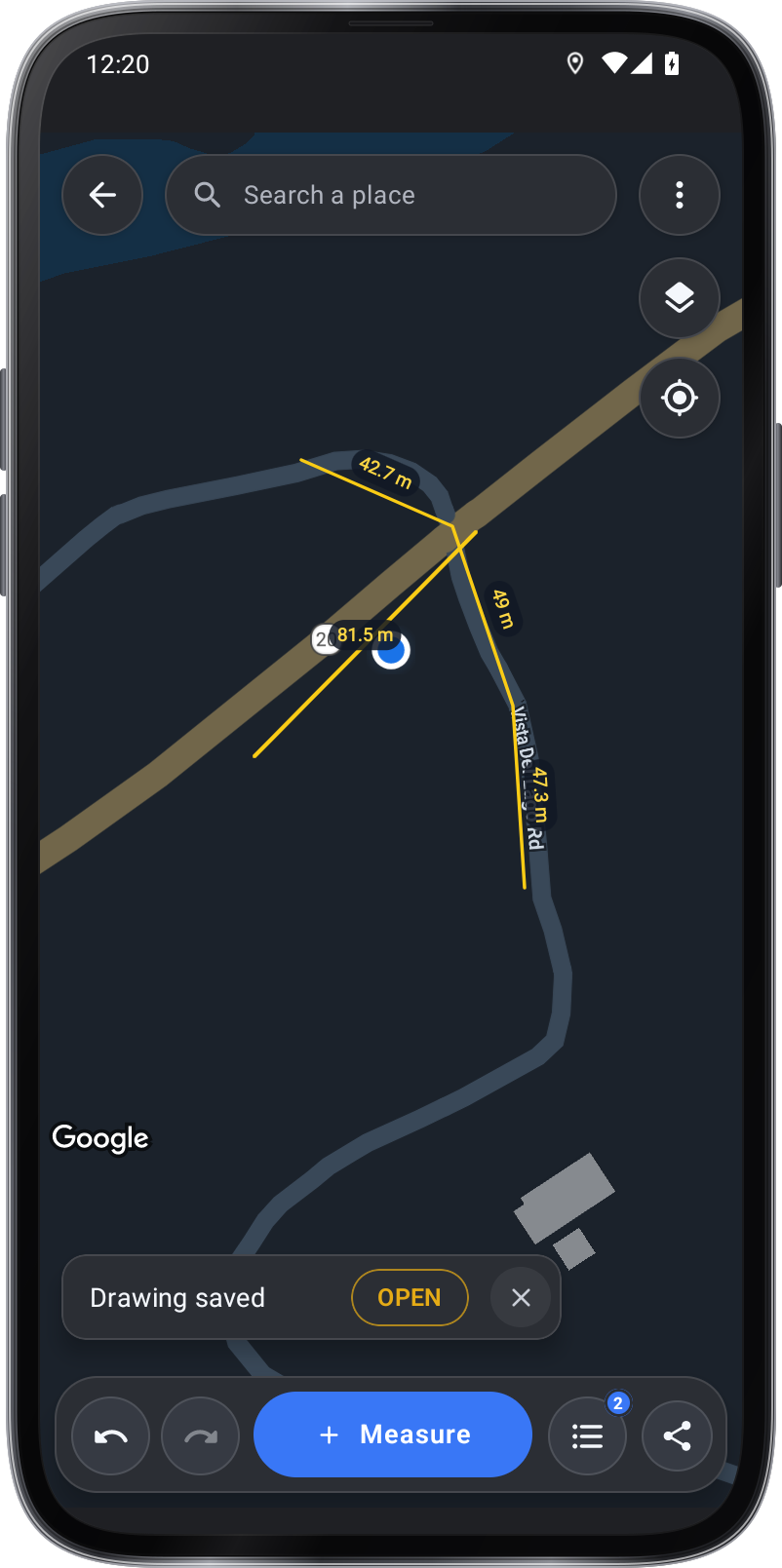
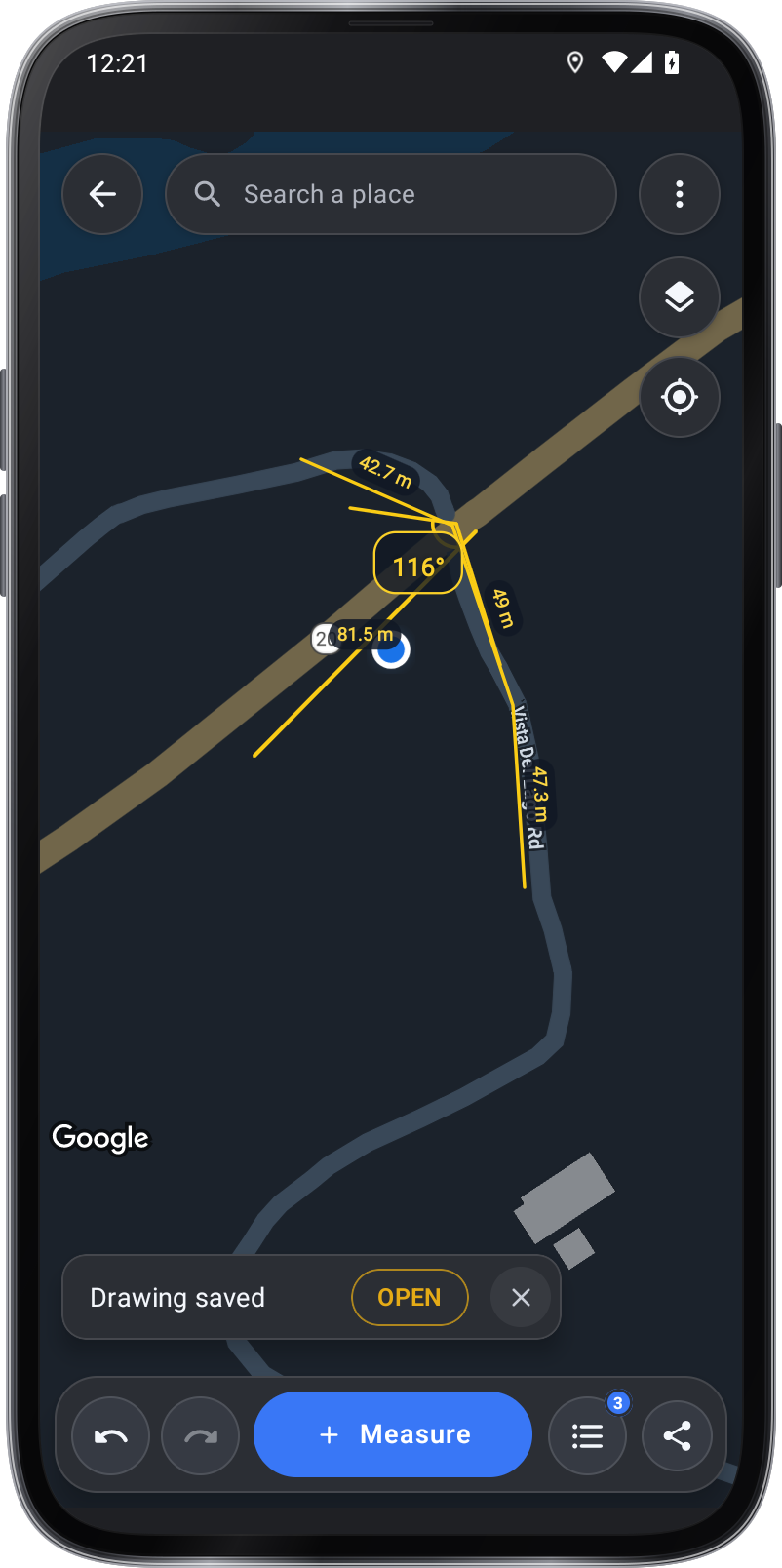
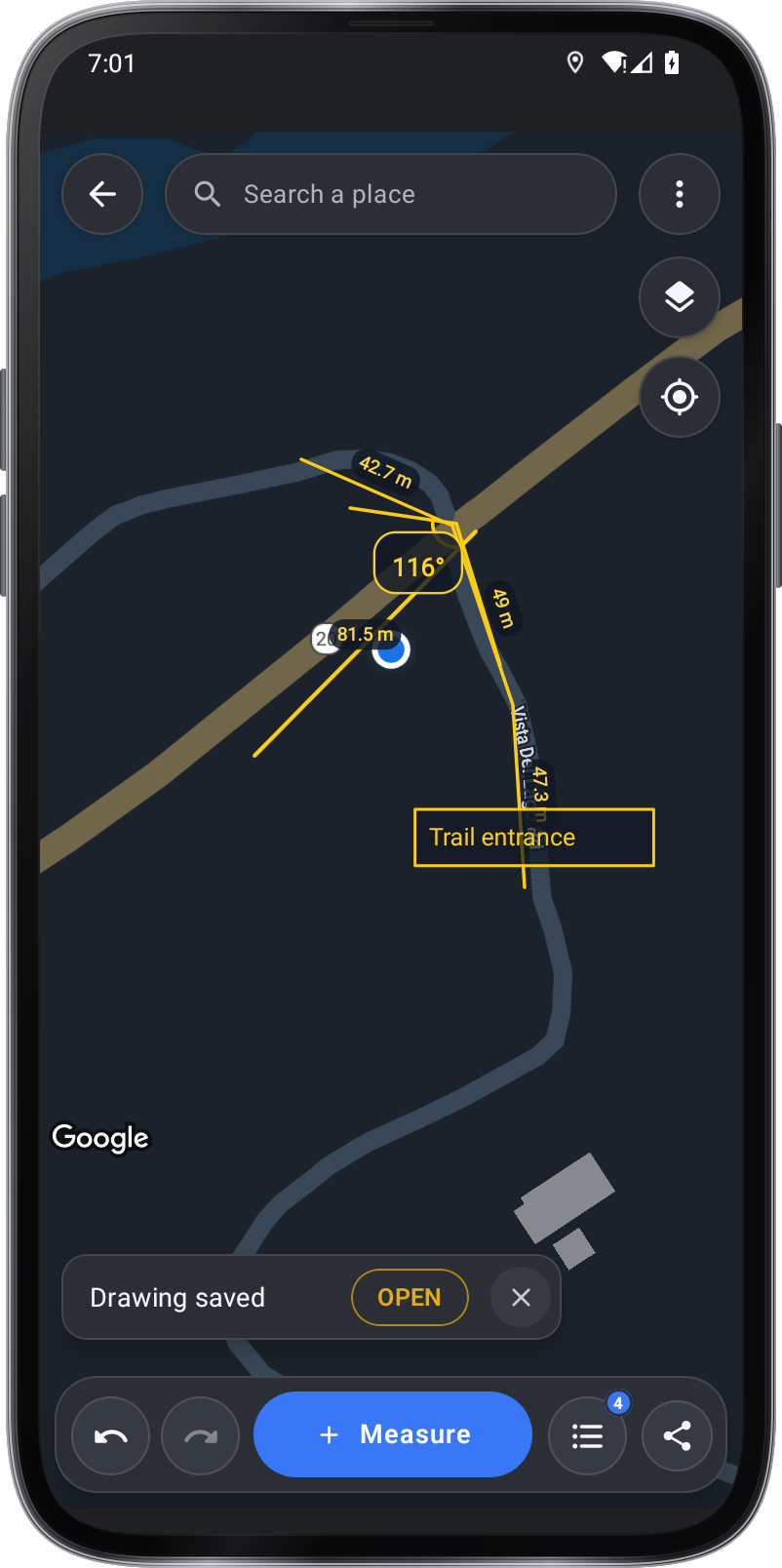
Trykk på Nytt kart, trykk på Måling og velg Avstand, Path, Area, Angle, Label eller Pin, og trykk på kartet for å plassere poeng og trykk på Done.
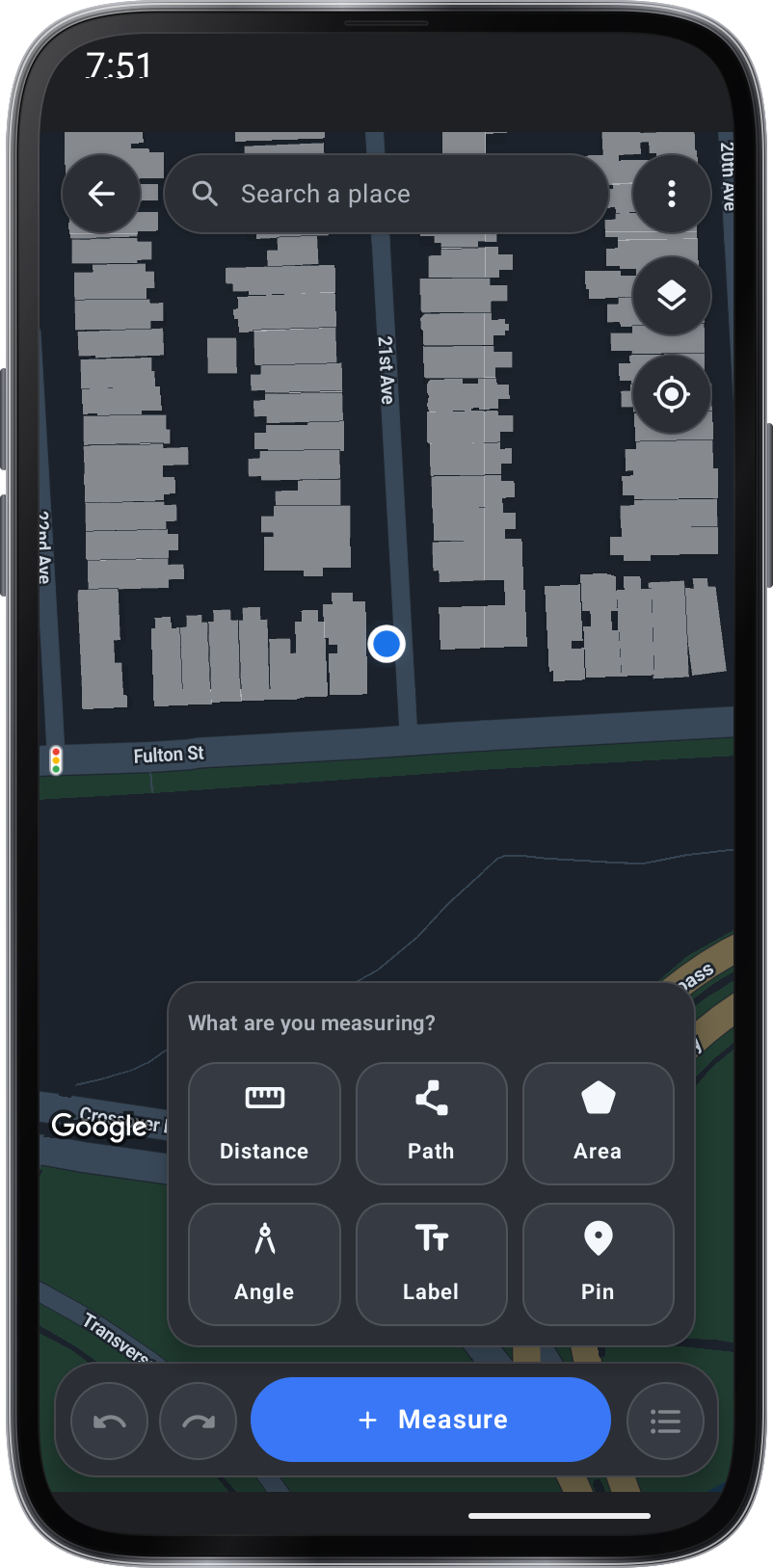
Hva måler dere? Edit en form
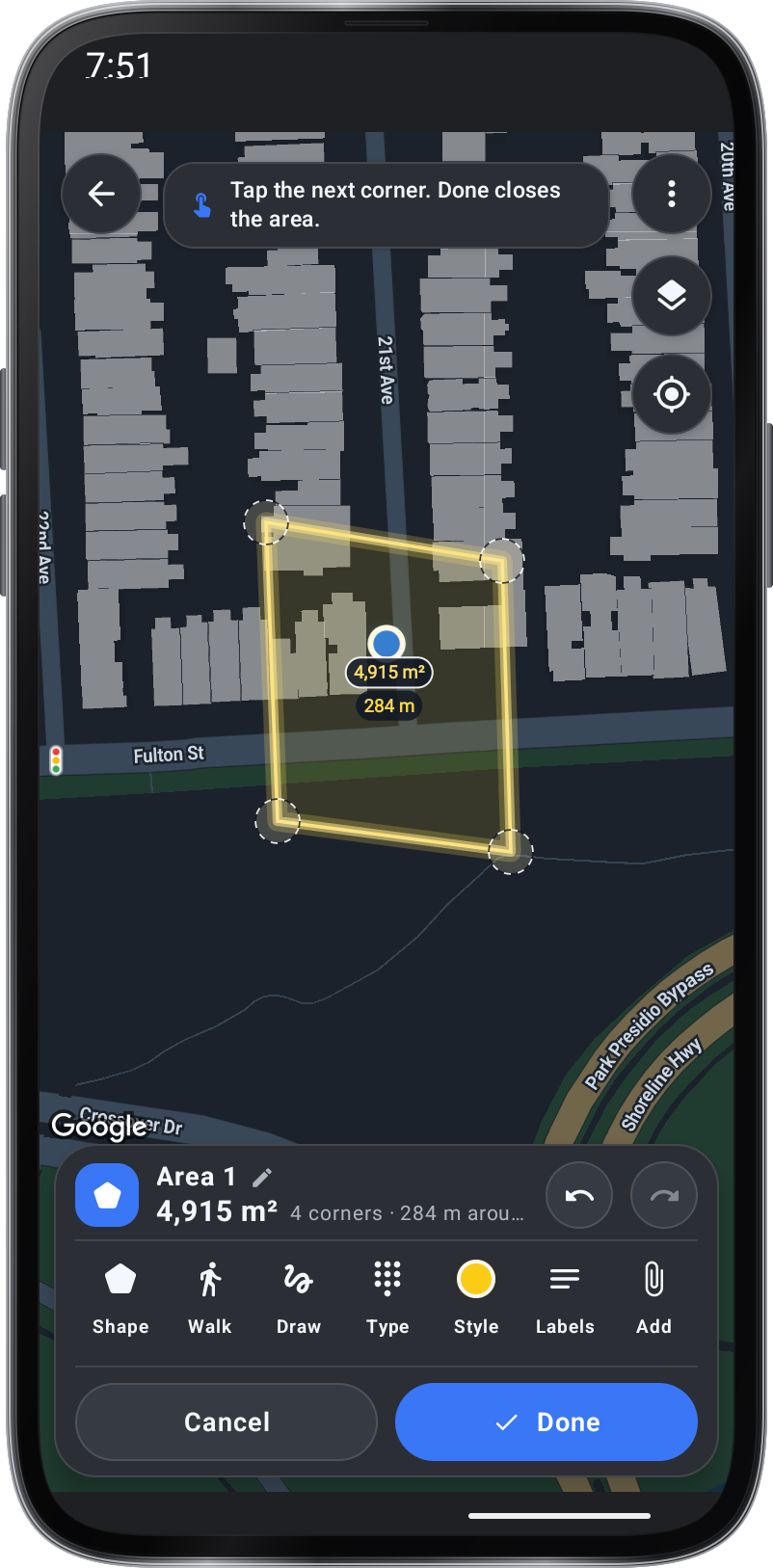
Trykk på en form for å redigere den: trekke håndleddene, hold den for å flytte den, eller endre fargen, etiketter og navn.
Eksport av et tegning eller rapport
Del på kartet gjør også en PDF rapport. verktøyet er fortsatt i beta: trykk på BETA ved siden av navnet for å sende oss din tilbakemelding. Ved siden av hver Del, Spare legger PDF rapport, GeoJSON eller CSV i telefonens Dokumenter mappe.
Følg kartets guidekort
Tipskortet spør hva du måler og fører deg gjennom det; gjem det med skjulte tips eller tipsen skifter under Kartverktøy, hvor du også kan slå på Crosshair plassering.
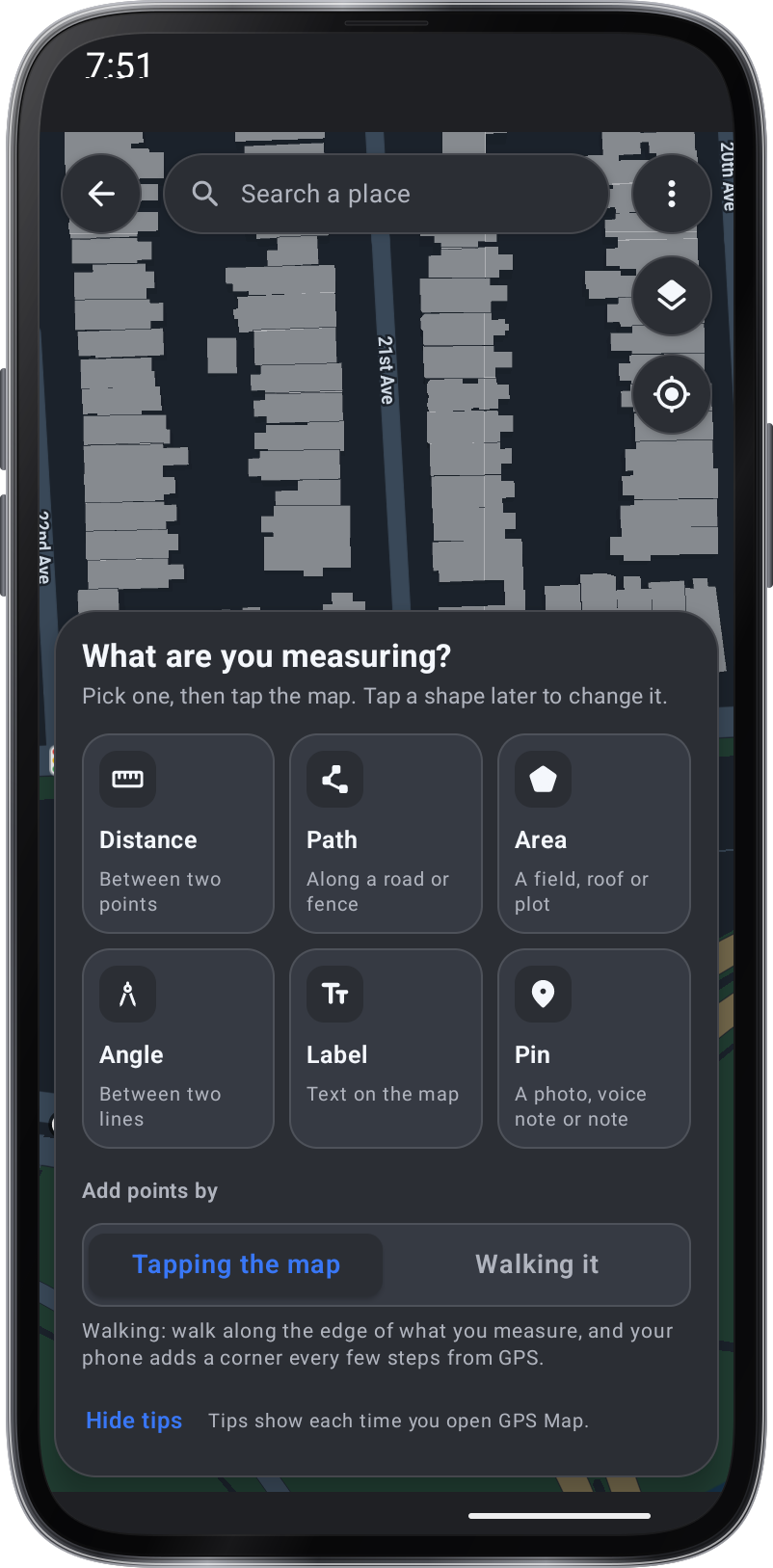
Hva måler dere? Gå en grense
For å måle på stedet, velg Walking it under Legg til poeng av, eller trykk Walk mens du tegner en sti eller et område, og gå deretter grensen: et punkt legges til med noen få meter, mens GPS er nøyaktig.
Avstand
Trykk på to punkter for å måle avstanden mellom dem.

Veien
Trykk på punkter langs banen, og trykk deretter på Gjør.
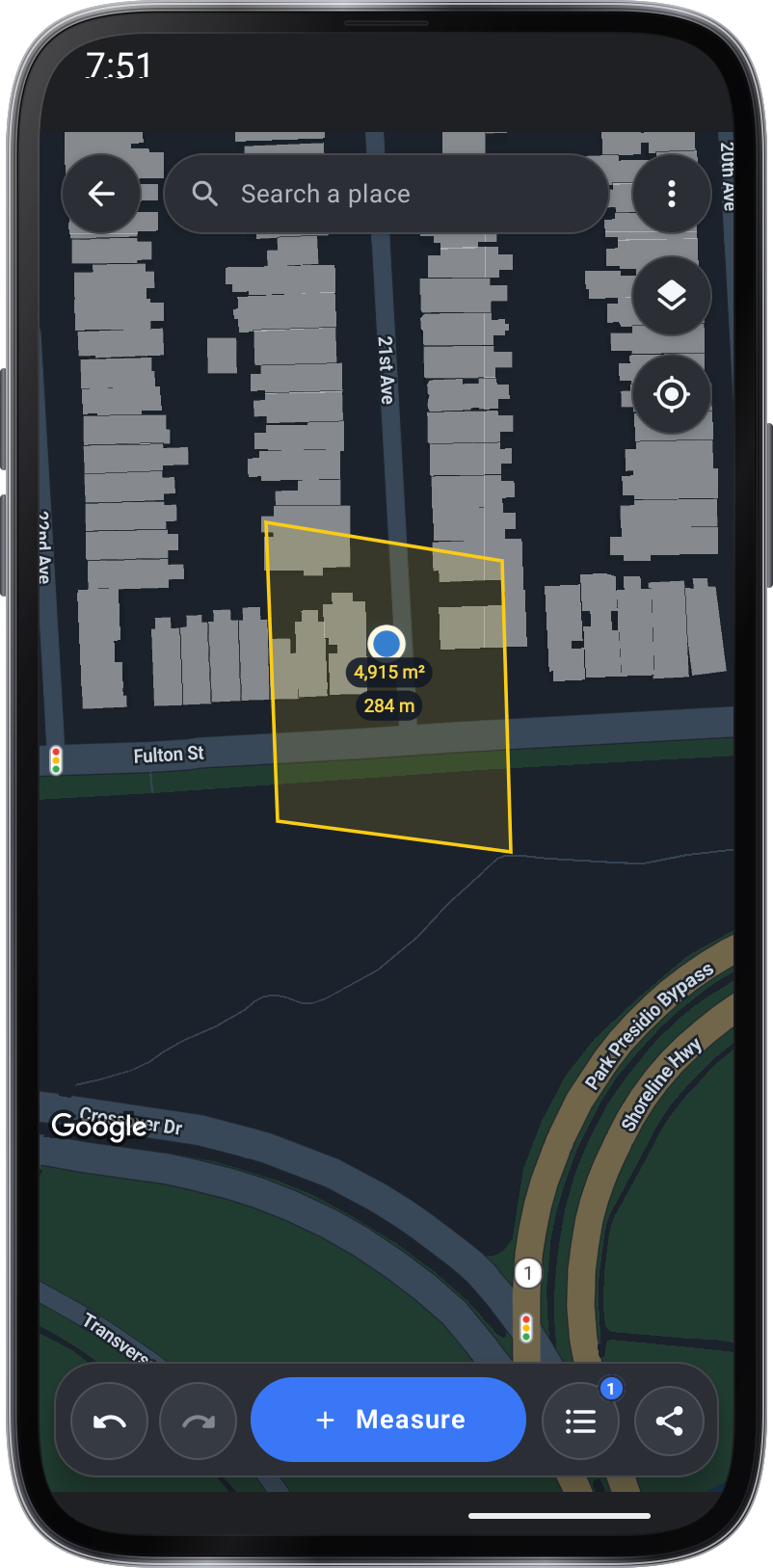
Areal
Trykk på hjørnene, og trykk deretter på Ferdig eller det første hjørnet.
Vinkel
Trykk på et punkt på den ene siden, og deretter hjørnet, og deretter et punkt på den andre siden.
Etikett
Trykk på hvor etiketten går.
Kartnål
Trykk på hvor pinnen går.
Lær ved å prøve.
Draw og redigere en kartmåling
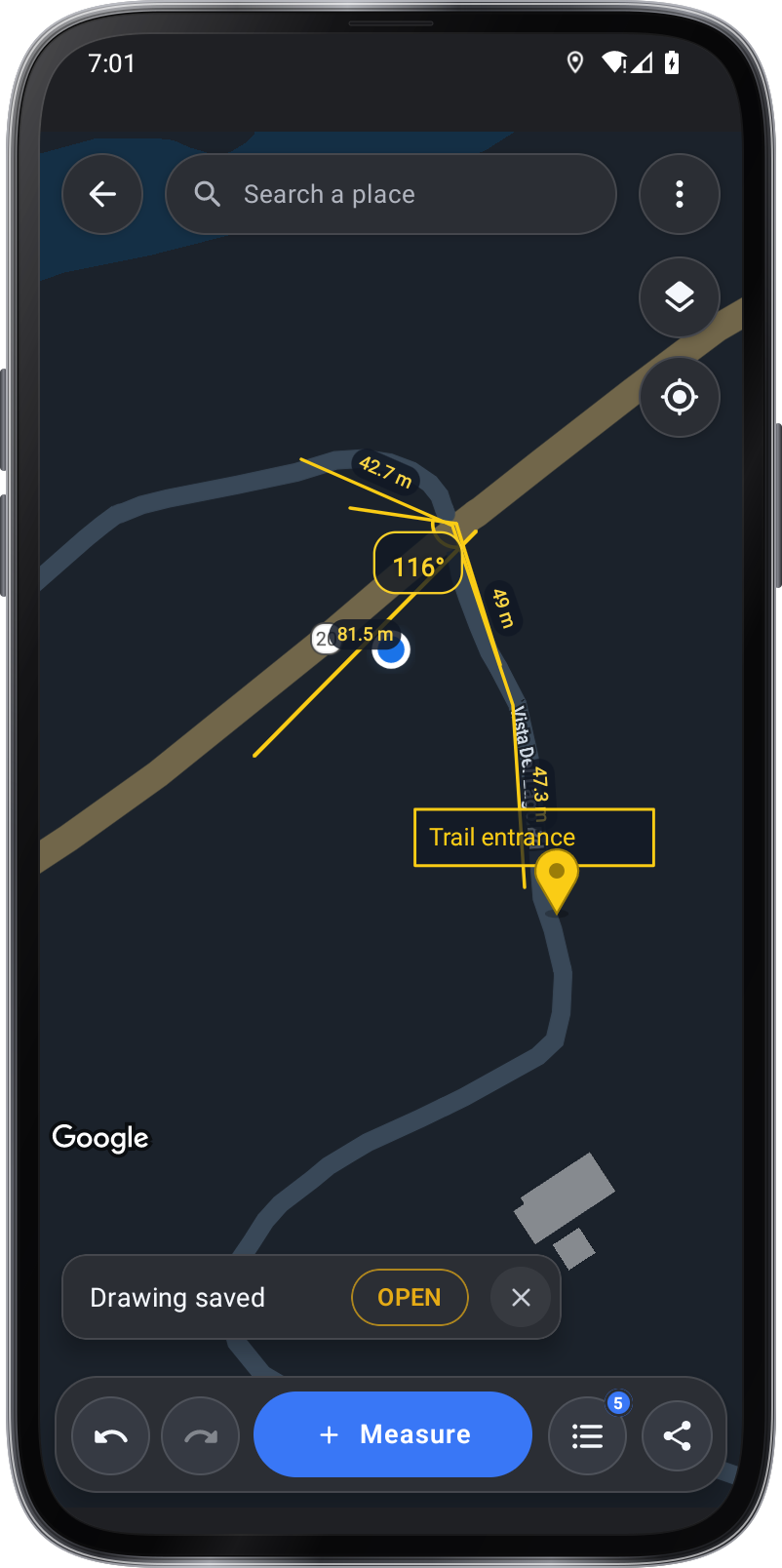
Trykk på Nytt kart, trykk på Mål og velg Avstand, Bane, Område, Angle, Etikett eller Pin, og trykk deretter på kartet for å plassere punkter og trykk på Ferdig. Trykk på en figur for å redigere den: dra håndtakene, hold den for å flytte den, eller endre fargen, etikettene og navnet. Tipskortet spør hva du måler og fører deg gjennom det; skjul det med Skjul tips eller Tips-bryteren under ⋮ Kartverktøy, hvor du også kan slå på Crosshair plassering.
Spare tegninger og eksportrapporter
Ferdig lagrer figurene dine som en tegning. Verktøyet åpnes på de lagrede tegningene, og kartets bakpil returnerer der; åpne, omdøpe, slette eller dele dem som GeoJSON for kartapper eller CSV for regneark. Del på kartet gjør også en PDF rapport. Verktøyet er fortsatt i beta: trykk BETA ved siden av navnet for å sende oss tilbakemeldingen din. Ved siden av hver del, lagrer legger du PDF-rapporten, GeoJSON eller CSV i mappen Dokumenter.
Skjermbilder
1 / 11
Få verktøyet.
Finn GPS Kart i disse apper.
Tips og tips
Sjekk nøyaktigheten GPS før du går en grense og hold kartet åpent mens du legger til poeng.
Slutt å gå når du stopper eller trenger å legge til et poeng manuelt.
Trykk på en form for å revidere sine målinger og flytte håndene for å forfinne utløpet.
Legg til et bilde eller en notat til en pin for kontekst som en utgave alene ikke kan vise.
Velg Done for å holde formen og redde tegningen; åpne den igjen fra redde tegninger for å fortsette redigering.
Åpne Kommandoer → Prøv å si dem i dialogen Talekommandoer og trykk på + ved kommandoen. Skriv inn ordene testen oppfattet. Trykk på etiketten for å endre uttrykket eller på × for å slette det.