계산기 찾기와 레이아웃 선택
시작 안내
단계 읽기 : 계산기 찾기와 레이아웃 선택도구의 사용 방법과 실용적인 팁.
계산기 · 가이드 · 구매 항목 · 쇼핑 목록 · 방 · 참고 자료
시작 안내
단계 읽기 : 계산기 찾기와 레이아웃 선택시작 안내
단계 읽기 : 치수와 자재 크기 입력시작 안내
단계 읽기 : 구매 목록 만들기시작 안내
단계 읽기 : 실내 자재 예상시작 안내
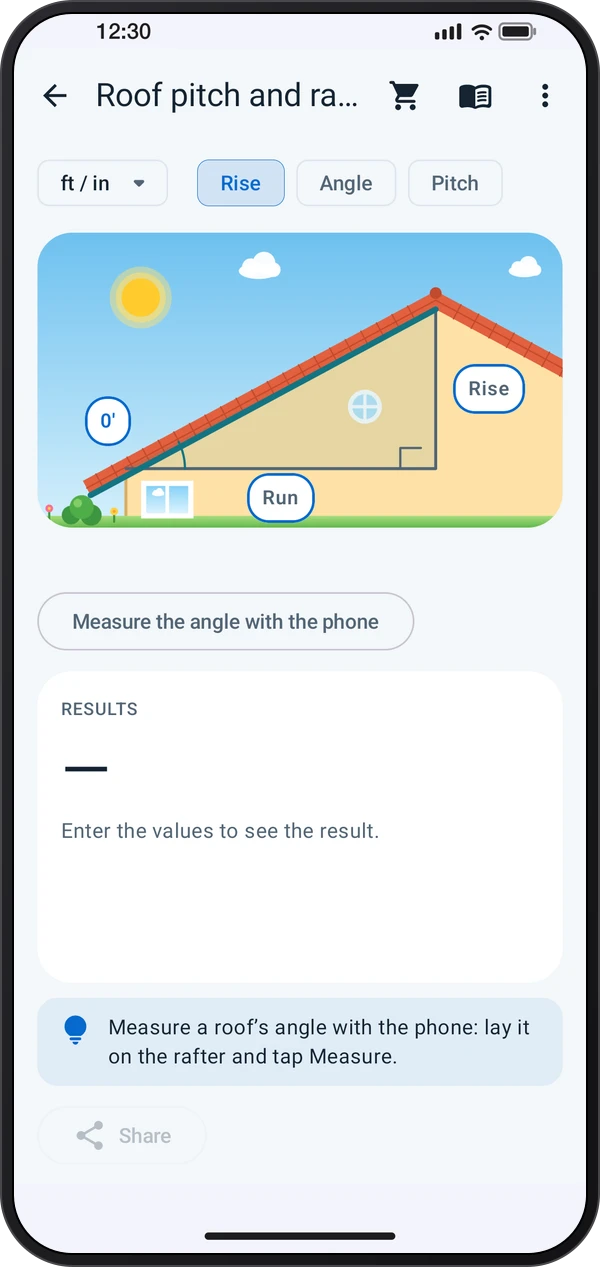
단계 읽기 : 자재와 치수 자료 확인시작 페이지에서 계산기를 고르거나 검색하세요. 그룹은 콘크리트와 골조부터 벽, 바닥, 지붕, 토공, 먹매김까지 있습니다. ⋮ › 화면 레이아웃에서 그림, 목록과 입력란, 현장 계산기 중 하나로 레이아웃을 바꾸세요.
값을 탭하고 키패드로 입력하세요. 피트와 인치는 ′, ″와 분수 키를 써서 20′ 6 1/2″처럼 입력합니다. 삭제를 길게 누르면 값이 지워집니다. 포대나 보드 크기 같은 선택 항목은 그림 위에 있습니다.
구매 항목에는 각 자재가 매장에서 보이는 모습 그대로, 라벨에서 확인할 코드와 함께 그려집니다. 카드가 있는 항목을 탭하면 라벨 내용을 볼 수 있습니다. 쇼핑 목록에 추가를 누르면 매장 구역별로 모이며, 구매하면서 체크하거나 공유하거나 할 일 목록으로 보낼 수 있습니다.
실내 기능은 바닥재, 페인트, 석고보드와 걸레받이를 한 번에 계산하고 사용한 페인트와 조색 라벨 사진을 보관합니다.
가이드는 작업 그림과 함께 작업을 단계별로 안내하고, 단계에 필요한 도구나 계산기를 열며, 진행하면서 각 단계를 체크합니다. 전기 배선이나 가스처럼 자격 있는 전문가가 필요한 작업에는 단계가 없습니다.
⋮ › 단위에서 모든 계산기와 방을 미터법과 피트·인치 사이에서 전환하고, ⋮ › 규격과 단위에서 새 계산기가 시작할 규격을 정합니다.
위쪽 책 아이콘에서 참고 페이지를 엽니다. 축척대로 그린 목재, 벽돌, 못과 나사(누르면 실제 크기 표시), 드릴 비트, 벽 플러그, 표준 높이, 문, 페인트 라벨과 색상 코드, 자재 표시, 계단 규정 등을 볼 수 있습니다.
앱에서 다음 단계를 따라 하세요.
시작 페이지에서 계산기를 고르거나 검색하세요. 그룹은 콘크리트와 골조부터 벽, 바닥, 지붕, 토공, 먹매김까지 있습니다. ⋮ › 화면 레이아웃에서 그림, 목록과 입력란, 현장 계산기 중 하나로 레이아웃을 바꾸세요.
값을 탭하고 키패드로 입력하세요. 피트와 인치는 ′, ″와 분수 키를 써서 20′ 6 1/2″처럼 입력합니다. 삭제를 길게 누르면 값이 지워집니다. 포대나 보드 크기 같은 선택 항목은 그림 위에 있습니다.
구매 항목에는 각 자재가 매장에서 보이는 모습 그대로, 라벨에서 확인할 코드와 함께 그려집니다. 카드가 있는 항목을 탭하면 라벨 내용을 볼 수 있습니다. 쇼핑 목록에 추가를 누르면 매장 구역별로 모이며, 구매하면서 체크하거나 공유하거나 할 일 목록으로 보낼 수 있습니다.
방에서는 방의 바닥재, 페인트, 석고보드, 걸레받이를 한 번에 계산하고, 그 방에 쓴 페인트를 조색 라벨 사진과 함께 보관합니다. 상단 바의 책 아이콘은 참고 자료를 엽니다: 실제 비율로 그린 목재, 벽돌, 못과 나사(하나를 탭하면 실제 크기로 볼 수 있음), 드릴 비트, 칼블럭, 표준 높이, 문, 페인트 라벨과 색상 코드, 자재의 코드, 계단 규정 등.
다음 앱에서 건설 도구 기능을 사용할 수 있습니다.
계단은 각 규정(IRC, Part K, DIN 18065…)의 범위 안에 있는지 표시됩니다. 최종 판단은 검사관이 내립니다. 규격과 무게는 일반적인 값이므로 구매하는 제품의 라벨을 확인하세요.