페이지 선택
시작 안내
단계 읽기 : 페이지 선택앱과 도구의 사용 방법 및 실용적인 팁.
휴대전화 광센서로 책상, 식물이나 촬영 대상의 빛을 확인하세요. 위치를 비교하고 시간에 따른 변화를 보며 차트, 메모와 미디어를 붙여 측정값을 저장할 수 있습니다.
시작 안내
단계 읽기 : 페이지 선택시작 안내
단계 읽기 : 광원 쪽으로 센서 향하기시작 안내
단계 읽기 : 실내, 식물 또는 사진 선택시작 안내
단계 읽기 : 조도 측정값 저장 또는 고정시작 안내
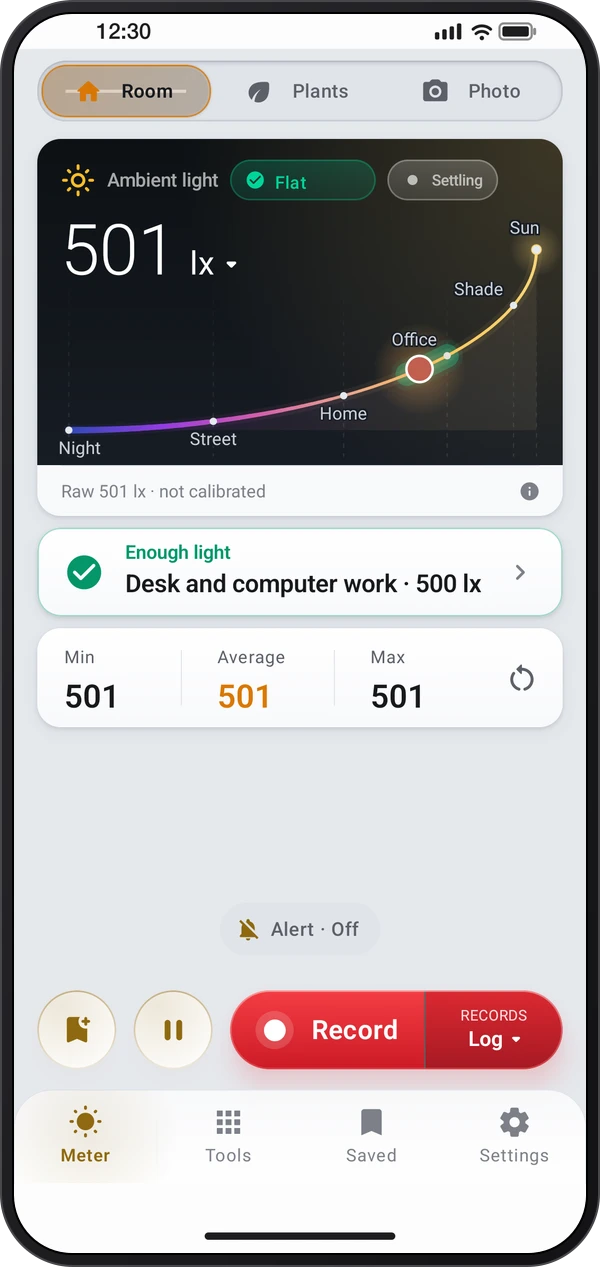
단계 읽기 : 조도 로그 시작, 표시와 중지측정 화면은 실시간 값을 보여 줍니다. 도구는 추가 측정과 로그 페이지를, 저장됨은 보관한 작업을, 설정은 도구 및 일반 옵션을 엽니다.
실내, 식물, 사진 중에서 고르세요. 실내는 빛을 주택과 사무실부터 병원, 실험실, 상점까지 장소별 권장 수준과 비교합니다. 식물은 선택한 광원, 시간, 식물에 맞춰 식물 광량(PPFD)과 일일 광량(DLI)을 계산하며, 사진은 ISO에 맞는 조리개와 셔터 값을 알려 줍니다.
기록은 조도 로그를 시작합니다. 중지하면 저장됨에 보관하고 마커는 시점을 표시하며 일시 중지로 잠시 멈춥니다.
기록 오른쪽에서 로그, 오디오 또는 동영상을 고릅니다. 오디오는 로그와 함께 소리를 보관하고 로그가 없으면 기록으로 시작합니다. 동영상은 측정값을 표시하며 조명 모습을 촬영합니다.
동영상을 선택하면 촬영 카메라가 열립니다. 사진을 찍으려면 이미지, 동영상을 찍으려면 동영상을 선택하세요. 사진 위 표시에서 촬영물에 저장할 표시를 선택할 수 있습니다. 수평 막대, 그래프, 숫자, 미터 표시 또는 끄기 중에서 고르세요.
카메라에서는 미리보기 이미지를 눌러 갤러리의 최신 사진이나 동영상을 엽니다. 플래시로 빛을 더하고 카메라 전환으로 전면·후면을 고르세요.
설정에는 화면 레이아웃, 음성 명령, 안정 시 자동 고정, 측정값 읽기와 어두울 때 화면 낮추기가 있습니다. 측정값 설정에는 기울기 확인, 어둠 오프셋(센서를 가려 어두울 때 0으로 설정), 보정, 저장 시 장소와 센서 찾기가 있습니다.
측정기 설정의 첫 항목인 둘러보기와 레슨에는 둘러보기가 있습니다. 시작 화면의 둘러보기 시작으로도 재생할 수 있습니다. 실내, 식물, 사진, 조도 로그와 보정을 짧은 페이지로 설명하고 각 페이지에는 해보기가 있습니다.
팁 스위치는 도움이 될 때 한 번 표시되는 팁을 켜고 끕니다. 모든 팁 다시 보기를 사용하면 다시 나옵니다.
저장은 저장됨 탭의 기록에 측정값을 남깁니다. 저장 시 장소를 켜면 지도용 측정 위치도 보관합니다. 일시 중지는 화면의 값을 유지하고 설정 › 안정 시 자동 고정은 빛이 안정될 때 자동으로 고정합니다.
오디오를 녹음하는 동안 녹음 버튼은 녹음 시간과 함께 중지로 바뀝니다. 중지한 녹음은 측정기 위에 공유 및 취소 버튼과 함께 표시되며, 로그를 저장하면 함께 저장됩니다. 저장됨에서 해당 항목을 열어 재생하거나 공유하세요. 오디오 슬라이더로 특정 시점으로 이동할 수 있습니다.
추가 도구: 식물 목록과 재배등 높이, 어둠 알림·침실 어둠·오늘의 일광이 있는 기록기, 조도 지도 걷기, 지도에 남기는 측정값과 서명 가능한 PDF 보고서가 있습니다. 카메라로 색온도, 깜빡임, 표면 밝기, 하늘 어둠과 시네 미터도 사용할 수 있습니다.
조도계를 열고 화면 위쪽 가장자리를 빛 쪽으로 향하게 하세요. 센서를 손가락으로 가리지 마세요.
도구 탭은 조도 도구를 그룹별로 보여 줍니다. 로그와 지도에는 로그, 기록기, 조도 지도 걷기와 지도에 있는 저장한 측정값이 있습니다. 식물의 캐노피 지도는 지점별 빛을 재고 로그는 시작하면 시간에 따른 빛을 그립니다. 실내·식물 페이지 끝의 소리 녹음을 사용하면 시작할 때부터 로그의 소리도 녹음합니다.
빛이 센서의 측정 범위보다 밝으면 측정기에 ‘센서 최대치’가 표시됩니다.
도구 › 장소 비교는 방과 장소를 하늘 눈금 위에 보여 주며, 지금 이곳의 빛도 그 사이에 표시하고 몇 위가 될지 알려 줍니다. 한 번을 탭하면 지금 있는 장소를 이 측정값으로 추가하고, 평균을 탭하면 몇 초 동안 측정한 뒤 추가합니다(⋮ › 평균 측정 시간). 그런 다음 제목, 설명, 사진 또는 동영상을 붙이세요. 장소를 탭하면 수정하거나 다시 측정할 수 있으며, ⋮ › 나란히 비교는 두 장소를 함께 보여 줍니다.
쇼룸은 각 기능을 짧은 영상과 여는 방법으로 보여 줍니다. 레슨은 실제 센서로 조작을 알려 주며 로그, 측정값이나 설정을 남기지 않습니다.
조도 도구에서 CSV, KML 또는 PDF 파일을 공유할 수 있는 경우, 저장을 선택하면 휴대전화의 Documents 폴더에 저장됩니다. 이동 측정의 ⋮에서는 경로를 CSV 또는 KML로 공유하거나 저장하고, 기록기의 ⋮에서는 CSV를 공유하거나 저장할 수 있습니다.
보정에는 휴대전화 옆 조도계의 값이나 눈금에서 정한 계수를 사용합니다. 보정 방법은 절차를 보여 주며 초기화는 ×1.00으로 되돌립니다.
앱에서 다음 단계를 따라 하세요.
일하는 곳에 휴대폰을 화면이 위로 오게 놓으세요. 센서는 윗면에 있습니다. 장소를 고르면 빛이 충분한지 알려 줍니다.
잎 높이에서 휴대폰을 드세요. 광원과 켜 두는 시간을 고르면 식물 광량, 하루에 모이는 빛, 판정을 알려 줍니다.
피사체 위치에서 윗면을 카메라 쪽으로 향해 휴대폰을 드세요. ISO와 조리개를 정하면 셔터 속도가 따라옵니다.
도구를 열고 화면을 켜 둔 상태에서 기록을 시작하면 중지를 누를 때까지 5초마다 측정값을 저장합니다. 조명이 켜지는 등의 변화에 표시를 남기세요. 중지를 누르면 차트와 함께 저장됩니다.
로그 실행 중 변화를 표시한 뒤 중지하세요. 저장됨에서 결과를 열면 측정값과 차트를 함께 보고 PDF 로그 보고서를 만들 수 있습니다.
Lux Meter의 각 도구에는 전용 가이드가 있습니다.
먼저 센서를 찾고 손가락, 케이스 끝이나 자신의 그림자가 가리지 않도록 하세요.
작업 공간은 실제 작업 위치에서 매번 같은 휴대전화 방향으로 측정하세요.
식물은 잎 높이에서 측정하고 실제 광원과 점등 시간을 고른 뒤 일일 광량 추정치를 비교하세요.
촬영용 입사광은 카메라 위치가 아닌 피사체 위치에 센서를 두고 측정하세요.
믿을 수 있는 조도계가 있다면 같은 빛 아래 나란히 두고 그 값에 맞춰 보정하세요.
불이 켜지거나 위치가 바뀔 때 표시하면 차트에서 무슨 일이 있었는지 알 수 있습니다.