পৃষ্ঠা বাছুন
শুরু করা
ধাপ পড়ুন : পৃষ্ঠা বাছুনঅ্যাপ ও তার টুলের নির্দেশনা এবং ব্যবহারিক পরামর্শ।
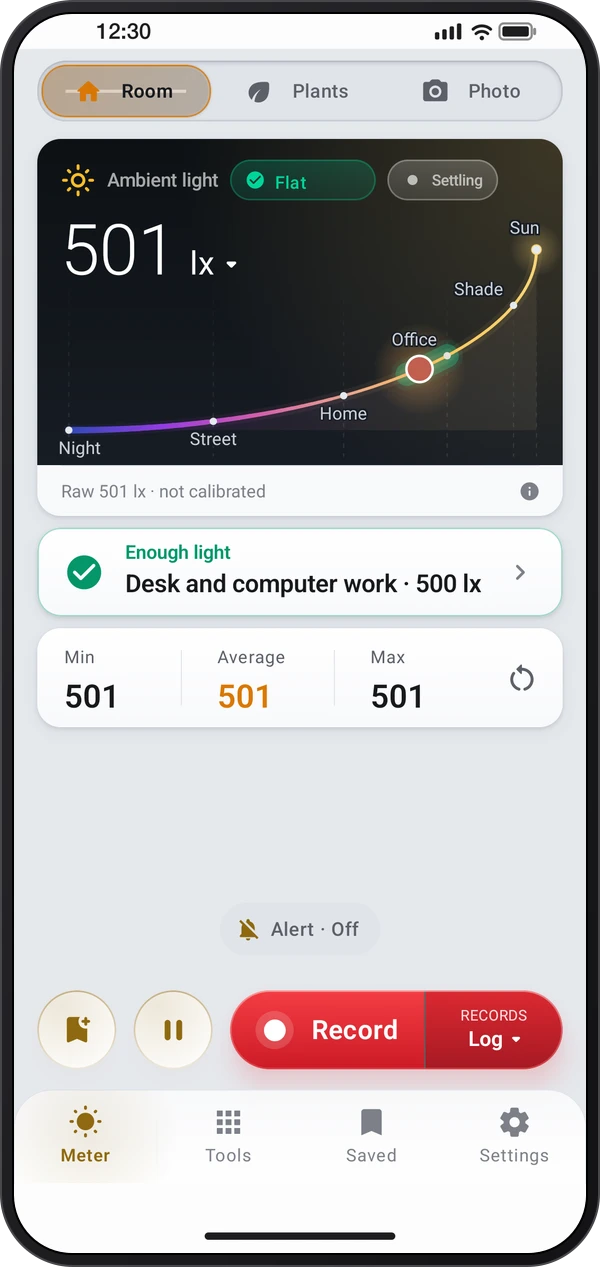
ফোনের আলোর সেন্সরে ডেস্ক, গাছ বা ছবির বিষয়ের আলো দেখুন। অবস্থান তুলনা, সময়ের পরিবর্তন দেখা এবং চার্ট, নোট ও মিডিয়াসহ রিডিং রাখুন।
শুরু করা
ধাপ পড়ুন : পৃষ্ঠা বাছুনশুরু করা
ধাপ পড়ুন : সেন্সর আলোর দিকে রাখুনশুরু করা
ধাপ পড়ুন : ঘর, উদ্ভিদ বা ফটো বাছুনশুরু করা
ধাপ পড়ুন : আলোর রিডিং সংরক্ষণ বা স্থির করুনশুরু করা
ধাপ পড়ুন : আলোর লগ শুরু, চিহ্নিত ও বন্ধ করুনমিটার লাইভ রিডিং দেখায়। টুল অতিরিক্ত পরিমাপ ও লগের পৃষ্ঠা খোলে; সংরক্ষিত রাখা কাজ খোলে; সেটিংসে টুল ও সাধারণ বিকল্প থাকে।
ঘর, উদ্ভিদ বা ফটো বাছুন। ঘর আলোকে স্থানের সুপারিশকৃত মানের সঙ্গে তুলনা করে, বাড়ি ও অফিস থেকে হাসপাতাল, ল্যাব ও দোকান পর্যন্ত। উদ্ভিদ নির্বাচিত আলোর উৎস, সময় ও উদ্ভিদের জন্য আলো (PPFD) ও দৈনিক আলো (DLI) হিসাব করে, আর ফটো আপনার ISO-এর অ্যাপারচার ও শাটার দেয়।
রেকর্ড করুন আলোর লগ শুরু করে। থামান তা সংরক্ষিত অংশে রাখে, মার্কার মুহূর্ত চিহ্নিত করে এবং সাময়িক বিরতি বিরতি দেয়।
রেকর্ড করুন-এর ডান অংশে লগ, অডিও বা ভিডিও বাছুন। অডিও লগের শব্দ তার সঙ্গে রাখে; লগ না চললে রেকর্ড করুন শুরু করে। ভিডিও রিডিং আঁকা আলোর ছবি তোলে।
ভিডিও ছবি তোলার ক্যামেরা খোলে। ছবির জন্য ছবি, ভিডিওর জন্য ভিডিও বাছুন। ছবির ওপর সংরক্ষিত নির্দেশক বাছে: মাত্রার বার, গ্রাফ, সংখ্যা, মিটারের প্রদর্শন বা বন্ধ।
ক্যামেরার ছোট ছবি গ্যালারিতে সর্বশেষ ছবি বা ভিডিও খোলে। আলোর জন্য ফ্ল্যাশ বোতাম, সামনে বা পেছনের ক্যামেরার জন্য ক্যামেরা বদলান ব্যবহার করুন।
সেটিংসে স্ক্রিনের বিন্যাস, ভয়েস কমান্ড, স্থির হলে নিজে থেকে ধরুন, রিডিং বলে শোনান ও কম আলোয় স্ক্রিন গাঢ় করুন আছে। রিডিংয়ে কাত পরীক্ষা, অন্ধকারের অফসেট (সেন্সর ঢেকে দিন যাতে অন্ধকার শূন্য পড়ে), ক্যালিব্রেট, সংরক্ষণে স্থান ও সেন্সর খুঁজুন আছে।
মিটারের সেটিংসের প্রথম সারি সেটিংস › পরিচিতি ও পাঠে পরিচিতি আছে; স্বাগত পৃষ্ঠার পরিচিতি শুরু করুন-ও সেটি চালায়। ঘর, উদ্ভিদ, ফটো, আলোর লগ ও ক্যালিব্রেশনের ছোট পাতায় চেষ্টা করুন থাকে।
পরামর্শ সুইচ দরকারের মুহূর্তে একবার দেখা পরামর্শ চালু বা বন্ধ করে। সব পরামর্শ আবার দেখান সেগুলো ফেরায়।
সংরক্ষণ করুন সংরক্ষিত ট্যাবের রেকর্ডে রিডিং রাখে; সংরক্ষণে স্থান চালু থাকলে মানচিত্রের জন্য জায়গাও রাখে। সাময়িক বিরতি পর্দায় রিডিং ধরে; সেটিংস › স্থির হলে নিজে থেকে ধরুন আলো স্থির হলে নিজেই নেয়।
অডিও চললে রেকর্ড করুন-এ সময়সহ থামান থাকে। থামানো রেকর্ডিং শেয়ার ও বাতিলসহ মিটারের ওপরে অপেক্ষা করে; সংরক্ষণ করলে লগের সঙ্গে যায়। সংরক্ষিত অংশের পৃষ্ঠায় বাজানো ও শেয়ার করা যায়। নির্দিষ্ট সময়ে যেতে অডিও স্লাইডার ব্যবহার করুন।
আরও টুল: উদ্ভিদের তালিকা ও গ্রো ল্যাম্পের উচ্চতা; রেকর্ডার, সঙ্গে অন্ধকারের অ্যালার্ম, শোবার ঘরের অন্ধকার ও আজকের দিনের আলো; আলোর মানচিত্রে হাঁটা; সংরক্ষিত রিডিং, অর্থাৎ স্বাক্ষরযোগ্য PDF রিপোর্টসহ মানচিত্রের রিডিং; আর ক্যামেরায় রঙের তাপমাত্রা, ফ্লিকার, পৃষ্ঠের উজ্জ্বলতা, আকাশের অন্ধকার ও সিনে মিটার।
আলোর তীব্রতা মিটার খুলে পর্দার ওপরের প্রান্ত আলোর দিকে করুন। সেন্সর থেকে আঙুল সরিয়ে রাখুন।
টুল ট্যাবে আলোর টুল দলে সাজানো; শুরুতে লগ ও মানচিত্র: লগ, রেকর্ডার, আলোর মানচিত্রে হাঁটা ও সংরক্ষিত রিডিং। উদ্ভিদের নিচে পাতার ছাদের মানচিত্র জায়গায় জায়গায় আলো মাপে; লগ শুরু করলে সময়ের সঙ্গে চার্ট করে। ঘর ও উদ্ভিদ পৃষ্ঠার শেষে অডিও রেকর্ড করুন শুরু থেকেই লগের শব্দ রাখে।
আলো সেন্সরের সীমার চেয়ে উজ্জ্বল হলে মিটার সেন্সর সর্বোচ্চে দেখায়।
টুল › স্থান তুলনা আপনার ঘর ও জায়গাগুলো আকাশের স্কেলে দেখায়, তাদের মধ্যে এখানকার আলো আর সেটি কততম স্থানে থাকত তা-ও। আপনি যেখানে আছেন সেই জায়গা এই রিডিং দিয়ে যোগ করতে “একবার”-এ ট্যাপ করুন, অথবা কয়েক সেকেন্ড ধরে মাপতে “গড়”-এ ট্যাপ করুন (⋮ › গড়ের সময়কাল), তারপর এটিকে একটি শিরোনাম, বিবরণ আর ফটো বা ভিডিও দিন। কোনো জায়গা বদলাতে বা আবার মাপতে সেটিতে ট্যাপ করুন; ⋮ › পাশাপাশি দুটি জায়গা একসঙ্গে দেখায়।
ডিজাইনের প্রদর্শনী ছোট চলচ্চিত্র ও পৌঁছানোর পথসহ প্রতিটি ফিচার দেখায়। পাঠ লাইভ সেন্সরে শেখায়; কিছু রাখা হয় না—লগ, রিডিং বা সেটিংস নয়।
আলোর টুল CSV, KML বা PDF শেয়ার করলে সংরক্ষণ করুন সেটি ফোনের Documents ফোল্ডারে রাখে। হাঁটার ⋮ পথে CSV বা KML শেয়ার বা রাখে; রেকর্ডারের ⋮ তার CSV শেয়ার বা রাখে।
ক্যালিব্রেট করুন ফোনের পাশের লাক্স মিটারের রিডিং বা স্কেলে দেওয়া গুণক নেয়। কীভাবে ক্যালিব্রেট করবেন ধাপ দেখায়; রিসেট × 1.00-এ ফেরায়।
অ্যাপে এই ধাপগুলো অনুসরণ করুন।
যেখানে কাজ করেন সেখানে ফোনটি স্ক্রিন ওপরে করে রাখুন: সেন্সর থাকে এর ওপরের প্রান্তে। স্থান বাছুন, এটি জানাবে আলো যথেষ্ট কি না।
পাতার উচ্চতায় ফোন ধরুন। আলোর উৎস ও তার ঘণ্টা বাছুন: পাবেন উদ্ভিদের আলো, দিনে গাছটি কতটা আলো জমায়, আর একটি মূল্যায়ন।
বিষয়ের কাছে ফোন ধরুন, ওপরের প্রান্ত ক্যামেরার দিকে। ISO ও অ্যাপারচার ঠিক করুন; শাটারের গতি নিজেই মিলে যায়।
টুল খোলা ও স্ক্রিন চালু থাকলে রেকর্ড করুন থামান পর্যন্ত প্রতি 5 সেকেন্ডে রিডিং রাখে। বাতি জ্বালানোর মতো পরিবর্তনে চিহ্ন দিন; থামান চার্টসহ রাখে।
লগ চলার সময় পরিবর্তন চিহ্নিত করে থামান। সংরক্ষিত অংশে ফল খুলে রিডিং ও চার্ট একসঙ্গে দেখুন এবং লগের PDF রিপোর্ট বানান।
Lux Meter-এর প্রতিটি টুলের আলাদা নির্দেশিকা আছে।
আগে সেন্সর খুঁজুন ব্যবহার করে আঙুল, কভারের প্রান্ত ও নিজের ছায়া দূরে রাখুন।
কাজের জায়গায় কাজের উচ্চতায় মাপুন; প্রতিবার ফোন একই দিকে রাখুন।
গাছের পাতার উচ্চতায় মাপুন; দৈনিক আলোর হিসাব তুলনার আগে আসল আলোর উৎস ও সময় দিন।
ফটোর আপতিত আলো মাপতে সেন্সর ক্যামেরার কাছে নয়, বিষয়ের কাছে ধরুন।
বিশ্বস্ত লাক্স মিটার থাকলে দুটো একই আলোয় রেখে তার সঙ্গে ফোন ক্যালিব্রেট করুন।
বাতি জ্বালালে বা অবস্থান বদলালে লগে চিহ্ন দিন, যাতে চার্টে ঘটনা বোঝা যায়।