Seite wählen
Erste Schritte
Schritte lesen : Seite wählenAnleitungen und praktische Tipps für die App und ihre Werkzeuge.
Erfassen Sie das Licht an einem Schreibtisch, einer Pflanze oder einem Fotomotiv mit dem Lichtsensor Ihres Telefons. Vergleichen Sie Positionen, verfolgen Sie Änderungen und speichern Sie Messwerte mit Diagrammen, Notizen und Medien.
Erste Schritte
Schritte lesen : Seite wählenErste Schritte
Schritte lesen : Sensor zur Lichtquelle richtenErste Schritte
Schritte lesen : Raum, Pflanzen oder Foto wählenErste Schritte
Schritte lesen : Lichtmesswert speichern oder haltenErste Schritte
Schritte lesen : Lichtprotokoll starten, markieren und beendenMessgerät zeigt den aktuellen Wert. Werkzeuge öffnet zusätzliche Mess- und Protokollseiten, Gespeichert Ihre gespeicherten Arbeiten und Einstellungen die Werkzeug- und allgemeinen Optionen.
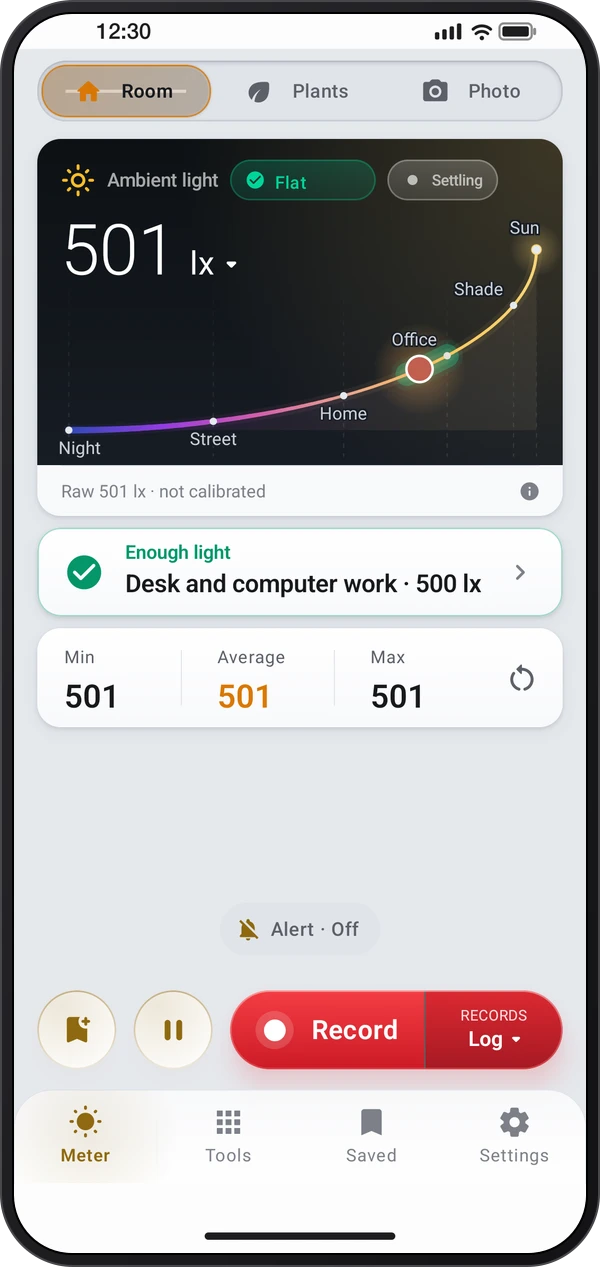
Wählen Sie Raum, Pflanzen oder Foto. Raum vergleicht das Licht mit dem empfohlenen Wert für einen Ort, von Wohnungen und Büros bis zu Krankenhäusern, Laboren und Geschäften. Pflanzen berechnet Pflanzenlicht (PPFD) und Tageslichtsumme (DLI) für die gewählte Lichtquelle, Stundenzahl und Pflanze, und Foto nennt Blende und Verschlusszeit für Ihren ISO-Wert.
Aufzeichnen startet das Lichtprotokoll. Stopp legt es unter Gespeichert ab, Markierung kennzeichnet einen Zeitpunkt und Pause unterbricht es.
Der rechte Teil von Aufzeichnen wählt Protokoll; Audio für den mit dem Protokoll gespeicherten Ton, wobei Aufzeichnen bei Bedarf ein Protokoll startet; oder Video, das das Licht mit eingeblendetem Messwert filmt.
Video öffnet die Aufnahmekamera. Wählen Sie Bild für ein Foto oder Video für ein Video. Im Bild legt die gespeicherte Darstellung fest: Pegelbalken, Diagramm, Zahl, Messgeräteanzeige oder Aus.
In der Kamera öffnet das Vorschaubild das neueste Bild oder Video in der Galerie. Verwenden Sie die Blitz-Taste für Licht und Kamera wechseln für die Vorder- oder Rückkamera.
Einstellungen bietet Bildschirmlayout, Sprachbefehle, Automatisch halten bei stabilem Wert, Messwerte vorlesen und Bildschirm bei wenig Licht abdunkeln. Unter Messwerte folgen Neigungsprüfung, Dunkelkorrektur (Sensor abdecken und festlegen, damit Dunkelheit null ergibt), Kalibrieren, Ort beim Speichern und Sensor finden.
Einstellungen › Tour und Lektionen, die erste Zeile der Messgeräteinstellungen, enthält die Tour. Auch Tour starten auf der Begrüßungsseite spielt sie ab. Kurze Seiten behandeln Raum, Pflanzen, Foto, Lichtprotokoll und Kalibrierung, jeweils mit Ausprobieren.
Der Schalter Tipps aktiviert oder deaktiviert Hinweise, die einmal im passenden Moment erscheinen. Alle Tipps erneut zeigen bringt sie zurück.
Speichern legt den Messwert in den Aufzeichnungen im Tab Gespeichert ab. Mit Ort beim Speichern wird auch der Messort für die Karte behalten. Pause hält den Wert auf dem Bildschirm; Einstellungen › Automatisch halten bei stabilem Wert übernimmt ihn, sobald das Licht stabil ist.
Während einer Tonaufnahme zeigt Aufzeichnen Stopp mit der Aufnahmezeit. Eine beendete Aufnahme wartet über dem Messgerät mit Teilen und Abbrechen. Beim Speichern gehört sie zum Protokoll, dessen Seite unter Gespeichert sie abspielt und teilt. Springen Sie mit dem Audio-Schieberegler zu einem bestimmten Zeitpunkt.
Weitere Werkzeuge: Pflanzenliste und Höhe der Pflanzenlampe für Pflanzen; Rekorder mit Dunkelheitsalarm, Schlafzimmerdunkelheit und Tageslicht heute; Licht-Kartenspaziergang; Gespeicherte Messwerte auf einer Karte mit unterschreibbarem PDF-Bericht; sowie mit der Kamera Farbtemperatur, Flimmern, Oberflächenhelligkeit, Himmelsdunkelheit und Cine-Messgerät.
Öffnen Sie das Luxmeter und richten Sie die obere Bildschirmkante zum Licht. Halten Sie die Finger vom Sensor fern.
Der Tab Werkzeuge gruppiert alle Lichtwerkzeuge, beginnend mit Protokolle und Karten: Protokoll, Rekorder, Licht-Kartenspaziergang und Gespeicherte Messwerte auf einer Karte. Die Kronendachkarte unter Pflanzen misst das Licht über Ihren Pflanzen Punkt für Punkt. Protokoll zeichnet nach Ihrem Start das Licht über die Zeit auf. Audio aufnehmen am Seitenende von Raum und Pflanzen zeichnet mit Starten auch den Ton des Protokolls auf.
Ist das Licht heller als der Messbereich des Sensors, zeigt das Messgerät Sensor am Maximum.
Werkzeuge › Orte vergleichen zeigt Ihre Räume und Orte auf der Himmelsskala, dazwischen das Licht hier und welchen Rang es hätte. Tippen Sie auf Einmal, um den Ort, an dem Sie sind, mit diesem Messwert hinzuzufügen, oder auf Mittelwert, um ihn einige Sekunden lang zu messen (⋮ › Mittelungsdauer), und geben Sie ihm dann einen Titel, eine Beschreibung und ein Foto oder Video. Tippen Sie auf einen Ort, um ihn zu ändern oder erneut zu messen; ⋮ › Nebeneinander zeigt zwei Orte zusammen.
Der Showroom zeigt jede Funktion mit einem kurzen Film und dem Weg dorthin. Lektionen vermitteln die einzelnen Teile mit dem Live-Sensor. Dabei wird nichts behalten: keine Protokolle, gespeicherten Messwerte oder Einstellungen.
Wo ein Lichtwerkzeug CSV-, KML- oder PDF-Dateien teilt, legt Speichern sie stattdessen im Dokumente-Ordner des Telefons ab. Beim Weg teilt oder speichert ⋮ die Route als CSV oder KML; beim Rekorder dessen CSV.
Kalibrieren übernimmt den Messwert eines neben dem Telefon liegenden Luxmeters oder einen auf der Skala eingestellten Faktor. Kalibrierungsanleitung zeigt die Schritte, Zurücksetzen kehrt zu × 1,00 zurück.
Folgen Sie diesen Schritten in der App.
Legen Sie das Telefon am Arbeitsplatz mit dem Bildschirm nach oben hin. Der Sensor sitzt an der Oberkante. Wählen Sie den Ort, um zu sehen, ob das Licht ausreicht.
Halten Sie das Telefon auf Blatthöhe. Wählen Sie die Lichtquelle und ihre Beleuchtungsdauer, um Pflanzenlicht, tägliche Lichtmenge und eine Bewertung zu erhalten.
Halten Sie das Telefon am Motiv, die Oberkante zur Kamera. Stellen Sie ISO und Blende ein; daraus ergibt sich die Verschlusszeit.
Bei geöffnetem Werkzeug und eingeschaltetem Bildschirm behält Aufzeichnen bis Stopp alle 5 Sekunden einen Messwert. Markieren Sie Änderungen, etwa das Einschalten der Lampe; Stopp speichert das Protokoll mit Diagramm.
Markieren Sie Änderungen während des Protokolls und beenden Sie es anschließend. Öffnen Sie das Ergebnis unter Gespeichert, um Messwerte und Diagramm gemeinsam zu sehen und einen PDF-Protokollbericht zu erstellen.
Jedes Werkzeug in Lux Meter hat eine eigene Anleitung.
Verwenden Sie zuerst Sensor finden und halten Sie Finger, Hüllenrand und Ihren eigenen Schatten davon fern.
Messen Sie für einen Arbeitsbereich dort, wo die Arbeit stattfindet, und halten Sie das Telefon dabei jedes Mal gleich ausgerichtet.
Messen Sie für Pflanzen auf Blatthöhe und wählen Sie die tatsächliche Lichtquelle sowie deren Beleuchtungsdauer, bevor Sie Tageslichtschätzungen vergleichen.
Halten Sie den Sensor für fotografische Auflichtmessungen am Motiv statt an der Kamera.
Wenn Sie ein zuverlässiges Luxmeter besitzen, legen Sie beide Geräte ins gleiche Licht und kalibrieren Sie das Telefon daran.
Setzen Sie im Protokoll eine Markierung, wenn eine Lampe eingeschaltet wird oder sich die Position ändert, damit das Diagramm den Vorgang erklärt.