फ़ील्ड की श्रृंखला से पहले प्रोजेक्ट और बिंदु का प्रीफ़िक्स चुनें, ताकि तस्वीरें बाद में आसानी से एक साथ मिलें।
सर्वेक्षण कैमरा का उपयोग कैसे करें
टूल के निर्देश और उपयोगी सुझाव।
कैमरा-आधारित फ़ील्ड नोटबुक, जिसमें प्रोजेक्ट के नाम, बिंदुओं की पहचान, नोट और उपलब्ध स्थान व दिशा की रीडिंग के साथ फ़ोटो रहती हैं। फ़ोटो या मानचित्र से काम देखें।
चरण-दर-चरण।
शुरू करें
कैमरे से शुरू करें
ऐप कैमरे पर खुलता है। फ़ोटो, मानचित्र और प्रोजेक्ट टूल के हिस्से हैं। कैमरा मेन्यू से सेटिंग खुलती है।
कैमरा खोलें और अनुमतियाँ दें
कैमरा खोलें और ज़रूरी कैमरा या स्थान की कार्रवाई की अनुमति दें।
प्रोजेक्ट और बिंदु का नाम चुनें
काम बनाने या चुनने और बिंदुओं का प्रीफ़िक्स सेट करने के लिए प्रोजेक्ट खोलें। अगली फ़ोटो का संदर्भ बताने वाला नोट जोड़ें।
मापें
स्थान और दिशा की गुणवत्ता पढ़ें
लोकेशन मिलने दें और GPS सटीकता व दिशा की विश्वसनीयता देखें। धातु या चुंबकीय कवर से दिशा बिगड़े तो दूर जाएँ और कम्पास संरेखित करें इस्तेमाल करें।
शेयर करने से पहले रीडिंग जाँचें
सेव की गई फ़ोटो या प्रोजेक्ट खोलकर व्यू और उसकी रीडिंग देखें। ज़रूरी जानकारी के लिए उपलब्ध प्रोजेक्ट एक्सपोर्ट फ़ॉर्मैट चुनें।
फ़ील्ड व्यू का फ़्रेम तय करें
फ़ील्ड व्यू का फ़्रेम तय करने के लिए कैमरा नियंत्रण और गाइड इस्तेमाल करें।
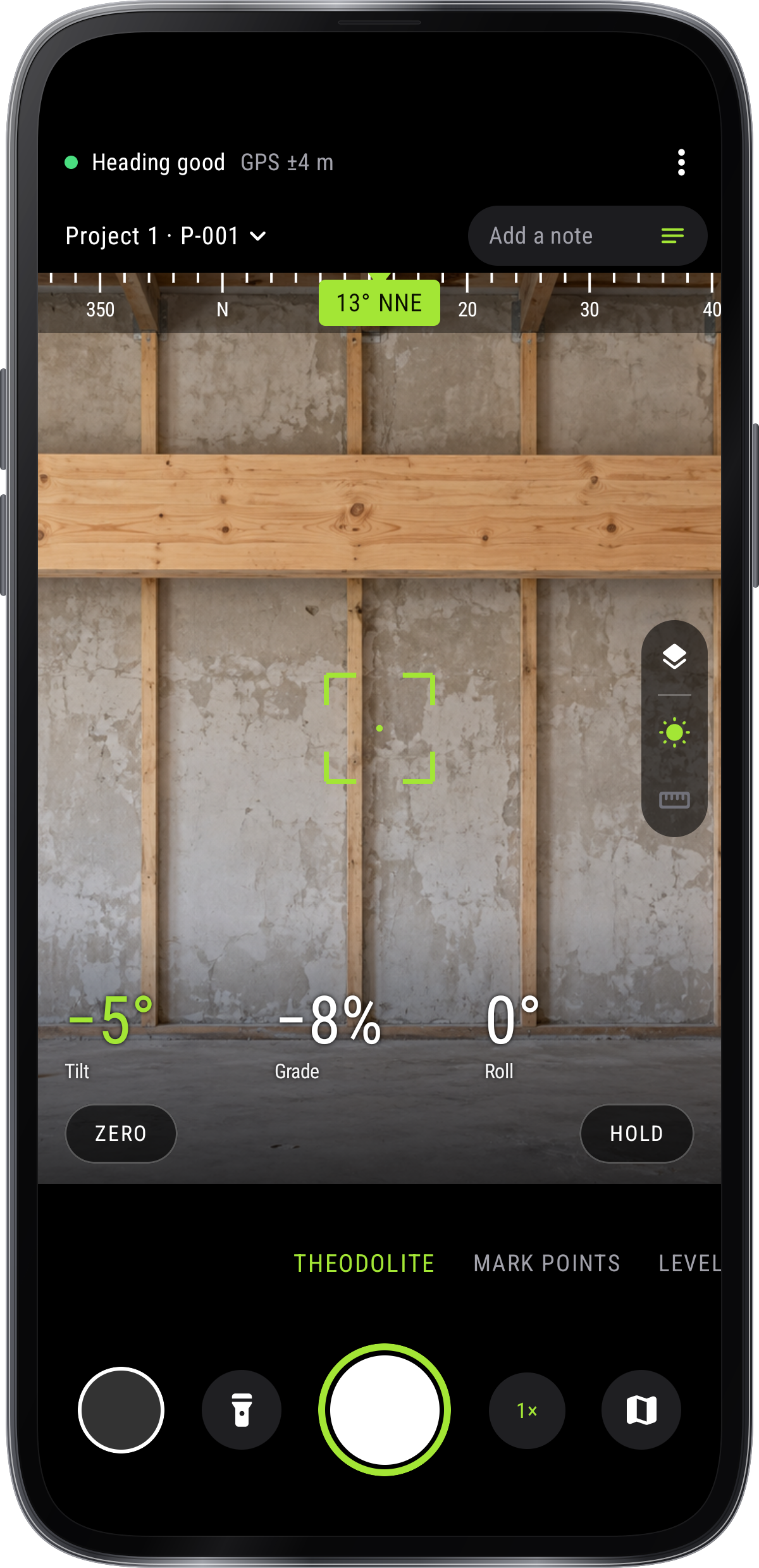
- थियोडोलाइट
- निशाने के क्रॉस पर कोण
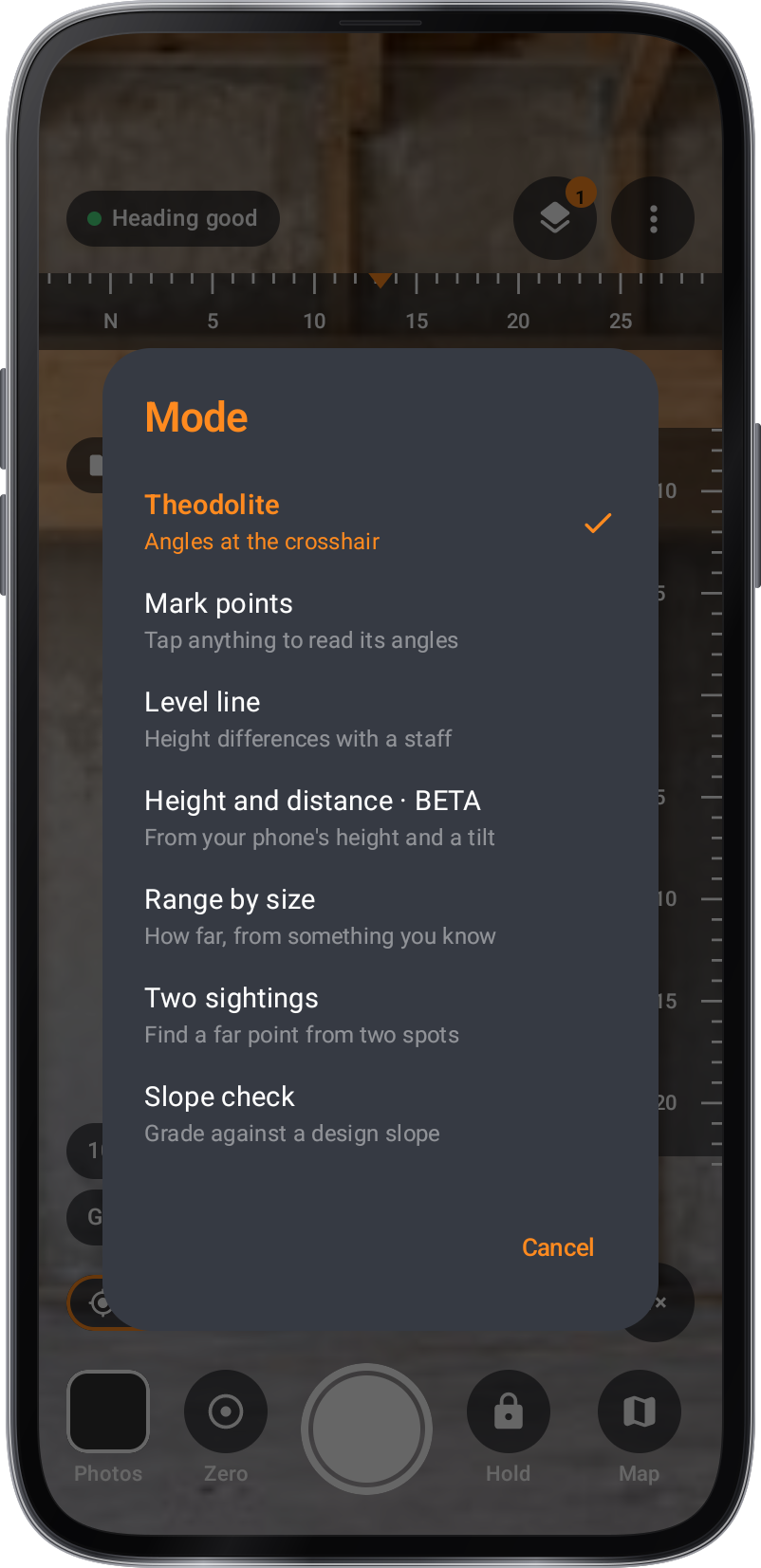
मोड स्क्रीन लेआउट
तस्वीर के आसपास बटन कैसे रखे जाते हैं।
- स्केल पट्टियाँ
- पूरा कैमरा, ऊपर दिक्कोण की पट्टी और बगल में उन्नयन की पट्टी
- डेलाइट
- हल्के पेज पर कार्ड में कैमरा और नीचे रीडिंग
- मैदानी मुहर
- फ़ील्ड बुक जैसा डेटा ब्लॉक, पूरा रेटिकल और काली पट्टी
- टोटल स्टेशन
- फ़ोन एक उपकरण की तरह: कैमरा विंडो, LCD और फ़ंक्शन कुंजियाँ
- मोड पहिया
- शटर के ऊपर पहिए में माप के मोड वाला कैमरा
- नक्शे के साथ विभाजन
- ऊपर कैमरा, बीच में रीडिंग और नीचे लाइव नक्शा
प्रोजेक्ट या जगह के अनुसार कैप्चर देखें
कैप्चर को प्रोजेक्ट के साथ रखें, फिर फ़ोटो या मानचित्र से देखें।
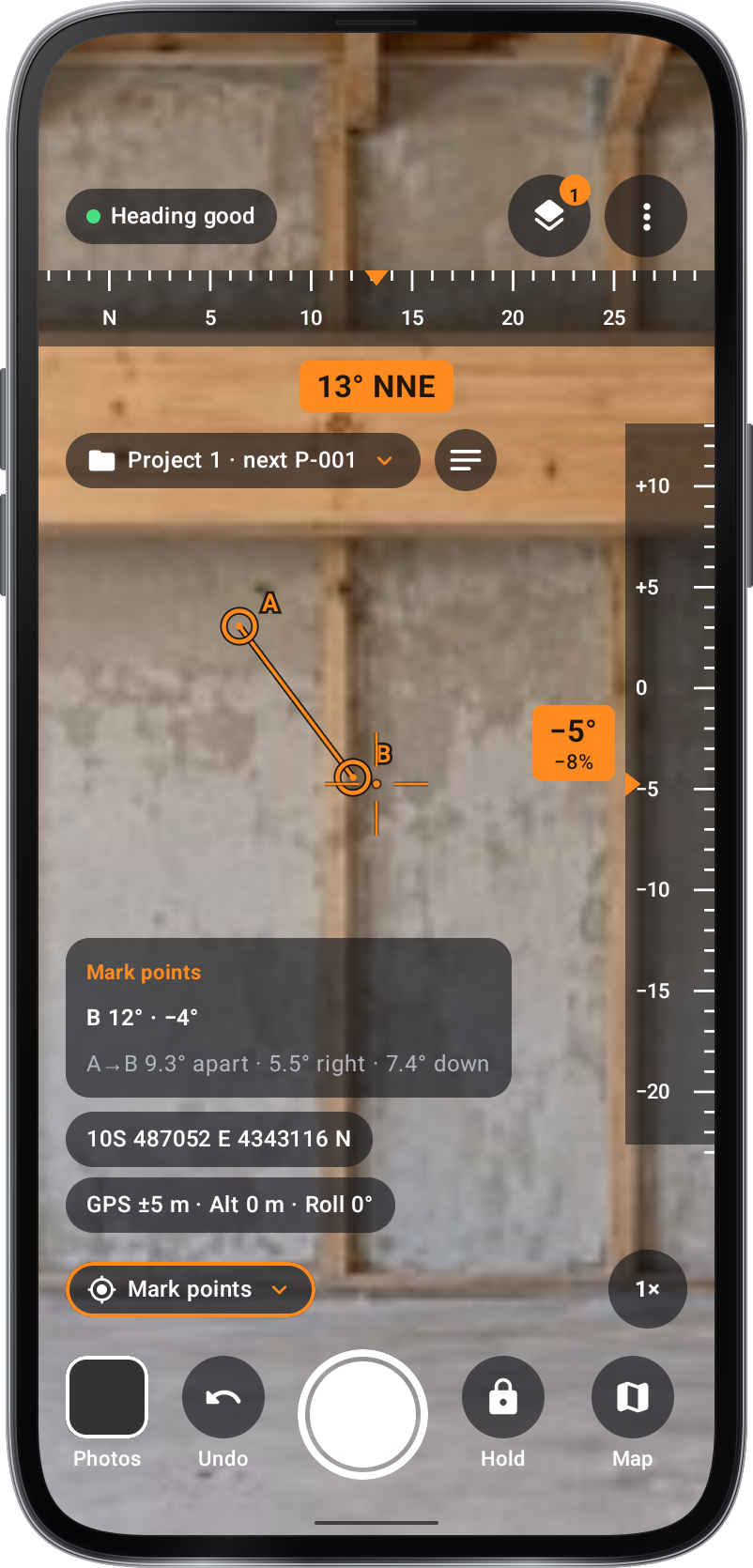
बिंदु चिह्नित करें
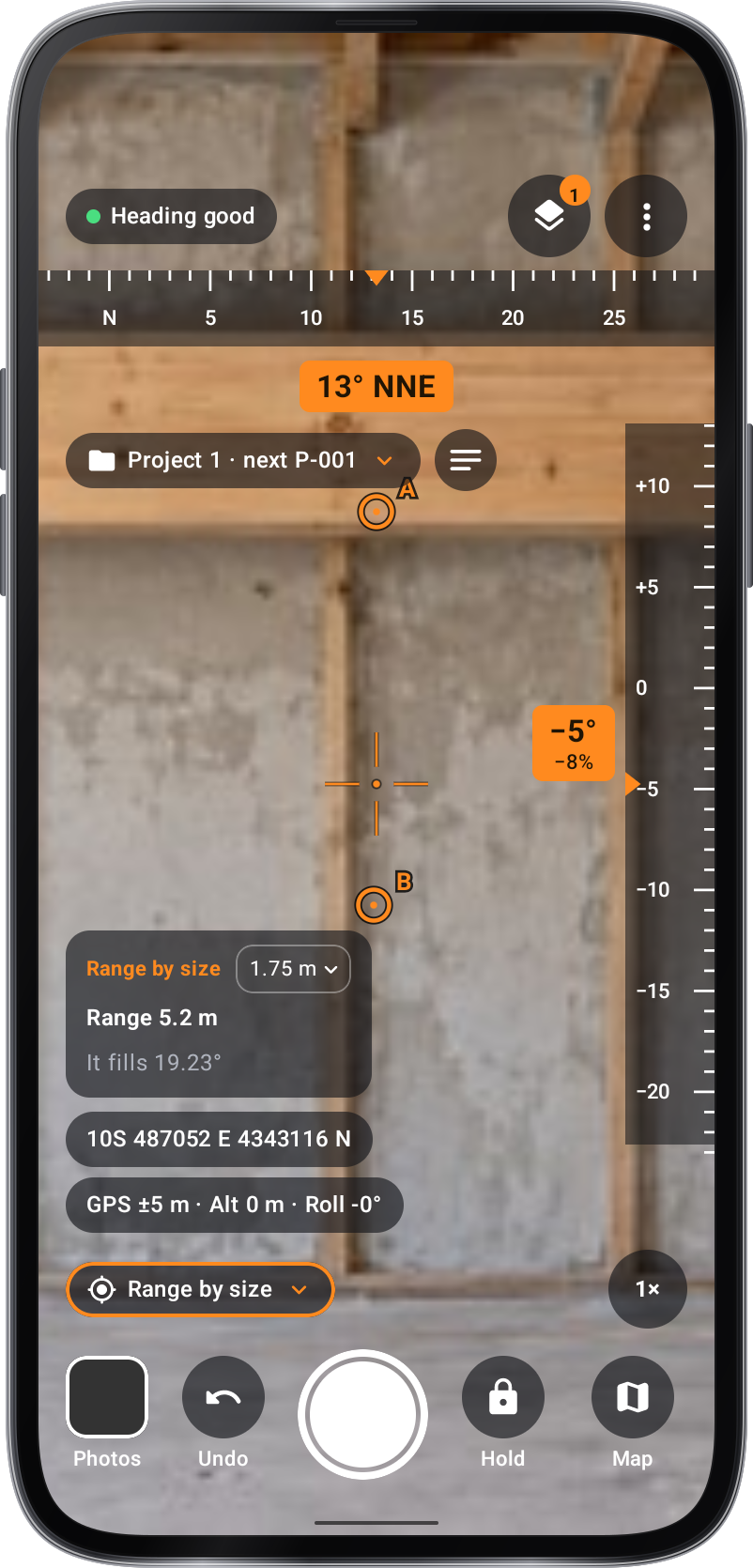
बिंदु चिह्नित करने के लिए तस्वीर पर टैप करें। दूसरे बिंदु पर टैप करें। पहले जैसा करें से अंतिम बिंदु हटता है।
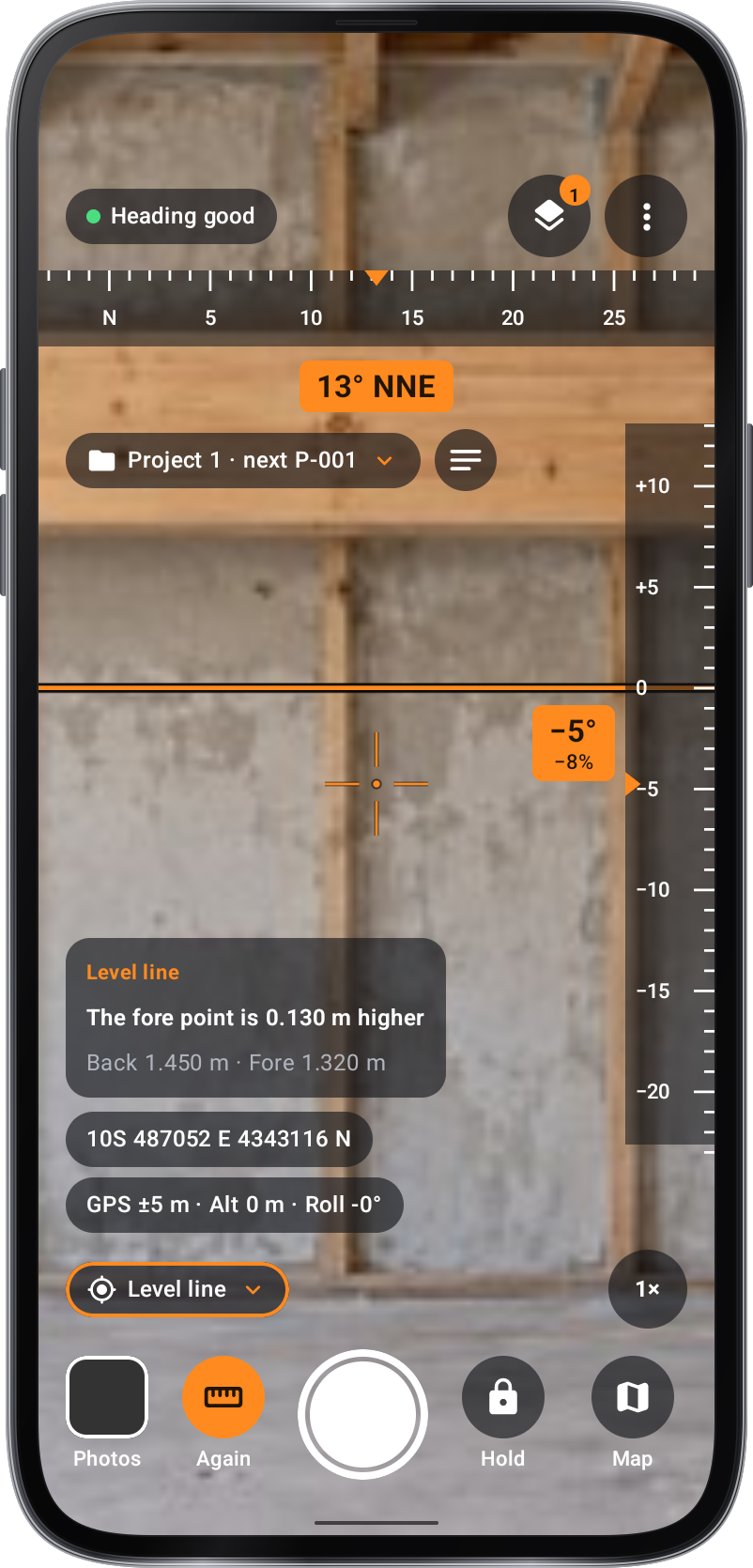
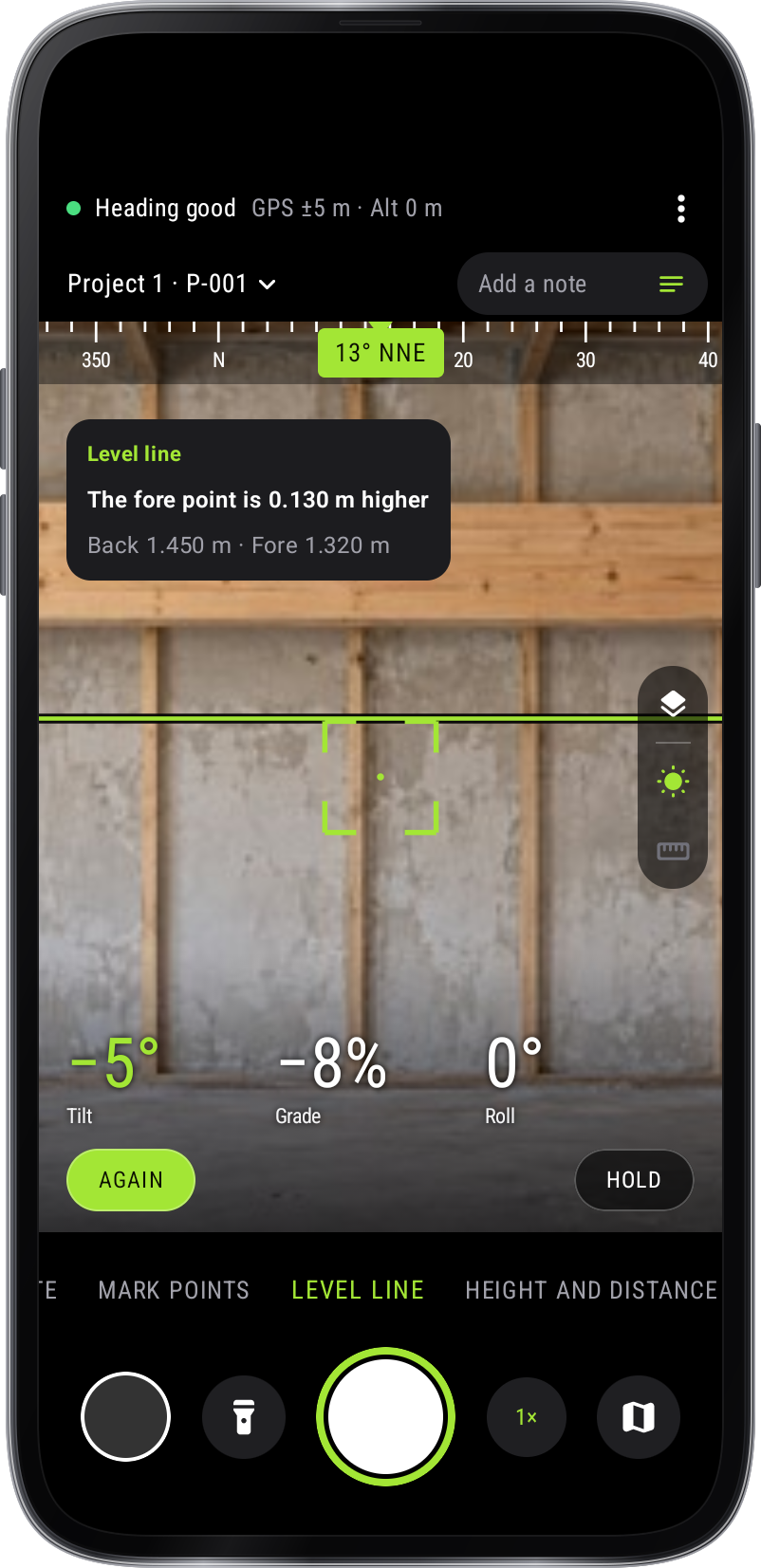
समतल लाइन
रेखा जहाँ पिछली पट्टी काटती है वहाँ पढ़ें। फिर पिछली पट्टी दबाएँ और लिखें। अगली पट्टी की ओर घूमकर अगली पट्टी दबाएँ।
ऊँचाई और दूरी
जिस ज़मीन पर चीज़ खड़ी है, उससे कैमरे की ऊँचाई, मीटर में। आधार पर निशाना लगाकर आधार दबाएँ। ऊपरी सिरे पर निशाना लगाकर शीर्ष दबाएँ।
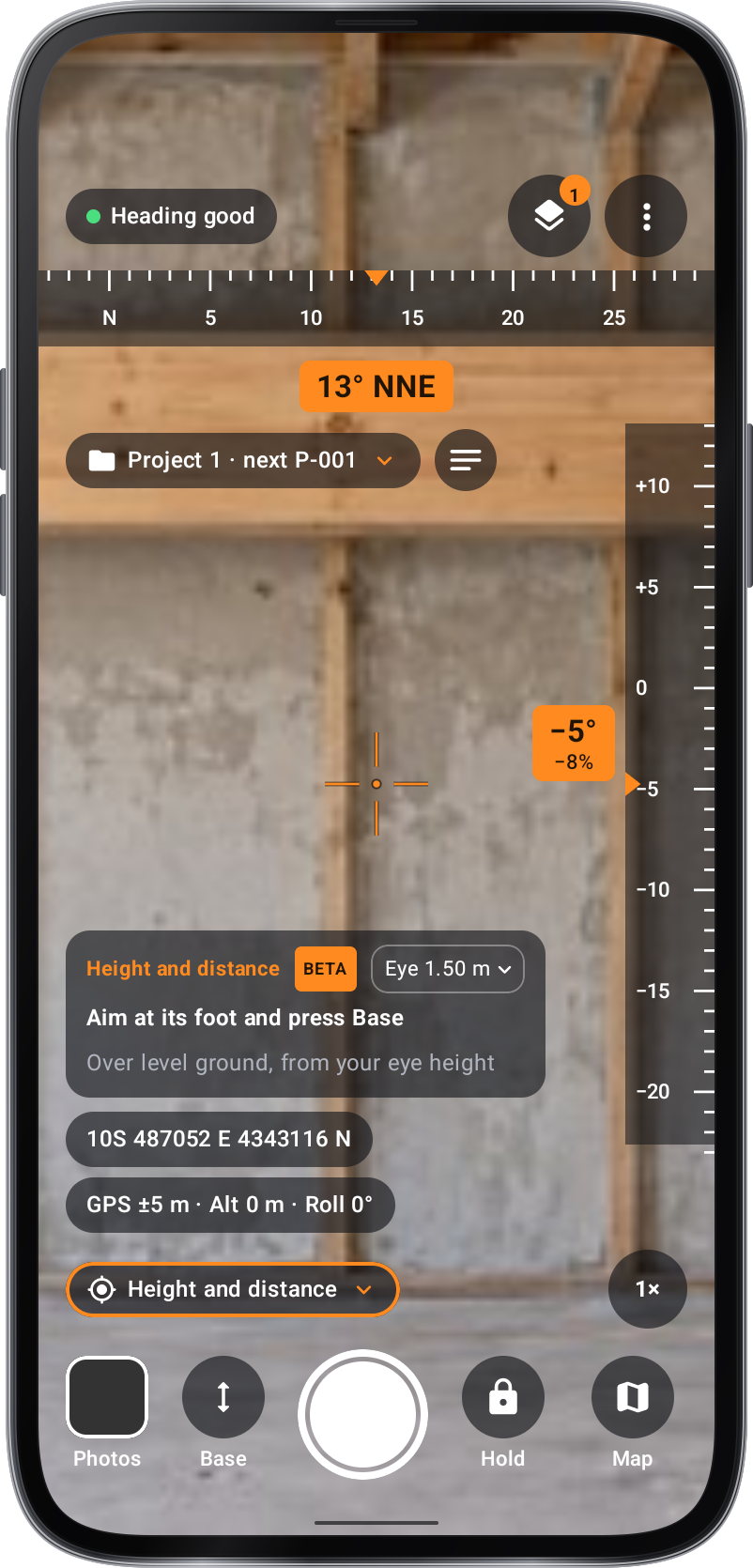
ऊँचाई और दूरी आकार से दूरी
जिस चीज़ की दूरी माप रहे हैं, उसकी ऊँचाई या चौड़ाई, मीटर में। उसके ऊपरी सिरे पर टैप करें। अब उसके आधार पर टैप करें।
दो निशाने
लक्ष्य पर निशाना लगाकर निशाना 1 दबाएँ। बगल में चलें, फिर निशाना 2 दबाएँ।
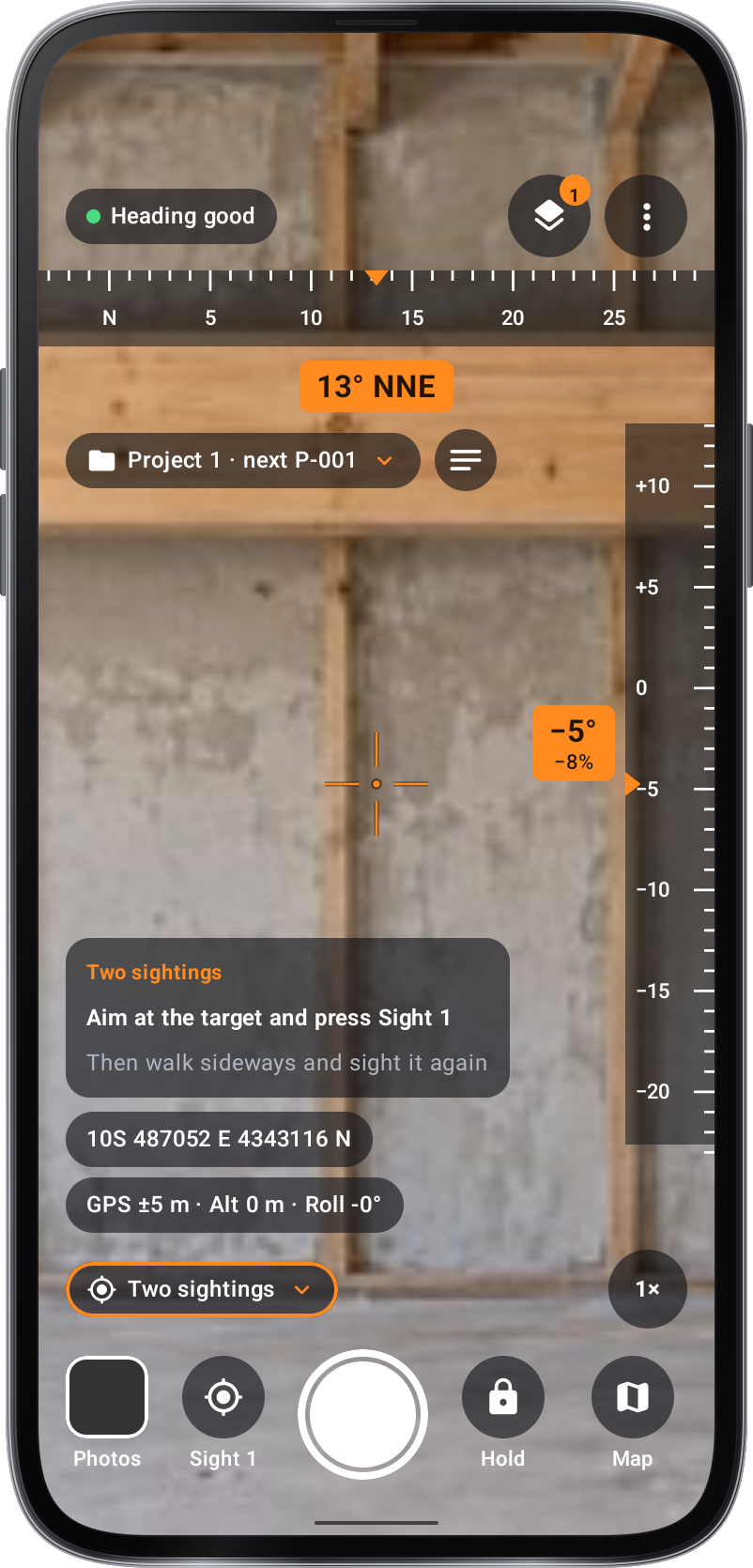
दो निशाने ढलान जाँच
ज़मीन की अपेक्षित ढलान प्रतिशत में: ऋणात्मक मान आपसे दूर नीचे उतरता है। आधार रेखा पर निशाना लगाकर रेखा सेट करें दबाएँ।
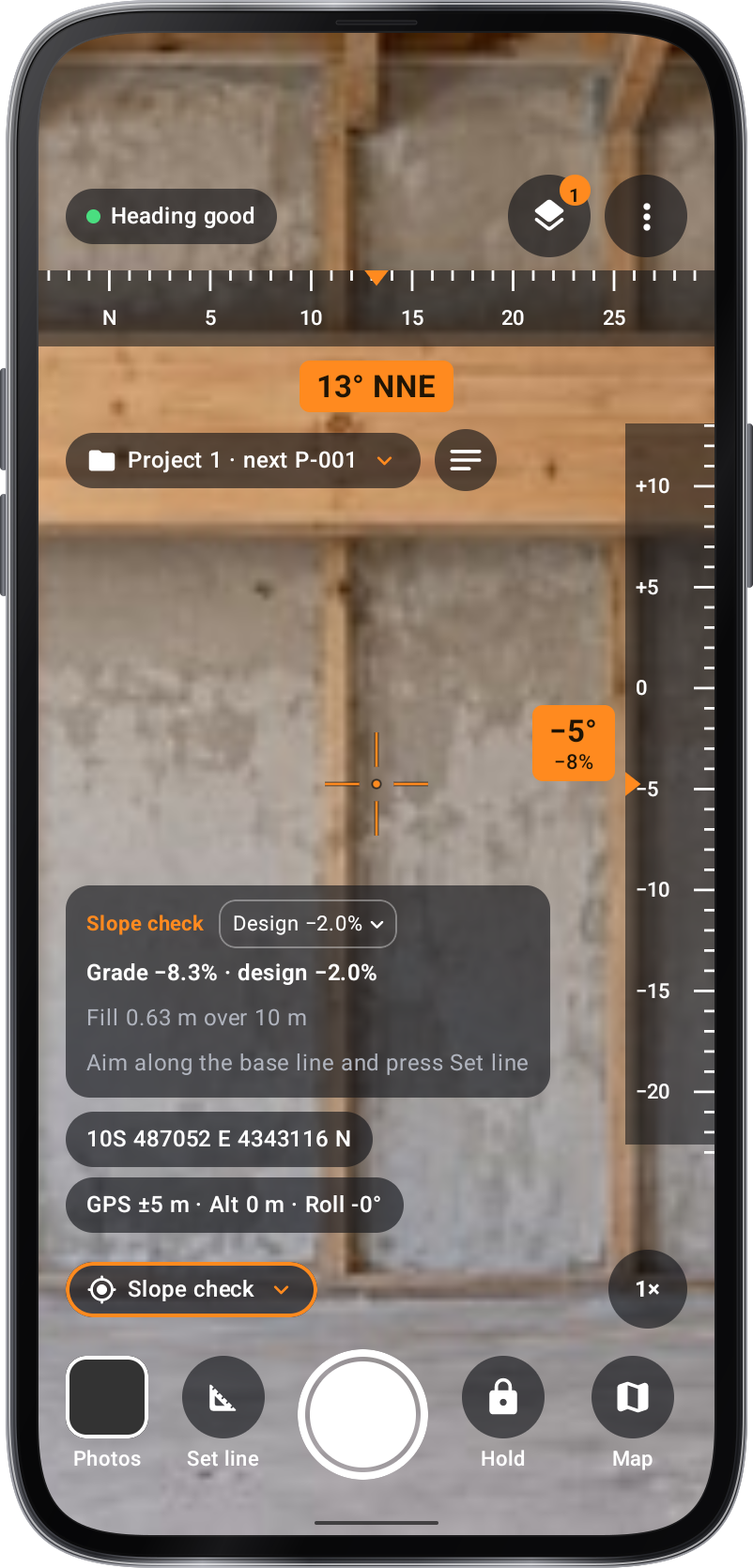
ढलान जाँच
आज़माकर सीखें।
प्रोजेक्ट सेट करें
फ़ोटो की श्रृंखला लेने से पहले प्रोजेक्ट और बिंदु का प्रीफ़िक्स चुनें। विषय या नज़रिए का नोट जोड़ें।
व्यू और रीडिंग जाँचें
दिखता लक्ष्य फ़्रेम में लें, गाइड चुनें और जाँचें कि स्थान व दिशा भरोसेमंद हैं।
कैप्चर करें और देखें
फ़ोटो लें, फिर फ़ोटो या मानचित्र में प्रोजेक्ट के संदर्भ के साथ नतीजा देखें।
प्रोजेक्ट में लौटें
जुड़े हुए व्यू के लिए वही प्रोजेक्ट रखें। प्रोजेक्ट एक्सपोर्ट चुनने से पहले उपलब्ध रीडिंग देखें।
स्क्रीनशॉट
1 / 9
टूल पाएँ।
इन ऐप्स में सर्वेक्षण कैमरा पाएँ।
सुझाव।
भरोसेमंद GPS स्थान मिलने दें और सटीकता पढ़ें। बिना स्थान वाली फ़ोटो भरोसेमंद मानचित्र स्थान नहीं दे सकती।
दिशा की विश्वसनीयता और पास की धातु के संकेत देखें। दिशा जाँचनी हो तो गाड़ी, रेलिंग और चुंबकीय कवर से दूर जाएँ।
छोटे नोट में तस्वीर का विषय, आपकी दिशा या बाद में जाँचने वाली बात बताएँ।
कोण पढ़ते समय फ़ोन स्थिर रखें। जाँच के दौरान होल्ड रीडिंग बनाए रखता है।
काम के उपयोगी गाइड चुनें और अगला बिंदु लेने से पहले पूरी फ़ोटो जाँचें।
दो फ़ोटो की तुलना में वही दिखता बिंदु दोनों में ध्यान से पहचानें। अलग नज़रिया और गलत जगह रखना नतीजे बदलते हैं।