Scegli il progetto e il prefisso del punto prima di una sequenza sul campo così le foto saranno facili da raggruppare dopo.
Come usare Fotocamera topografica
Istruzioni e suggerimenti pratici per lo strumento.
Un taccuino da campo guidato dalla fotocamera che conserva foto con nomi di progetto, identificatori dei punti, note e letture disponibili di posizione e direzione. Rivedi il lavoro tramite Foto o Mappa.
Passo dopo passo.
Inizia
Inizia con la fotocamera.
L'app parte dalla Fotocamera. Foto, Mappa e Progetti appartengono allo strumento, e il menu della fotocamera apre Impostazioni.
Apri la fotocamera e consenti i permessi
Apri la fotocamera e consenti le azioni della fotocamera o della posizione di cui hai bisogno.
Scegli il progetto e il nome del punto
Apri Progetto per creare o scegliere il lavoro e impostare un prefisso del punto. Aggiungi una nota per la prossima foto in modo che la visuale abbia un contesto utile.
Misurare
Leggi la qualità della posizione e della direzione
Attendi una posizione valida e controlla la precisione GPS e l'affidabilità della direzione. Se metallo o una custodia magnetica disturbano la direzione, allontanati e usa Allinea la bussola.
Rivedi le letture prima di condividerle
Apri una foto o un progetto salvato per visualizzare la panoramica e le sue letture. Scegli un formato di esportazione del progetto disponibile per le informazioni di cui hai bisogno.
Inquadra la vista del campo
Usa i controlli della fotocamera e i livelli guida per inquadrare la vista del campo.
- Teodolite
- Angoli al reticolo
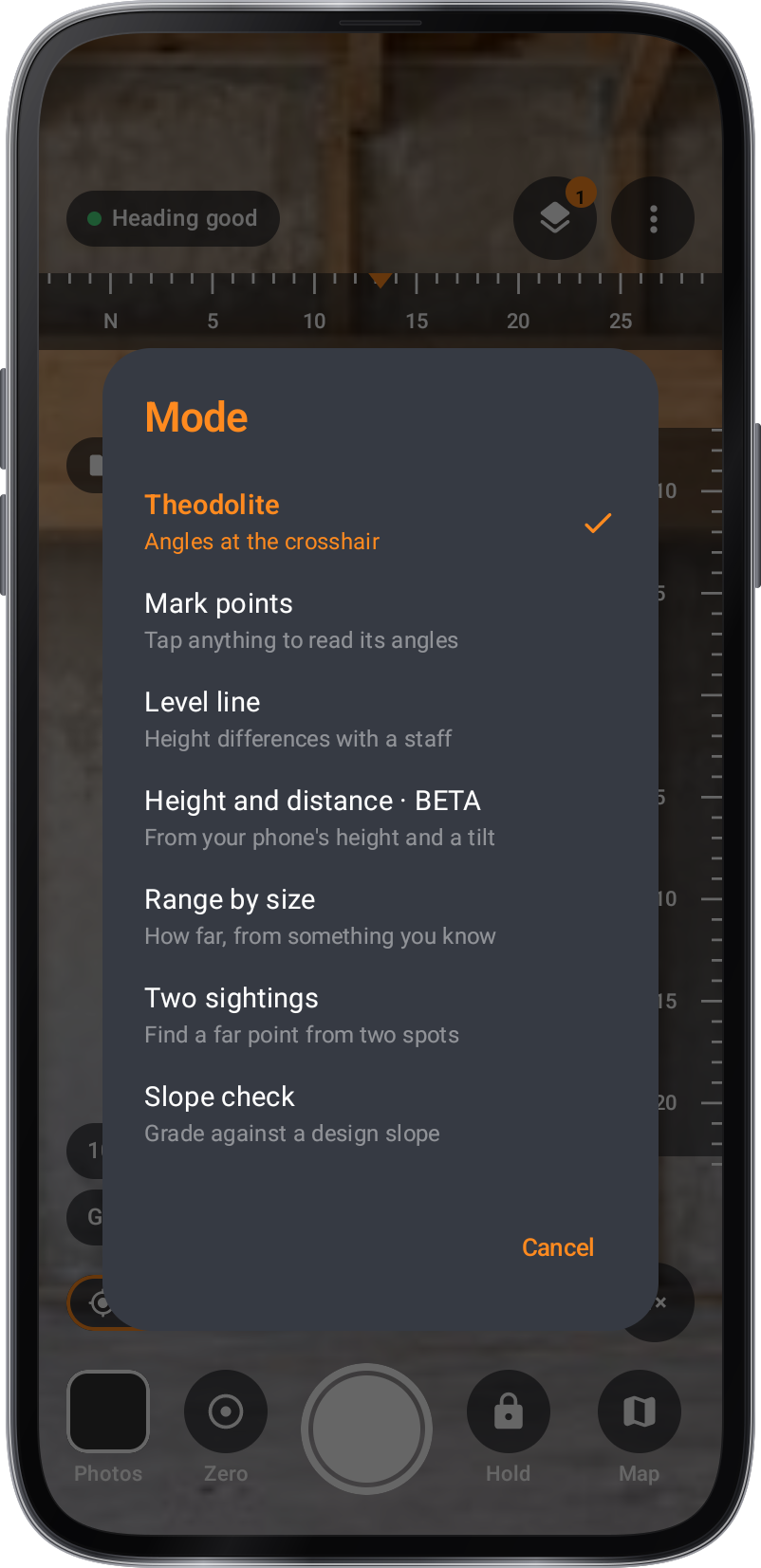
Modalità Disposizione schermata
Come sono disposti i pulsanti intorno all'immagine.
- Scale
- Fotocamera a tutto schermo, scala azimutale in alto e di elevazione a lato
- Luce diurna
- Pagina chiara con la fotocamera in una scheda e le letture sotto
- Timbro di campagna
- Blocco dati come un libretto di campagna, reticolo completo e barra nera
- Stazione totale
- Il telefono come strumento: finestra della fotocamera, LCD e tasti funzione
- Ruota delle modalità
- Fotocamera con le modalità di misura su una ruota sopra lo scatto
- Mappa divisa
- Fotocamera in alto, letture al centro e mappa in tempo reale sotto

Rivedi le catture per progetto o luogo
Tieni le catture con i loro progetti, poi rivedile da Foto o Mappa.
Segna punti
Tocca l’immagine per segnare un punto. Tocca un secondo punto. Annulla rimuove l’ultimo punto.
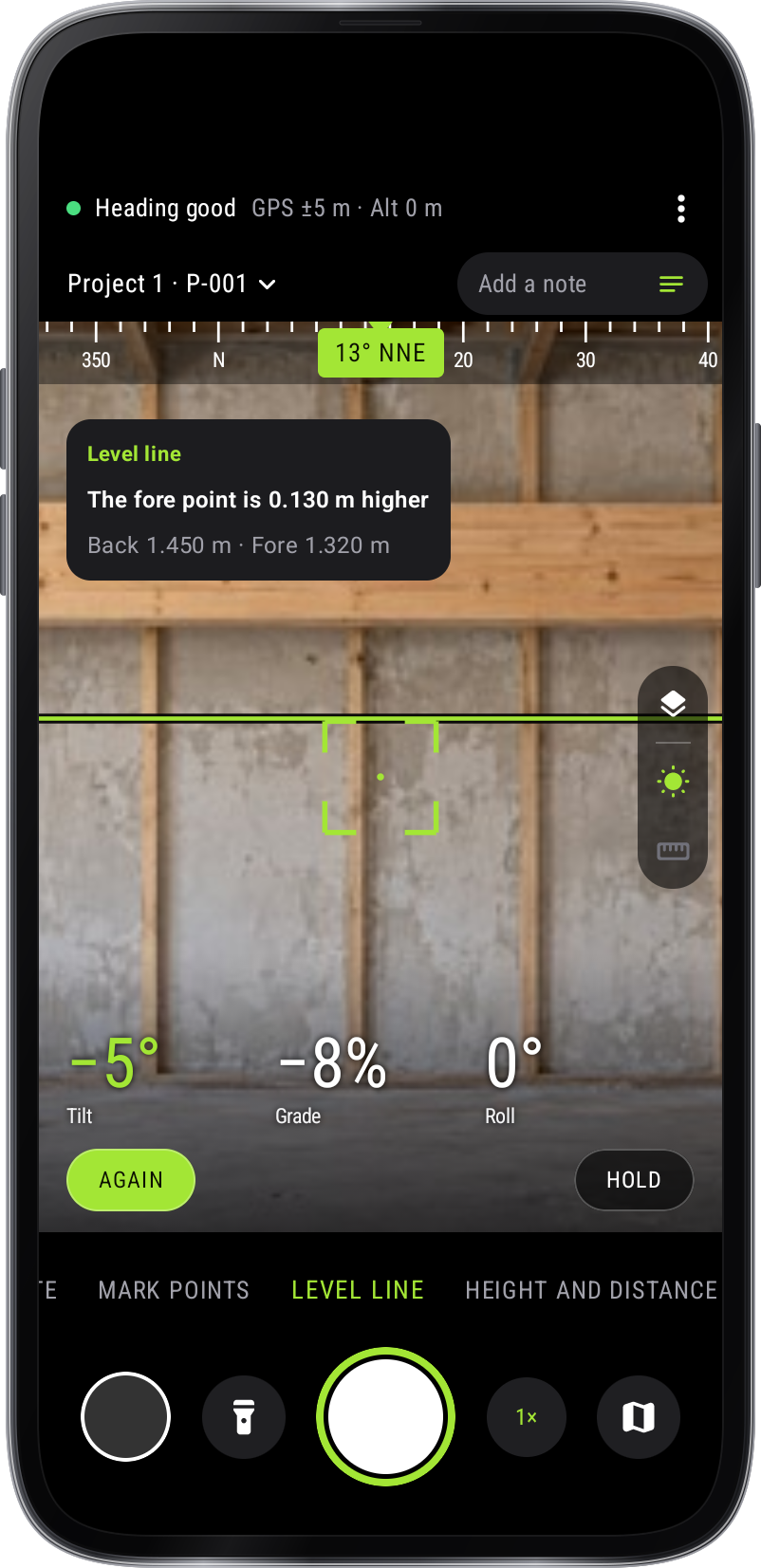
Linea in bolla
Leggi la stadia indietro dove la linea la incrocia. Poi premi Stadia indietro e inserisci la lettura. Girati verso la stadia avanti e premi Stadia avanti.
Altezza e distanza
Altezza a cui tieni la fotocamera sopra il terreno su cui poggia l’oggetto, in metri. Punta alla base e premi Base. Punta alla sommità e premi Cima.
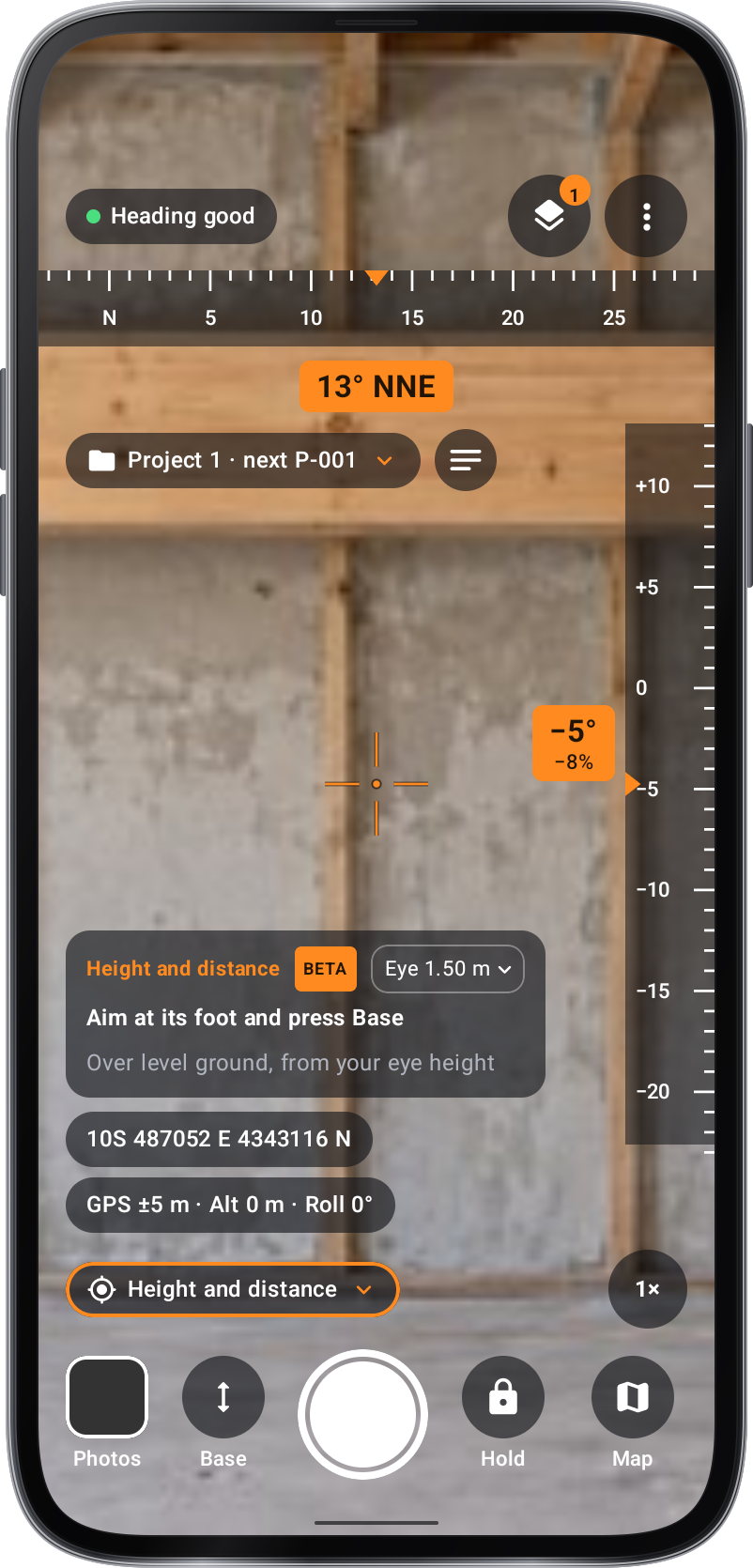
Altezza e distanza Distanza dalla dimensione
Altezza o larghezza dell’oggetto di cui misuri la distanza, in metri. Tocca la sommità. Ora tocca la base.
Due puntamenti
Punta al bersaglio e premi Mira 1. Cammina di lato, poi premi Mira 2.
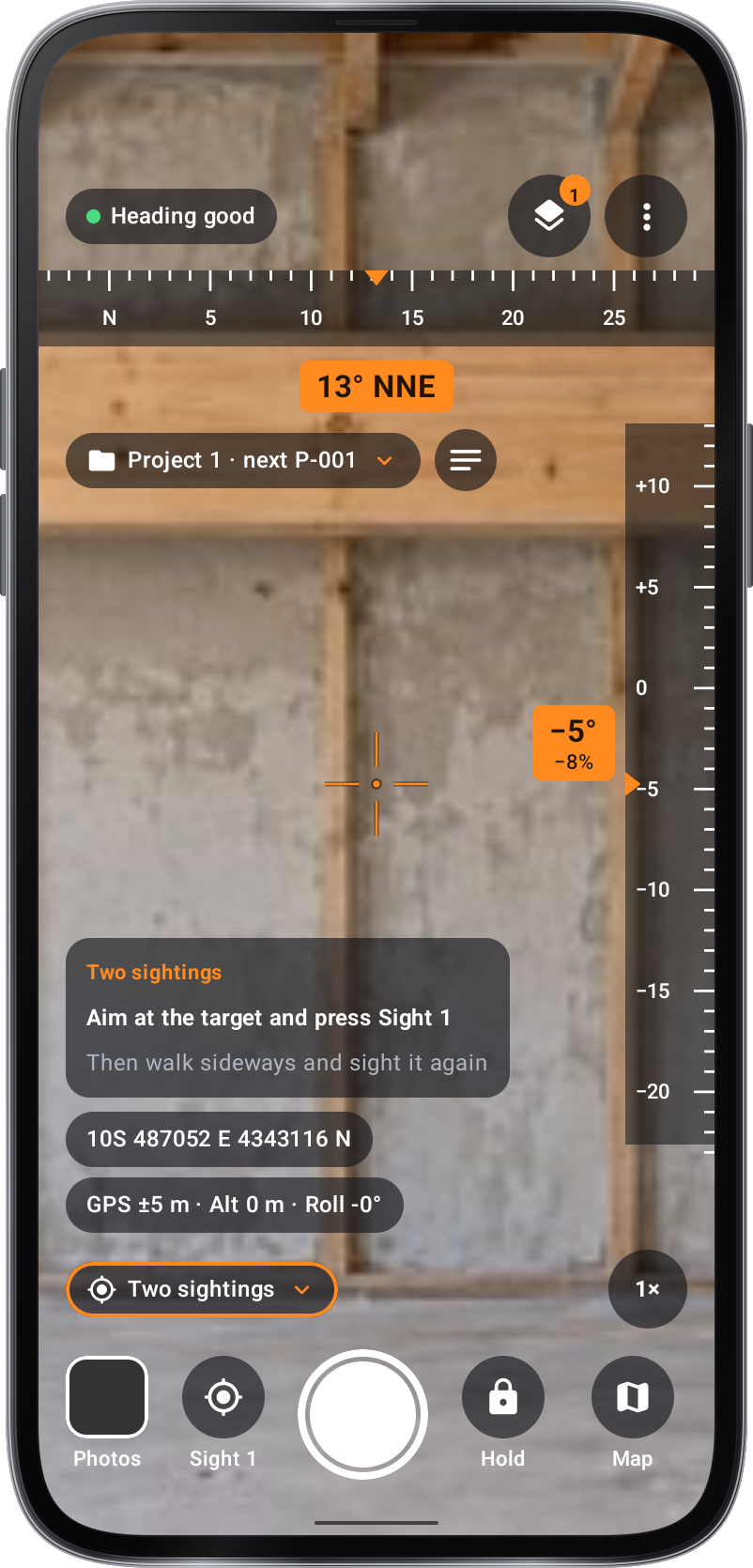
Due puntamenti Controllo pendenza
Pendenza prevista del terreno in percentuale: un valore negativo scende allontanandosi da te. Punta lungo la linea di base e premi Imposta linea.
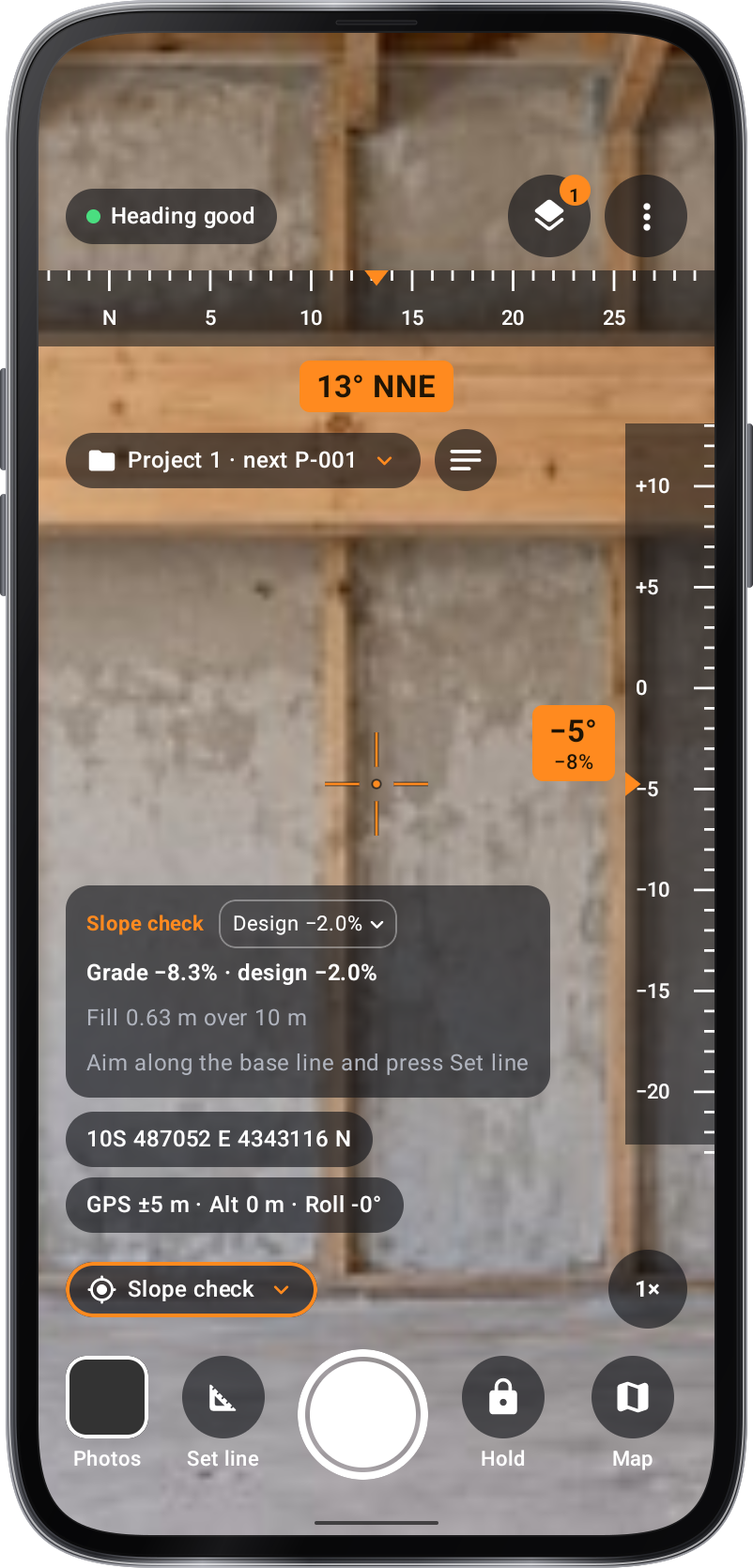
Controllo pendenza
Impara provando.
Imposta un progetto
Scegli un progetto e un prefisso per il punto prima di fare una serie. Aggiungi una nota che descriva il soggetto o il punto di vista.
Controlla la vista e le letture
Inquadra un obiettivo visibile, scegli i livelli guida e verifica che posizione e orientamento siano utilizzabili.
Cattura e rivedi
Scatta una foto, poi apri Foto o Mappa per ispezionare il risultato nel contesto del progetto.
Torna al progetto
Continua lo stesso progetto per viste correlate. Rivedi le letture disponibili prima di scegliere un'esportazione del progetto.
Screenshot
1 / 9
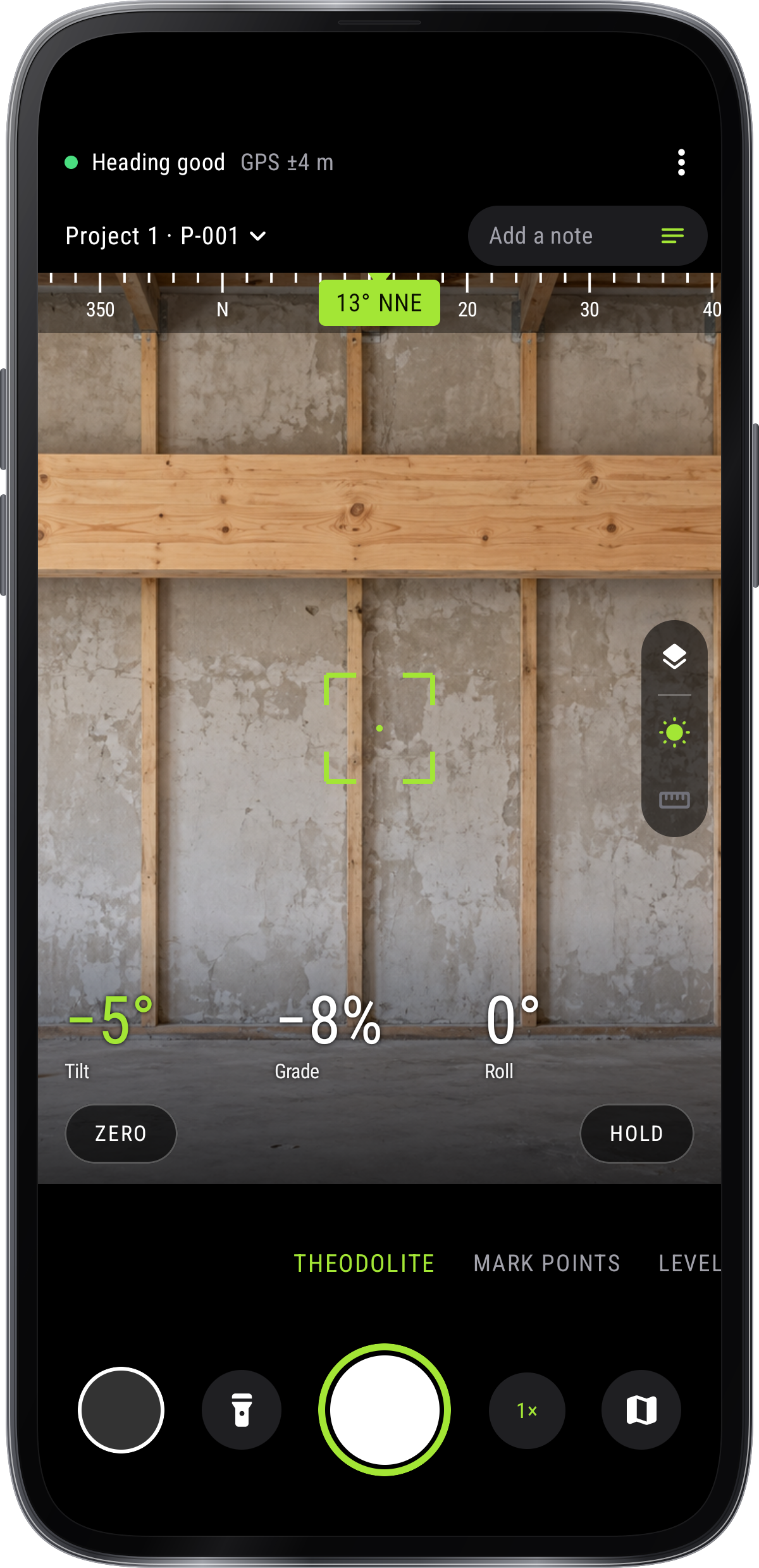
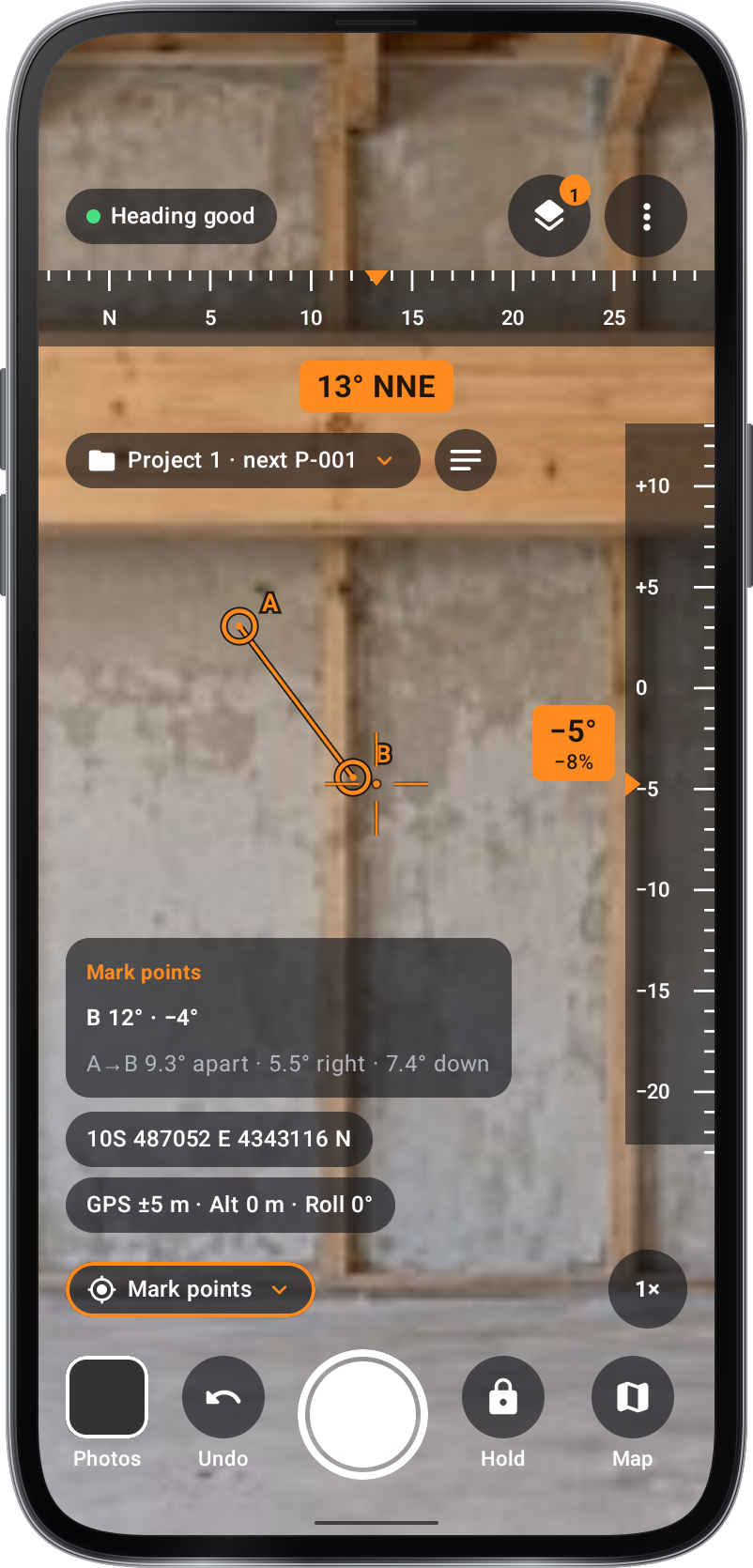
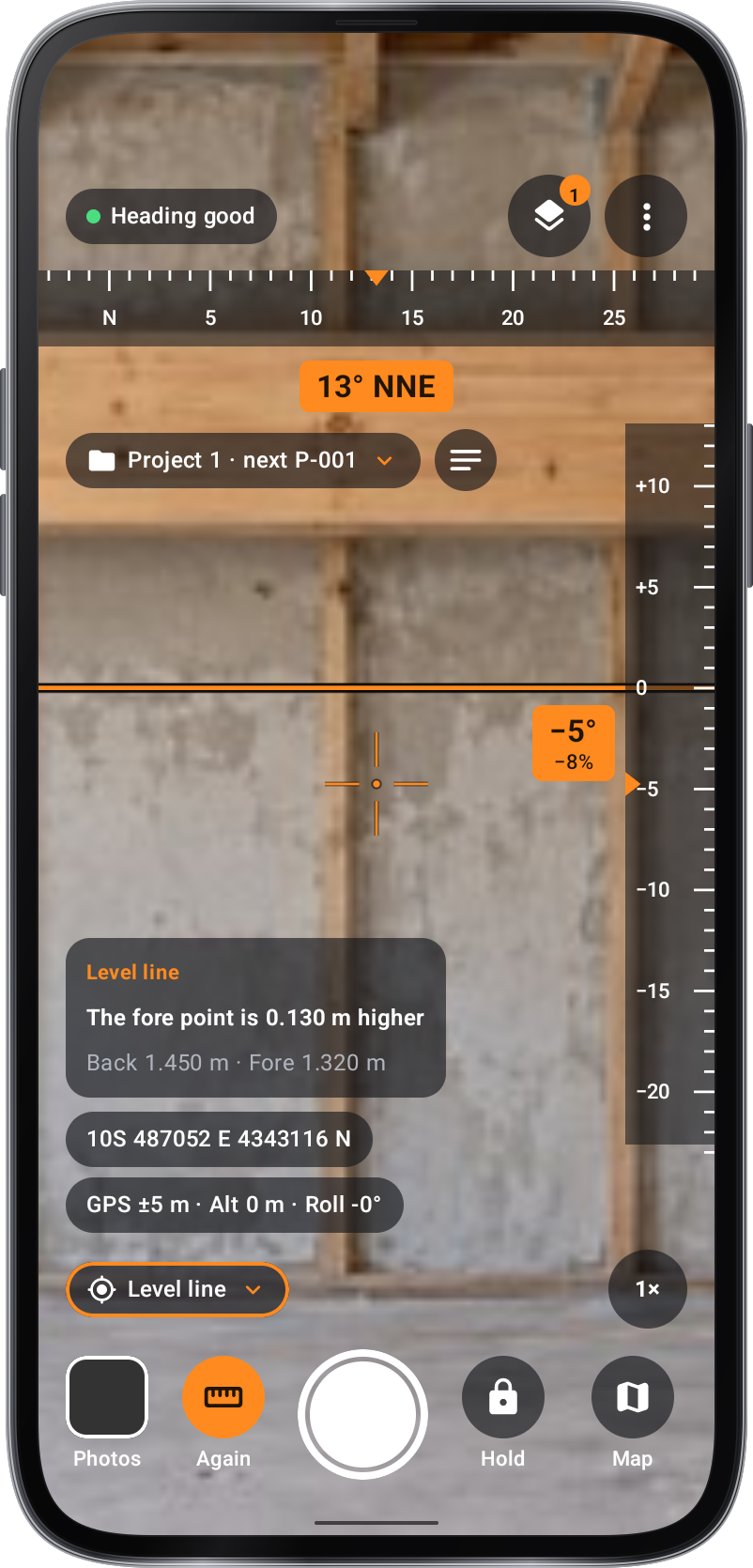
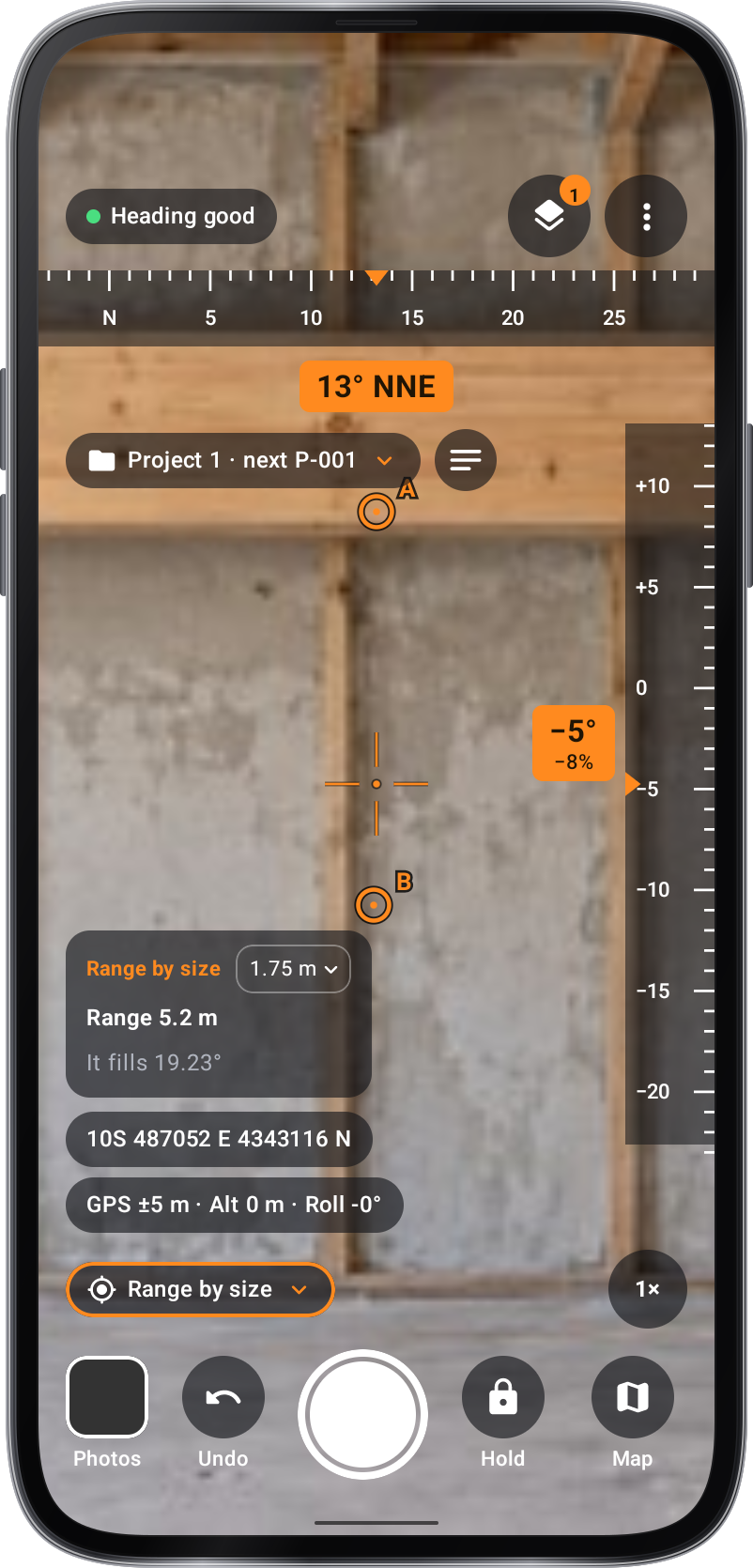
Prendi lo strumento.
Trova Fotocamera topografica in queste app.
Suggerimenti.
Attendi una posizione GPS valida e controlla la precisione mostrata; una foto senza posizione non può fornire un punto affidabile sulla mappa.
Controlla Affidabilità della direzione e Metallo nelle vicinanze. Allontanati da veicoli, ringhiere e custodie magnetiche quando occorre verificare la direzione.
Usa una breve nota per identificare cosa mostra l'immagine, in quale direzione eri orientato o cosa necessita di un controllo successivo.
Tieni fermo il telefono quando leggi gli angoli. Fissa conserva le letture mentre le esamini.
Usa i livelli guida che aiutano nel compito e rivedi la fotografia completa prima di prendere il prossimo punto.
Per i confronti tra due foto, identifica attentamente la stessa caratteristica visibile in entrambe le immagini. Punti di vista diversi e posizionamenti errati influenzano il risultato.