Wählen Sie vor einer Messreihe im Gelände das Projekt und das Punktpräfix, damit Sie die Bilder später leicht zuordnen können.
Vermessungskamera verwenden
Anleitungen und praktische Tipps für das Werkzeug.
Ein kameragestütztes Geländenotizbuch, das Fotos mit Projektnamen, Punktkennungen, Notizen und verfügbaren Positions- und Richtungswerten speichert. Prüfen Sie Ihre Arbeit unter Fotos oder Karte.
Schritt für Schritt.
Erste Schritte
Mit der Kamera beginnen
Die App startet mit Kamera. Fotos, Karte und Projekte gehören zum Werkzeug; das Kameramenü öffnet Einstellungen.
Kamera öffnen und Berechtigungen erlauben
Öffnen Sie die Kamera und erlauben Sie die benötigten Kamera- oder Standortaktionen.
Projekt und Punktnamen wählen
Öffnen Sie Projekt, um eine Aufgabe anzulegen oder auszuwählen, und legen Sie ein Punktpräfix fest. Ergänzen Sie eine Notiz für das nächste Foto, damit die Ansicht einen nützlichen Zusammenhang erhält.
Messen
Positions- und Richtungsqualität ablesen
Warten Sie auf eine Standortbestimmung und prüfen Sie GPS-Genauigkeit und Richtungszuverlässigkeit. Bei Störungen durch Metall oder eine magnetische Hülle entfernen Sie sich und verwenden Kompass ausrichten.
Messwerte vor dem Teilen prüfen
Öffnen Sie ein gespeichertes Foto oder Projekt, um die Ansicht und ihre Messwerte zu prüfen. Wählen Sie für die benötigten Informationen ein verfügbares Projektexportformat.
Geländeansicht einrichten
Richten Sie die Geländeansicht mit Kamerasteuerung und Führungsebenen ein.
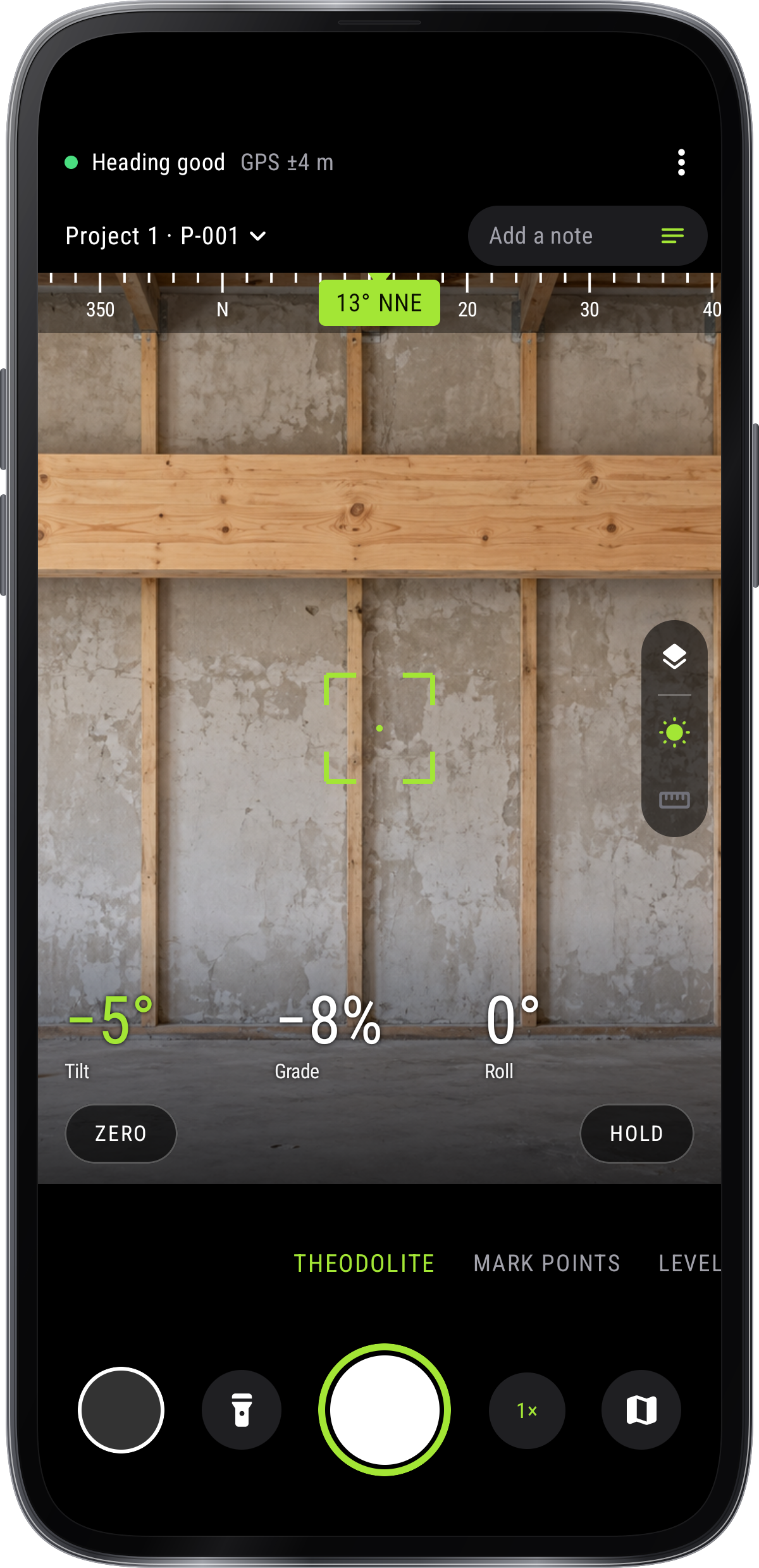
- Theodolit
- Winkel am Fadenkreuz
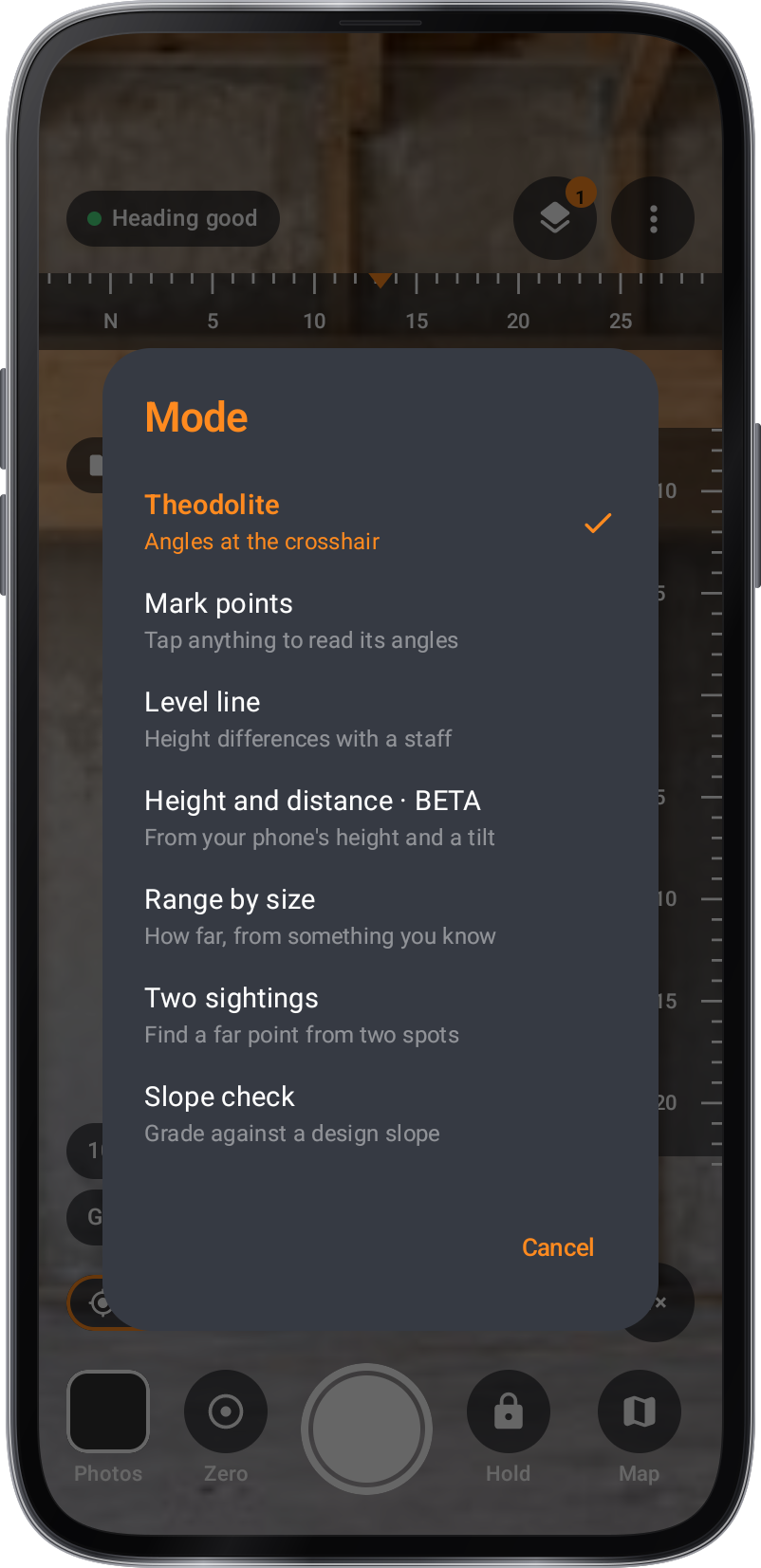
Modus Bildschirmlayout
Wie die Tasten um das Bild angeordnet sind.
- Skalenbänder
- Vollbildkamera mit Azimutskala oben und Höhenskala seitlich
- Tageslicht
- Helle Seite mit Kamera in einer Karte und Messwerten darunter
- Feldstempel
- Datenblock wie im Feldbuch, vollständiges Fadenkreuz und schwarze Leiste
- Totalstation
- Das Handy als Messgerät: Kamerafenster, LCD und Funktionstasten
- Modusrad
- Kamera mit Messmodi als Rad über dem Auslöser
- Geteilte Karte
- Kamera oben, Messwerte mittig und Live-Karte unten

Aufnahmen nach Projekt oder Ort prüfen
Speichern Sie Aufnahmen mit ihren Projekten und prüfen Sie sie anschließend unter Fotos oder Karte.
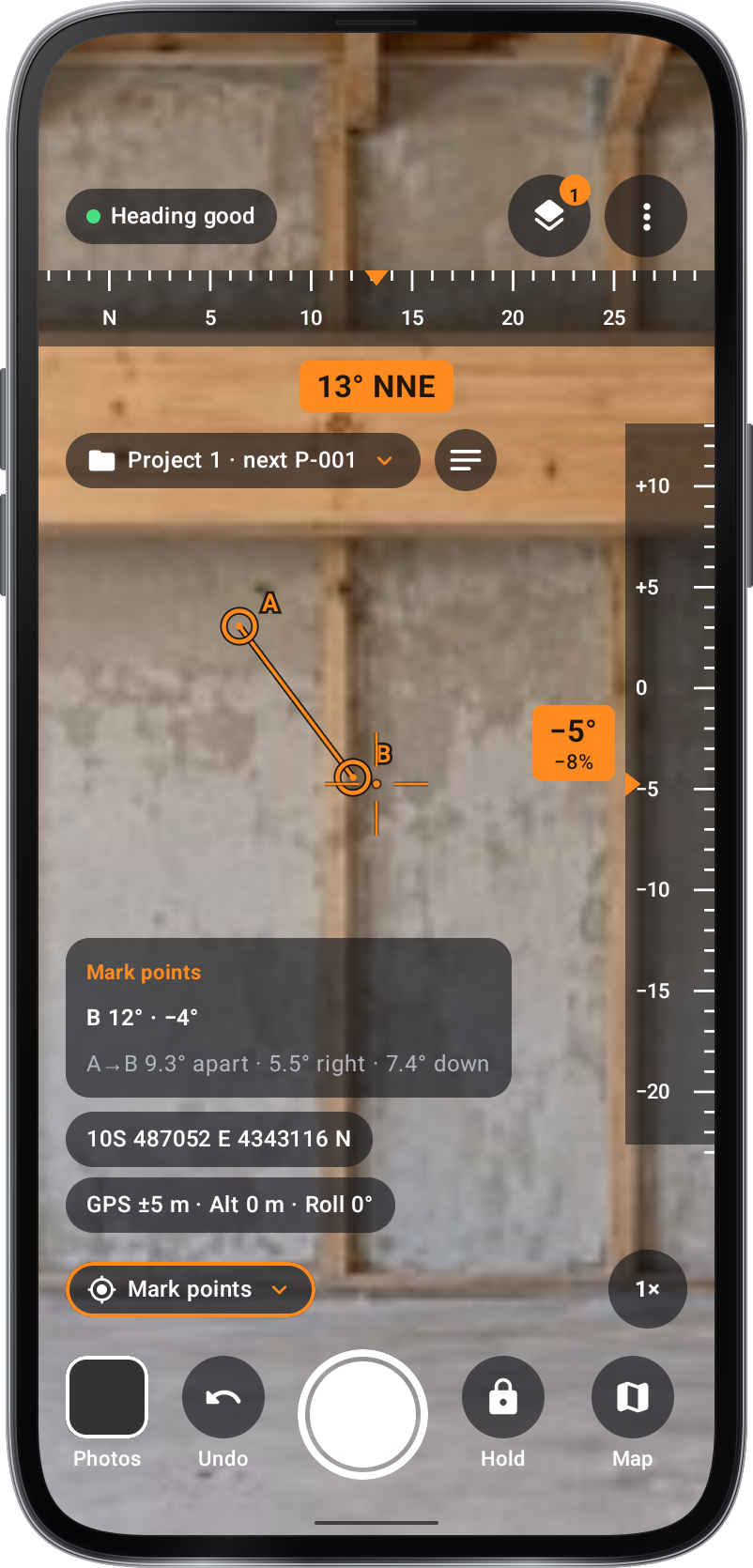
Punkte markieren
Bild antippen, um einen Punkt zu markieren. Einen zweiten Punkt antippen. Rückgängig entfernt den letzten Punkt.
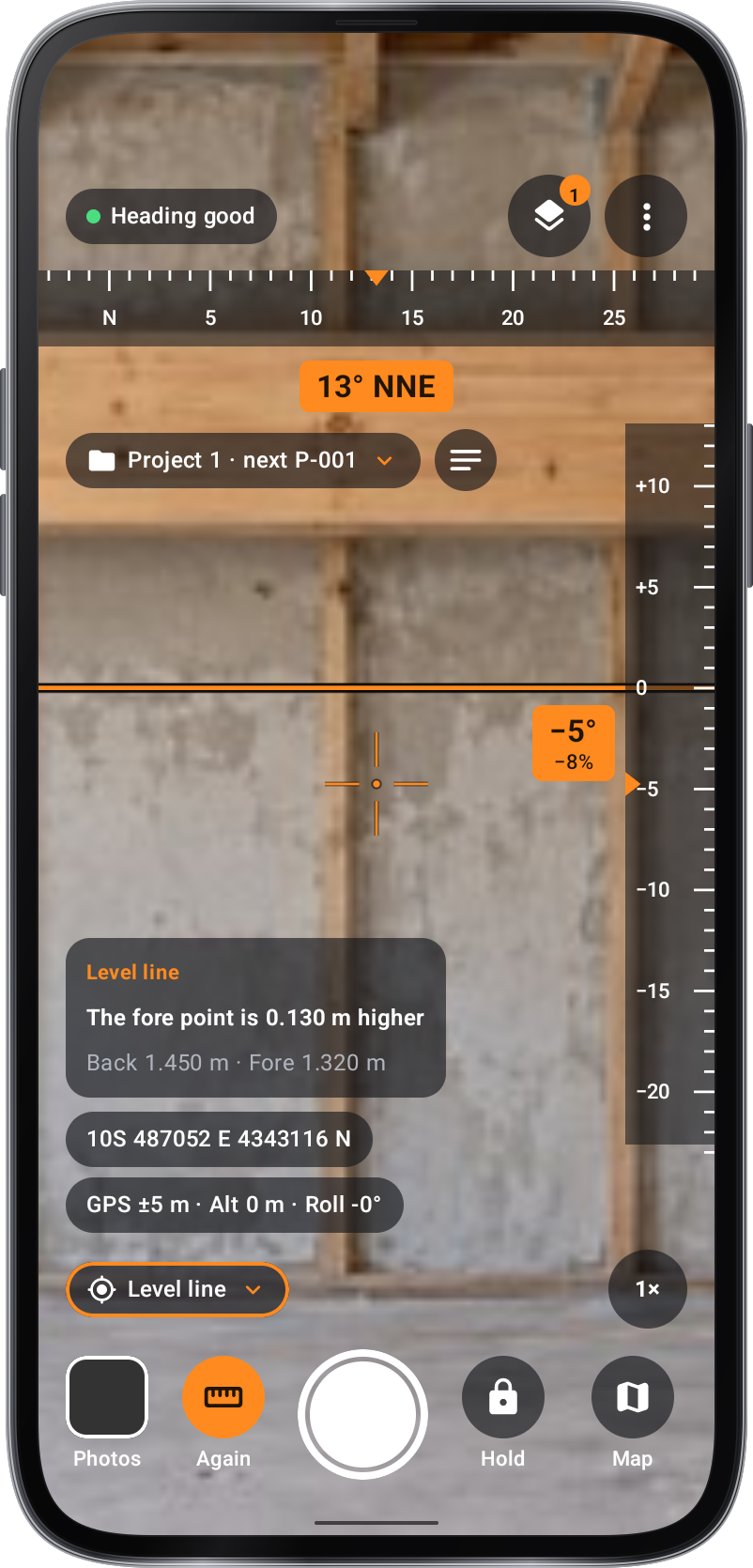
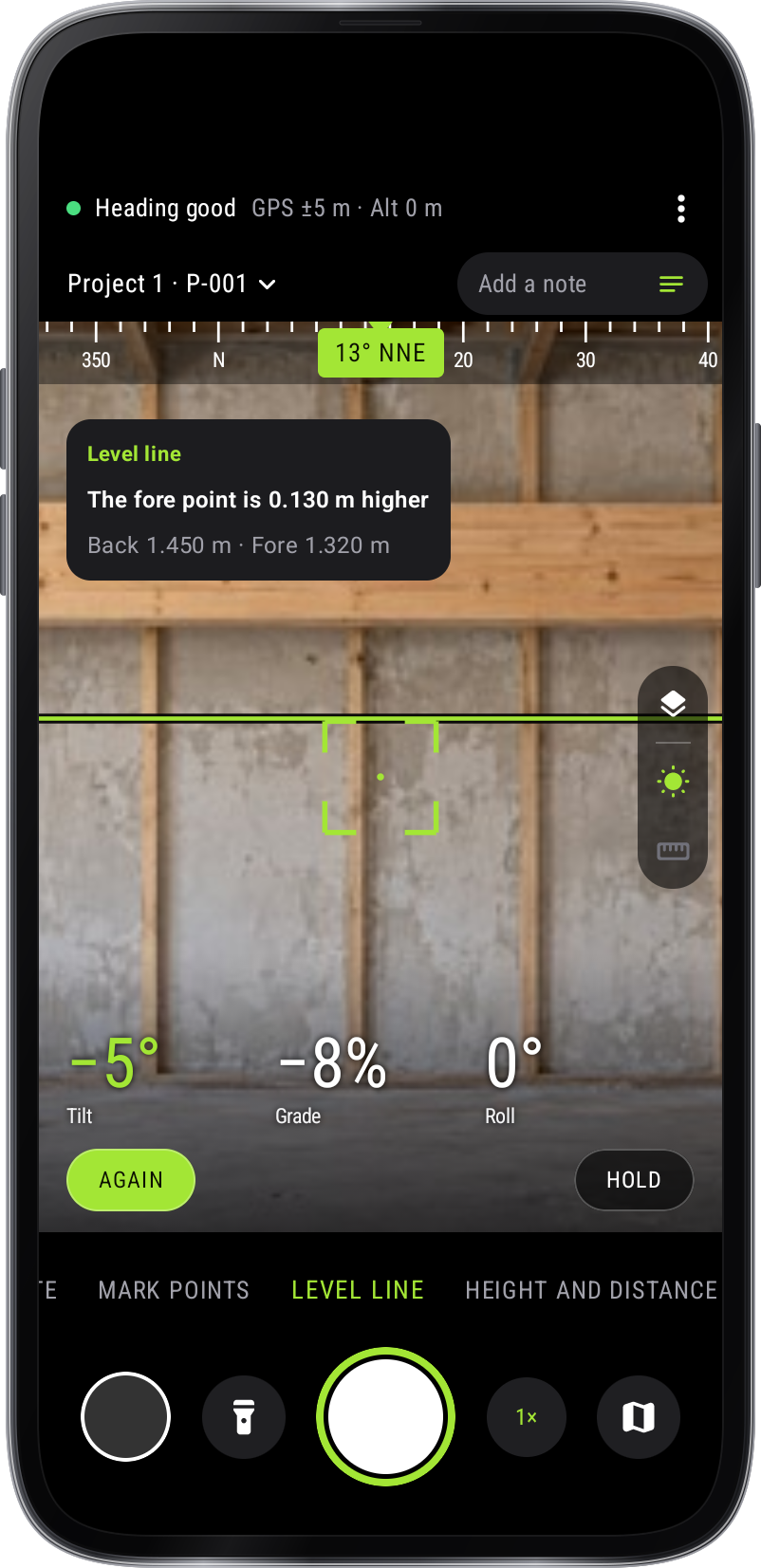
Waagerechte Linie
Rückblicklatte am Schnittpunkt mit der Linie ablesen. Dann Rückblicklatte drücken und den Wert eingeben. Zur Vorblicklatte drehen und Vorblicklatte drücken.
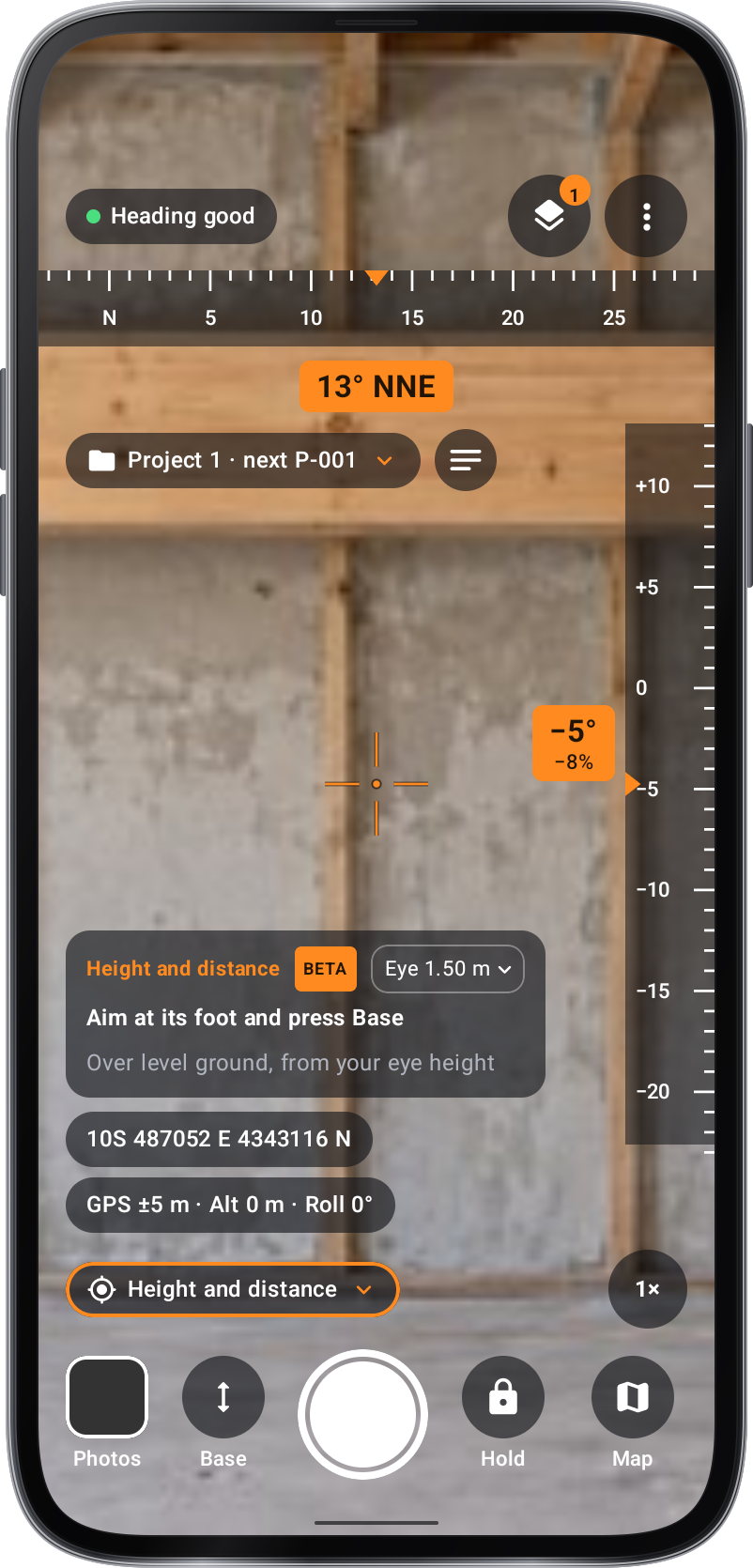
Höhe und Entfernung
Höhe der Kamera über dem Boden, auf dem das Objekt steht, in Metern. Auf den Fußpunkt zielen und Fußpunkt drücken. Auf die Spitze zielen und Spitze drücken.
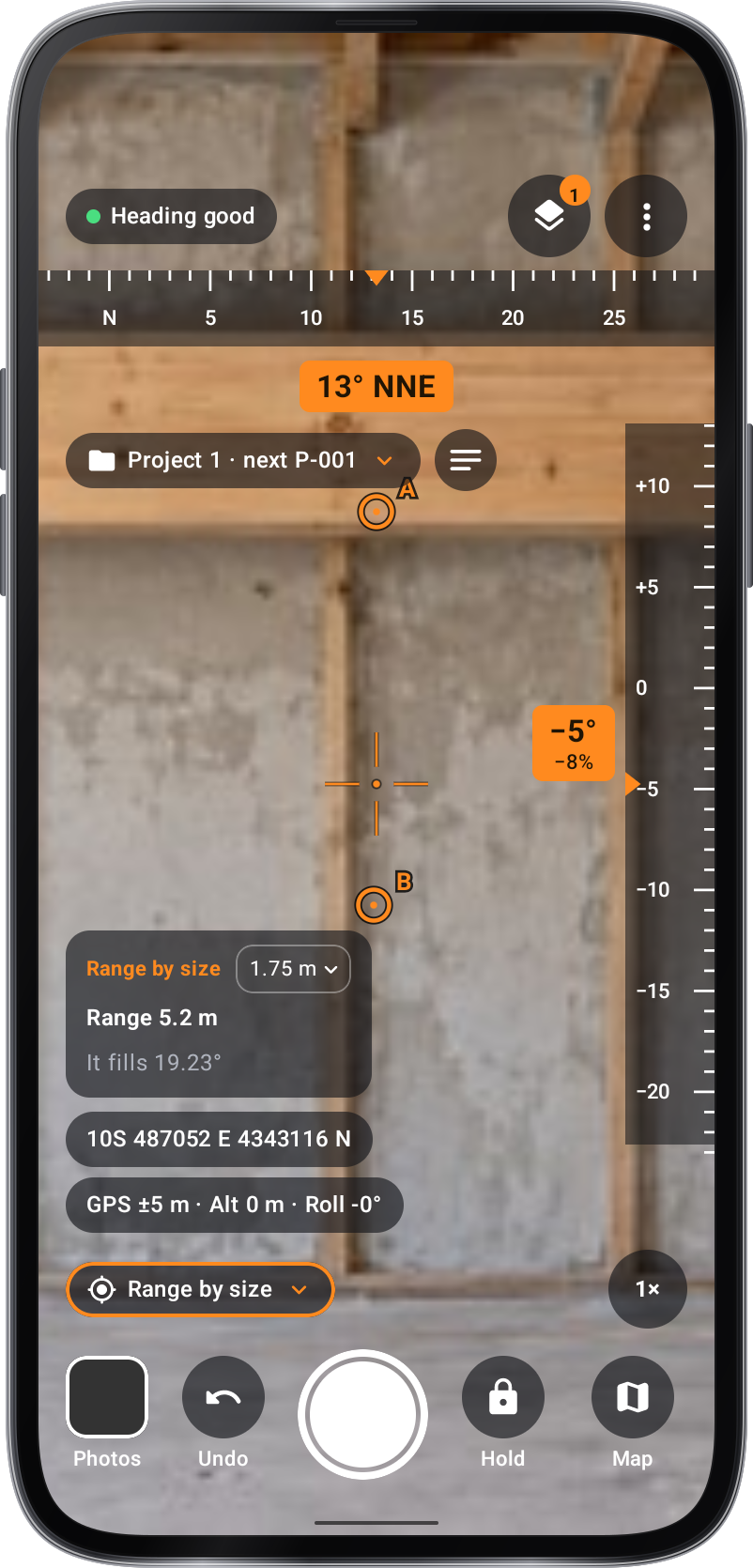
Höhe und Entfernung Entfernung nach Größe
Höhe oder Breite des Objekts, dessen Entfernung du misst, in Metern. Auf die Spitze tippen. Jetzt auf den Fußpunkt tippen.
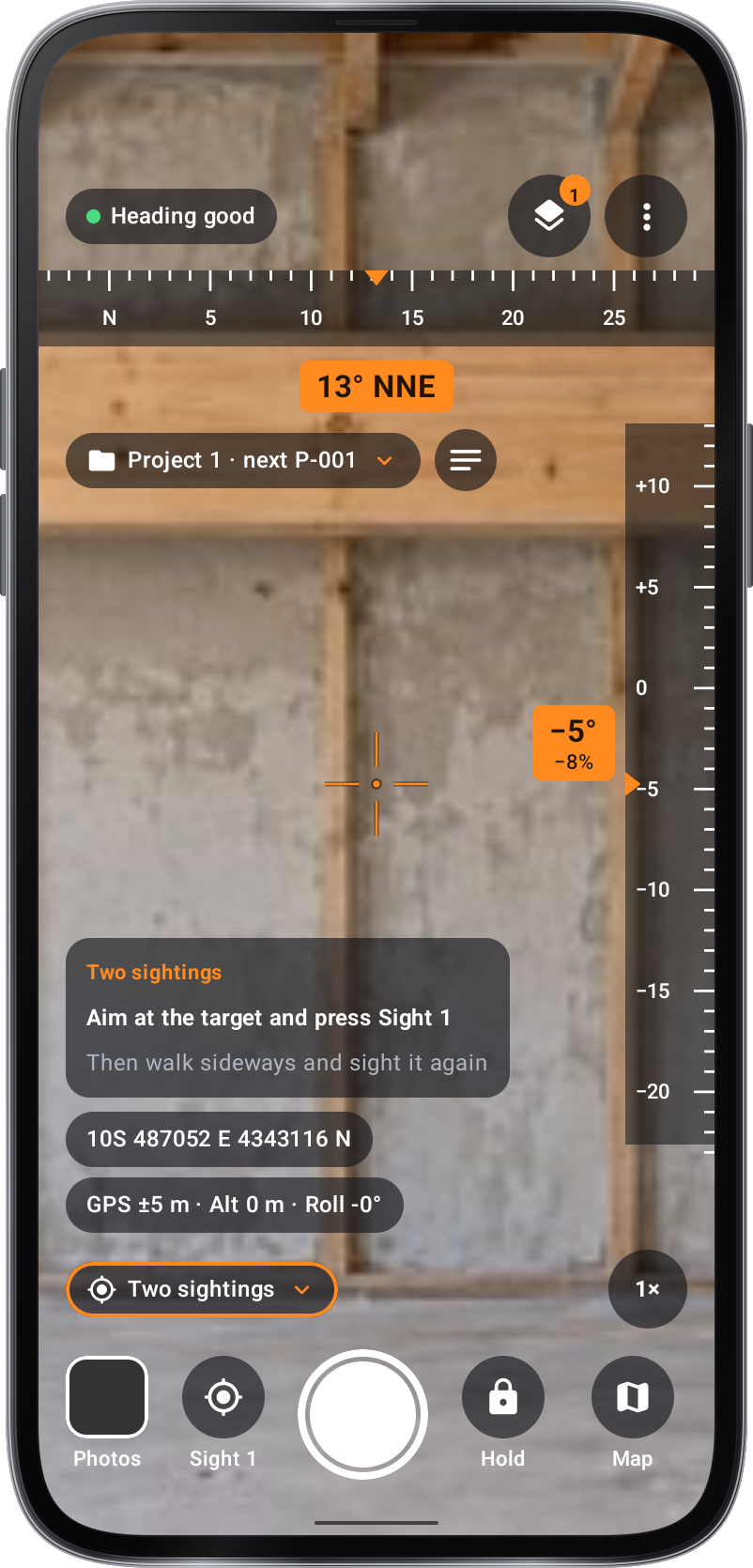
Zwei Visierungen
Auf das Ziel zielen und Visierung 1 drücken. Seitwärts gehen und dann Visierung 2 drücken.
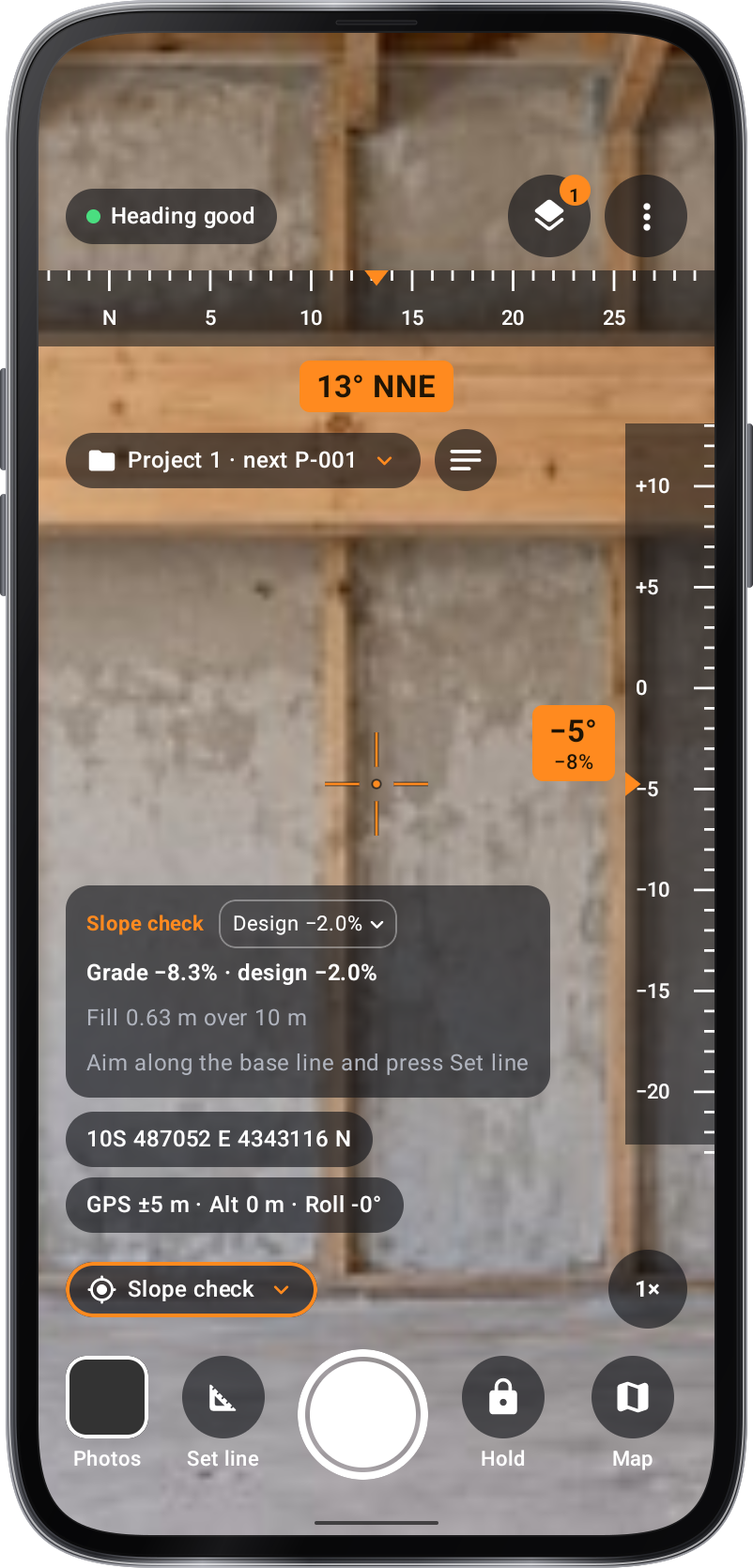
Zwei Visierungen Gefälle prüfen
Vorgesehene Bodenneigung in Prozent: minus fällt von dir weg ab. Entlang der Grundlinie zielen und Linie setzen drücken.
Gefälle prüfen
Durch Ausprobieren lernen.
Projekt einrichten
Wählen Sie vor einer Aufnahmeserie Projekt und Punktpräfix. Ergänzen Sie eine Notiz zu Motiv oder Blickpunkt.
Ansicht und Messwerte prüfen
Wählen Sie einen sichtbaren Zielausschnitt, legen Sie die Führungsebenen fest und prüfen Sie, ob Standort und Richtung brauchbar sind.
Aufnehmen und Überprüfen
Machen Sie ein Foto und öffnen Sie Fotos oder Karte, um das Ergebnis mit seinem Projektzusammenhang zu prüfen.
Zum Projekt zurückkehren
Verwenden Sie für zusammengehörige Ansichten dasselbe Projekt. Prüfen Sie die verfügbaren Messwerte, bevor Sie einen Projektexport wählen.
Screenshots
1 / 9
Werkzeug herunterladen.
Vermessungskamera finden Sie in diesen Apps.
Tipps.
Warten Sie auf eine brauchbare GPS-Position und beachten Sie die angezeigte Genauigkeit. Ein Foto ohne Standort liefert keine zuverlässige Kartenposition.
Achten Sie auf die Anzeigen für Richtungszuverlässigkeit und Metall in der Nähe. Entfernen Sie sich von Fahrzeugen, Geländern und magnetischen Hüllen, wenn die Richtung geprüft werden muss.
Erklären Sie mit einer kurzen Notiz das Bildmotiv, Ihre Blickrichtung oder einen später zu prüfenden Punkt.
Halten Sie das Telefon beim Ablesen von Winkeln ruhig. Halten behält Messwerte bei, während Sie sie prüfen.
Verwenden Sie Führungsebenen, die bei der Aufgabe helfen, und überprüfen Sie das vollständige Foto, bevor Sie den nächsten Punkt aufnehmen.
Bei Zwei-Foto-Vergleichen identifizieren Sie sorgfältig dasselbe sichtbare Merkmal in beiden Bildern. Unterschiedliche Blickwinkel und schlechte Positionierung beeinflussen das Ergebnis.