Escolha o projeto e o prefixo do ponto antes de uma sequência de campo para que as fotografias sejam fáceis de agrupar mais tarde.
Como usar Câmera de levantamento
Instruções e dicas práticas para a ferramenta.
Um caderno de campo com câmera que salva fotografias com nomes de projeto, identificadores de pontos, notas e as leituras de posição e direção disponíveis. Reveja o trabalho em Fotografias ou Mapa.
Passo a passo.
Começar
Comece com a câmera
O aplicativo inicia na Câmera. Fotografias, Mapa e Projetos pertencem à ferramenta, e o menu da câmera abre Configurações.
Abrir a câmera e permitir permissões
Abra a câmera e autorize as ações de câmera ou localização de que necessita.
Escolha o projeto e o nome do ponto
Abra Projeto para criar ou escolher o trabalho e definir um prefixo de ponto. Adicione uma nota para a próxima fotografia para que a vista tenha contexto útil.
Medir
Leia a posição e a qualidade da orientação
Aguarde uma posição válida e consulte a precisão GPS e a fiabilidade do rumo. Se metal ou uma capa magnética perturbarem o rumo, afaste-se e utilize Alinhar a bússola.
Revise as leituras antes de compartilhar
Abrir uma foto ou projeto salvo para rever a visualização e as suas leituras. Escolher um formato de exportação de projeto disponível para a informação necessária.
Enquadre a vista do campo
Use os controles da câmera e as camadas de guia para enquadrar a vista do campo.
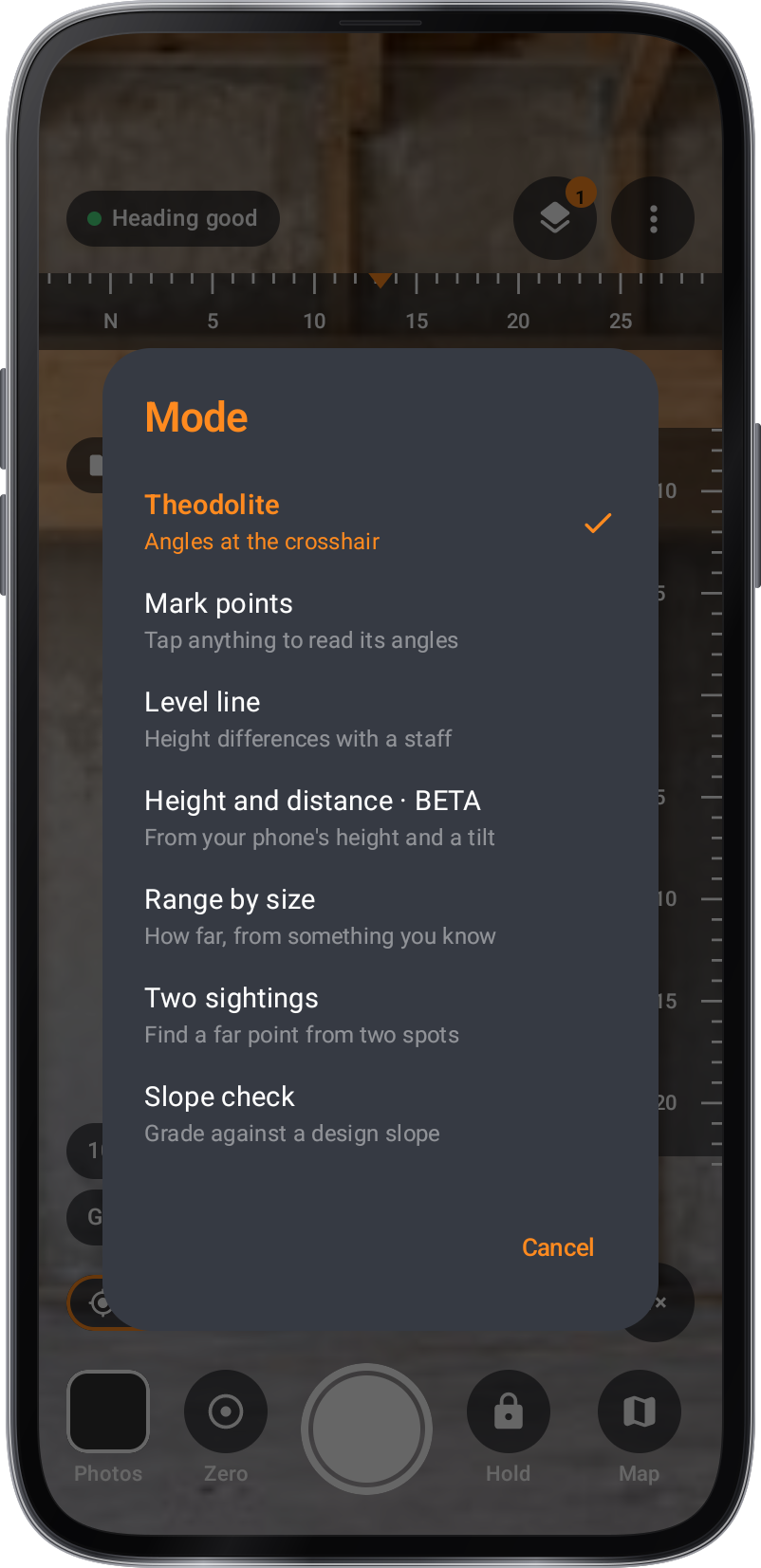
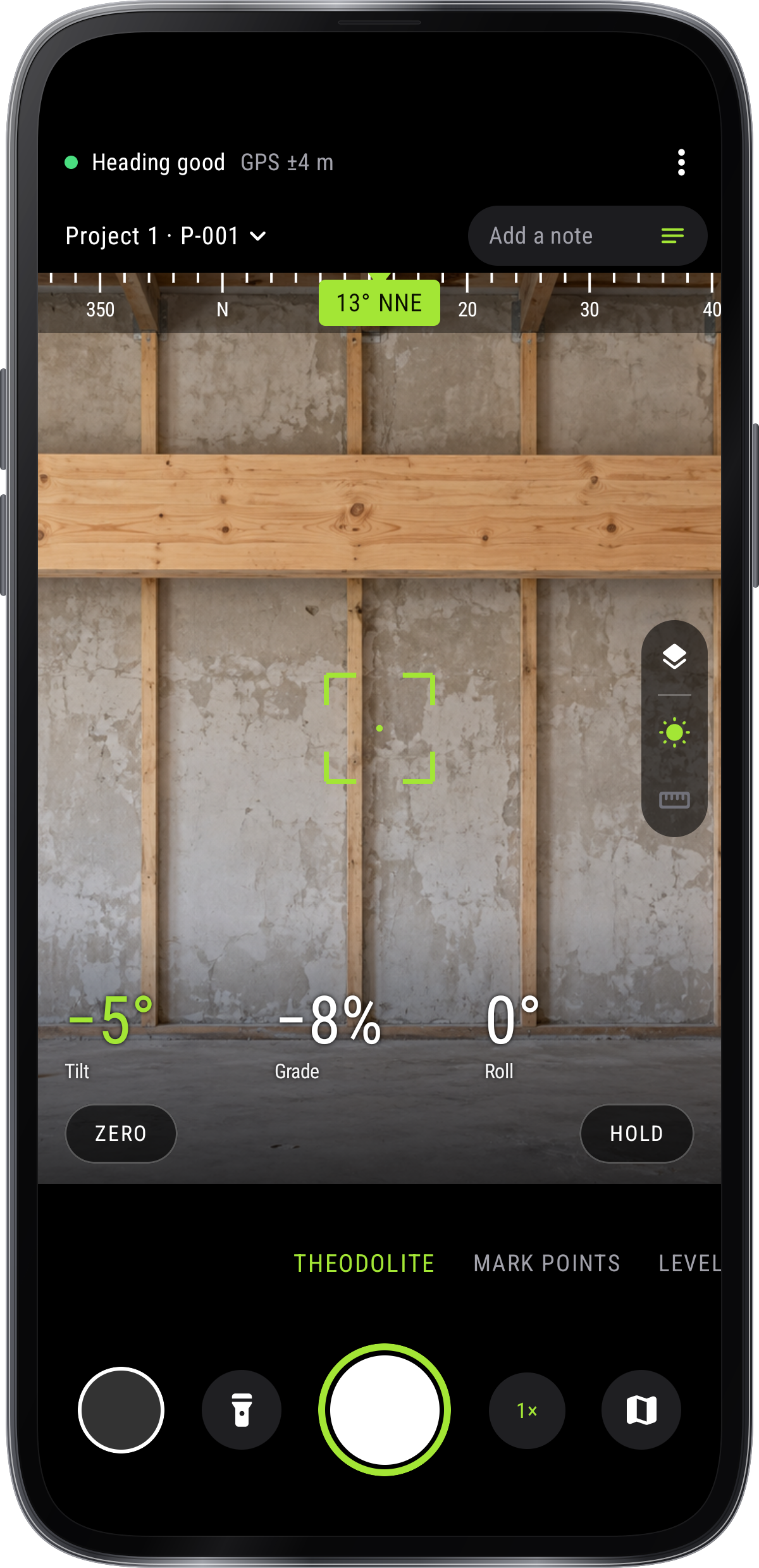
- Teodolito
- Ângulos na mira
Modo Layout da tela
Como os botões ficam ao redor da imagem.
- Escalas
- Câmera completa, escala de azimute no topo e escala de elevação ao lado
- Luz do dia
- Página clara com a câmera em um cartão e leituras abaixo
- Carimbo de campo
- Um bloco de dados como numa caderneta de campo, um retículo completo e uma barra preta
- Estação total
- O celular como instrumento: janela da câmera, visor LCD e teclas de função
- Roda de modos
- Uma aplicativo de câmera com os modos de medição em uma roda acima do obturador
- Mapa dividido
- Câmera em cima, leituras no meio e mapa em direto abaixo
Rever capturas por projeto ou local
Mantenha capturas com os seus projetos, depois reveja-as a partir de Fotos ou Mapa.
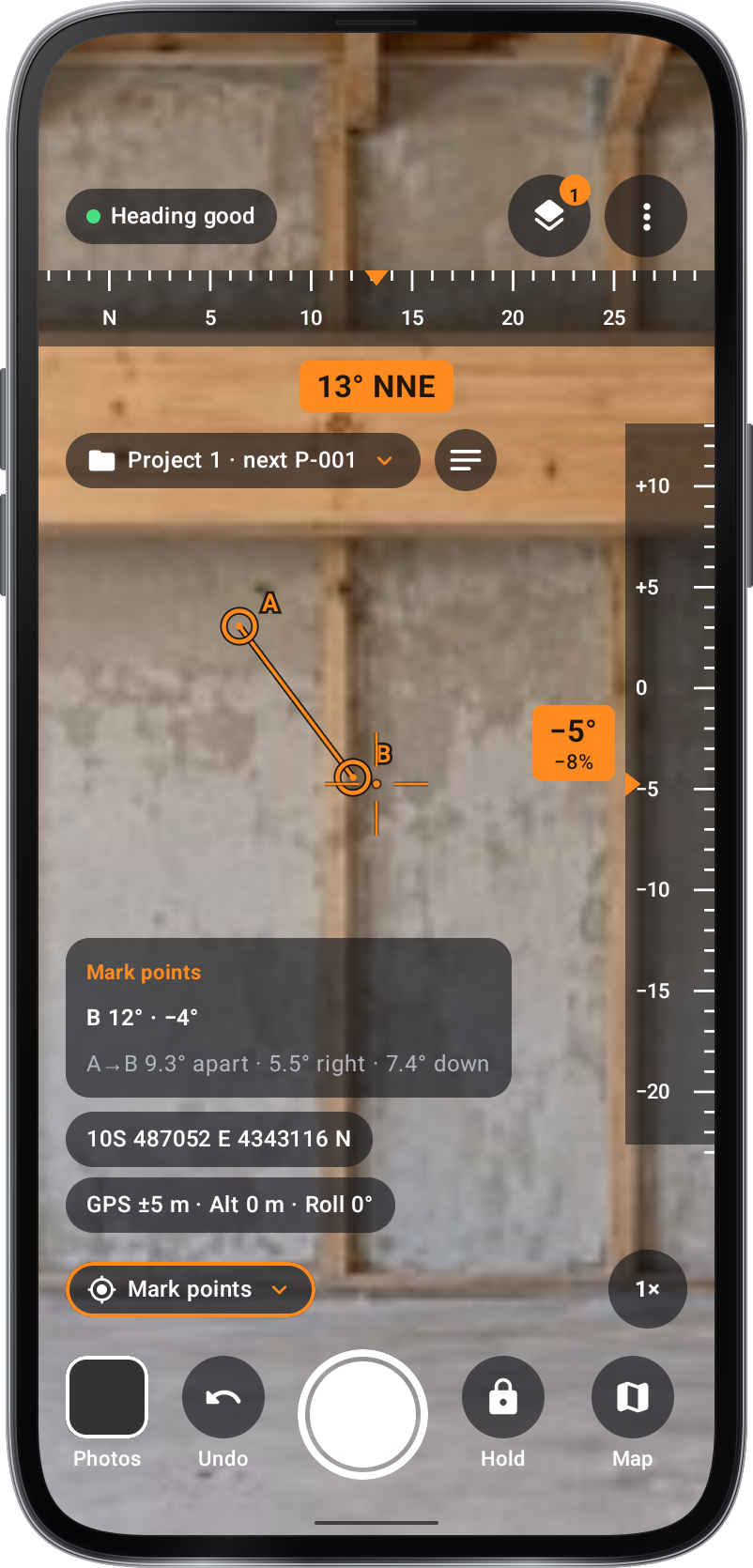
Marcar pontos
Toque na imagem para marcar um ponto. Toque num segundo ponto. Anular remove o último ponto.
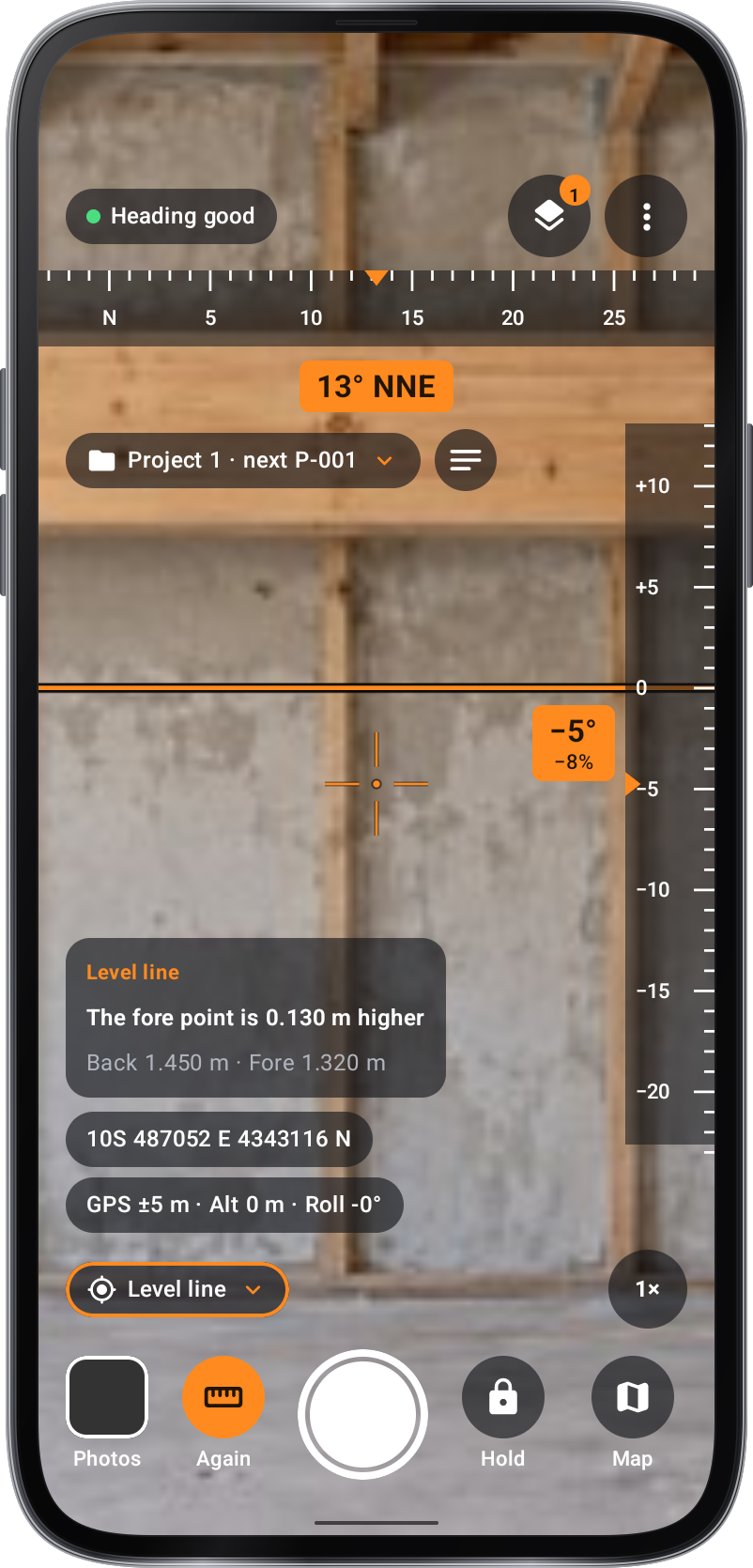
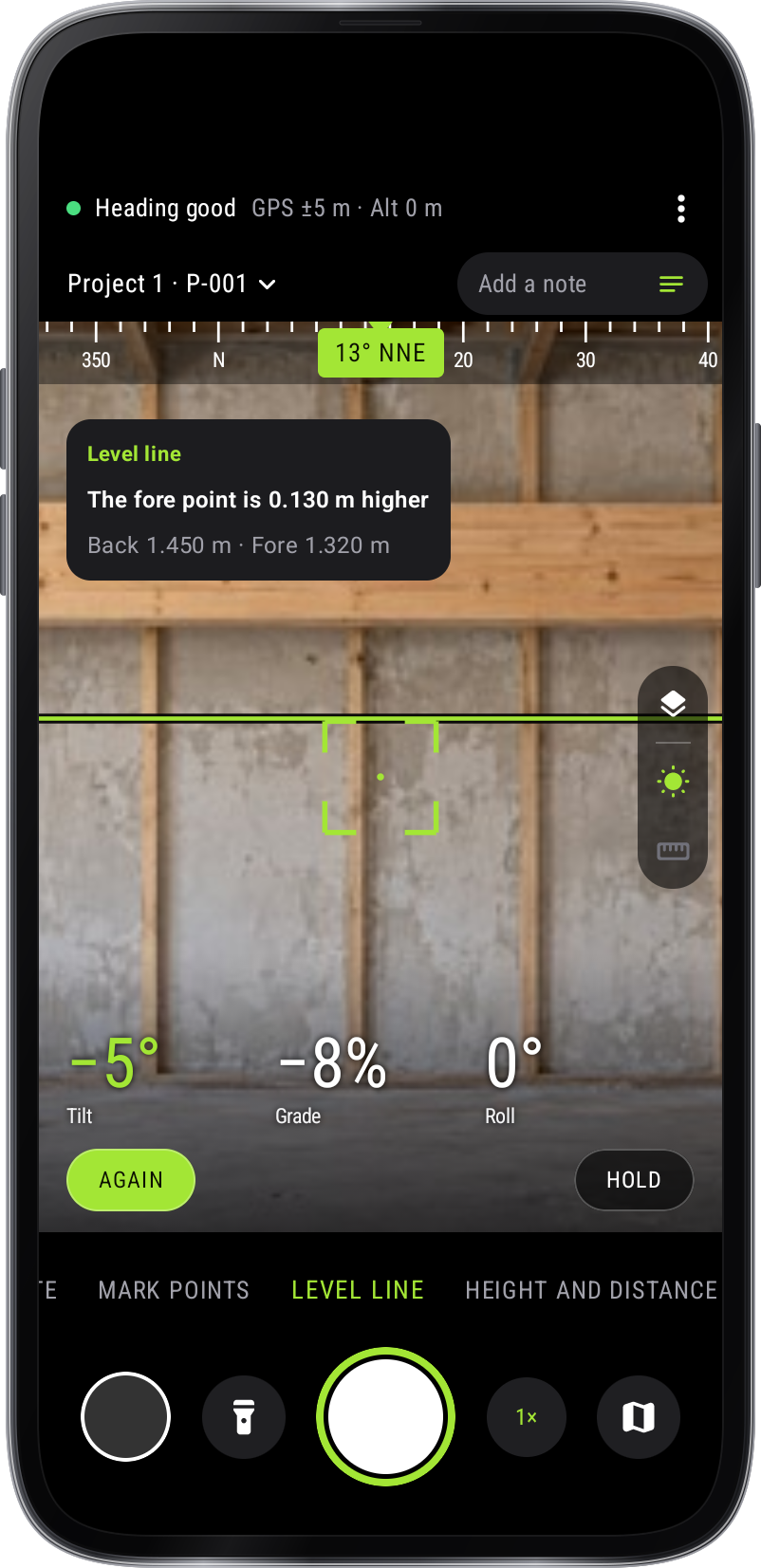
Linha de nível
Leia a mira de ré onde a linha a cruza. Depois pressione Mira de ré e introduza o valor. Vire-se para a mira de vante e pressione Mira de vante.
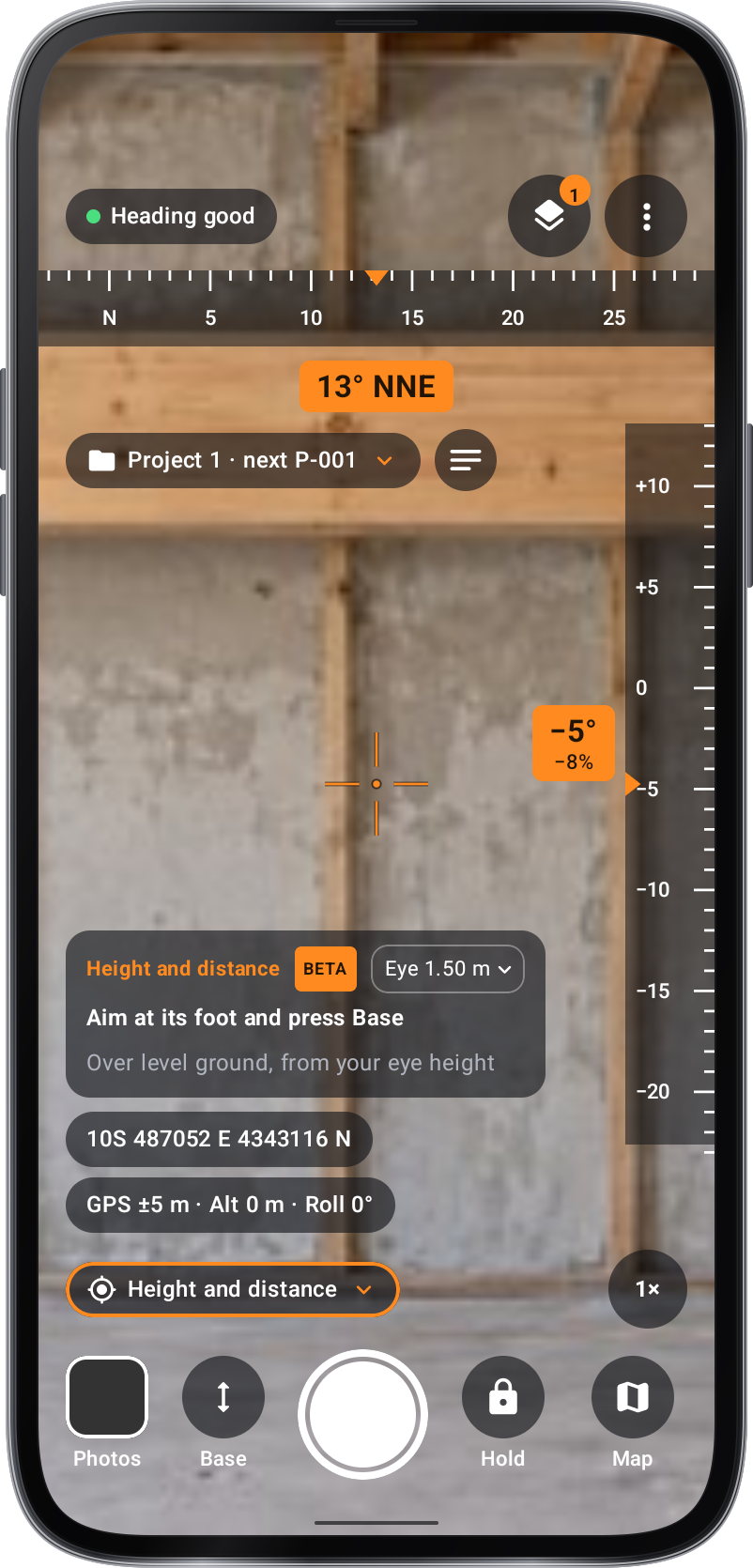
Altura e distância
Altura da câmera acima do solo onde o objeto se encontra, em metros. Aponte à base e pressione Base. Aponte ao topo e pressione Topo.
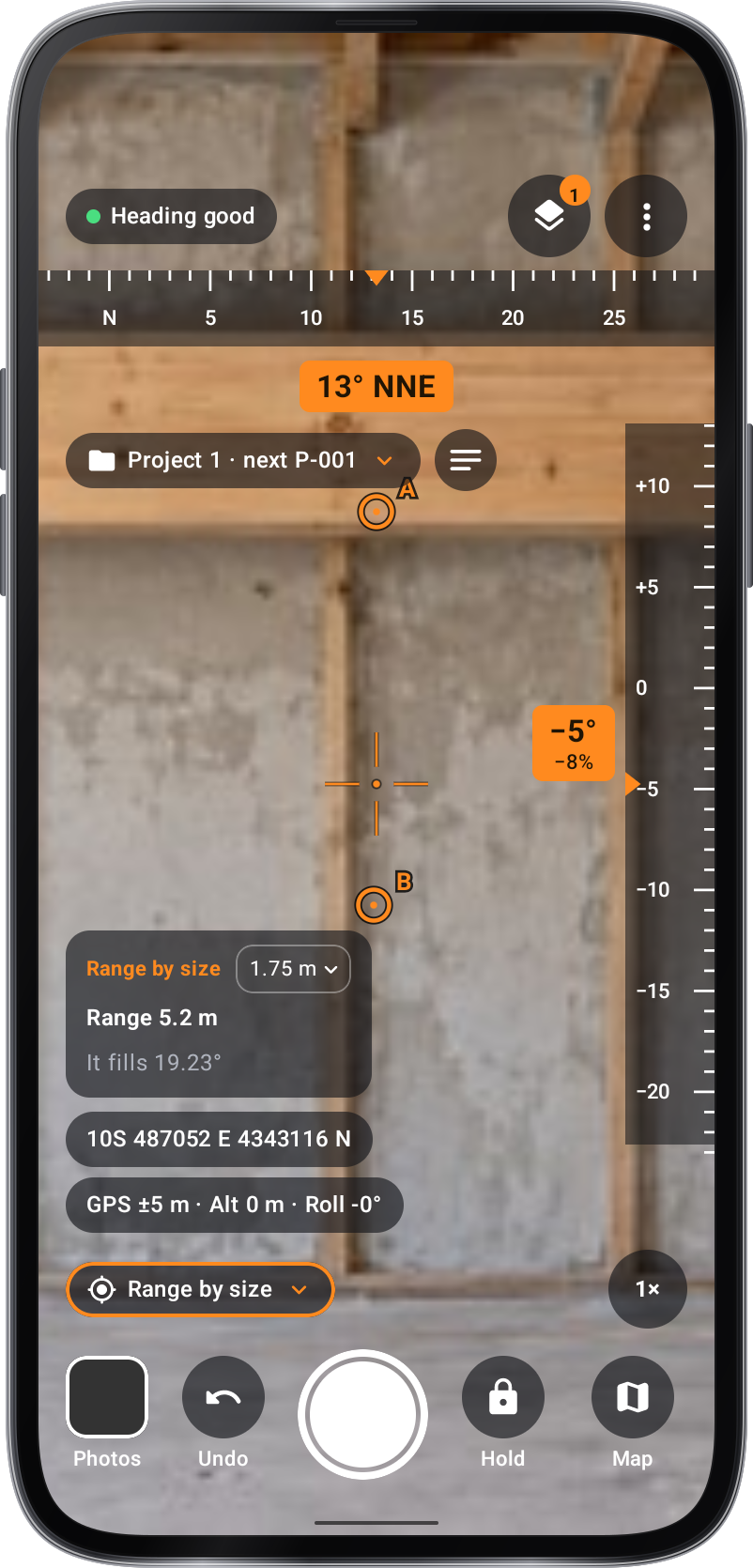
Altura e distância Distância pelo tamanho
Altura (ou largura) do objeto usado para medir a distância, em metros. Toque no topo. Agora toque na base.
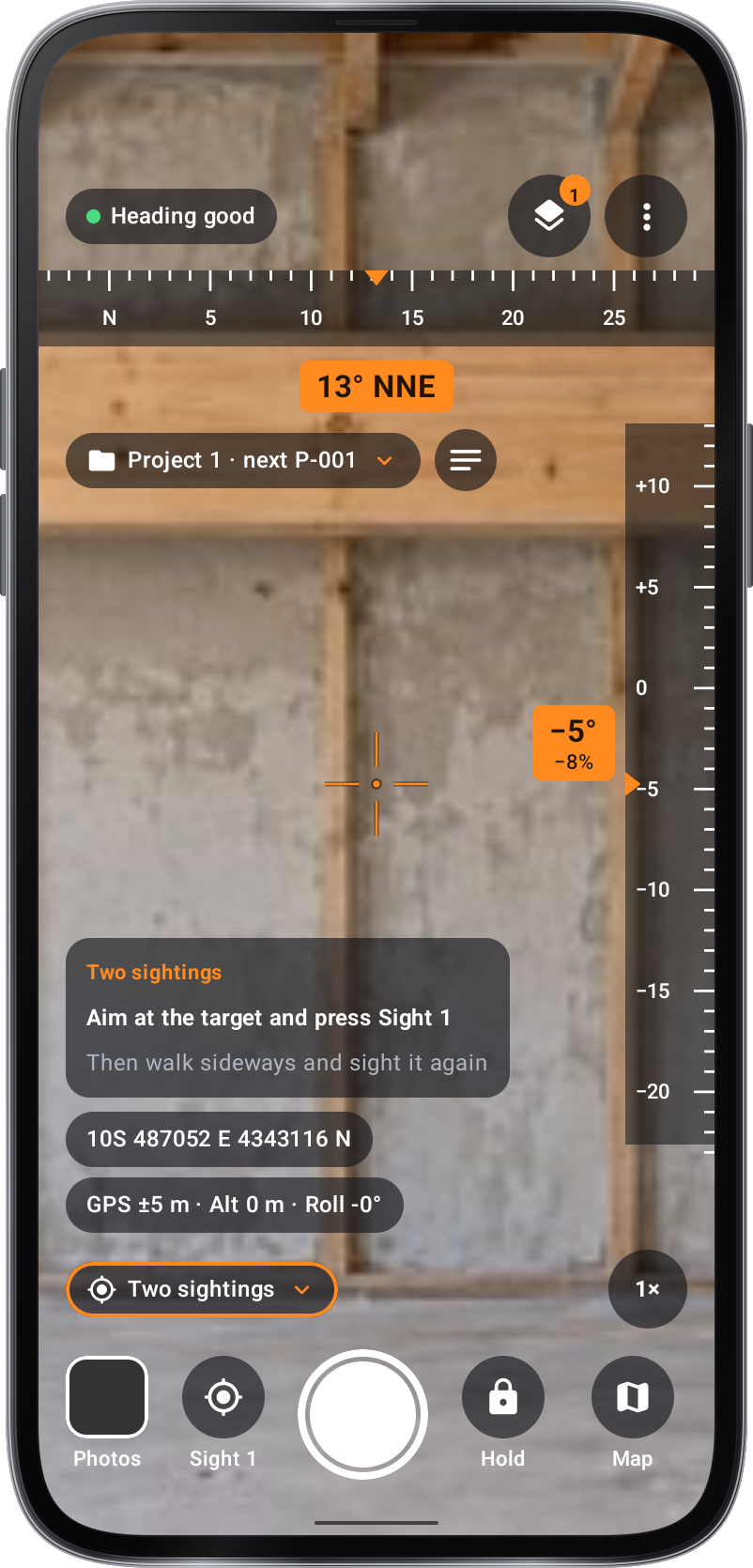
Duas miras
Aponte ao alvo e pressione Visada 1. Desloque-se de lado e pressione Visada 2.
Duas miras Verificar declive
Declive que o terreno deve ter, em porcentagem: negativo desce para longe de si. Aponte ao longo da linha de base e pressione Definir linha.
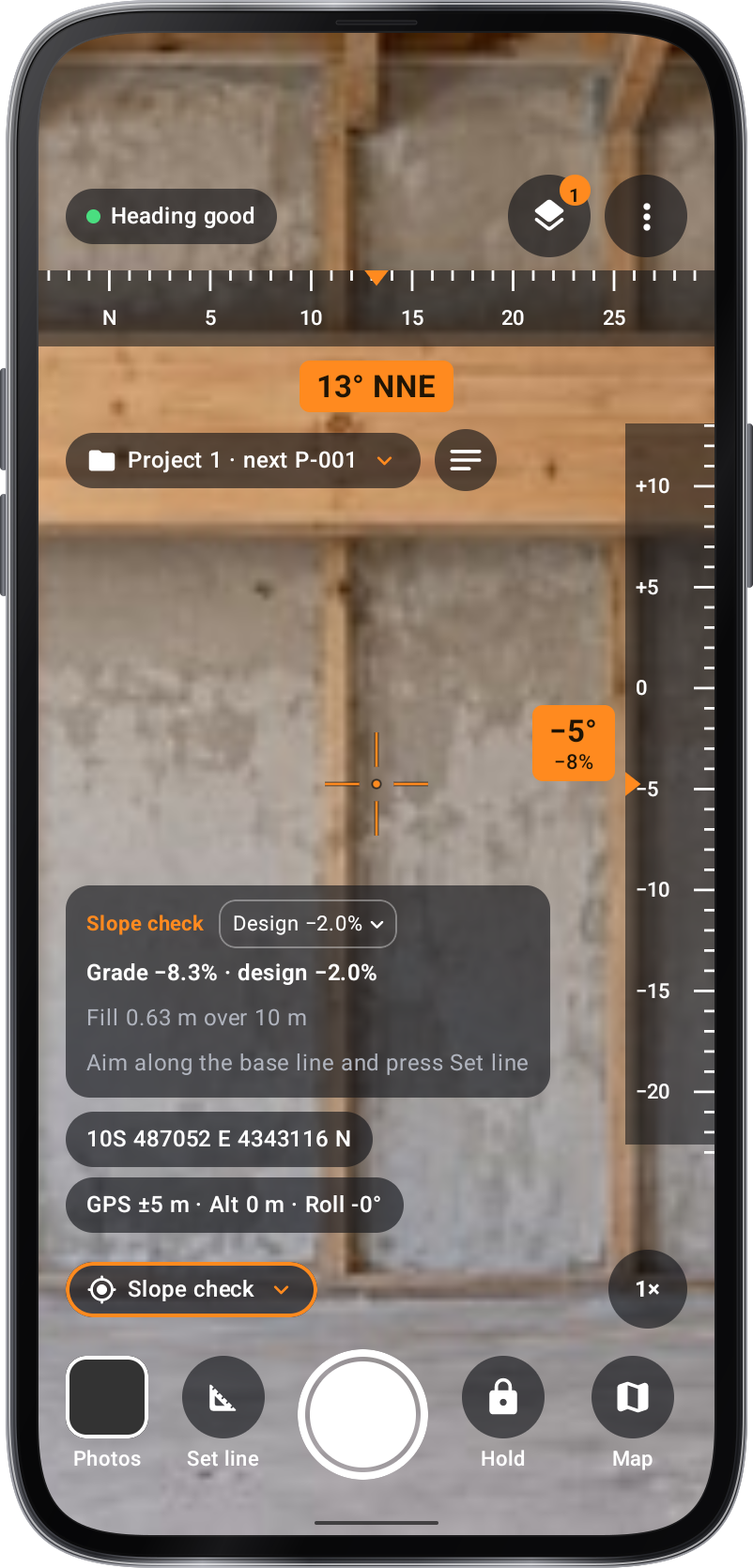
Verificar declive
Aprender experimentando.
Configure um projeto
Escolher um projeto e prefixo de ponto antes de tirar uma série. Adicione uma nota descrevendo o assunto ou ponto de vista.
Verifique a vista e as leituras
Enquadre um alvo visível, escolha camadas guia e verifique se a localização e direção são utilizáveis.
Capturar e rever
Tire uma fotografia e depois abra Fotografias ou Mapa para inspecionar o resultado no contexto do projeto.
Voltar para o projeto
Continue o mesmo projeto para vistas relacionadas. Revise as leituras disponíveis antes de escolher uma exportação do projeto.
Capturas de tela
1 / 9
Obter a ferramenta.
Encontrar Câmera de levantamento nestes aplicativos.
Dicas.
Espere por uma fixação de GPS utilizável e verifique a precisão exibida; uma fotografia sem localização não pode fornecer uma posição de mapa fiável.
Observe a fiabilidade do rumo e as indicações de Metal próximas. Afastar-se de veículos, corrimões e capas magnéticas quando o rumo precisa de verificação.
Use uma nota curta para identificar o que a imagem mostra, em que direção se virava ou o que precisa de verificação posterior.
Mantenha o celular imóvel ao ler ângulos. Travar conserva as leituras enquanto as consulta.
Use camadas de guia que ajudem na tarefa e reveja a fotografia completa antes de tomar o próximo ponto.
Para comparações de duas fotos, identifique cuidadosamente a mesma característica visível em ambas as imagens. Diferentes ângulos de visão e posicionamento inadequado afetam o resultado.