Przed serią zdjęć w terenie wybierz projekt i prefiks punktów, aby łatwo je później pogrupować.
Jak korzystać z narzędzia „Survey Camera”
Instrukcje i praktyczne wskazówki do narzędzia.
Notatnik terenowy, który łączy zdjęcia z nazwami projektów, identyfikatorami punktów, notatkami oraz dostępnymi odczytami położenia i kierunku. Przeglądaj pracę w sekcjach Zdjęcia lub Mapa.
Krok po kroku.
Zacznij
Zacznij od aparatu
Aplikacja zaczyna od aparatu. Zdjęcia, mapa i projekty należą do narzędzia, a menu aparatu otwiera ustawienia.
Otwórz aparat i przyznaj uprawnienia
Otwórz aparat i zezwól na potrzebne działania aparatu lub lokalizacji.
Wybierz projekt i nazwę punktu
Otwórz Projekt, aby utworzyć lub wybrać zadanie i ustawić prefiks punktów. Dodaj notatkę do następnego zdjęcia, aby widok miał przydatny kontekst.
Zmierz
Odczytaj jakość pozycji i kierunku
Poczekaj na lokalizację i sprawdź dokładność GPS oraz wiarygodność kierunku. Jeśli metal lub magnetyczne etui przeszkadza, odsuń się i wyrównaj kompas.
Sprawdź wyniki przed udostępnieniem
Otwórz zapisane zdjęcie lub projekt, aby sprawdzić widok i odczyty. Wybierz dostępny format eksportu projektu odpowiedni do potrzebnych informacji.
Wykadruj widok terenu
Używaj sterowania aparatem i warstw prowadnic do kadrowania widoku terenowego.
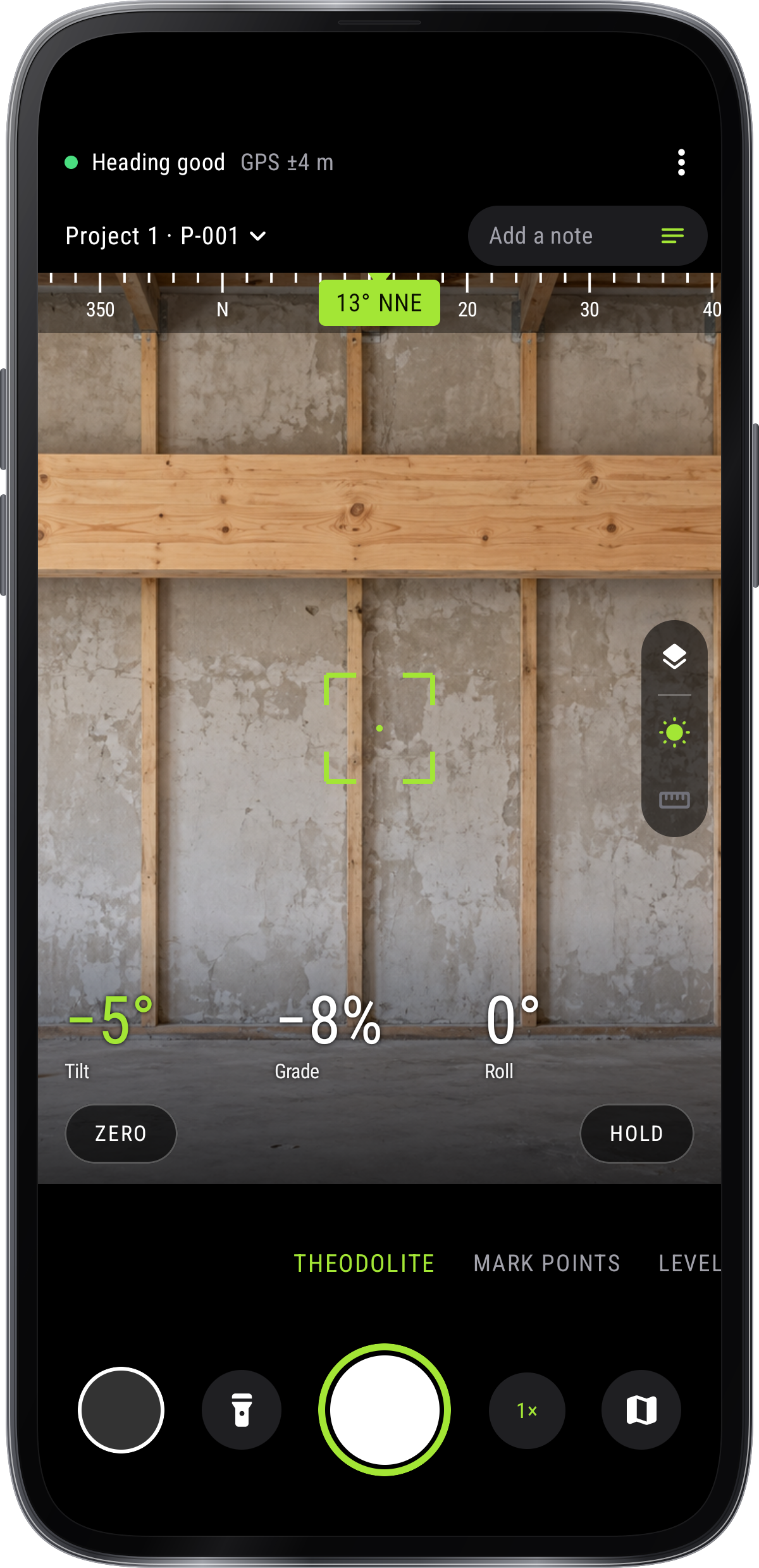
- Teodolit
- Kąty w celowniku
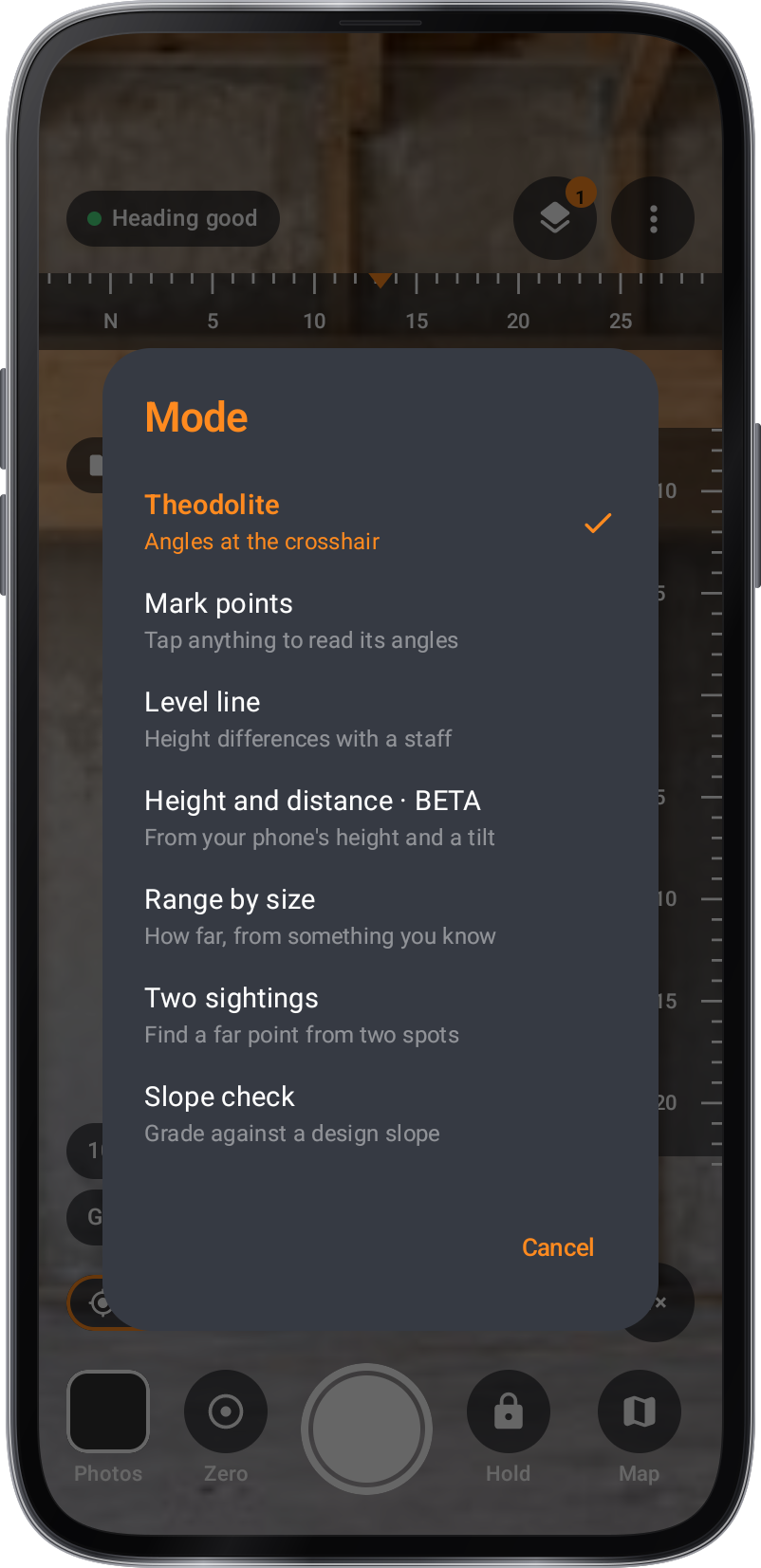
Tryb Układ ekranu
Jak przyciski są rozmieszczone wokół obrazu.
- Taśmy podziałek
- Kamera na cały ekran, azymut u góry, kąt pionowy z boku
- Światło dzienne
- Jasna strona z kamerą w karcie i odczytami poniżej
- Stempel terenowy
- Blok danych jak w dzienniku polowym, pełny celownik i czarny pasek
- Tachimetr
- Telefon jak instrument: okno kamery, LCD i klawisze funkcyjne
- Koło trybów
- Kamera z trybami pomiaru na kole nad spustem migawki
- Podział z mapą
- Kamera u góry, odczyty pośrodku, mapa na żywo na dole

Przejrzyj zdjęcia według projektu lub miejsca
Przypisuj ujęcia do projektów, a następnie przeglądaj je w Zdjęciach lub na Mapie.
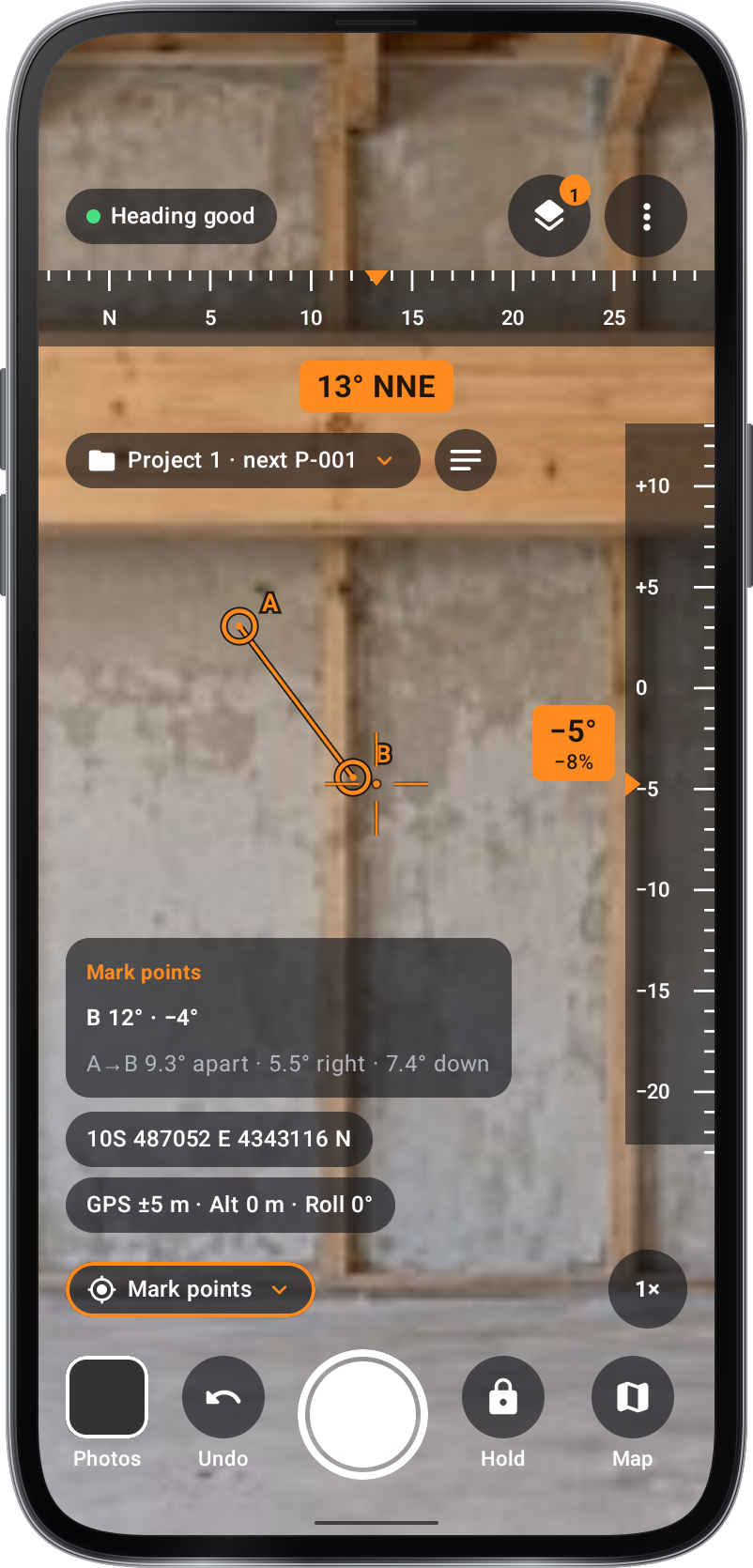
Zaznacz punkty
Dotknij zdjęcia, aby zaznaczyć punkt. Dotknij drugiego punktu. Cofnij usuwa ostatni punkt.
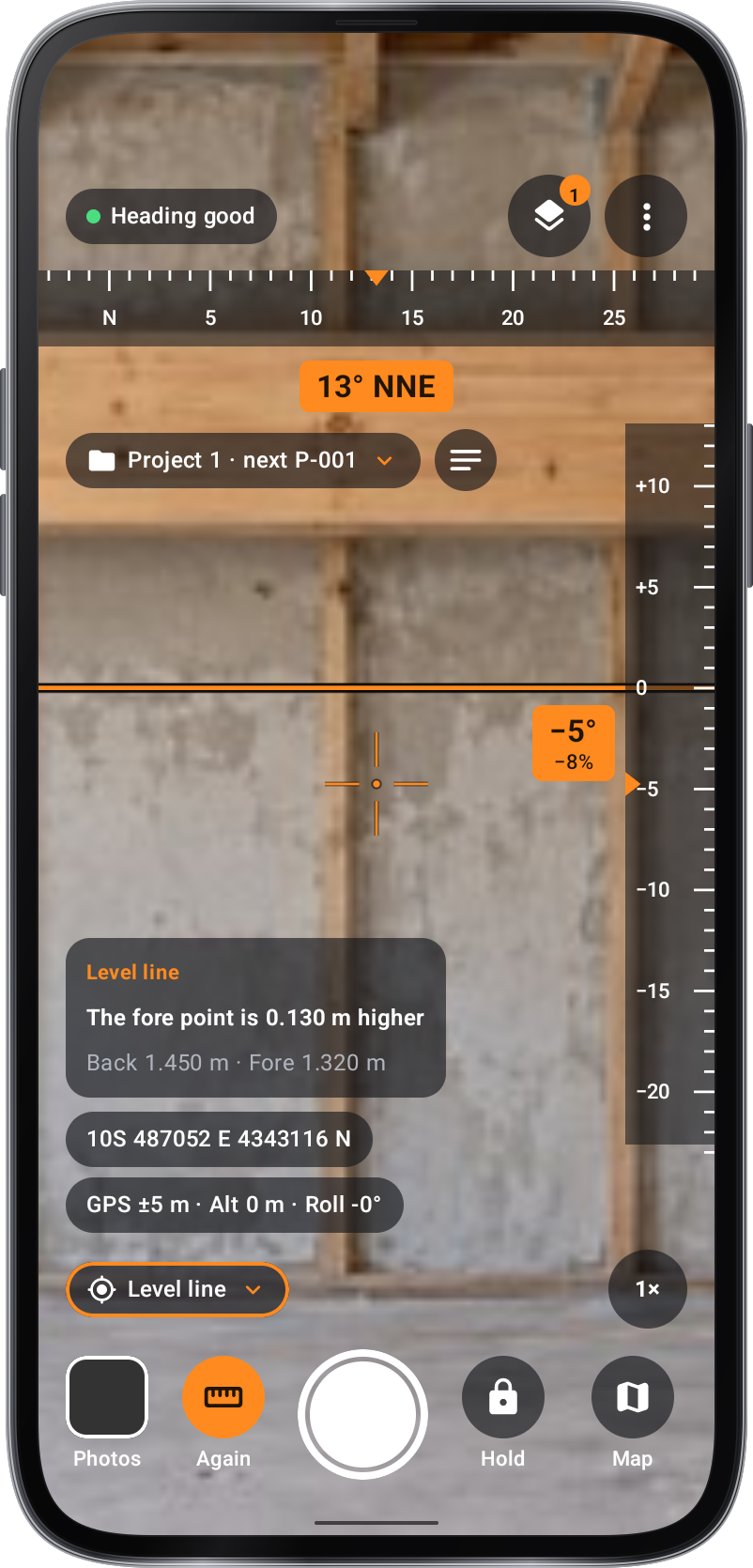
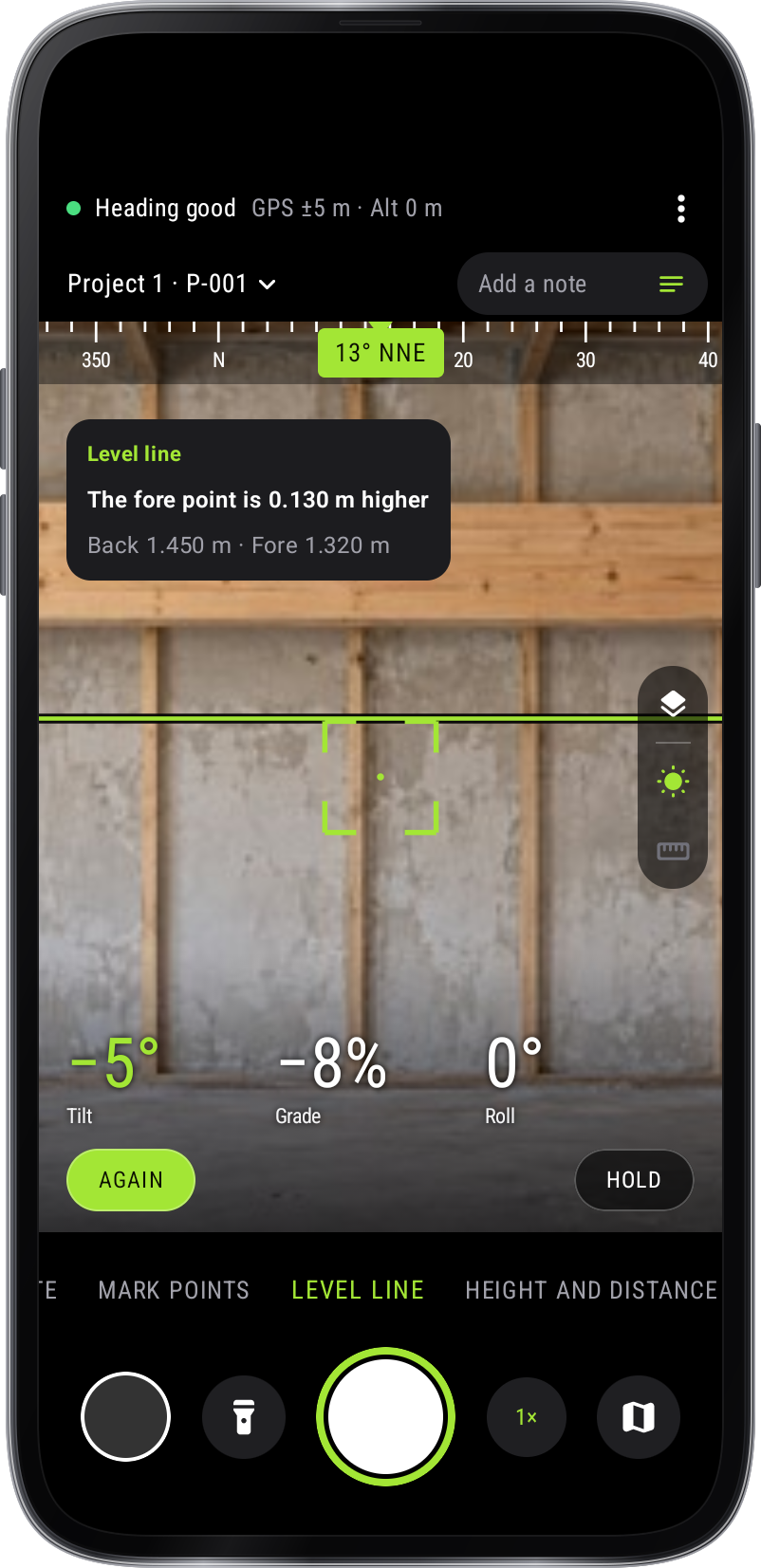
Linia pozioma
Odczytaj tylną łatę na przecięciu z linią. Następnie naciśnij Łata tylna i wpisz wartość. Obróć się do przedniej łaty i naciśnij Łata przednia.
Wysokość i odległość
Wysokość trzymania kamery nad podłożem obiektu, w metrach. Wyceluj w podstawę i naciśnij Podstawa. Wyceluj we wierzchołek i naciśnij Wierzchołek.
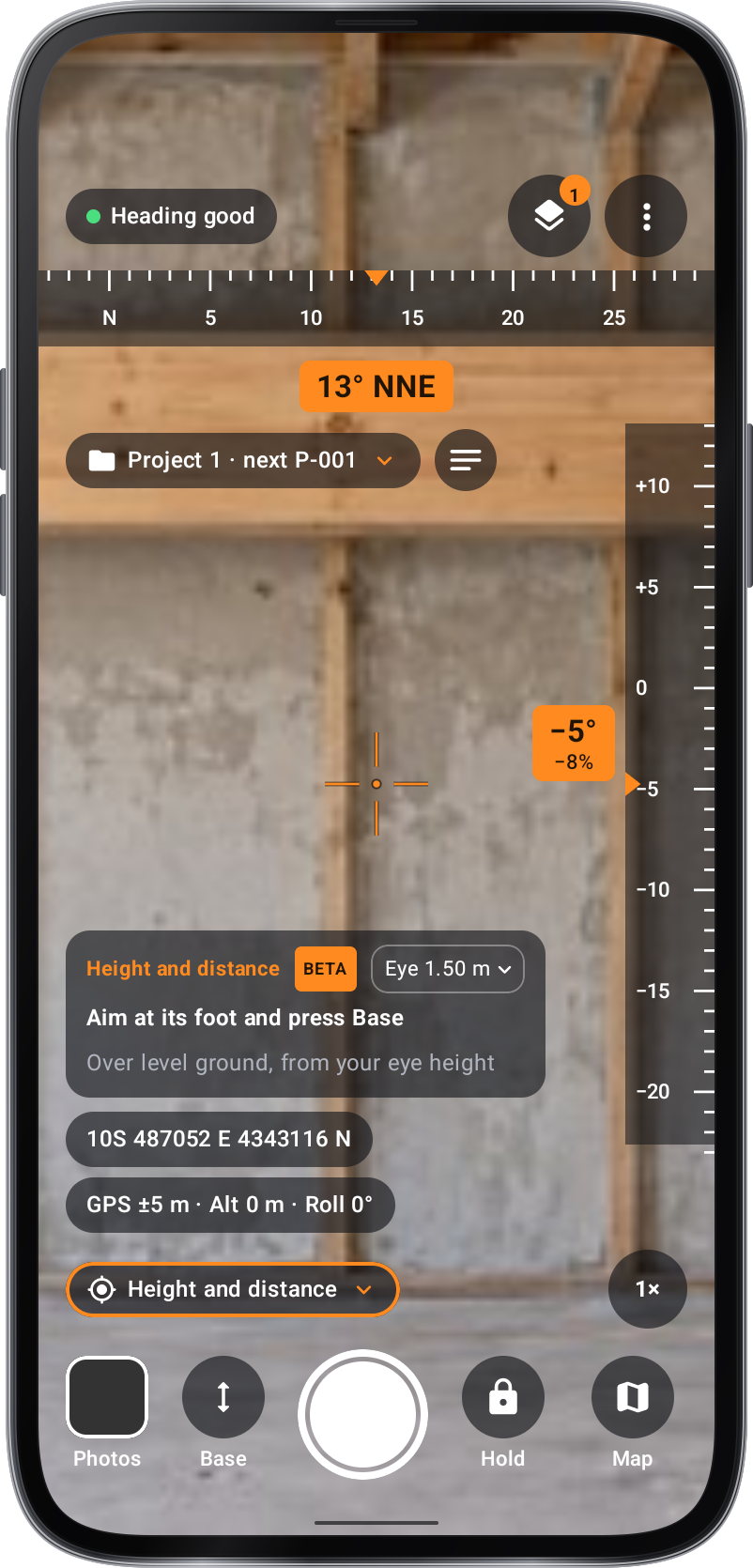
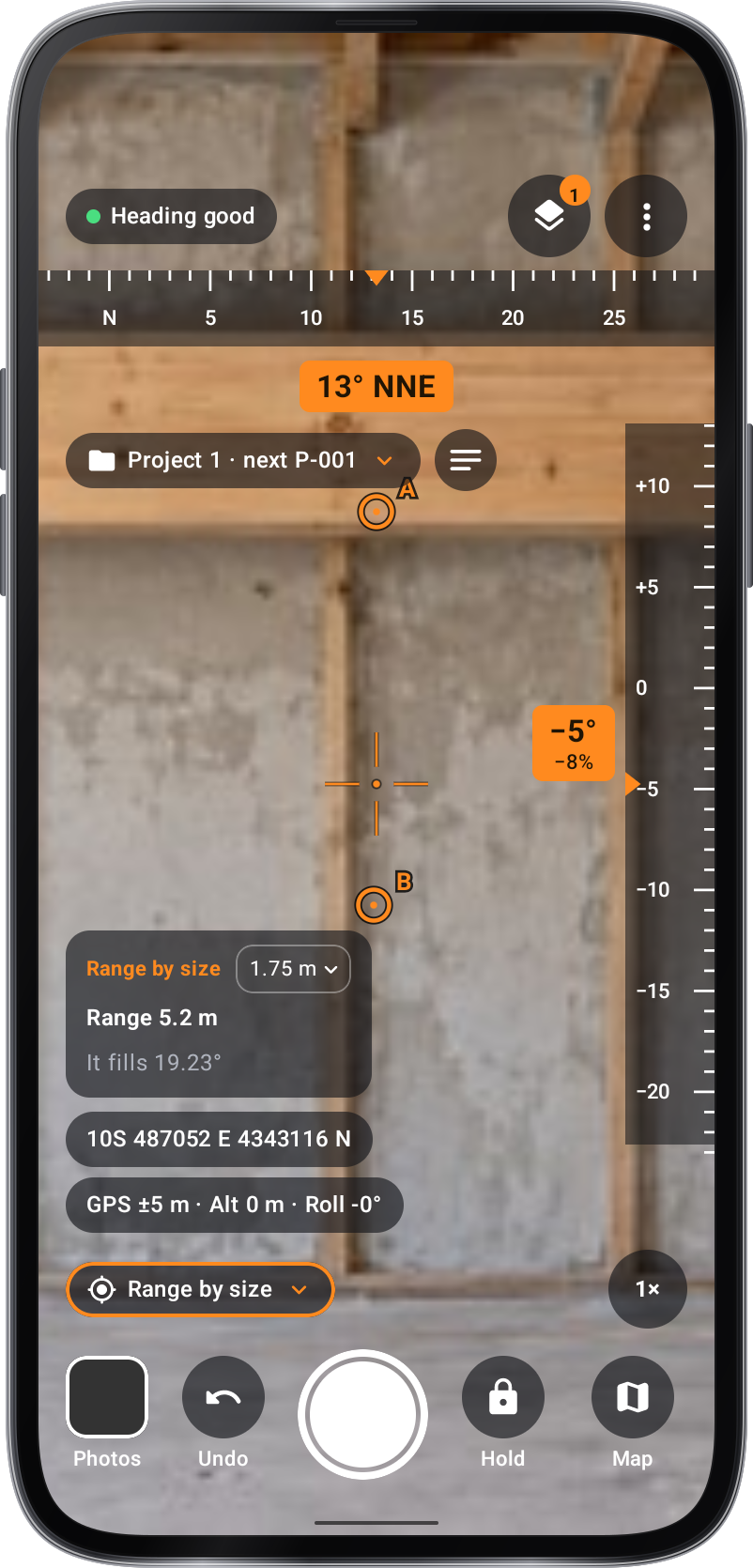
Wysokość i odległość Odległość z rozmiaru
Wysokość lub szerokość obiektu używanego do pomiaru odległości, w metrach. Dotknij wierzchołka. Teraz dotknij podstawy.
Dwa celowania
Wyceluj w cel i naciśnij Celowanie 1. Przejdź w bok, następnie naciśnij Celowanie 2.
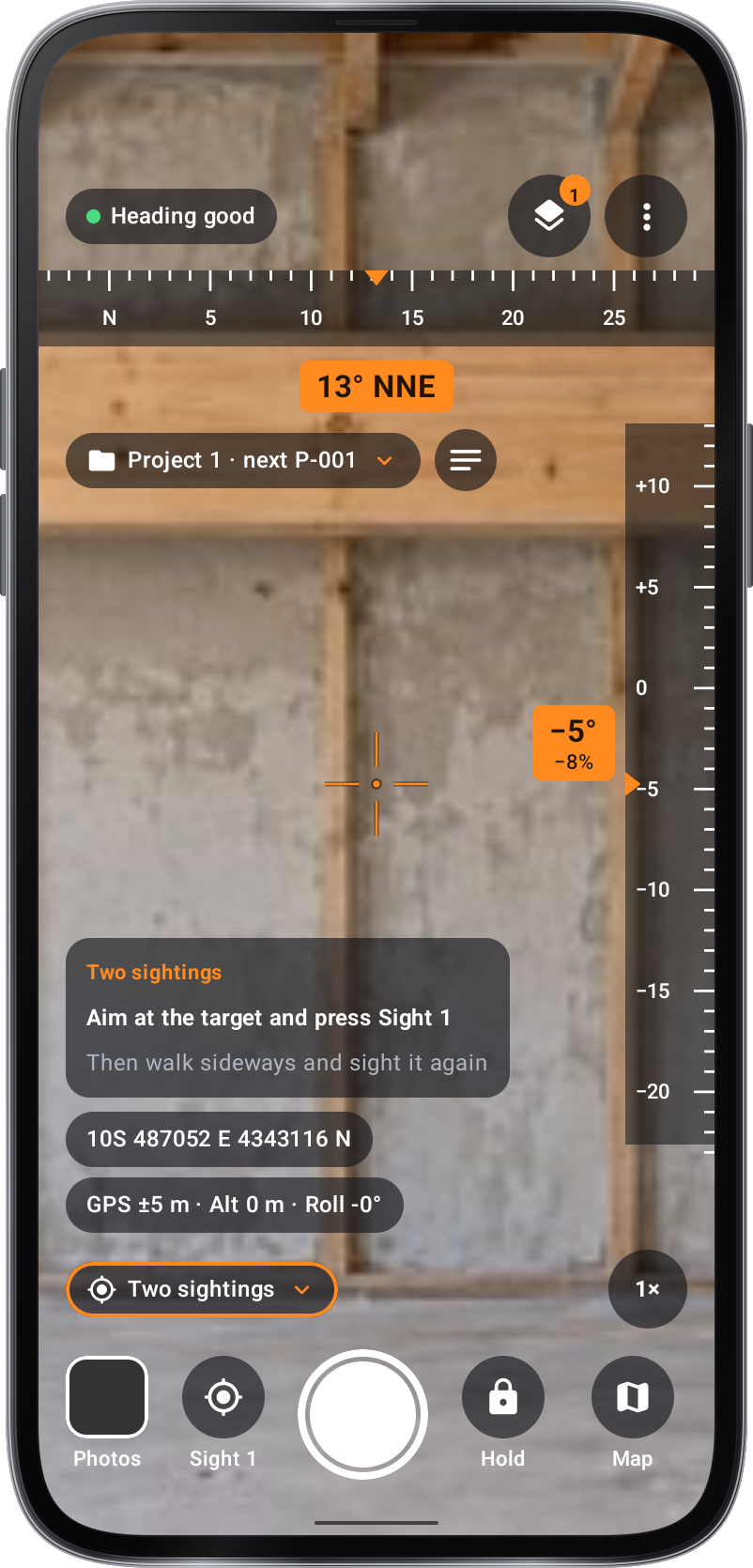
Dwa celowania Kontrola spadku
Wymagany spadek terenu w procentach: minus oznacza opadanie od Ciebie. Wyceluj wzdłuż linii bazowej i naciśnij Ustaw linię.
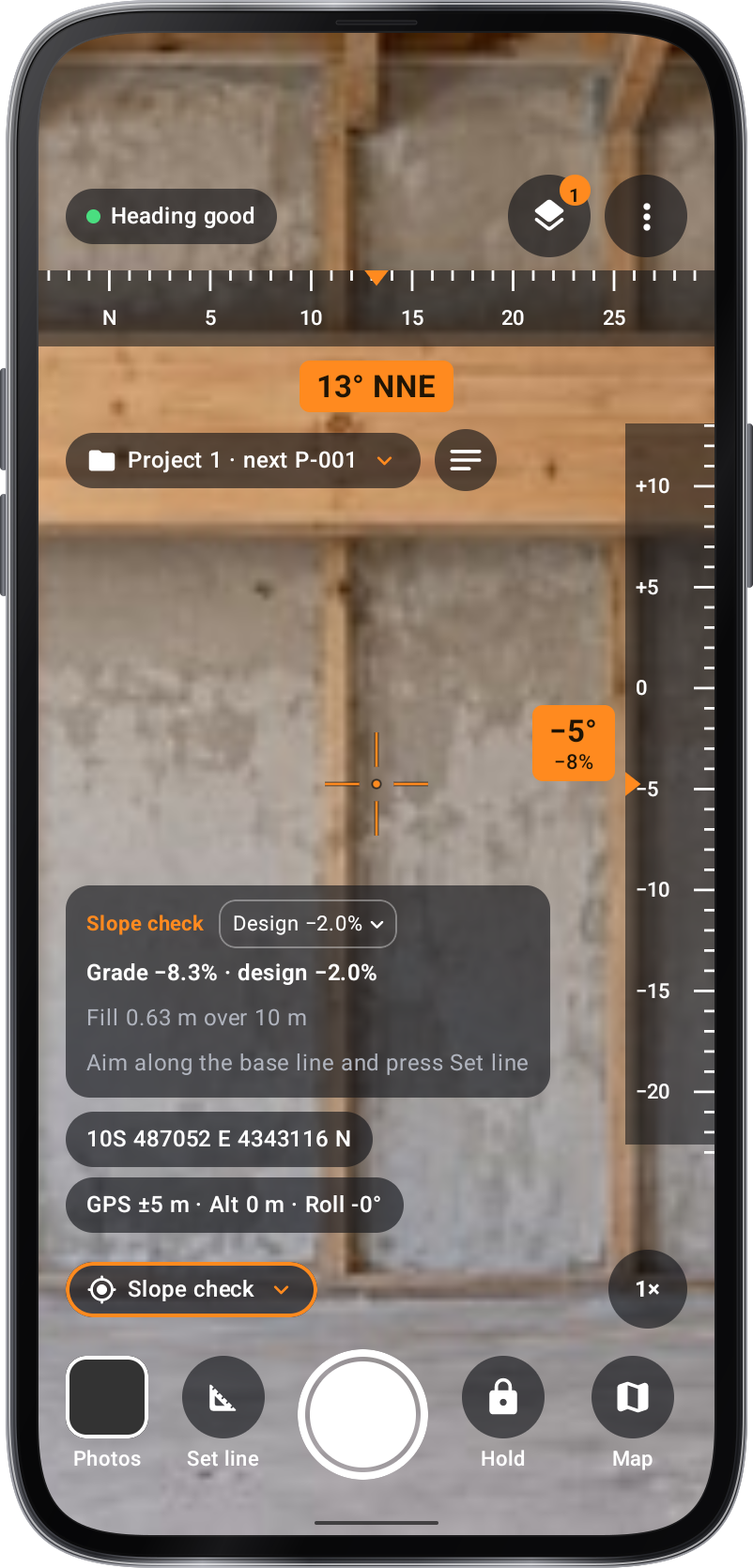
Kontrola spadku
Ucz się przez próbowanie.
Skonfiguruj projekt
Przed wykonaniem serii wybierz projekt i prefiks punktów. Dodaj notatkę opisującą obiekt lub miejsce wykonania zdjęcia.
Sprawdź widok i odczyty
Obejmij kadrem widoczny cel, wybierz warstwy prowadnic i sprawdź, czy pozycja i kierunek nadają się do użycia.
Zapisz widok i sprawdź
Zrób zdjęcie i otwórz zdjęcia lub mapę, aby sprawdzić wynik w kontekście projektu.
Wróć do projektu
Zapisuj powiązane ujęcia w tym samym projekcie. Przed eksportem projektu sprawdź dostępne odczyty.
Zrzuty ekranu
1 / 9
Pobierz narzędzie.
Z narzędzia „Survey Camera” skorzystasz w tych aplikacjach.
Wskazówki.
Poczekaj na użyteczną pozycję GPS i przeczytaj dokładność; zdjęcie bez lokalizacji nie da wiarygodnego miejsca na mapie.
Obserwuj wiarygodność kierunku i wskazanie metalu w pobliżu. Odsuń się od pojazdów, barierek i magnetycznych etui, gdy kierunek wymaga sprawdzenia.
Krótką notatką opisz zawartość zdjęcia, kierunek ujęcia lub późniejszą kontrolę.
Podczas odczytywania kątów trzymaj telefon stabilnie. Zatrzymaj zachowuje odczyty na czas ich sprawdzania.
Używaj warstw prowadnic przydatnych do zadania i sprawdzaj całe zdjęcie przed kolejnym punktem.
Przy porównywaniu dwóch zdjęć starannie wskaż ten sam widoczny szczegół na obu obrazach. Różne punkty widzenia i niedokładne ustawienie wpływają na wynik.