Spustit Najděte můj senzor nejprve tak, že + označuje část telefonu, která by měla projít nejblíže k objektu.
Detektor kovů · Jak používat
Pokyny a praktické tipy pro nástroj.
Najděte železo, ocel a magnety: přečtěte si pole v μT, zamést pomocí Finderu a uložte své nálezy na mapě.
krok za krokem.
Začněte
Vyberte stránku
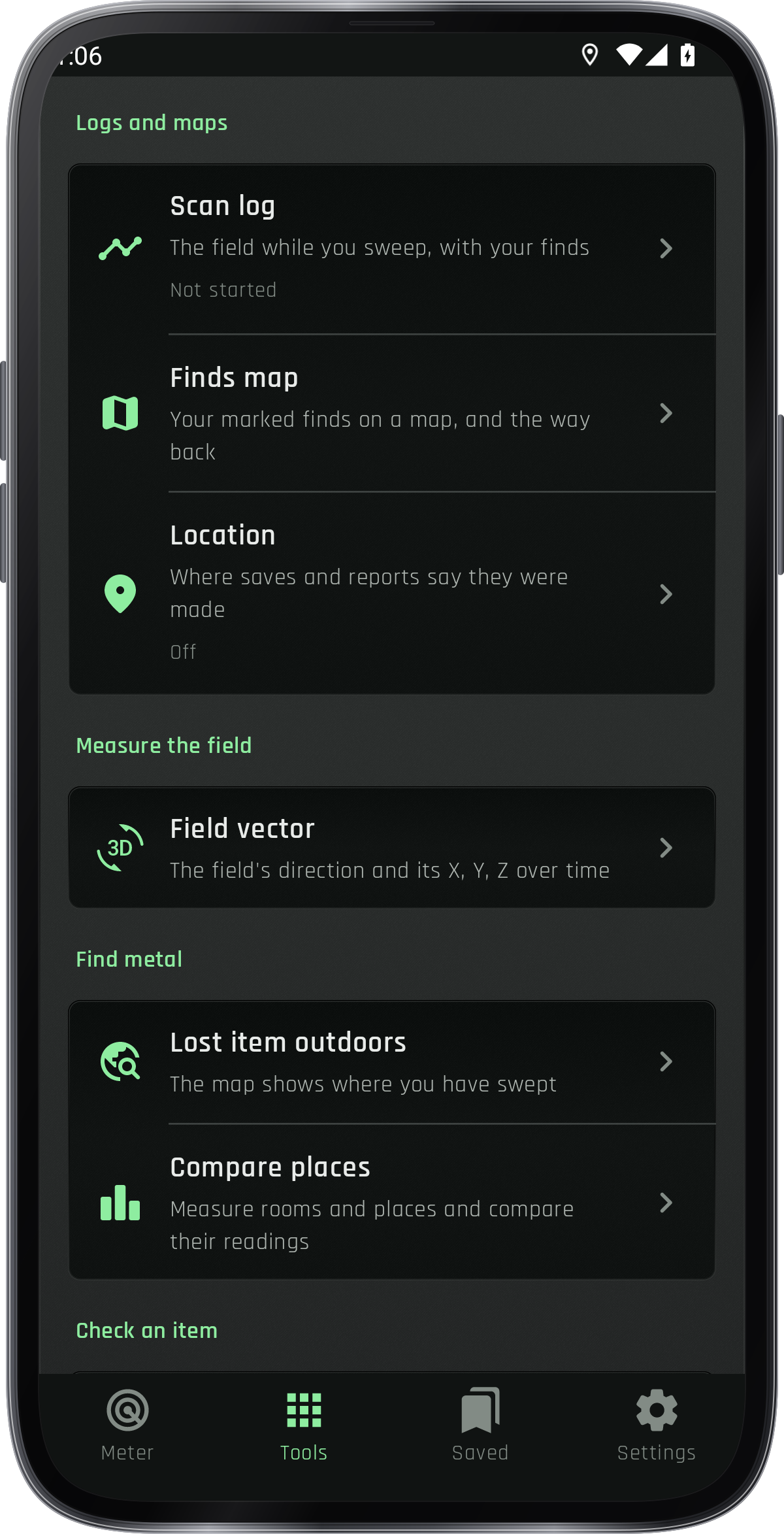
Nástroje otevírají další měření a přihlašovací stránky; Ušetřené otevírají udržovanou práci; Nastavení drží nástroj a obecné možnosti.
Vyberte místo, kde se pole počítá
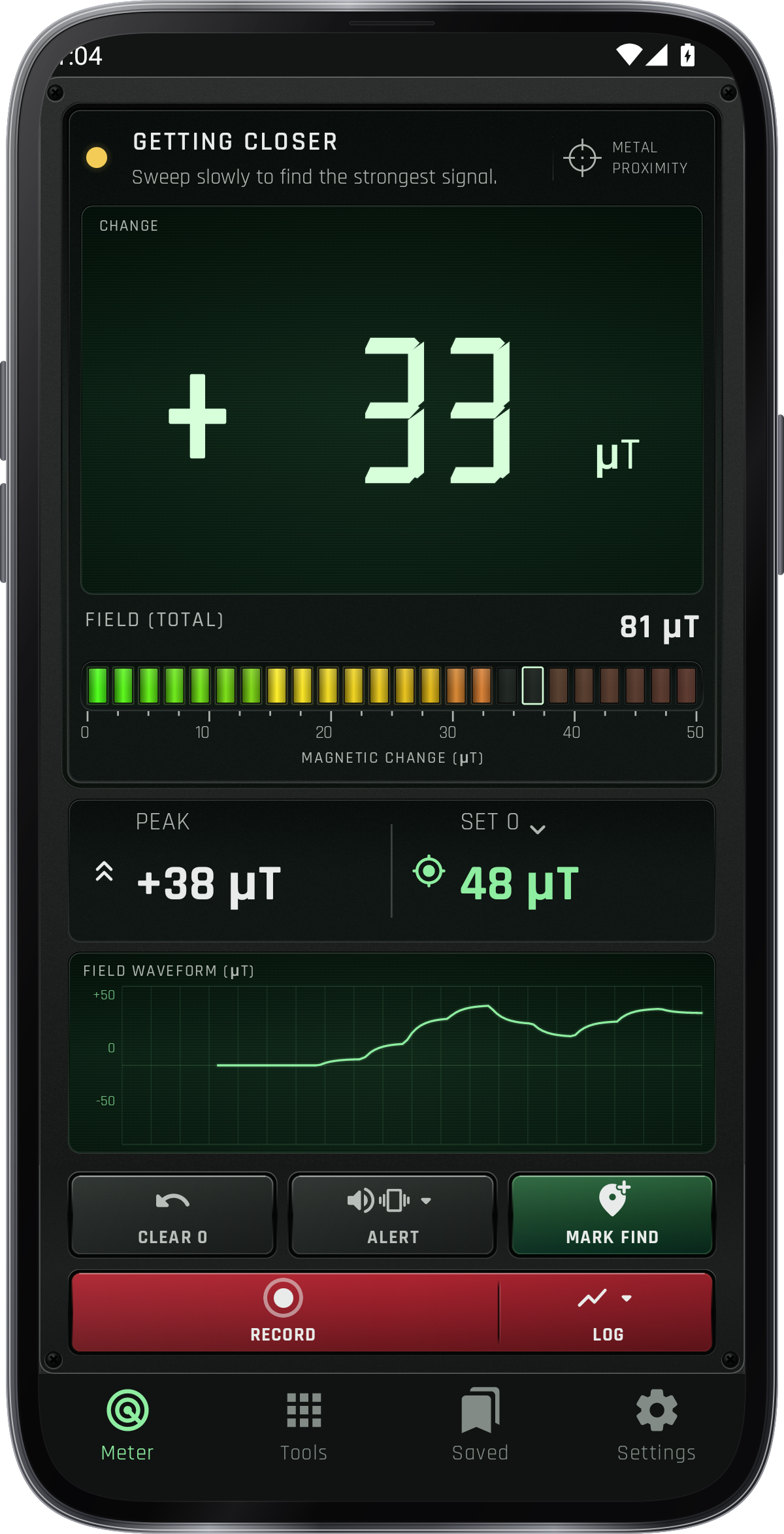
Z čeho se naměřená hodnota počítá. Set 0 dělá to 0 tam, kde je telefon nyní; Clear 0 se vrátí k tomu.

Začněte a uložte scanový záznam
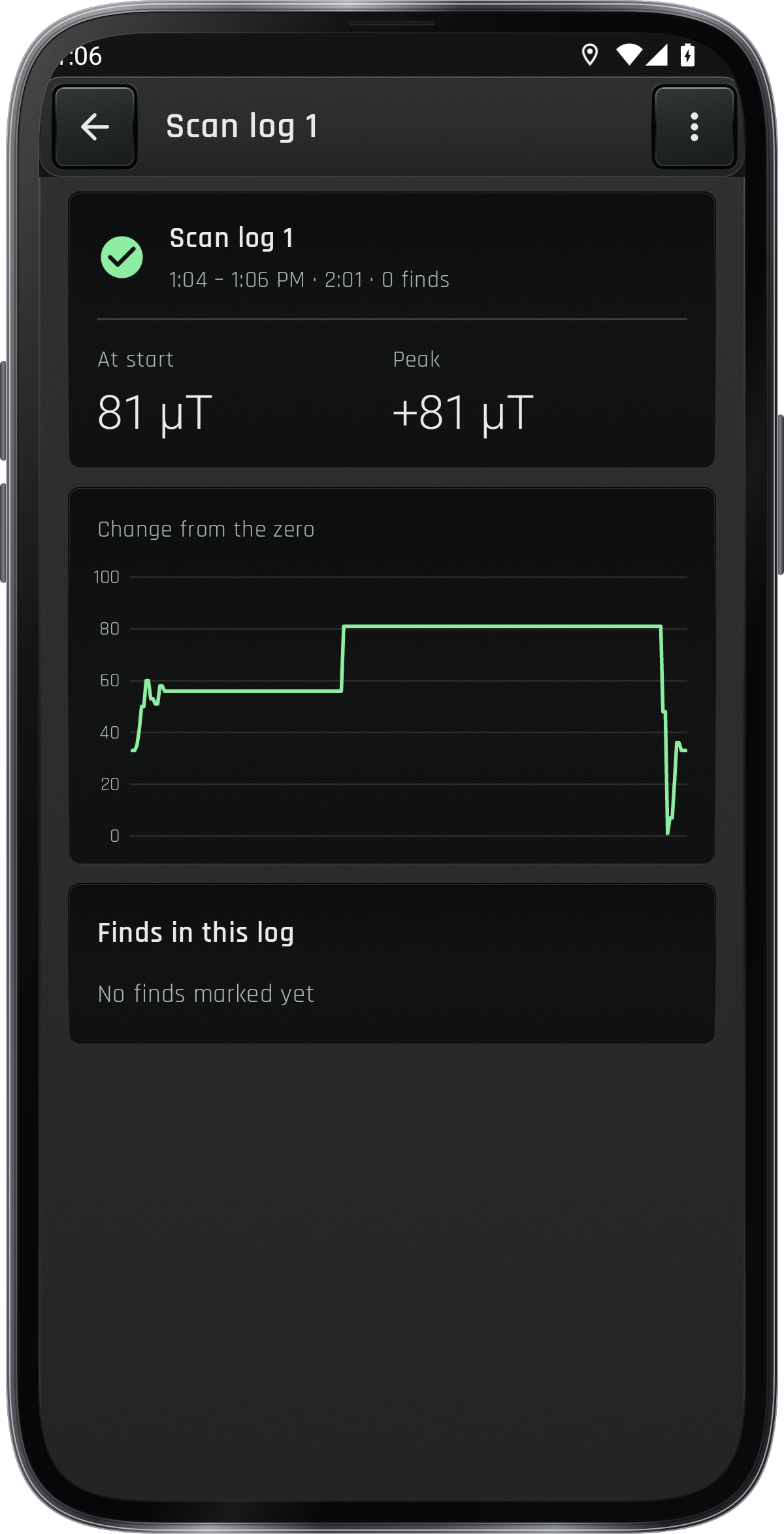
Nástroje › Scan log zaznamenává pole, zatímco se točíte. Nic se nezachovává, dokud nezapnete Start log, který nuluje detektor, kde se točíte; log zaznamenává, že pole se mění, když se točíte, a Mark Find přidá hledání k němu. Pause opouští přerušený čas, a Stop, který ukazuje čas, ukládá log najednou.
Měření
Přečtěte si celé magnetické pole
Žádná nula: naměřená hodnota je celé pole. Pípnutí začíná kolem pole Země.
Zkontrolujte a zaznamenávejte pole vektor
Nástroje › Vektor pole zobrazuje směr pole přes telefon a jeho X, Y, Z v průběhu času. záznam zachovává čas každého čtení a, když je povoleno umístění, kde jste zaznamenali; Save CSV píše všechny do složky Dokumenty telefonu.
Nastavení citlivosti, zpětné vazby a jednotky
Nastavení › Citlivost, zvuk, vibrace a hlasitost řídí reakci na změnu. Jednotka zvolí μT nebo G; Rozložení obrazovky zvolí Velké číslo nebo Barevné pole. Desetinná místa vybírají 0 pro celá čísla nebo 1 pro jednu desetinnou čárku. Živé naměřené hodnoty jsou vyhlazeny. Pro Gausse jsou volby 2 nebo 3 desetinná místa, aby byla zachována rovnocenná přesnost.
Použijte detektorové kontroly
Klikněte na šípku vedle záznamu, abyste si vybrali záznam, audio nebo video. Vyberte záznam se otevře Držte se záznamem pro volitelné Audio, Video a Místo. Zavřete menu, pak klepněte na hlavní tlačítko záznam, abyste začali záznam nebo Audio; Video se otevře fotoaparát, kde záznam začíná filmovat. Stop se ukládá běžící záznam; použijte Open v uloženém zprávě nebo Nástroje › Skenování záznam pro přezkoumání.
Zkontrolujte magnetickou reakci položky
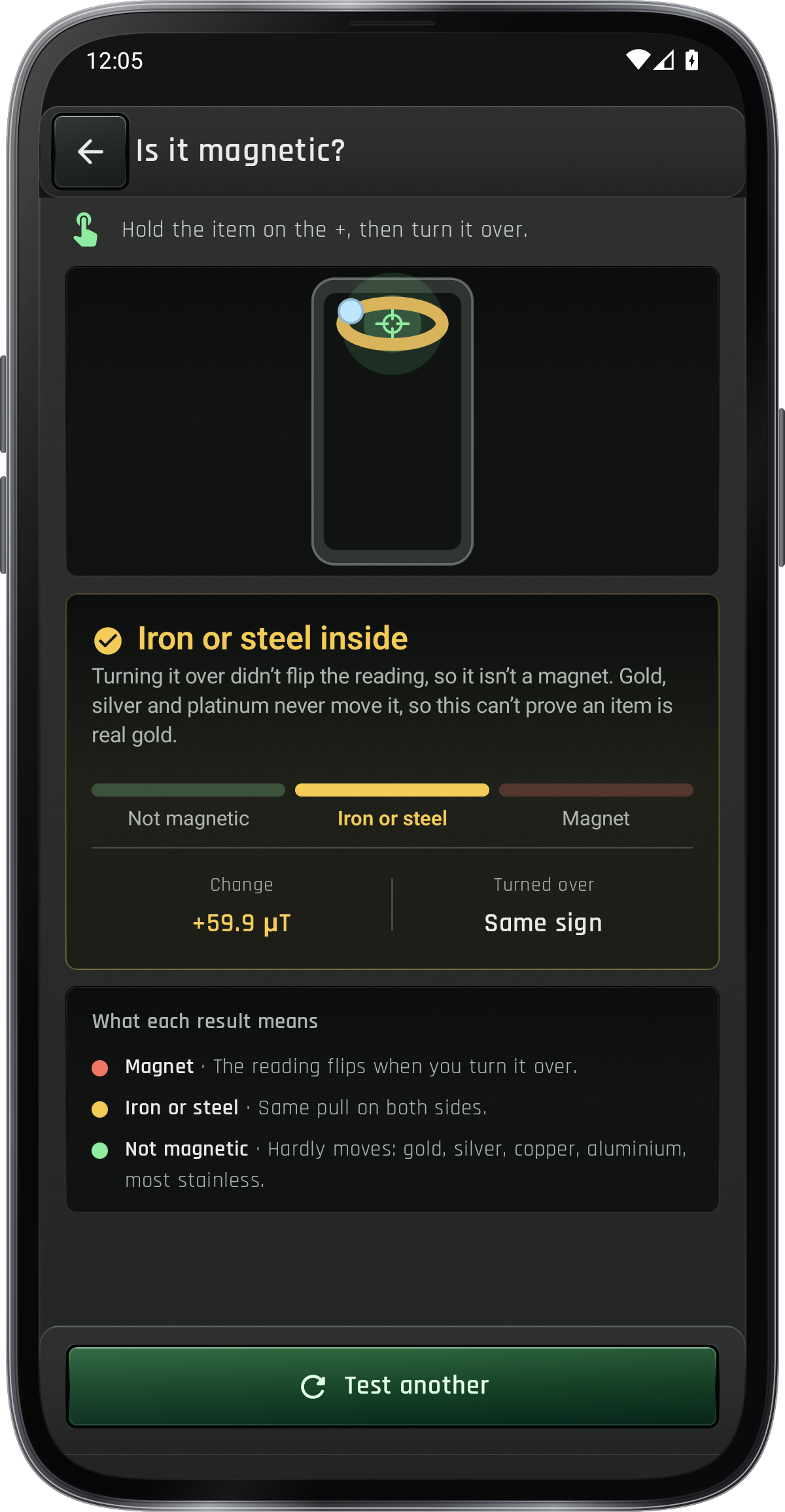
Nástroje › Zkontrolujte položku: Je to magnetické? říká magnet ze železa nebo oceli, Magnet pól ukazuje, který pól je obrácen k obrazovce, Kontrola hodinek říká, zda jsou hodinky magnetizovány, a Magnet bezpečná vzdálenost říká, jak daleko udržet magnet od kompasu. Držte položku na +, přes senzor telefonu.
Nastavení senzoru telefonu
Nástroje › Najděte mé značky senzoru, kde je senzor vašeho telefonu: posuňte špičku prstu se šroubem těsně nad ním po celé obrazovce.
Porovnejte pole na různých místech
Nástroje › Porovnání místa umístit body a položky na jedné stupnici podle jejich pole, s čtením zde mezi nimi. Jednou přidáte místo, které jste s tímto čtením, a průměr měří to po dobu několika sekund (přesněji › průměrná délka); dávejte mu titul, popis a foto nebo video.
Uložit
Značka, recenze a export nálezu
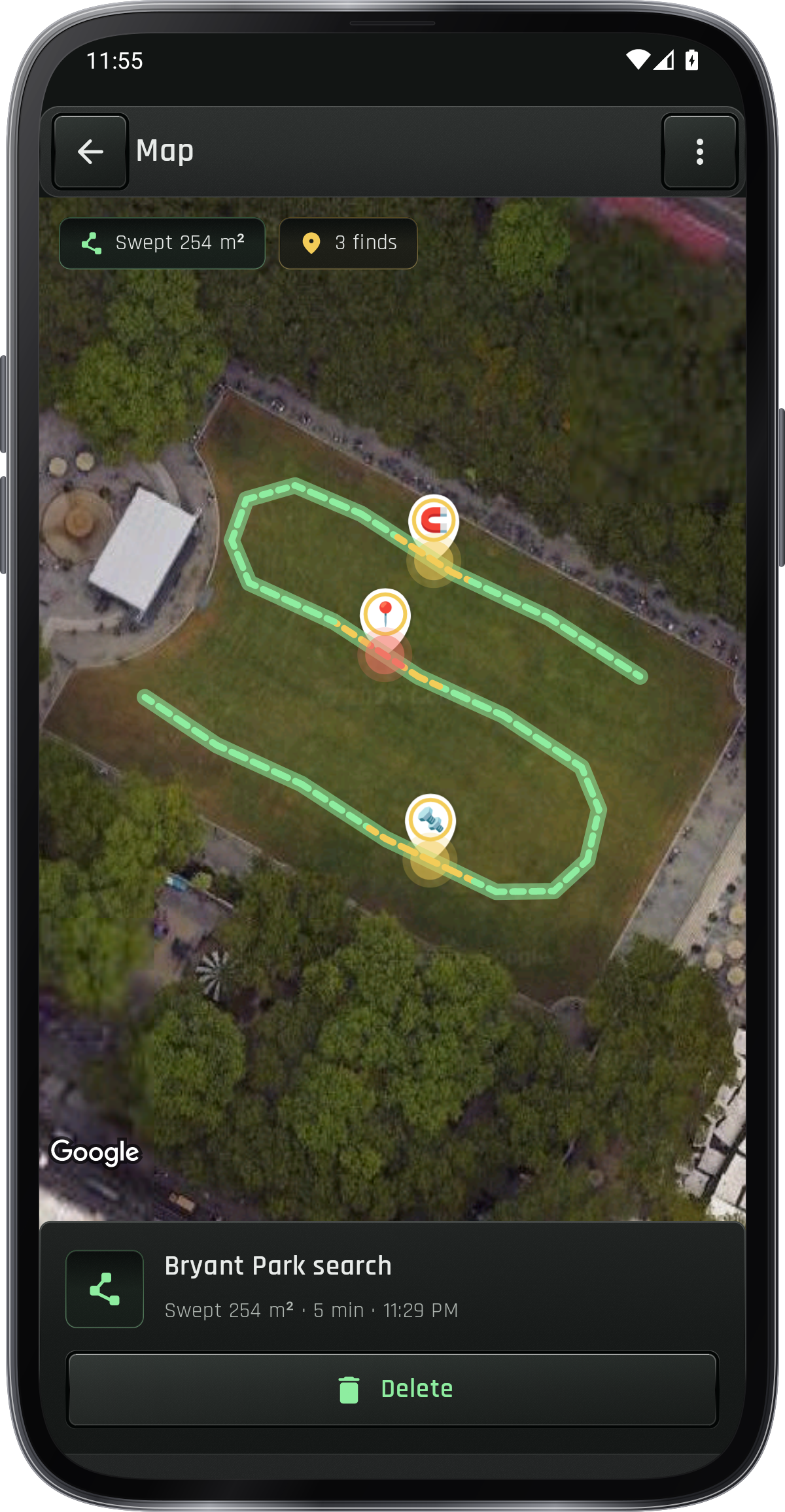
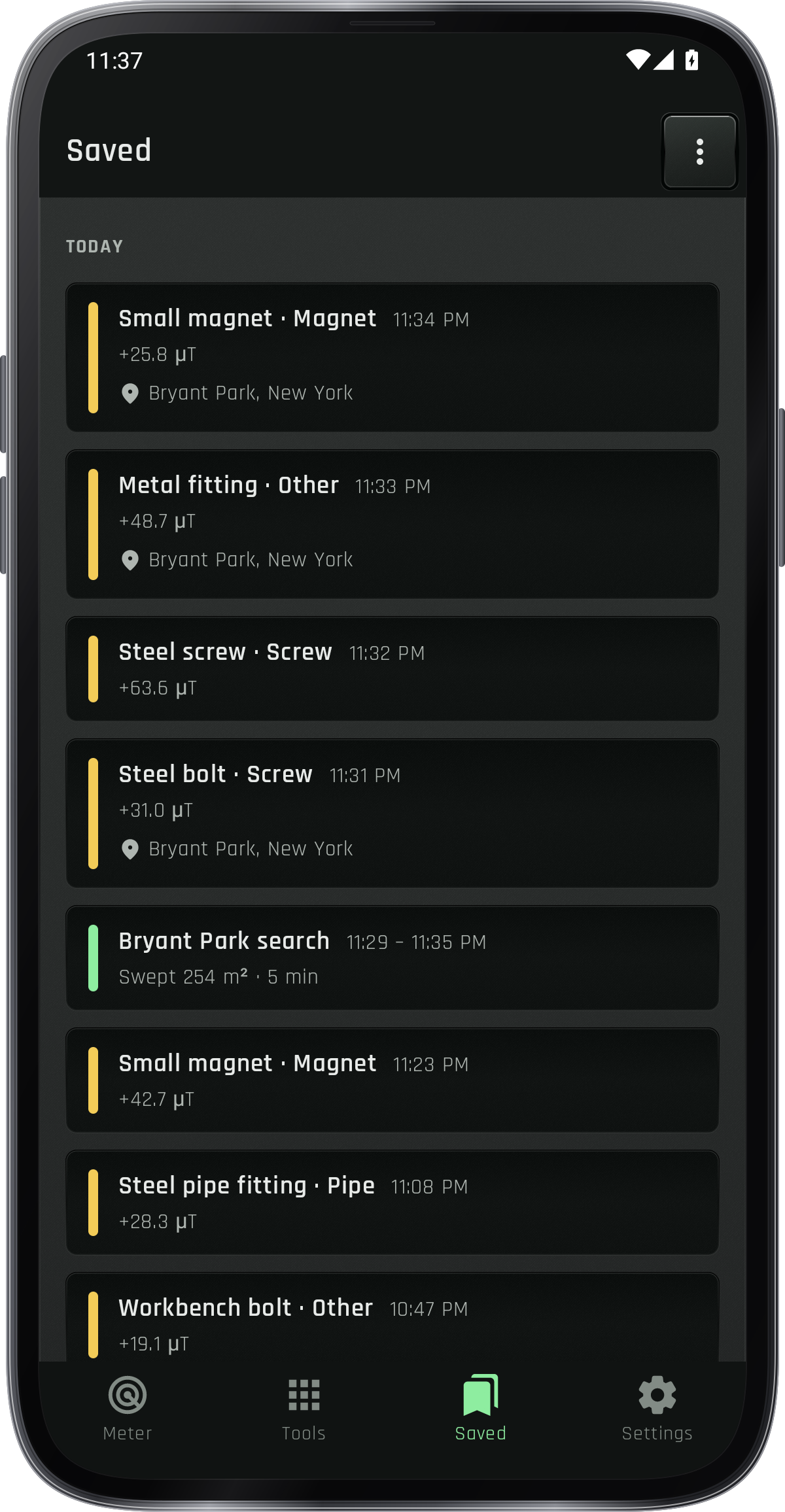
Klepnutím na tlačítko Značka najděte v dolní části vyhledávače naměřenou hodnotu pomocí typu, poznámky, fotografie a místa. Uložená karta je uvádí; Nástroje › Mapa Najít ukazuje jejich piny a vyhledávání, Přijďte zpět na nálezové body cestou k němu a ⋮ › Export je sdílí jako GPX, KML nebo CSV. V Uloženém stisknutí tlačítka najít nebo vyhledat jej vybrat, klepněte na ostatní nebo Vyberte všechny a poté odstranit.
Vyhledávání venku a vyhledávání ušetřete
Ztracená položka venku, v záložce Uložené ⋮ nebo v části Nástroje: klepněte na Začít a pomalu chodit s telefonem drženým nízko. Mapa zabarvuje půdu, kterou jste zakryli změnou, a označuje každý zásah; Mark find ukládá místo s vyhledáváním a ⋮ › Zastavte a uložte jej.
Naučte se tím, že se pokoušíte
Najděte senzor
Otevřete nástroje › Najděte můj snímač, položte telefon plochý a odstraňte malý šroub držený nad otiskem prstu přes obrazovku.
Nastavte místní základnu
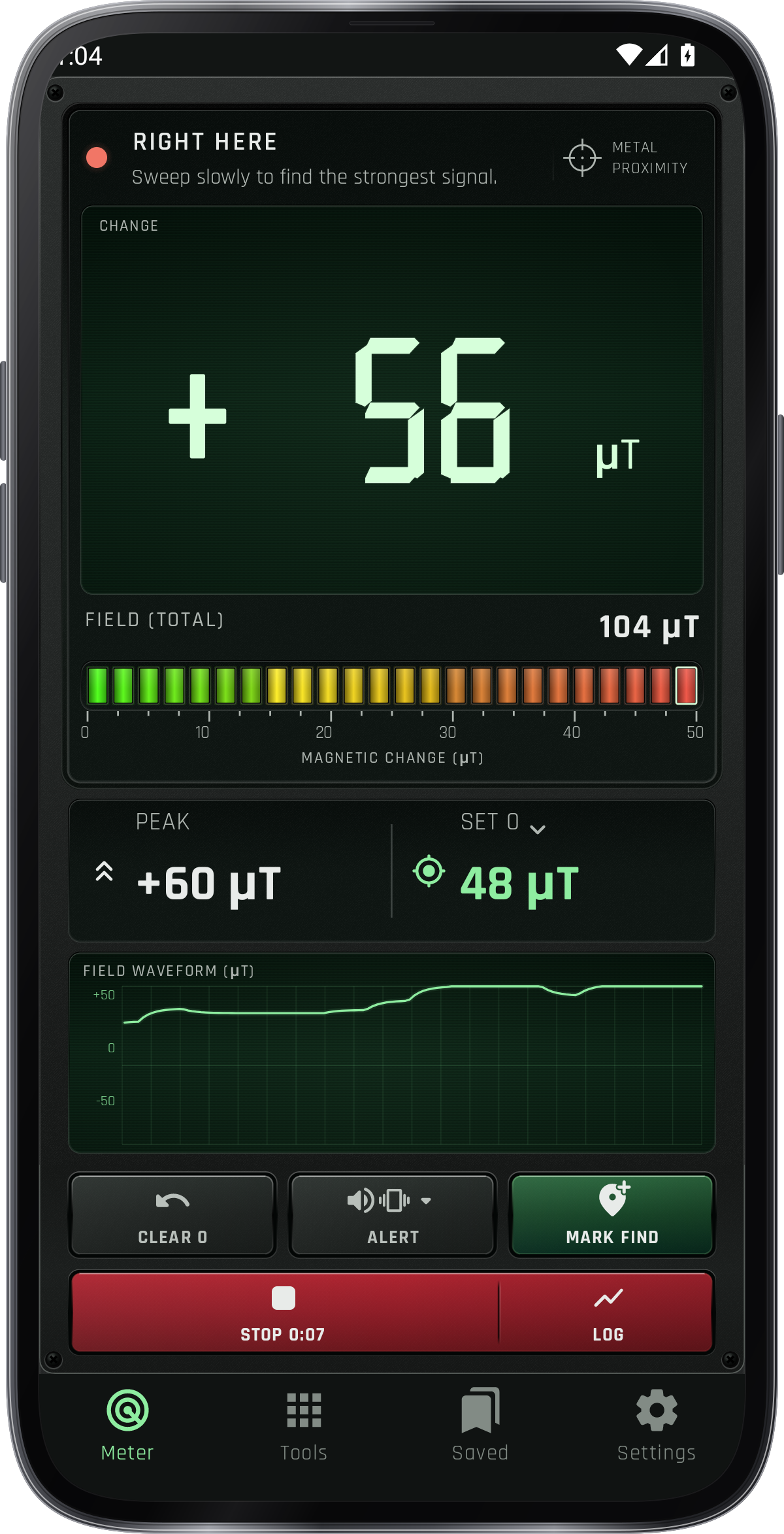
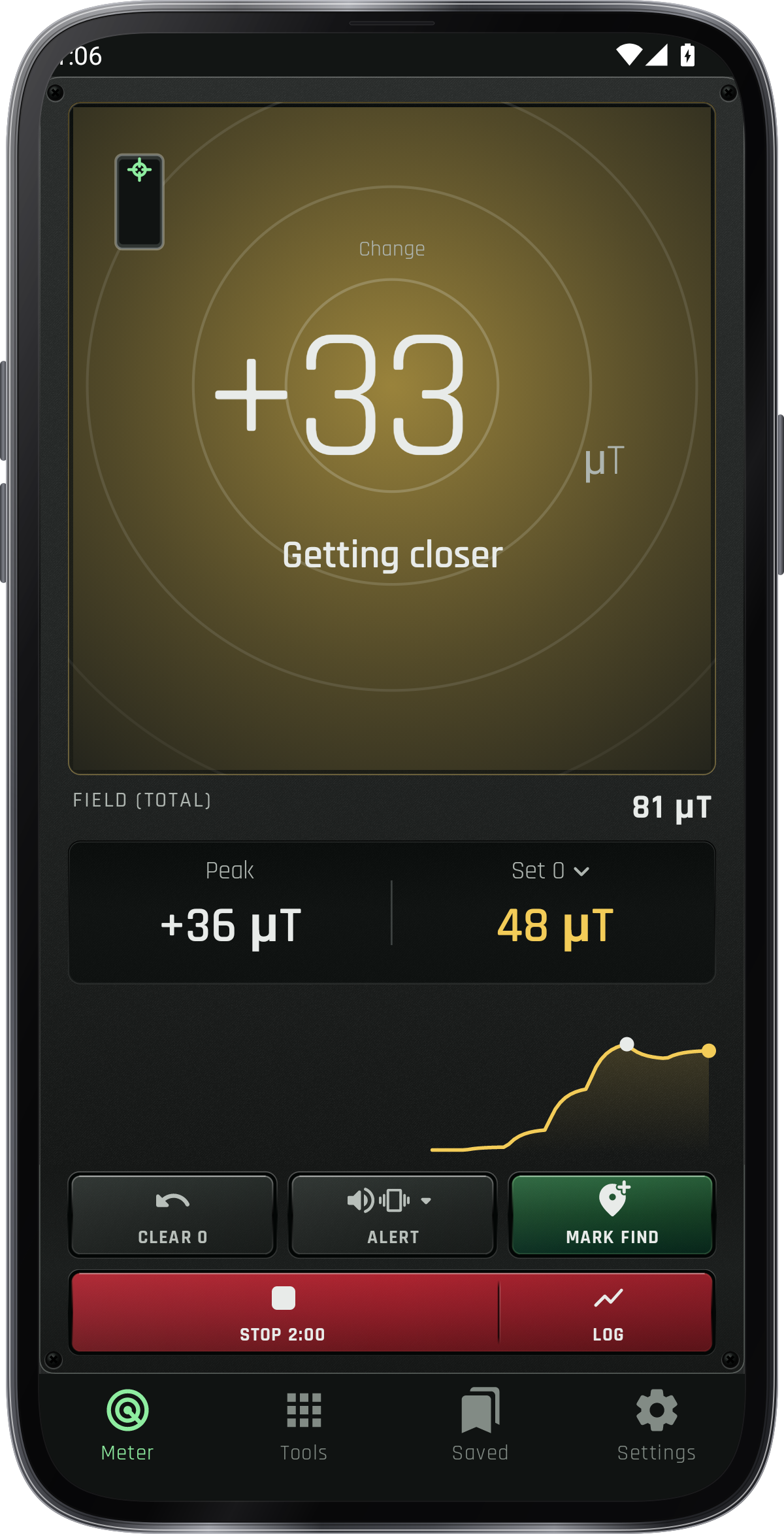
Udržujte telefon od objektu a vyberte nastavení 0. Pomalu přineste snímač směrem k položce a sledujte změnu; Clear 0 obnovuje vybranou základní linku.
Spěte a vraťte se na vrchol
Pokračujte na stabilní vzdálenost a orientaci.Pokud čtení padne po vrcholu, jděte trochu zpět a porovnejte znovu před označením místa.
Udržujte kontext
Tap Mark najde, aby se čtení ušetřilo s typem, poznámkou, fotografií a umístěním. zkontrolujte jej v Ušetřeno nebo na mapě Najděte.
Připravte si úmyslný svip
Otevřete nástroje › Skenujte záznam a klepněte na tlačítko Start log, když je připraven. To stanoví nulu, kde je telefon držet; Pause zanechává čas a Stop ušetří graf a najde.
Screenshoty
1 / 8
Získejte nástroj
Najděte Detektor kovů v těchto aplikacích.
A tipy .
Vložte základnu od objektu, pak pomalu přejděte a vraťte se k nejsilnějším čtením.
Udržujte telefon v podobném úhlu a vzdálenosti pro užitečné srovnání.
Odstranit magnetický telefon a odjíždět od jiných magnetů nebo velkých ocelových objektů před nastavením základní linie.
Přidejte fotografii a poznámku při označování nálezu, abyste později mohli místo identifikovat.
Použijte ho pro magnetické materiály, jako je železo a ocel; zlato, stříbro, měď, hliník a brasa obecně nebudou registrovány jako kovové nálezy.