Выбрать страницу
Начало работы
Прочитать шаги : Выбрать страницуИнструкции и практические советы для инструмента.
Ищите железо, сталь и магниты: читайте поле в µT, ищите в виде «Поиск» и сохраняйте находки на карте.
Начало работы
Прочитать шаги : Выбрать страницуНачало работы
Прочитать шаги : Выбрать начало отсчёта поляНачало работы
Прочитать шаги : Считать полное магнитное полеНачало работы
Прочитать шаги : Настроить чувствительность, отклик и единицыНачало работы
Прочитать шаги : Проверить магнитный отклик предмета«Измеритель» показывает текущее показание. «Инструменты» открывают дополнительные страницы измерений и журналов; «Сохранённые» — сохранённые результаты; «Настройки» — параметры инструмента и общие настройки.
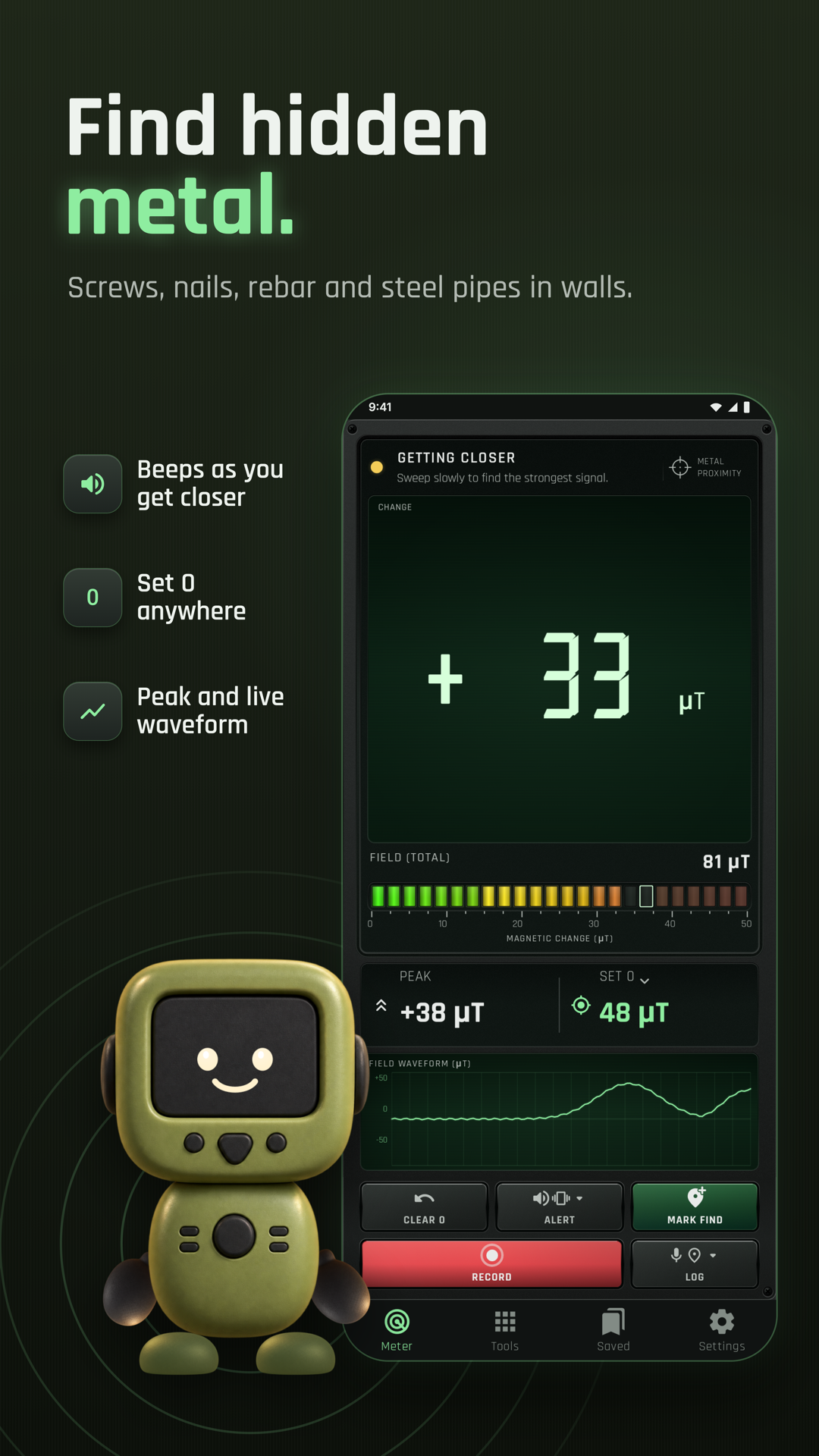
Точка отсчёта показаний. «Установить 0» обнуляет показание в текущем положении телефона; «Сбросить 0» возвращает эту точку отсчёта.
«Инструменты › Журнал поиска» записывает поле во время прохода. Ничего не сохраняется до нажатия «Начать журнал», которое обнуляет детектор в текущем положении. Журнал записывает изменения поля, а «Отметить находку» добавляет находку. Пауза исключает время, а «Стоп» с показанием длительности сразу сохраняет журнал. Предыдущие журналы находятся на странице журнала поиска: откройте для графика и находок или удалите через «⋮ › Удалить».
Без обнуления: показание отражает полное поле. Звуковой сигнал начинается при превышении поля Земли.
«Инструменты › Вектор поля» показывает направление поля через телефон и X, Y, Z во времени. Запись сохраняет время каждого показания и, если разрешено местоположение, место записи; «Сохранить CSV» записывает всё в папку «Документы» телефона.
Настройки › Чувствительность, Звук, Вибрация и Громкость управляют реакцией на Изменение. Единица выбирает µT или G; Вид экрана — Крупное число или Цветовое поле. Выберите 0 для целых чисел или 1 для одного знака после запятой. Текущие показания сглаживаются. В гауссах доступны 2 или 3 знака после запятой для сохранения той же точности.
«Инструменты» › «Проверить предмет»: «Магнитный ли предмет?» отличает магнит от железа или стали, «Полюс магнита» показывает, какой полюс обращён к экрану, «Проверка часов» говорит, намагничены ли часы, а «Безопасное расстояние от магнита» — как далеко держать магнит от компаса. Держите предмет на +, над датчиком телефона.
«Инструменты» › «Найти датчик» отмечает, где находится датчик телефона: проведите кончиком пальца с винтом прямо над ним по всему экрану.
Инструменты › Сравнение мест располагает точки и предметы на одной шкале по их полю, а среди них — текущее показание. Один раз добавляет точку, где вы находитесь, с этим показанием, а Среднее измеряет её несколько секунд (⋮ › Длительность усреднения); дайте ей название, описание и фото или видео. Нажмите на точку, чтобы изменить её или измерить снова; ⋮ › Рядом показывает две из них вместе.
Нажмите «Отметить находку» внизу вида «Поиск», чтобы сохранить показание с типом, заметкой, фото и местом. Вкладка Сохранённые показывает их список; Инструменты › Карта находок показывает их метки и ваши поиски, «Обратный путь» у находки указывает дорогу к ней, а ⋮ › Экспорт отправляет их в GPX, KML или CSV. На вкладке Сохранённые выберите находку или поиск долгим нажатием, нажмите на другие или на «Выбрать все», затем на «Удалить».
Потеря на улице — в ⋮ вкладки Сохранённые или в разделе Инструменты: нажмите «Начать» и идите медленно, держа телефон низко. Карта раскрашивает пройденную землю по изменению и отмечает каждый сигнал; «Отметить находку» сохраняет точку вместе с поиском, а ⋮ › Стоп и сохранить сохраняет поиск.
Выполните эти шаги в приложении.
Откройте «Инструменты › Найти мой датчик», положите телефон горизонтально и перемещайте небольшой шуруп на кончике пальца над экраном. Знак + отмечает место максимального отклика.
Держите телефон вдали от предмета и выберите «Установить 0». Медленно приближайте датчик к предмету и наблюдайте за изменением; «Сбросить 0» восстанавливает выбранный фон.
Двигайтесь на постоянном расстоянии, сохраняя ориентацию. Если показание упало после пика, немного вернитесь и сравните ещё раз, прежде чем отмечать место.
Нажмите «Отметить находку», чтобы сохранить показание с типом, заметкой, фотографией и местоположением. Просмотрите его в «Сохранённых» или на карте находок.
Откройте «Инструменты › Журнал поиска» и нажмите «Начать журнал», когда будете готовы. Ноль задаётся в текущем положении телефона; пауза исключает время, а «Стоп» сохраняет график и находки.
Найти «Metal Detector» можно в этих приложениях.
Сначала запустите «Найти мой датчик», чтобы знак + отмечал часть телефона, которую нужно проводить ближе всего к предмету.
Задайте фон вдали от предмета, затем медленно проводите телефоном и вернитесь к самому сильному показанию.
Держите телефон под одинаковым углом и на одинаковом расстоянии для полезного сравнения.
Снимите магнитный чехол и отойдите от магнитов и крупных стальных предметов перед определением фона.
При отметке находки добавьте фото и заметку, чтобы позже узнать это место.
Используйте для магнитных материалов, например железа и стали; золото, серебро, медь, алюминий и латунь обычно не определяются как металлическая находка.