페이지 선택
시작 안내
단계 읽기 : 페이지 선택도구의 사용 방법과 실용적인 팁.
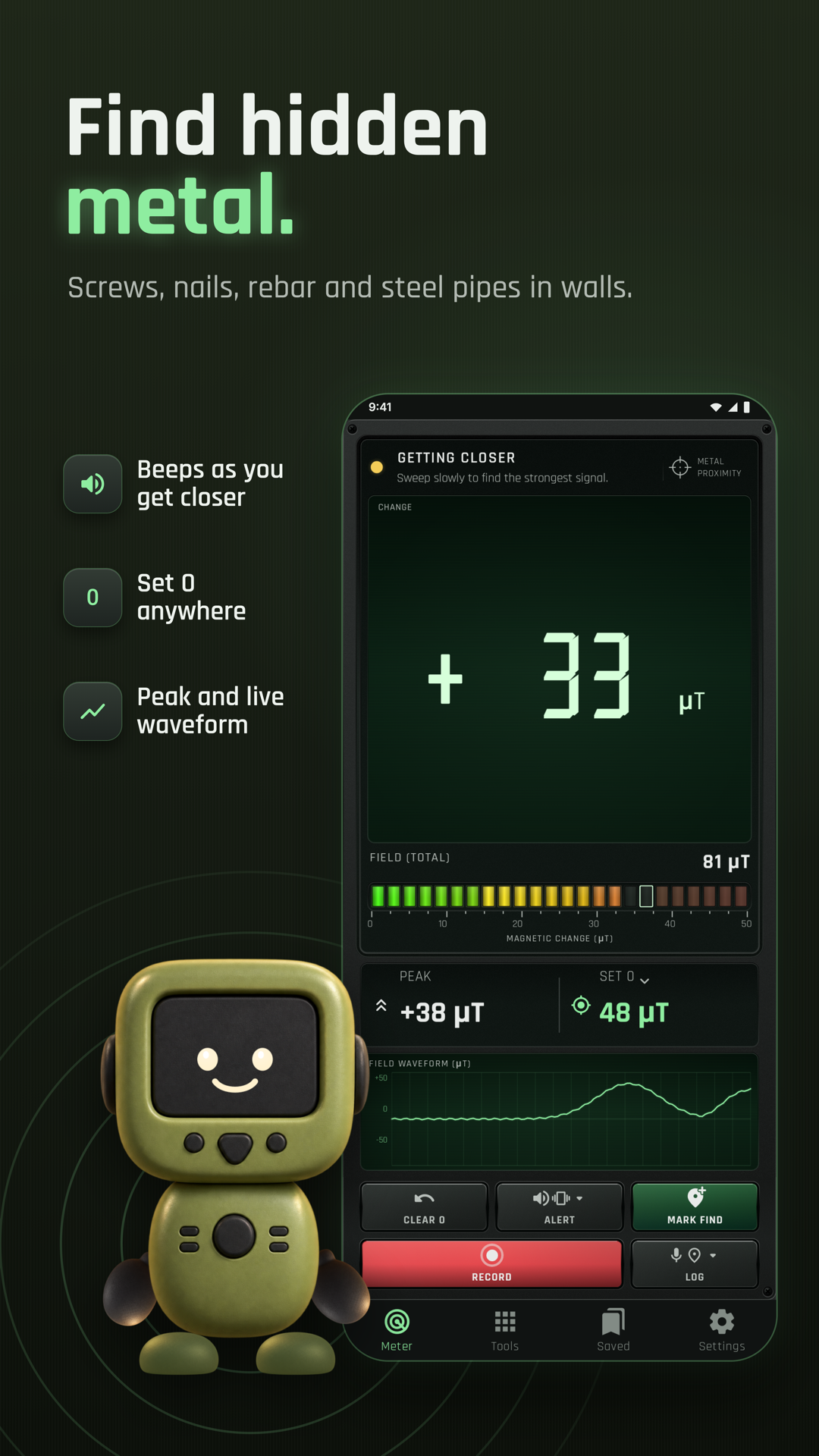
철, 강철, 자석을 찾습니다. 자기장을 µT로 읽고, 탐지기로 훑고, 발견한 것을 지도에 남기세요.
시작 안내
단계 읽기 : 페이지 선택시작 안내
단계 읽기 : 자기장 측정의 기준 선택시작 안내
단계 읽기 : 전체 자기장 읽기시작 안내
단계 읽기 : 감도, 피드백과 단위 설정시작 안내
단계 읽기 : 물체의 자기 반응 확인측정 화면은 실시간 값을 보여 줍니다. 도구는 추가 측정과 로그 페이지를, 저장됨은 보관한 작업을, 설정은 도구 및 일반 옵션을 엽니다.
측정값이 시작되는 기준입니다. 다시 영점은 휴대전화의 현재 위치를 0으로 설정하며, 다시 영점 취소는 이 기준으로 돌아옵니다.
도구 › 스캔 로그는 탐색 중 자기장을 기록합니다. 로그 시작 전에는 아무것도 남기지 않으며 시작하면 휴대전화 위치에서 영점을 잡습니다. 움직이며 자기장 변화를 기록하고 발견 표시로 지점을 추가하세요. 일시 중지 시간은 제외하고 시간이 보이는 중지로 즉시 저장합니다. 이전 로그는 스캔 로그 페이지에서 차트와 발견을 보거나 ⋮ › 삭제로 지울 수 있습니다.
영점 보정 없이 전체 자기장을 표시합니다. 지구 자기장을 넘으면 신호음이 시작됩니다.
도구 › 자기장 벡터는 휴대전화를 지나는 자기장 방향과 시간에 따른 X·Y·Z를 보여 줍니다. 기록은 각 측정 시각과 위치를 허용한 경우 측정 장소도 남깁니다. CSV 저장은 휴대전화 Documents 폴더에 전체를 보관합니다.
설정 › 감도, 소리, 진동 및 음량에서 변화에 대한 반응을 조절합니다. 단위에서는 µT 또는 G를, 화면 레이아웃에서는 큰 숫자 또는 색상 필드를 선택하세요. 소수 자릿수를 0으로 설정하면 정수로, 1로 설정하면 소수점 한 자리로 표시합니다. 실시간 측정값은 평활화됩니다. 가우스 단위에서는 같은 정밀도를 유지하도록 소수점 두 자리 또는 세 자리 중에서 선택합니다.
도구 › 물건 점검: ‘자성이 있나요?’는 자석과 철·강철을 구별하고, ‘자석 극’은 화면 쪽이 어느 극인지 보여 주며, ‘시계 점검’은 시계가 자화되었는지 알려 주고, ‘자석 안전 거리’는 자석을 나침반에서 얼마나 떨어뜨려야 하는지 알려 줍니다. 물체는 휴대폰 센서 위의 +에 대세요.
도구 › 센서 위치 찾기는 휴대전화의 센서가 있는 위치를 표시합니다. 나사를 손끝 바로 위에 댄 채 손끝을 화면 전체에 걸쳐 움직이세요.
도구 › 장소 비교는 지점과 물건을 자기장 세기에 따라 하나의 눈금 위에 놓고, 지금 이곳의 측정값도 그 사이에 표시합니다. 한 번은 지금 있는 지점을 이 측정값으로 추가하고, 평균은 몇 초 동안 측정합니다(⋮ › 평균 측정 시간). 제목, 설명, 사진 또는 동영상을 붙이세요. 지점을 탭하면 수정하거나 다시 측정할 수 있으며, ⋮ › 나란히 비교는 두 곳을 함께 보여 줍니다.
탐지기 하단의 발견 표시를 탭하면 측정값을 종류, 메모, 사진, 장소와 함께 저장합니다. 저장됨 탭에서 목록을 보고, 도구 › 발견 지도에는 핀과 탐색 기록이 표시되며, 발견 항목의 온 길 되돌아가기가 그곳까지 길을 안내하고, ⋮ › 내보내기로 GPX, KML 또는 CSV로 공유합니다. 저장됨에서 발견 항목이나 탐색 기록을 길게 눌러 선택하고 다른 항목이나 모두 선택을 탭한 뒤 삭제를 탭하세요.
저장됨 탭의 ⋮ 메뉴나 도구에 있는 야외 분실물: 시작을 탭하고 휴대폰을 낮게 든 채 천천히 걸으세요. 지도는 지나온 땅을 변화량에 따라 색칠하고 반응한 곳을 표시합니다. 발견 표시는 탐색과 함께 지점을 저장하고, ⋮ › 중지 후 저장은 탐색을 보관합니다.
앱에서 다음 단계를 따라 하세요.
도구 › 센서 위치 찾기를 열고 휴대전화를 평평하게 놓으세요. 손가락 끝 위에 든 작은 나사를 화면 전체 위로 움직이면 반응이 가장 강한 곳에 +가 표시됩니다.
휴대전화를 물체와 떨어진 곳에 두고 다시 영점을 고르세요. 센서를 천천히 가까이 가져가 변화를 보세요. 다시 영점 취소는 선택한 기준을 복원합니다.
일정한 거리와 방향으로 이동하세요. 최댓값 뒤에 수치가 떨어지면 조금 돌아가 다시 비교한 뒤 표시하세요.
발견 표시로 종류, 메모, 사진과 위치를 붙여 측정값을 저장하세요. 저장됨이나 발견 지도에서 확인하세요.
도구 › 스캔 로그를 열고 준비되면 로그 시작을 누르세요. 현재 위치에서 영점을 잡고 일시 중지 시간은 제외하며 중지하면 차트와 발견을 저장합니다.
다음 앱에서 Metal Detector 기능을 사용할 수 있습니다.
센서 위치 찾기를 먼저 실행하면 물체에 가장 가까이 가져갈 휴대전화 부위가 +로 표시됩니다.
물체에서 떨어진 곳에서 기준을 정한 뒤 천천히 탐색해 가장 강한 측정값으로 돌아오세요.
의미 있게 비교하려면 휴대전화의 각도와 거리를 비슷하게 유지하세요.
기준을 잡기 전에 자석 케이스를 벗기고 다른 자석이나 큰 철제 물체에서 떨어지세요.
발견 지점을 표시할 때 사진과 메모를 추가하면 나중에 장소를 알아보기 쉽습니다.
철과 강철 같은 자성 재료에 사용하세요. 금, 은, 구리, 알루미늄과 황동은 대체로 금속 발견으로 감지되지 않습니다.