選擇頁面
入門
閱讀步驟 : 選擇頁面工具的操作說明和實用技巧。
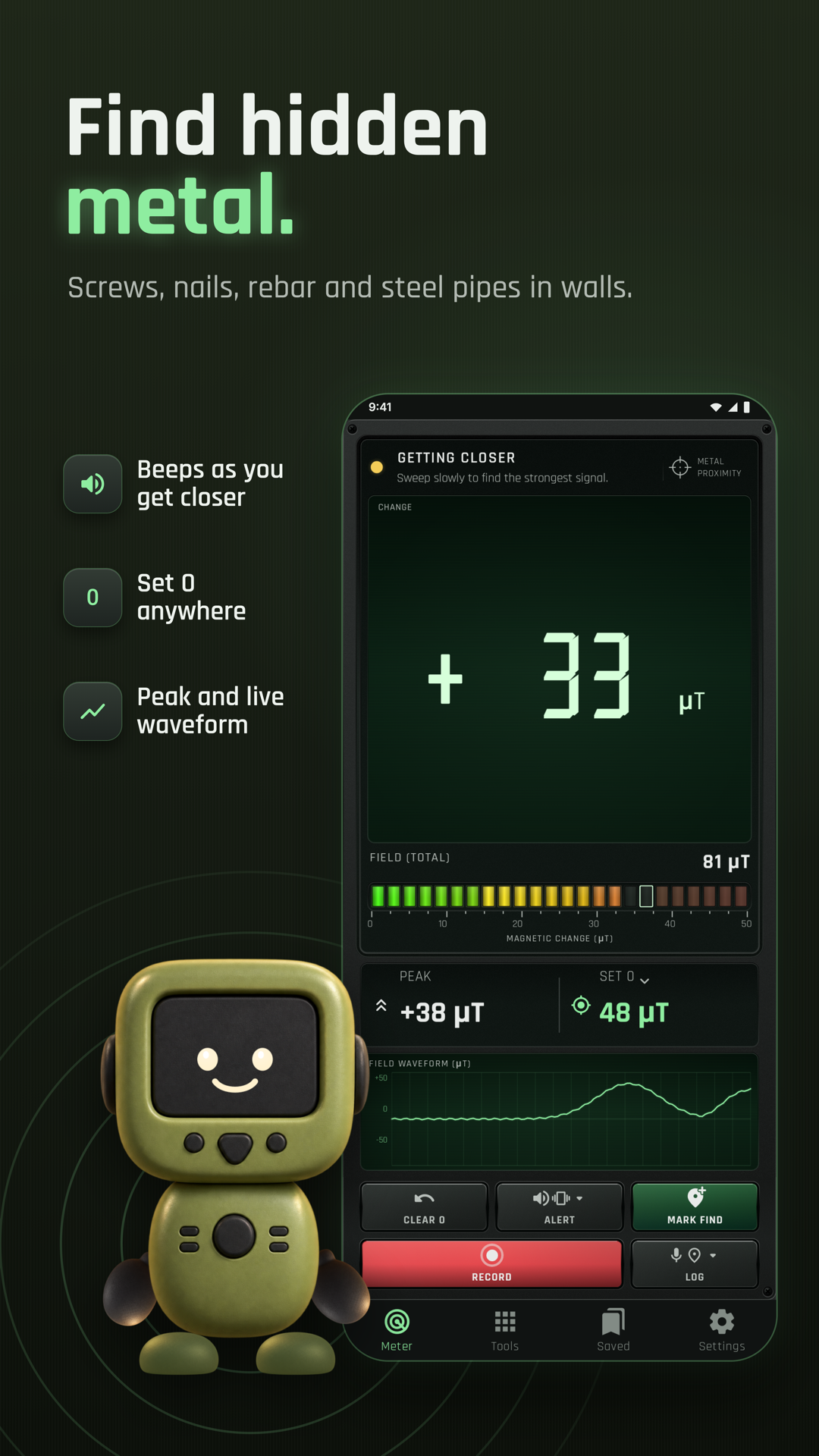
尋找鐵、鋼和磁鐵:以 µT 讀取磁場,用“探測”尋找,並把發現儲存在地圖上。
入門
閱讀步驟 : 選擇頁面入門
閱讀步驟 : 選擇磁場讀數的基準入門
閱讀步驟 : 讀取完整磁場入門
閱讀步驟 : 設定靈敏度、回饋和單位入門
閱讀步驟 : 檢查物品的磁性反應「測量」顯示即時讀數。工具開啟附加測量和日誌頁面,已儲存開啟保留成果,設定包含工具和通用選項。
讀數的起算基準。“設為0”將手機目前位置的讀數歸零;“清除0”恢復此基準。
工具 › 掃描記錄在掃描時記錄磁場。點選開始記錄前不會儲存內容,開始時將手機所在位置歸零。掃描中記錄磁場變化,標記發現可新增發現地點。暫停時間不計入,帶時間的停止按鈕立即儲存日誌。掃描記錄頁列出以往日誌,可開啟檢檢視表和發現地點,或通過⋮ › 刪除移除。
不進行歸零補償:讀數顯示完整磁場。超過地磁場時開始鳴響。
工具 › 磁場矢量顯示磁場穿過手機的方向及X、Y、Z隨時間的變化。記錄保留每次讀數的時刻,允許定位時也儲存記錄位置。儲存CSV會將全部資料寫入手機Documents資料夾。
設定 › 靈敏度、聲音、振動和音量控制對變化量的反應。單位選擇µT或G;畫面配置選擇大數字或彩色磁場。 小數位數選擇0時顯示整數,選擇1時顯示一位小數。即時讀數經過平滑處理。 使用高斯時可選擇2或3位小數,以保持相同精度。
“工具” ›“檢測物品”:“有磁性嗎?”可區分磁鐵與鐵或鋼,“磁極”顯示朝向螢幕的是哪一極,“手錶檢測”判斷手錶是否被磁化,“磁鐵安全距離”說明磁鐵應離指南針多遠。請將物品放在手機感測器上方的 + 處。
工具 › 定位感測器 會標出手機感測器的位置:在指尖正上方拿一顆螺絲,滑過整個螢幕。
工具 › 比較地點 會按磁場強度把各個位置和物品排在同一標尺上,並在其中顯示此處的讀數。“單次”用目前讀數新增你所在的位置,“平均”則測量幾秒(⋮ › 平均持續時間);為它新增標題、描述以及相片或影片。輕觸某個位置可修改或重新測量;⋮ › 並排對比 可同時顯示兩個位置。
輕觸“探測”底部的“標記發現”,即可儲存讀數及類型、備註、相片和地點。“已儲存”分頁會列出它們;工具 › 發現地圖 會顯示它們的圖釘和你的搜尋記錄,發現中的“原路返回”會指引前往的路線,⋮ › 匯出 可將它們以 GPX、KML 或 CSV 格式分享。在“已儲存”中長按某個發現或搜尋記錄將其選中,再輕觸其他項或“全選”,然後輕觸“刪除”。
戶外找失物(位於“已儲存”分頁的 ⋮ 或“工具”中):輕觸“開始”,將手機放低慢慢走。地圖會按變化大小為走過的地面著色,並標出每個信號;“標記發現”會把地點與本次搜尋一起儲存,⋮ › 停止並儲存 會保留這次搜尋。
在應用程式中按以下步驟操作。
開啟工具 › 定位感測器,將手機平放,把小螺絲放在指尖上方,沿螢幕移動。+標示反應峰值的位置。
將手機遠離物體,選擇重新歸零。慢慢將感測器靠近物品並觀察變化;復原重新歸零可恢復選定基準。
保持穩定距離和朝向移動。峰值之後若讀數下降,稍微退回比較,再標記位置。
點選標記發現,儲存讀數並附上類型、備註、相片和位置。在已儲存或發現地圖中檢視。
開啟工具 › 掃描記錄,準備好後點選開始記錄。它將手機目前位置設為零;暫停時間不計入,停止後儲存圖表和發現地點。
可在這些應用程式中使用Metal Detector。
先執行定位感測器,讓+標示手機應最靠近物體的部位。
遠離物體設定基準,再緩慢掃描並返回最強讀數處。
讓手機保持相近的角度和距離,方便比較。
取基準前移除磁性手機殼,遠離其他磁鐵或大型鋼鐵物件。
標記發現地點時新增相片和備註,方便以後辨認位置。
用於鐵、鋼等磁性材料;金、銀、銅、鋁和黃銅通常不會觸發金屬發現。