Najpierw uruchom „Znajdź czujnik”, aby + wskazał część telefonu, która powinna przechodzić najbliżej przedmiotu.
Jak korzystać z narzędzia „Wykrywacz metali”
Instrukcje i praktyczne wskazówki do narzędzia.
Znajduj żelazo, stal i magnesy: odczytuj pole w µT, skanuj Wykrywaczem i zachowuj znaleziska na mapie.
Krok po kroku.
Zacznij
Wybierz stronę
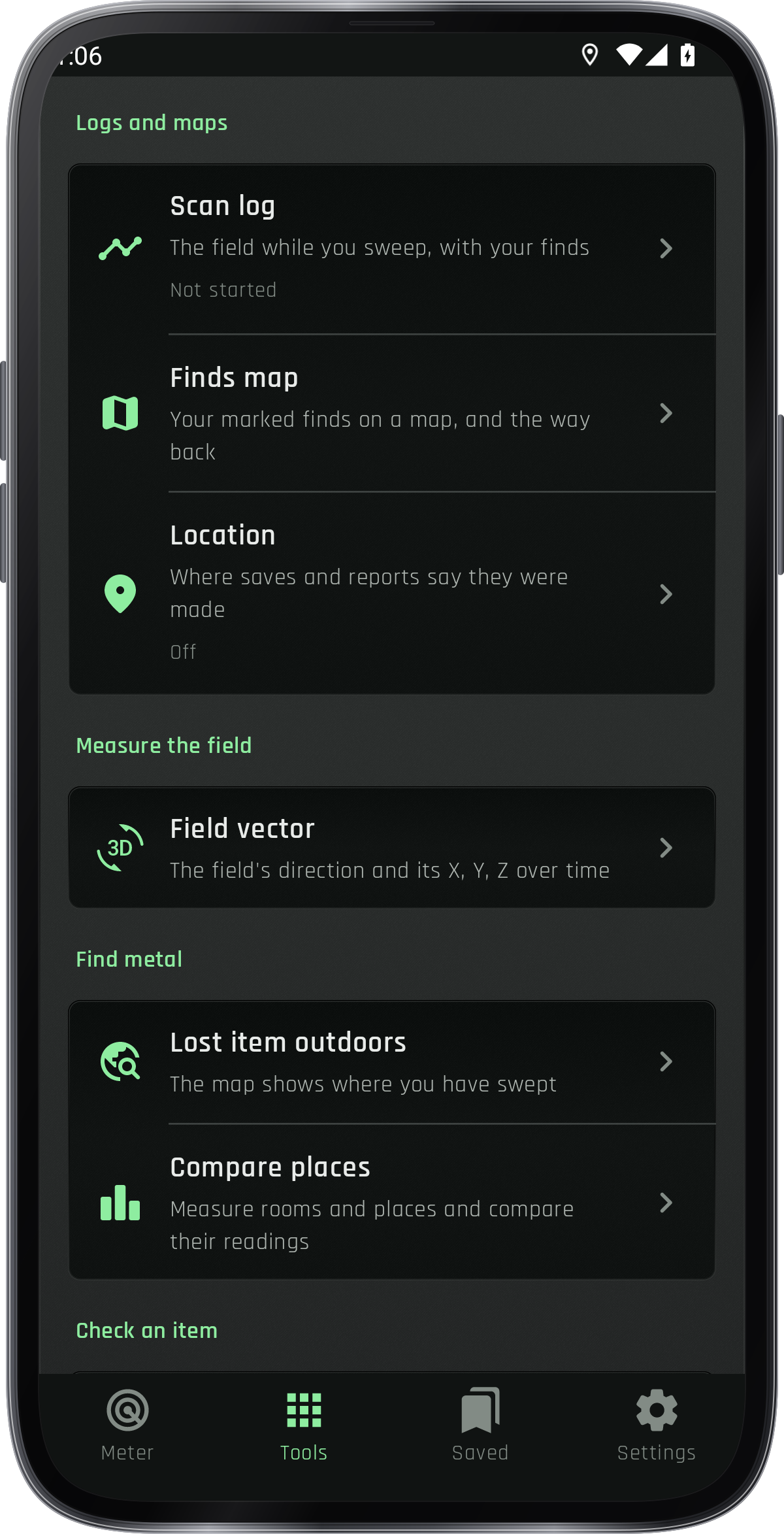
Karta Pomiar pokazuje odczyt na żywo. Narzędzia otwierają dodatkowe strony pomiarów i rejestrowania, Zapisane otwierają zachowaną pracę, a Ustawienia zawierają opcje narzędzia i aplikacji.
Wybierz punkt odniesienia pola
Punkt odniesienia odczytu. Ustawienie 0 zeruje go w bieżącym miejscu telefonu; skasowanie zera przywraca ten punkt.
Rozpocznij i zapisz dziennik skanowania
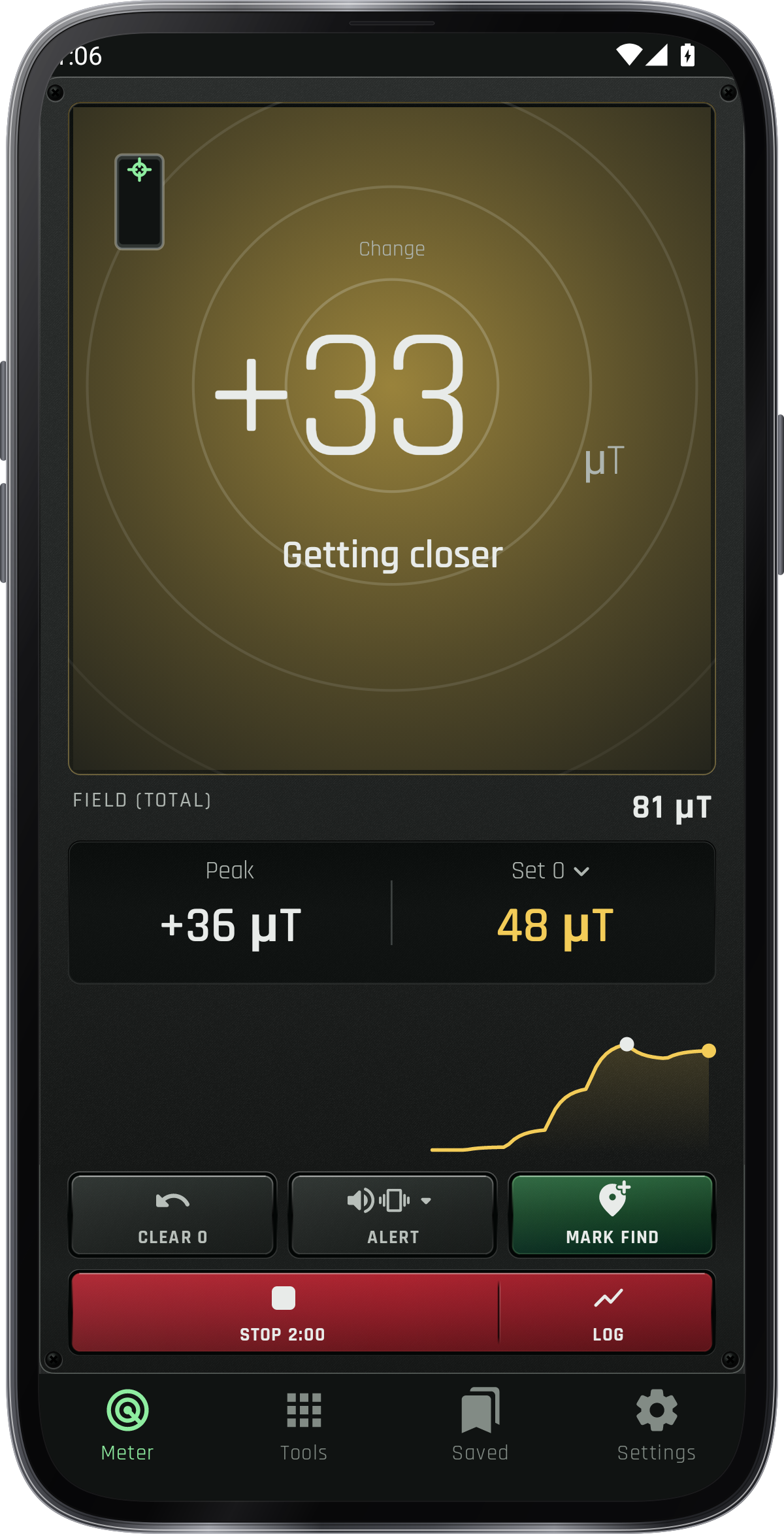
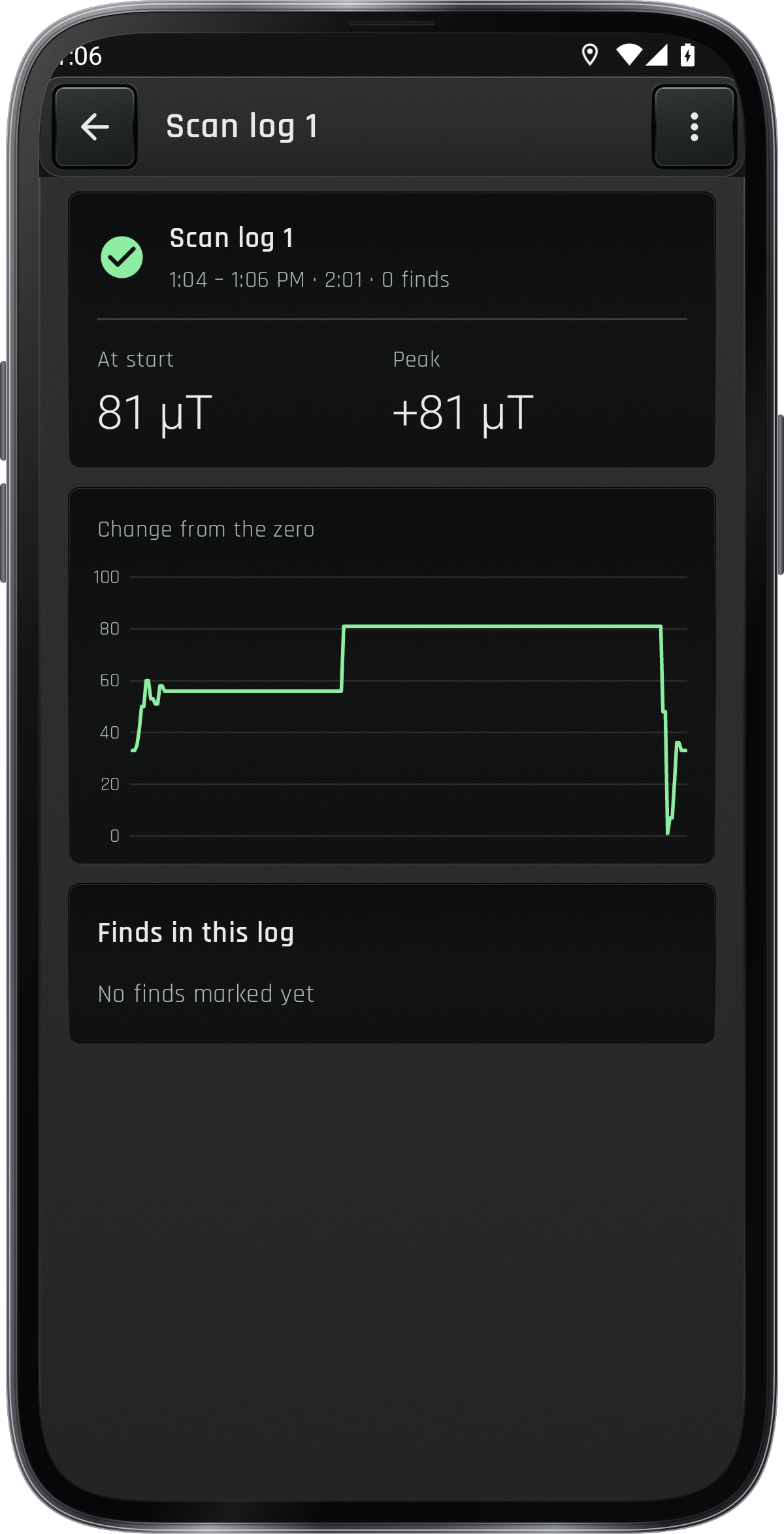
„Narzędzia › Rejestr skanowania” zapisuje pole podczas szukania. Nic nie jest zachowane do dotknięcia „Zacznij rejestr”, które zeruje wykrywacz w bieżącym miejscu; potem zapisuje zmiany pola, a „Oznacz znalezisko” dodaje je do dziennika. „Wstrzymaj” pomija zatrzymany czas, a „Zatrzymaj” z czasem od razu zapisuje. Wcześniejsze dzienniki są na stronie skanowania: otwórz wykres i znaleziska albo usuń przez ⋮ › Usuń.
Zmierz
Odczytaj całe pole magnetyczne
Bez zerowania: odczyt pokazuje całe pole. Sygnał dźwiękowy zaczyna się po przekroczeniu pola Ziemi.
Sprawdź i zarejestruj wektor pola
„Narzędzia › Wektor pola” pokazuje kierunek pola przez telefon oraz X, Y, Z w czasie. Rejestrowanie zachowuje czas odczytu, a przy dozwolonej lokalizacji także miejsce; zapis CSV umieszcza wszystko w Documents telefonu.
Ustaw czułość, reakcję i jednostki
„Ustawienia › Czułość”, dźwięk, wibracja i głośność sterują reakcją na zmianę. Jednostka wybiera µT lub G, a układ ekranu — dużą liczbę lub kolorowe pole. Miejsca po przecinku to 0 dla liczb całkowitych lub 1 dla jednego miejsca. Bieżące odczyty są wygładzane. Dla gausów dostępne są 2 lub 3 miejsca, aby zachować równoważną precyzję.
Obsługa elementów sterujących wykrywacza
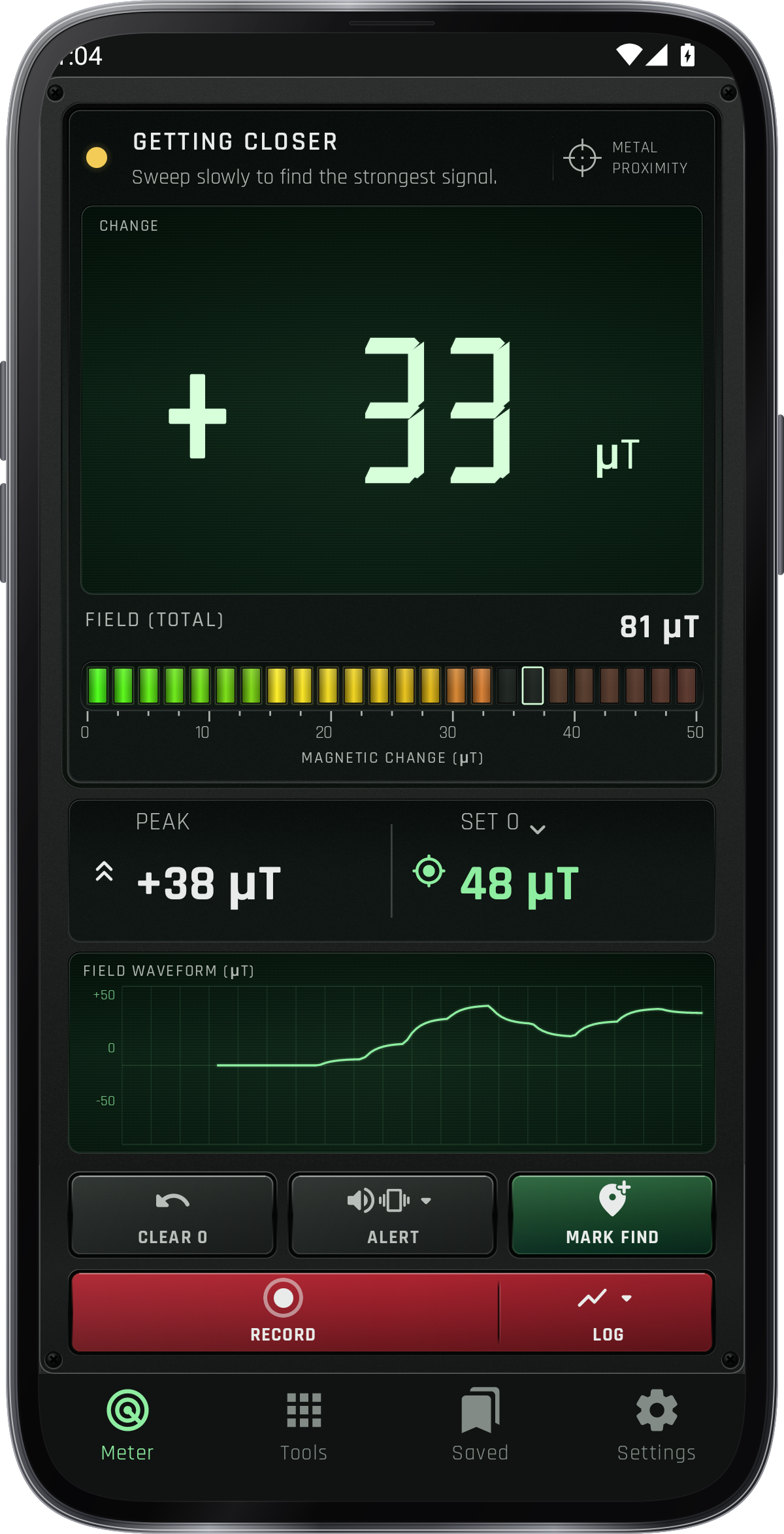
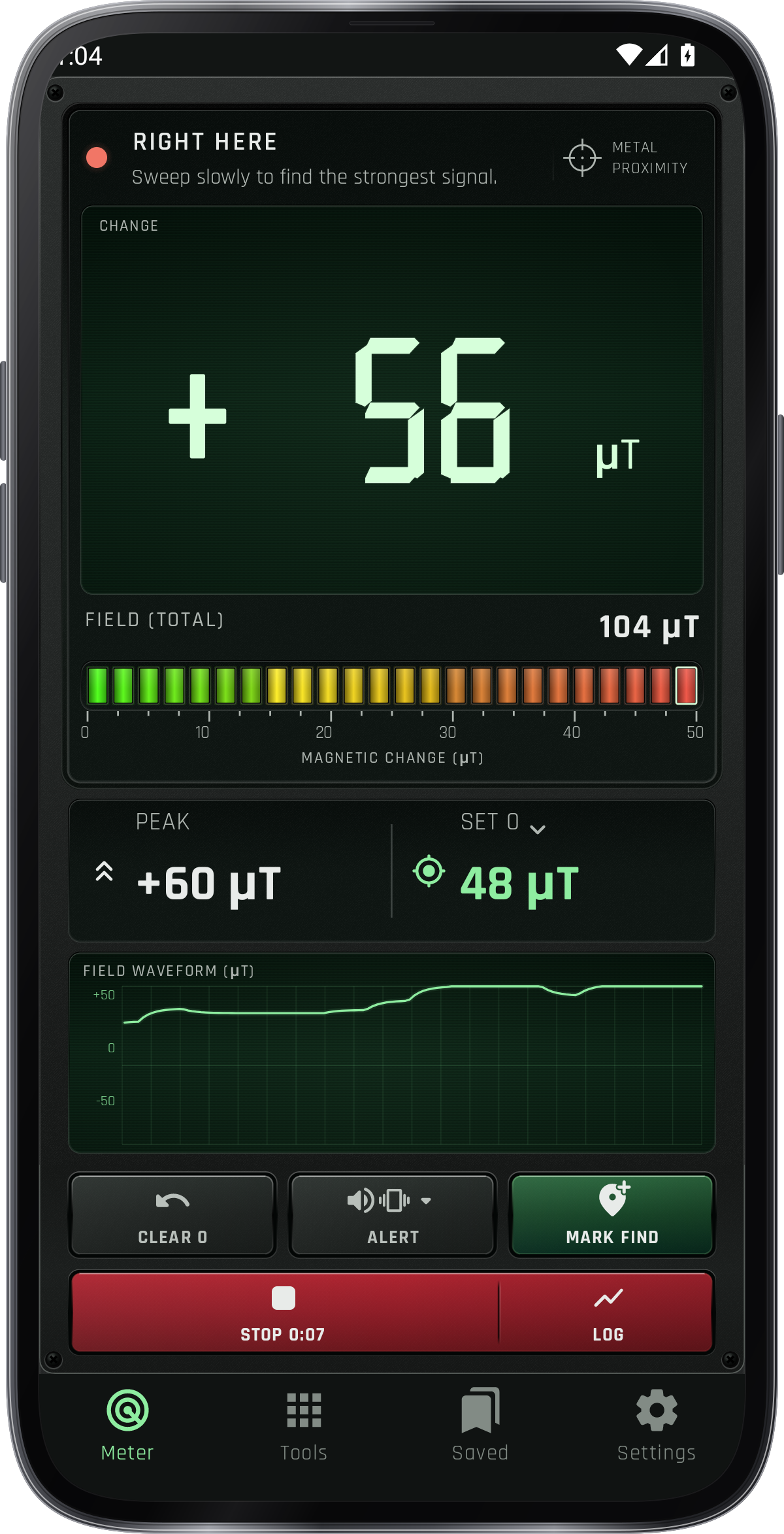
Dotknij strzałki obok „Nagraj”, aby wybrać „Rejestr”, „Dźwięk” lub „Wideo”. Wybranie „Rejestr” otwiera „Zachowaj z dziennikiem” z opcjonalnymi pozycjami „Dźwięk”, „Wideo” i „Miejsce”. Zamknij menu, a następnie dotknij głównej części przycisku „Nagraj”, aby rozpocząć zapis w trybie „Rejestr” lub „Dźwięk”; „Wideo” otwiera aparat, w którym „Nagraj” rozpoczyna filmowanie. „Zatrzymaj” zapisuje trwający rejestr; wybierz „Otwórz” w komunikacie o zapisaniu lub Narzędzia › Rejestr skanowania, aby go przejrzeć. Dotknij „Alert”, aby włączyć lub wyłączyć dźwięk lub wibracje oraz wybrać dźwięk i głośność. „Oznacz znalezisko” otwiera formularz z odczytem, rodzajem, nazwą, notatką, zdjęciem i miejscem; dotknij „Zapisz”, aby zachować znalezisko.
Sprawdź reakcję magnetyczną przedmiotu
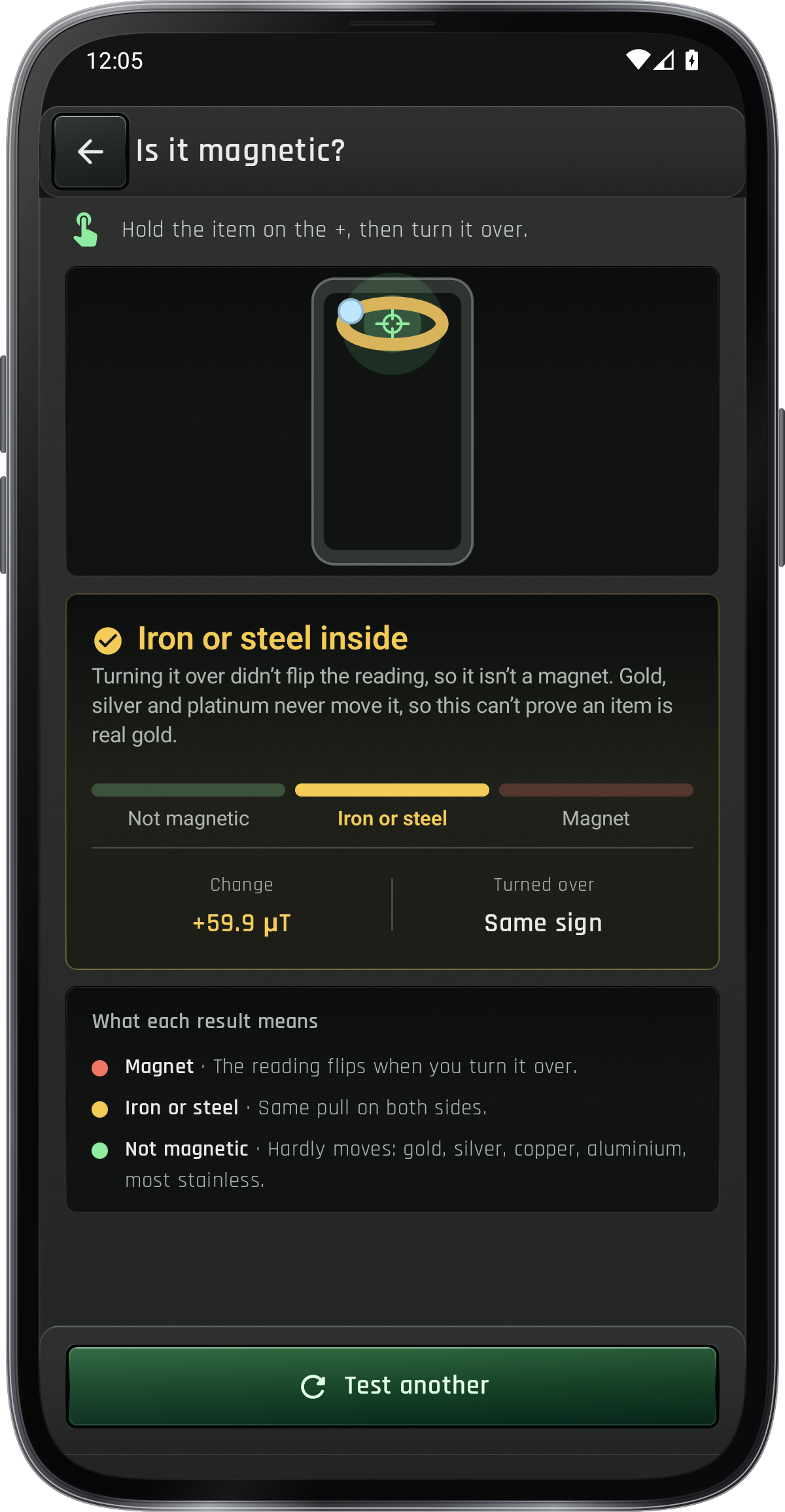
„Narzędzia › Sprawdź przedmiot”: test magnetyczności odróżnia magnes od żelaza lub stali, biegun magnesu wskazuje stronę zwróconą do ekranu, kontrola zegarka sprawdza namagnesowanie, a bezpieczna odległość magnesu podaje odstęp od kompasu. Trzymaj przedmiot na + nad czujnikiem telefonu.
Znajdź czujnik telefonu
„Narzędzia › Znajdź czujnik” wskazuje jego pozycję: przesuwaj nad całym ekranem palec z wkrętem tuż nad jego końcem.
Porównaj pole w różnych miejscach
„Narzędzia › Porównaj miejsca” ustawia punkty i przedmioty na jednej skali pola z bieżącym odczytem między nimi. Pomiar jednorazowy dodaje bieżące miejsce, a średnia mierzy przez kilka sekund ustawionych w ⋮. Dodaj tytuł, opis i zdjęcie lub film. Dotknij miejsca, aby je zmienić lub zmierzyć ponownie; widok obok siebie pokazuje dwa razem.
Zapisz
Oznacz, sprawdź i wyeksportuj znalezisko
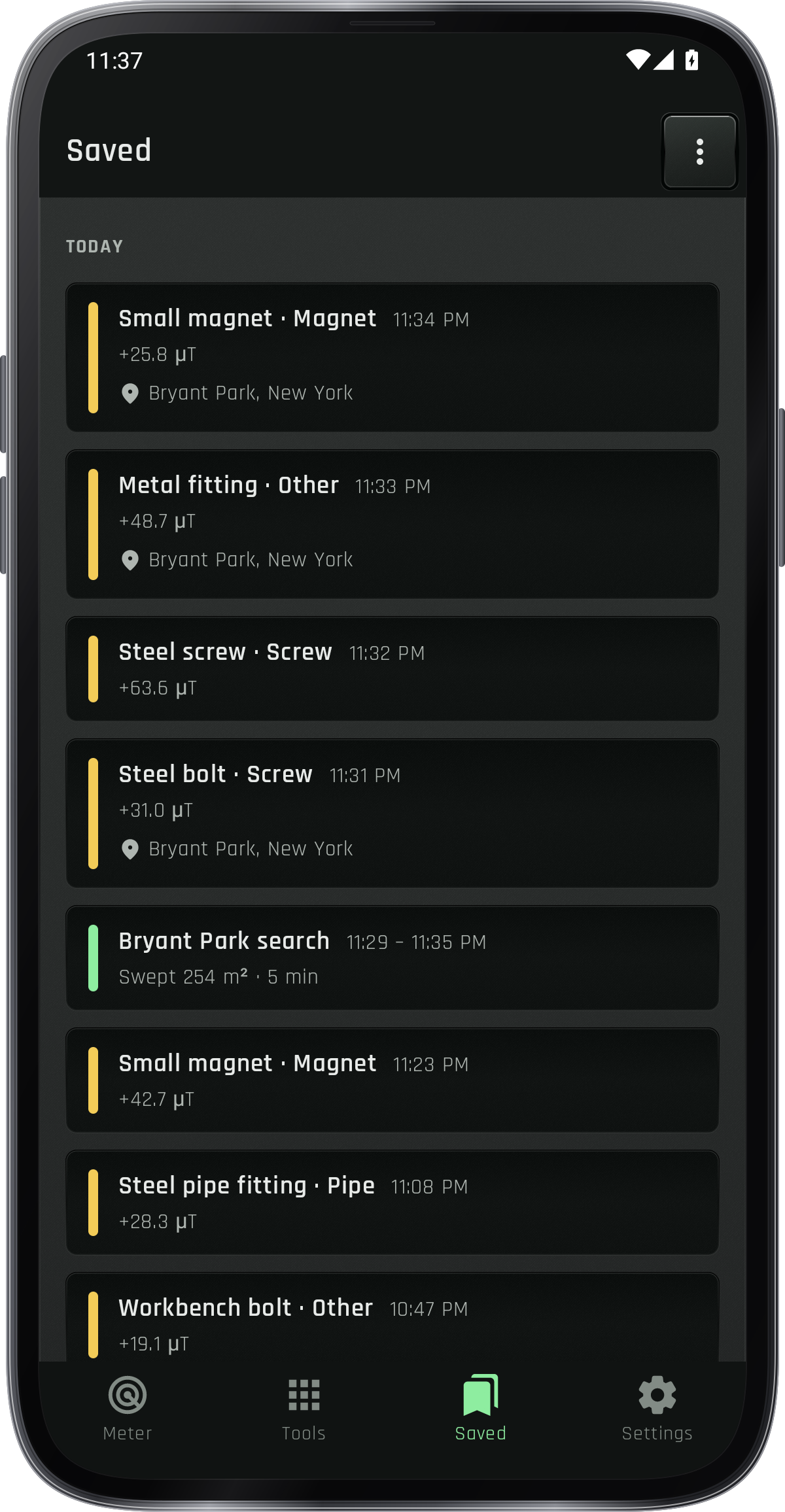
Dotknij oznaczania znaleziska u dołu wykrywacza, aby zapisać odczyt z rodzajem, notatką, zdjęciem i miejscem. Lista jest w „Zapisane”; „Narzędzia › Mapa znalezisk” pokazuje znaczniki i poszukiwania, powrót do znaleziska wskazuje drogę, a ⋮ › Eksport udostępnia GPX, KML lub CSV. W „Zapisane” przytrzymaj znalezisko lub wyszukiwanie, wybierz inne albo wszystkie i usuń.
Szukaj na zewnątrz i zapisz poszukiwanie
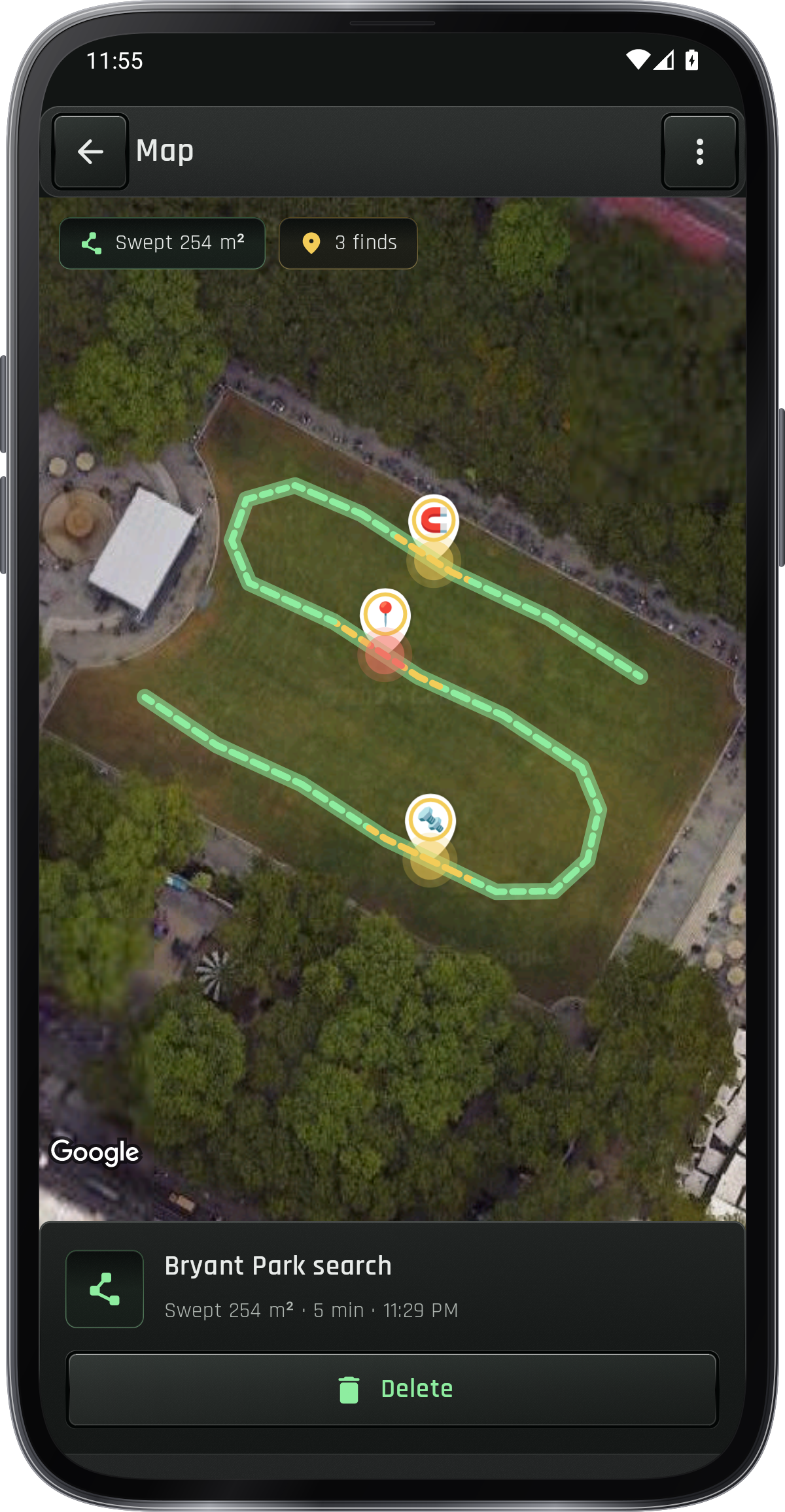
Opcja Zguba na dworze znajduje się w menu ⋮ karty Zapisane lub w Narzędziach: dotknij Start i idź powoli, trzymając telefon nisko. Mapa koloruje przebyty teren według zmiany i oznacza każde wykrycie. Oznacz znalezisko zapisuje miejsce razem z poszukiwaniem, a ⋮ › Zatrzymaj i zapisz zachowuje całość.
Ucz się przez próbowanie.
Znajdź czujnik
Otwórz Narzędzia › Znajdź czujnik, połóż telefon płasko i przesuwaj nad ekranem mały wkręt trzymany nad opuszkiem palca. Znak + oznacza miejsce najsilniejszej reakcji.
Ustal lokalny poziom odniesienia
Trzymaj telefon z dala od przedmiotu i wybierz Zeruj ponownie. Powoli zbliżaj czujnik do przedmiotu i obserwuj zmianę; Cofnij zerowanie przywraca wybrany poziom odniesienia.
Przeszukuj i wróć do szczytu
Utrzymuj stałą odległość i orientację. Jeśli odczyt spada po osiągnięciu maksimum, cofnij się nieco i porównaj ponownie przed oznaczeniem miejsca.
Zachowaj kontekst
Dotknij oznaczania znaleziska, aby zapisać odczyt z rodzajem, notatką, zdjęciem i lokalizacją. Sprawdź je w „Zapisane” lub na mapie znalezisk.
Zarejestruj zaplanowane skanowanie
Otwórz Narzędzia › Rejestr skanowania i dotknij Zacznij rejestr, gdy będziesz gotowy. Ustawia zero w położeniu telefonu; „Wstrzymaj” pomija czas, a Zatrzymaj zapisuje wykres i znaleziska.
Zrzuty ekranu
1 / 8
Pobierz narzędzie.
Z narzędzia „Wykrywacz metali” skorzystasz w tych aplikacjach.
Wskazówki.
Ustal poziom odniesienia z dala od przedmiotu, potem skanuj powoli i wróć do najwyższego odczytu.
Zachowuj podobny kąt i odległość telefonu, aby porównanie było miarodajne.
Zdejmij magnetyczne etui i odsuń się od innych magnesów lub dużych stalowych przedmiotów przed ustaleniem poziomu odniesienia.
Dodaj zdjęcie i notatkę podczas oznaczania znaleziska, aby później rozpoznać to miejsce.
Używaj do materiałów magnetycznych, jak żelazo i stal; złoto, srebro, miedź, aluminium i mosiądz zwykle nie będą wykrywane jako metalowe znalezisko.