Použijte i osvětlení a vyhýbejte se zářivým, vyvrženým stínům a odrazům při vzorkování materiálu.
Jak používat Výběr barev
Pokyny a praktické tipy pro nástroj.
Vybírejte barvu s fotoaparátem nebo z fotografie, porovnejte odstíny a udržujte barvy nebo palety pro váš další projekt.
Použít onlineVýběr barev · Dostupné v prohlížeči
krok za krokem.
Začněte
Vyberte sekci nebo rozložení obrazovky
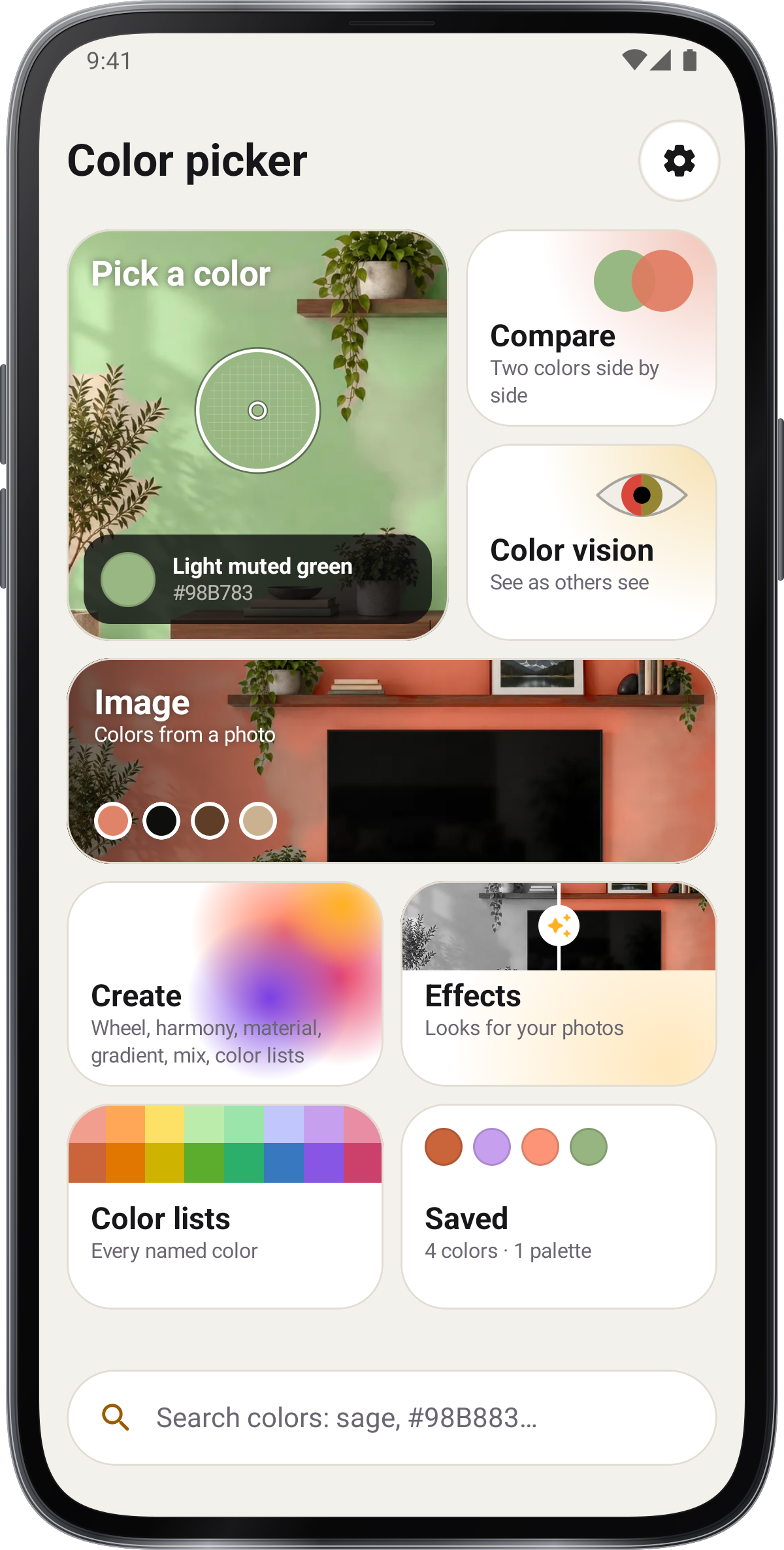
Z Domů vyberte sekci, kterou potřebujete. Nastavení › Vzhled › Rozložení obrazovky nabízí Domů, aplikace Kamera a nástroj; aplikace si ponechává volbu.
Otevřená úspora práce a vývozu
Otevřete Save pro přehled barev, palet a historie. Otevřete barvu pro její kódy a související odstíny. Sdílejte kartu PNG nebo vyberte exportní formát.
Měření
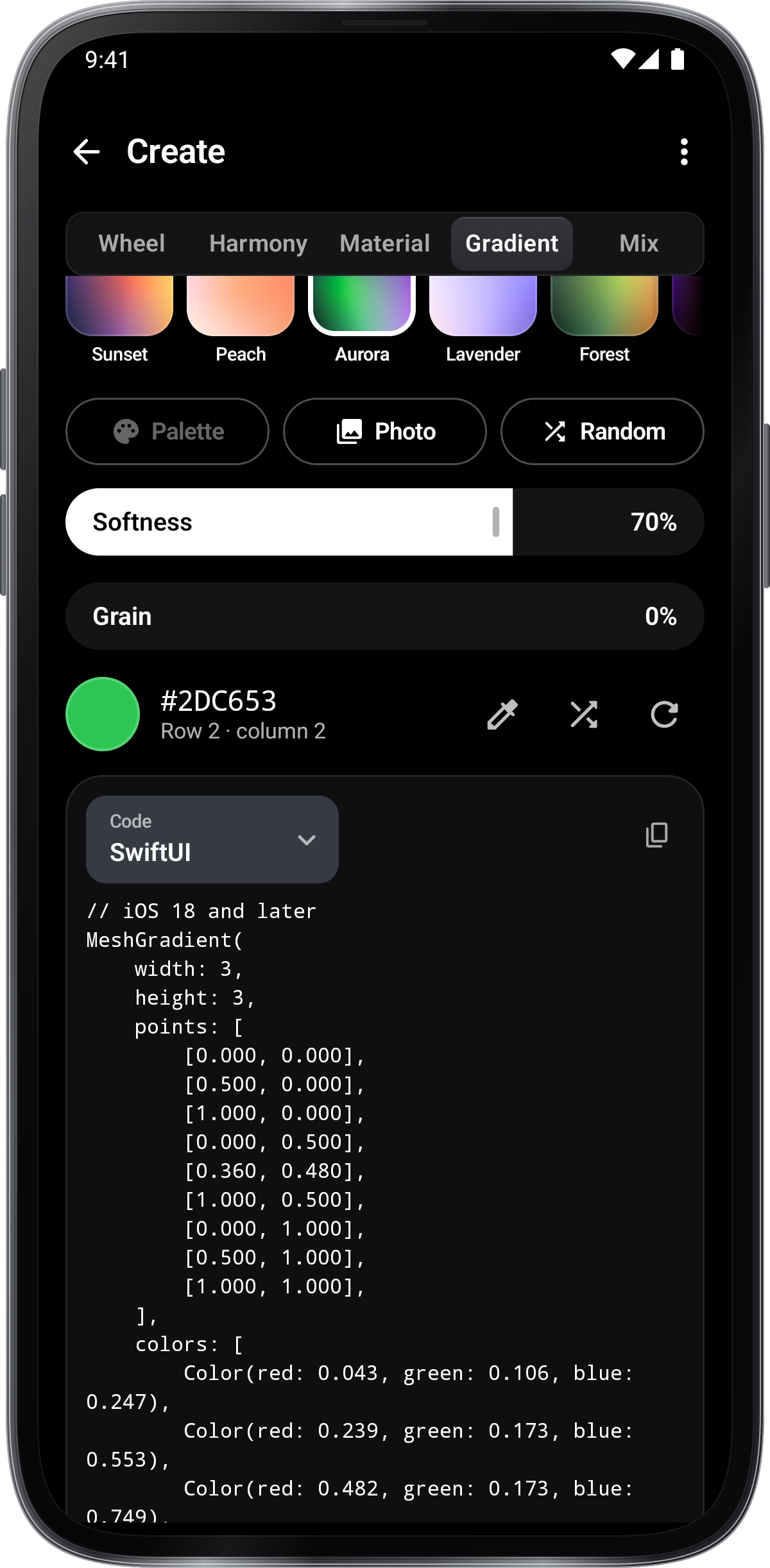
Vytvořte barvy a palety
Otevřete Vytvořte pro kolo, harmonie, materiální barvy, gradienty, směs a barevné seznamy.
Vyberte si barvu s fotoaparátem
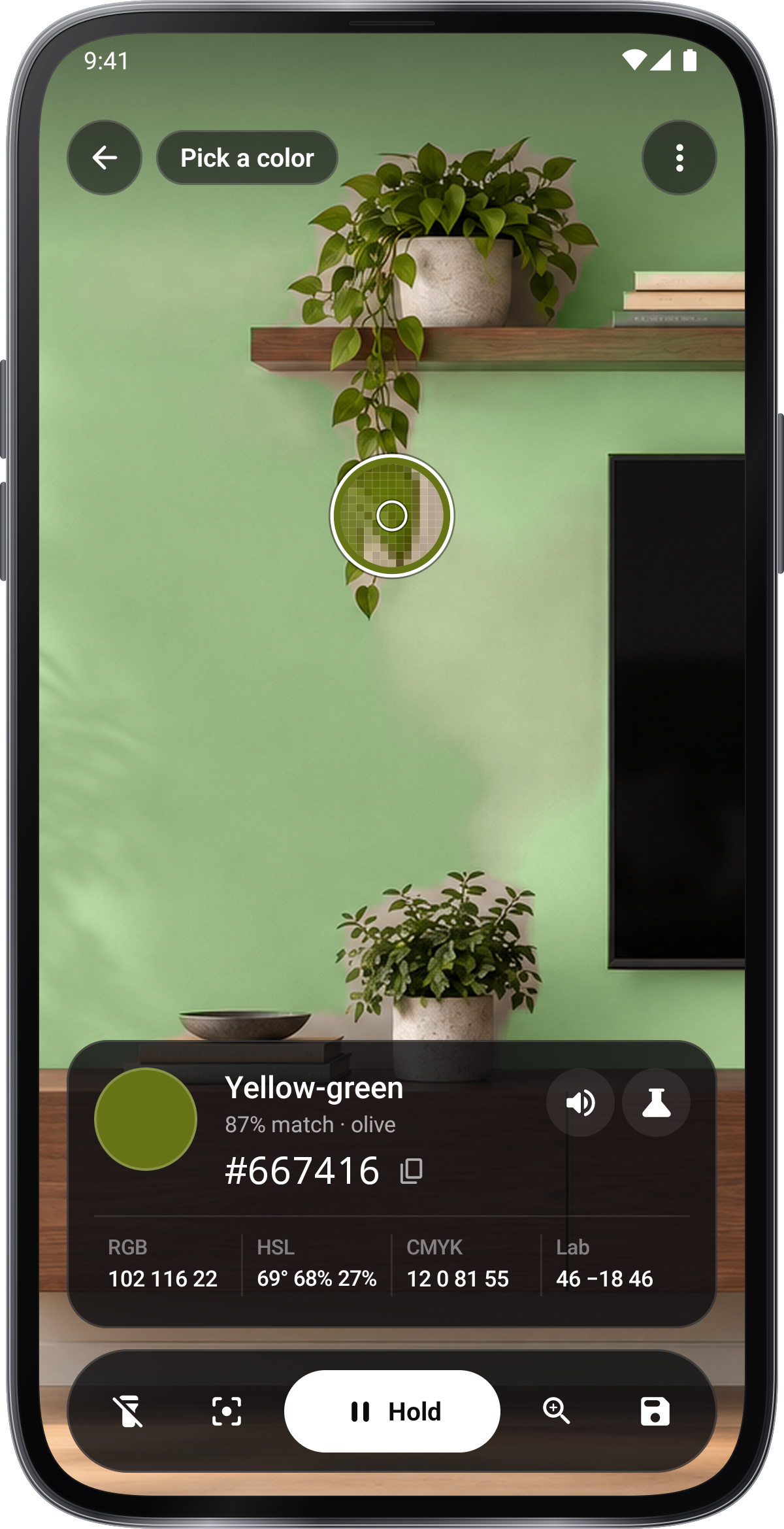
Otevřete barvu, umožníte přístup kamery a přesměrujte objektiv přes povrch. Přečtěte si jeho jméno a kód, pak ho uložte nebo kopírujte kód.

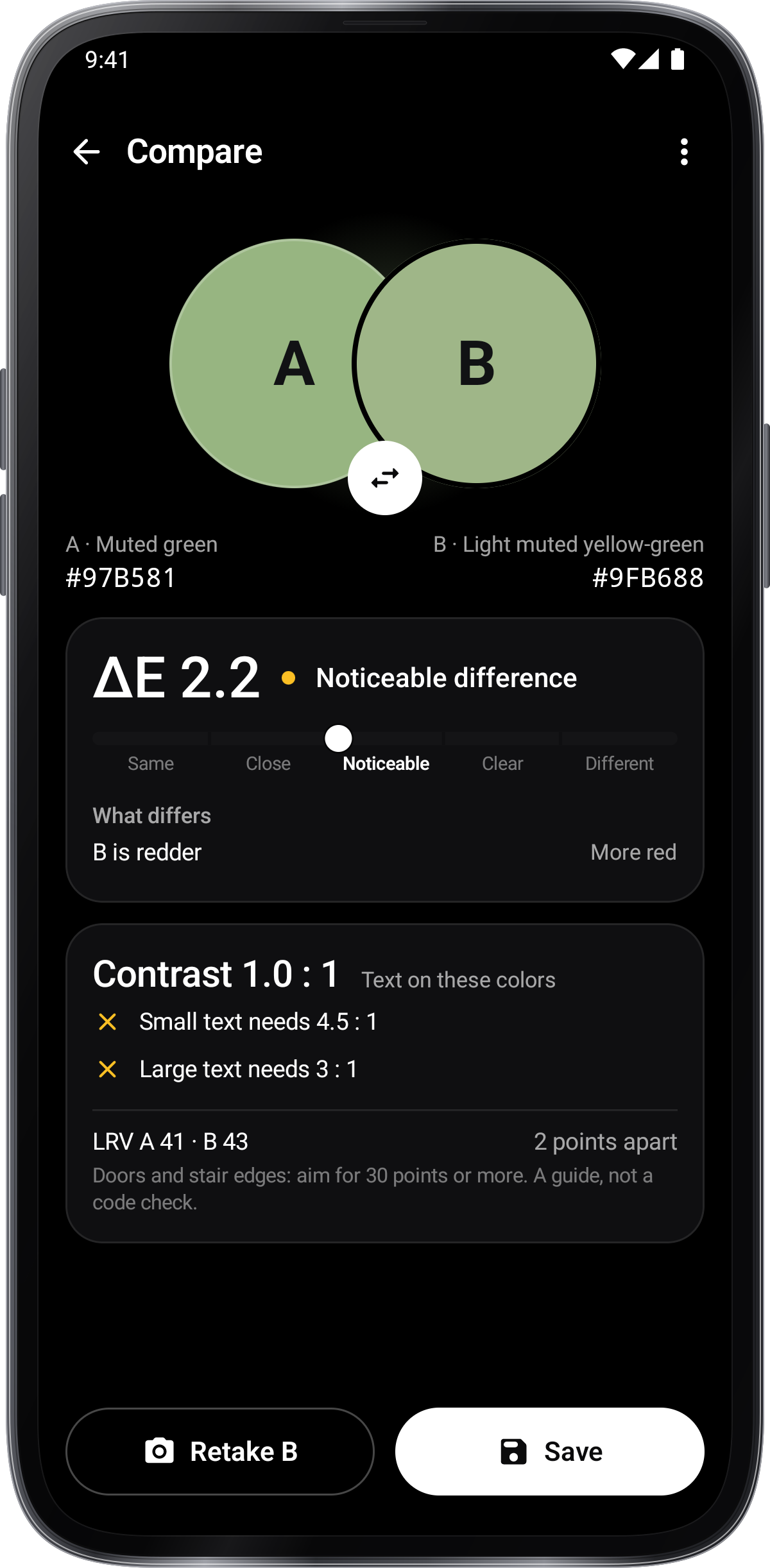
Porovnejte barvy
Otevřete Porovnání, vyberte dvě barvy z fotoaparátu nebo uložené barvy a zkontrolujte je stranou za stranou.
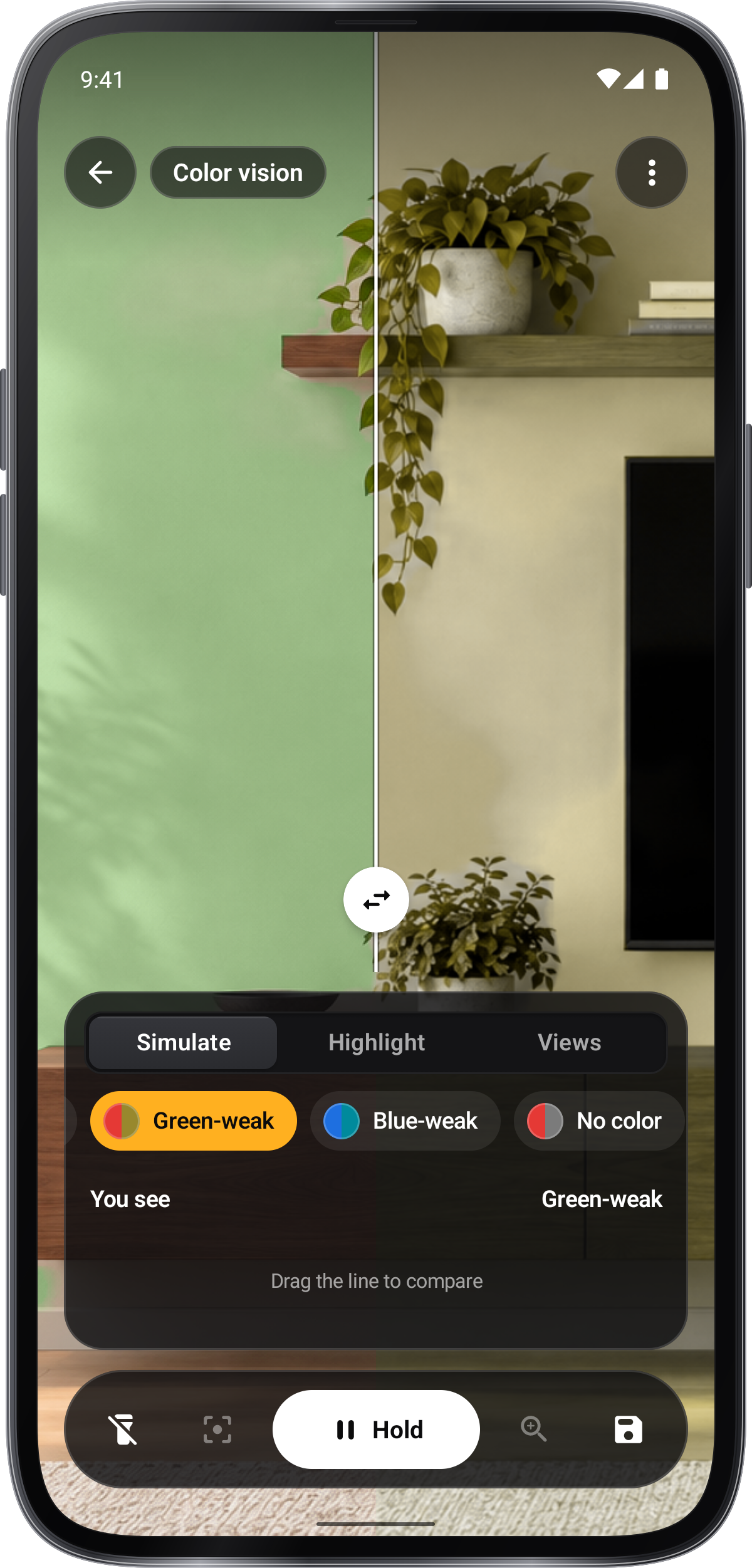
Objevte barevnou vizi
Otevřete barevný pohled, abyste simulovali rozdíly v barevném pohledu, zdůraznili hue nebo vybrali zobrazení.
- Vidíš
- Zeleno-slabé oko vidí
- Přetažením řádku porovnejte
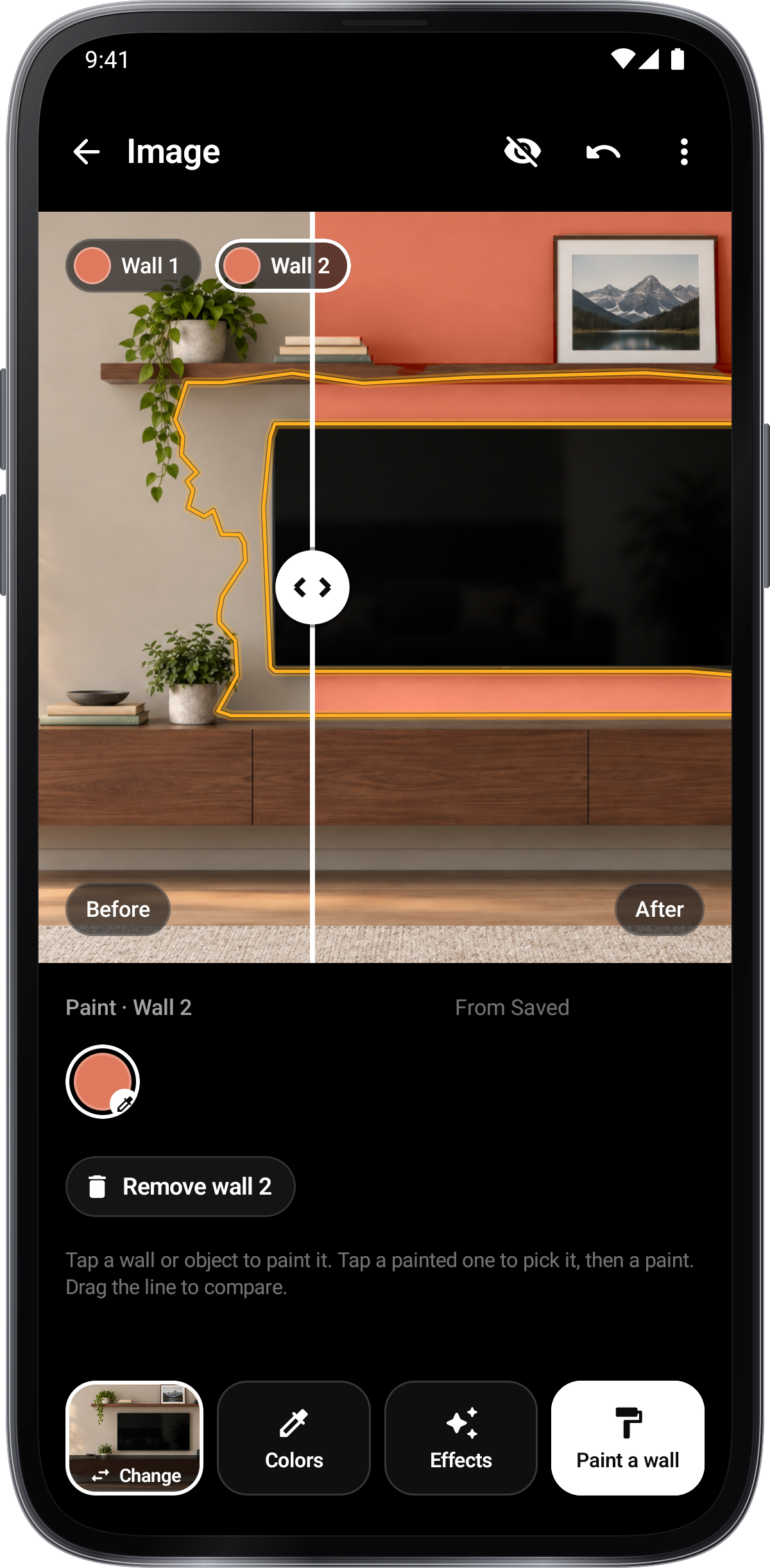
Použijte fotku
Otevřete obrázek a vyberte obrázek, nebo sdílejte obrázek s Výběr barev z jiné aplikace. vybrat barvy na fotografii; Hlavní barvy mohou vytvořit paletu.
Zkuste efekty nebo malovat stěnu
Efekty vytvářejí samostatnou kopii PNG. malovat stěnu pomocí tapety pro výběr objektu, pak aplikovat zvolenou barvu při zachování světla a textury. Tapet nežádoucí barvu s Odstranit, nebo přetáhnout ji s Cut › Eraser.
Naučte se něco v kontextu
Otevřete Tour & lekce z menu sekce nebo Nastavení.Podívejte se na Tour, otevřete funkci Showroom nebo spustíte Live-Camera Lesson.Učební úspory a nastavení jsou pouze praktické a obnoví se, když skončí.
Najděte barvy a upravte čočky
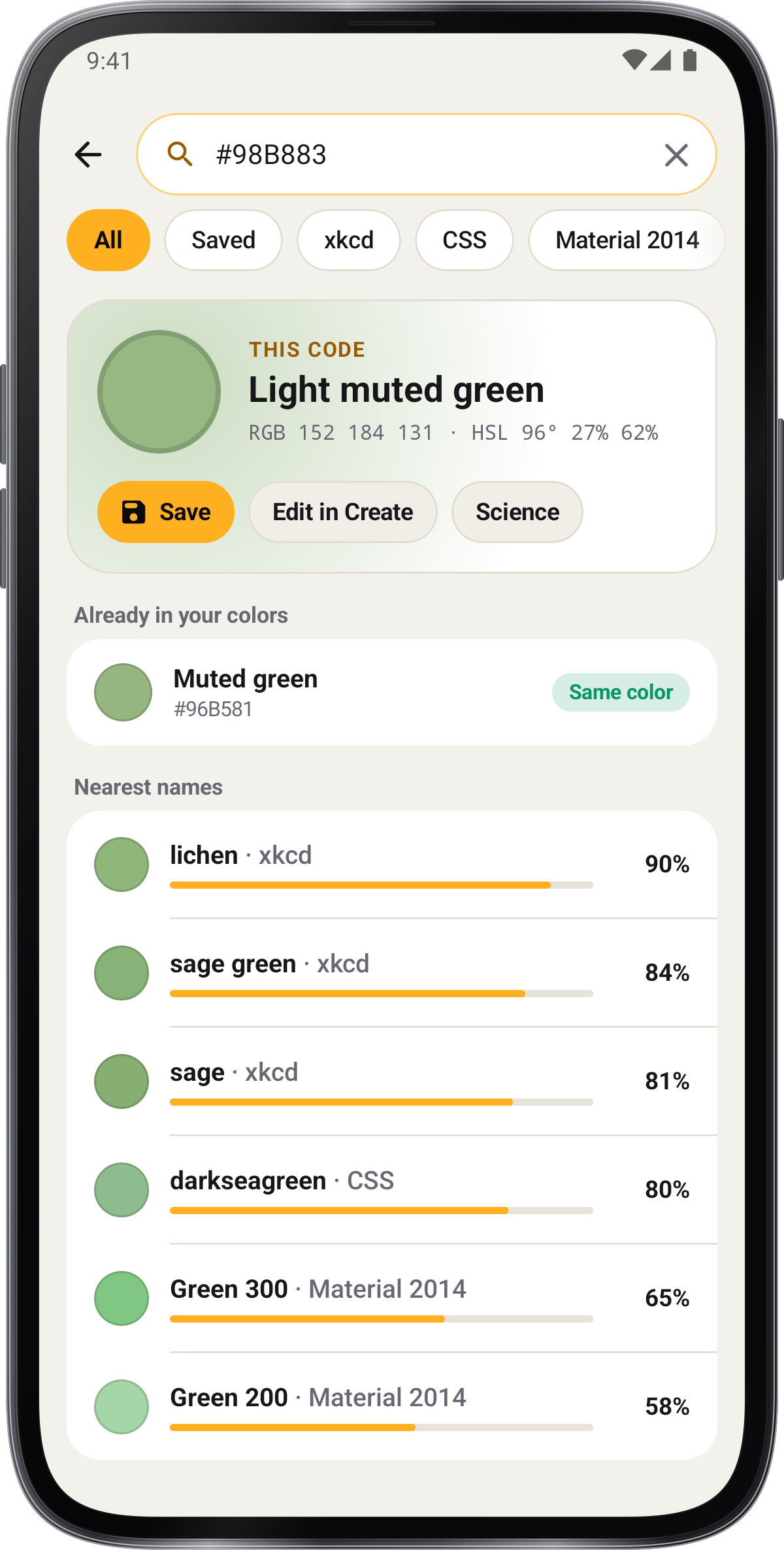
Použijte vyhledávání Domů pro jména, poznámky a barevné kódy. Vytvořit › Barvy seznamů nabízí filtry a objednávky; Lens › Loupe › Magnification mění blízko-up zobrazení.
Naučte se tím, že se pokoušíte
Najít barvu
Označte fotoaparát na známém objektu a posuňte vzorkovací čočku. Upozorňujeme, jak se jméno a kódy mění.
Porovnejte a vytvořte
Udržujte barvu, porovnejte ji s druhou, a pak použijte Create, abyste vytvořili paletu nebo gradient.
Udržujte svou paletu
Otevřete uložené, vyberte výsledek a kopírujte kód nebo jej sdílejte.
Screenshoty
1 / 8
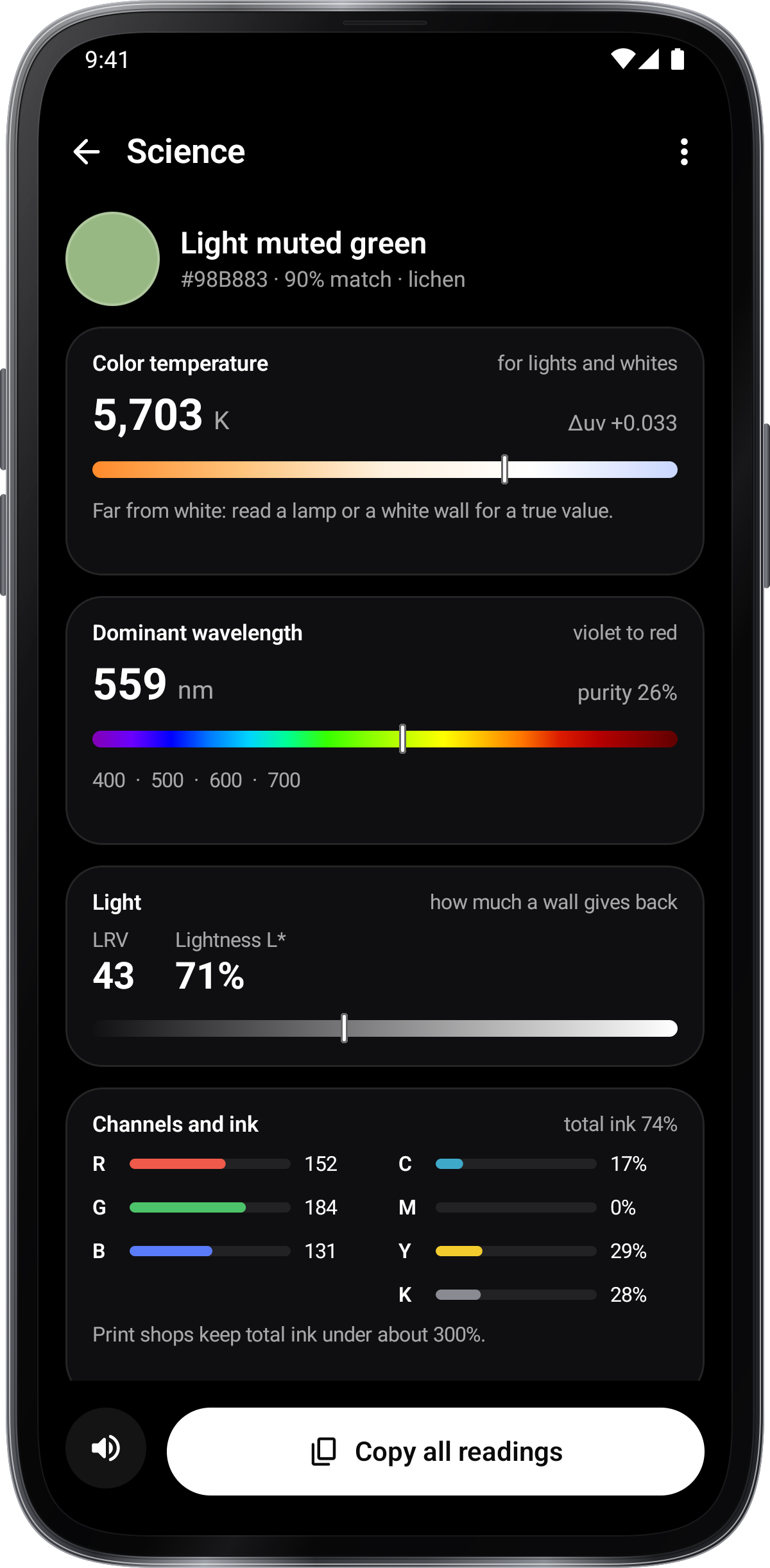
Získejte nástroj
Najděte v těchto aplikacích Výběr barev.
A tipy .
Vyberte si malé místo pro thread nebo detail a širší místo v průměru texturované stěny.
Při porovnávání dvou vzorků udržujte světlo a světlo fotoaparátu / barvu konzistentní. udržovat nastavení fotoaparátu zabraňuje automatickým změnám mezi čtením.
Kalibrovat s bílým papírem, šedou kartou nebo barevnou grafikou ve stejném světle jako vzorek.
Podržet zastaví obraz i měření, ale kruhem výběru můžete dál pohybovat. Příkaz Uložit přidá barvu do uložených položek.
Zobrazit fotografie prostřednictvím obrazu, když je předmět již zachycen. hlavní barvy mohou vytvořit paletu.
Efekty a předpovědi o barvě stěny vytvořit kopii. Porovnejte skutečný vzorek barvy v zamýšleném světle před výběrem dokončení.
Výsledky zobrazení fotoaparátu nezmění původní barvu používanou pro jména a kódy. Použijte kód z čtení namísto posouzení simulovaného zobrazení ohledem.