Brug endda belysning og undgå glare, kastet skygger og refleksioner, når du prøver et materiale.
Hvordan man bruger Farvevælger
Instruktioner og praktiske tips til værktøjet.
Vælg en farve med kameraet eller fra et foto, sammenlign skygger og hold farver eller paletter til dit næste projekt.
Brug onlineFarvevælger · Tilgængeligt i browseren
trin for trin.
Kom i gang
Vælg en sektion eller skærm layout
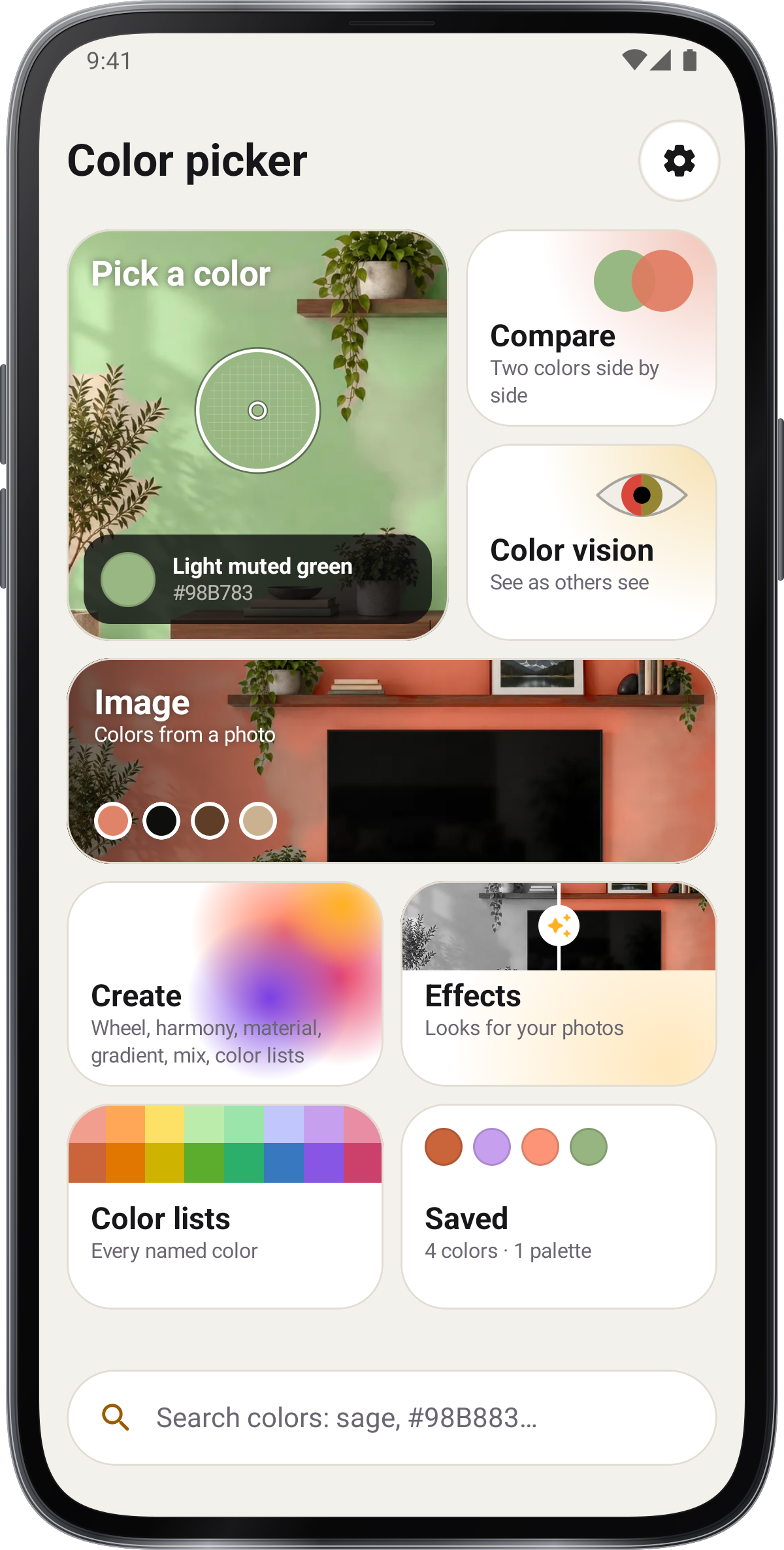
Fra Hjem, vælg den sektion, du har brug for. Indstillinger › Udseende › Screen layout tilbyder Hjem, Camera app og Instrument; appen holder dit valg.
Åben redde arbejde og eksport
Åbn Saved for at gennemgå farver, paletter og historie. Åbn en farve for dens koder og relaterede nuancer. Del et kort PNG eller vælg et eksportformat.
Foranstaltning
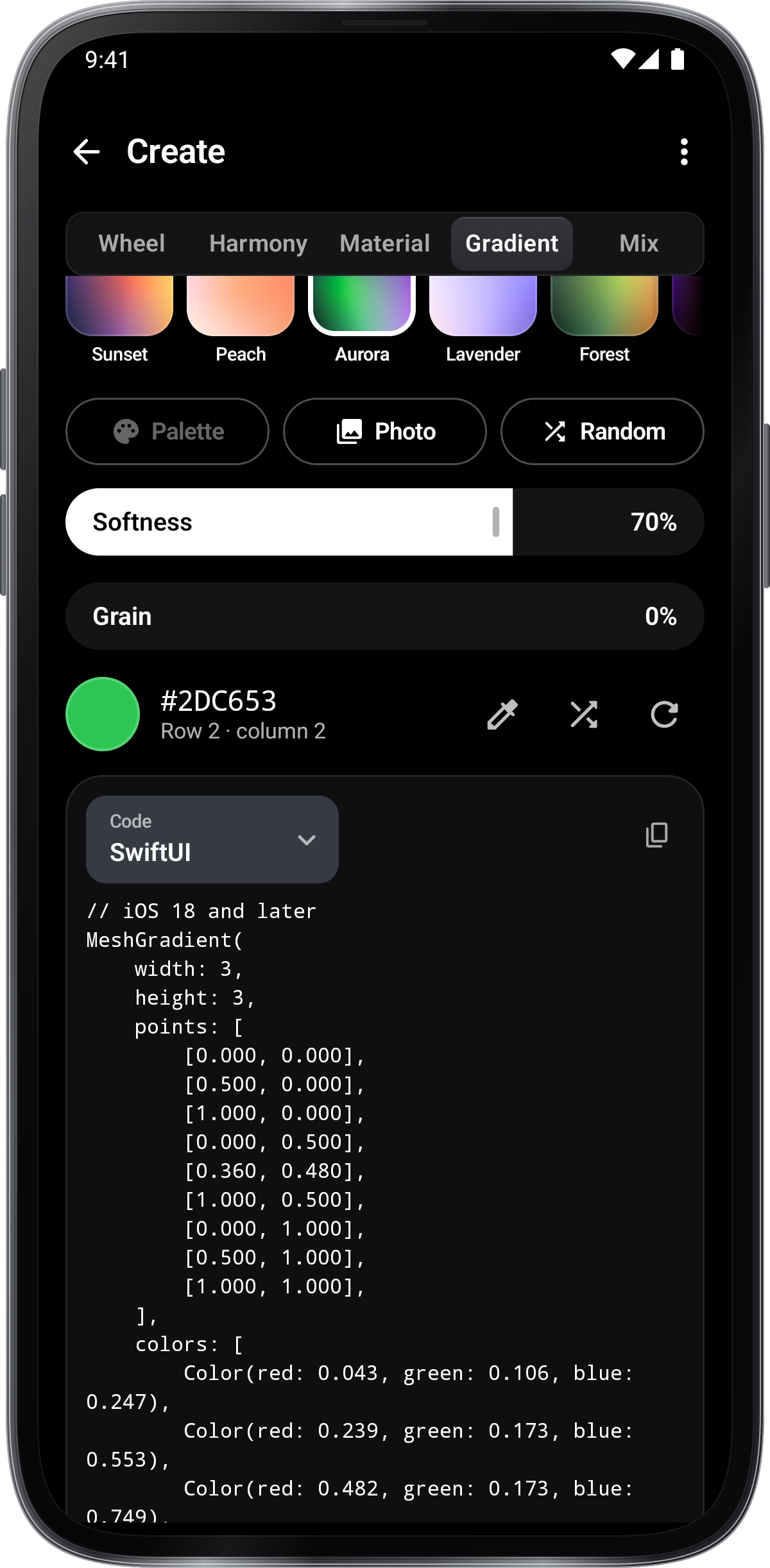
Skab farver og paletter
Åbne Skab for hjulet, harmoni, materiel farver, gradienter, blanding og farvesæt. Save et resultat for at holde det for senere.
Vælg en farve med kameraet
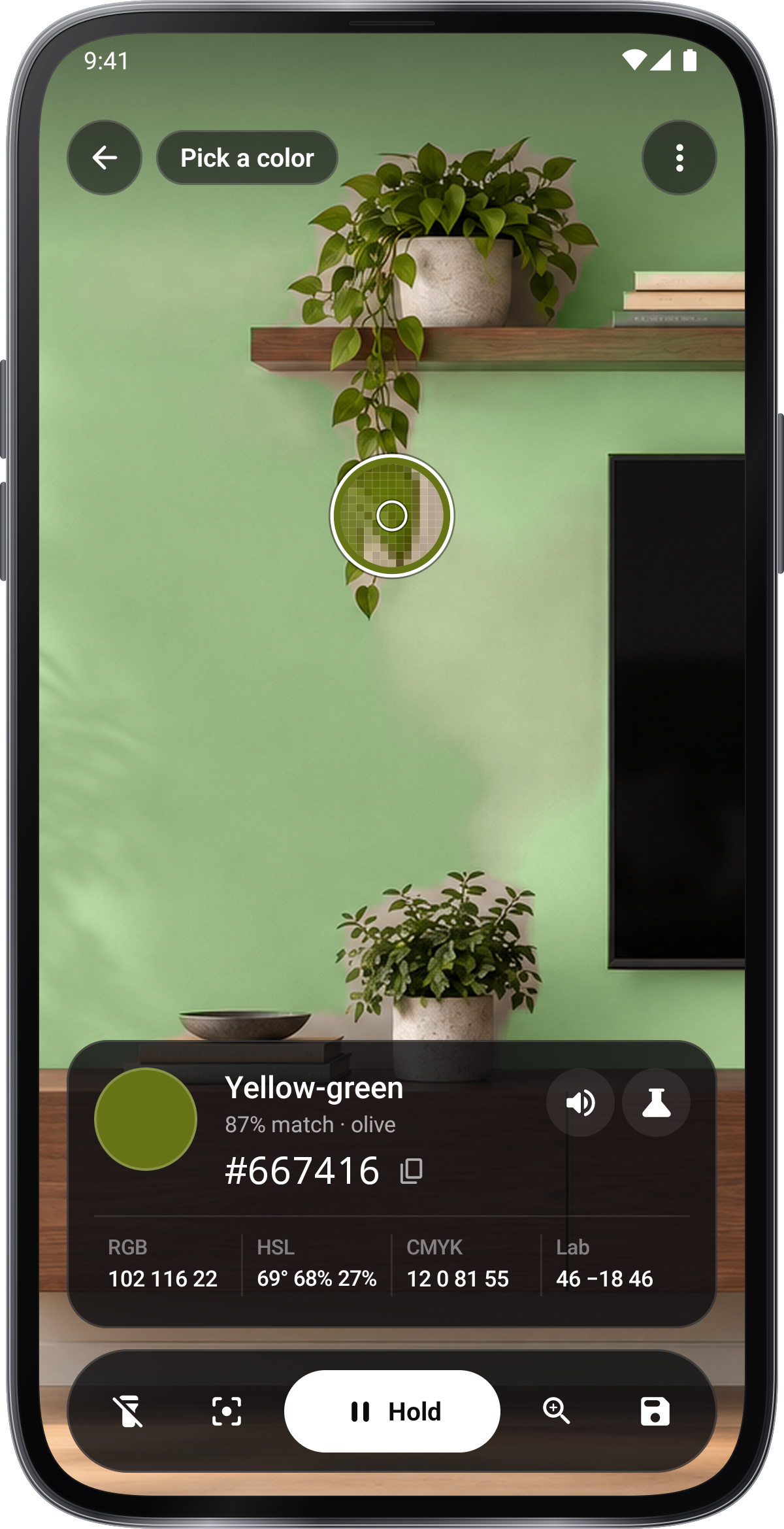
Åbne Pick en farve, tillade kameraet adgang og flytte linsen over en overflade. Læs dens navn og kode, så gem den eller kopier koden.

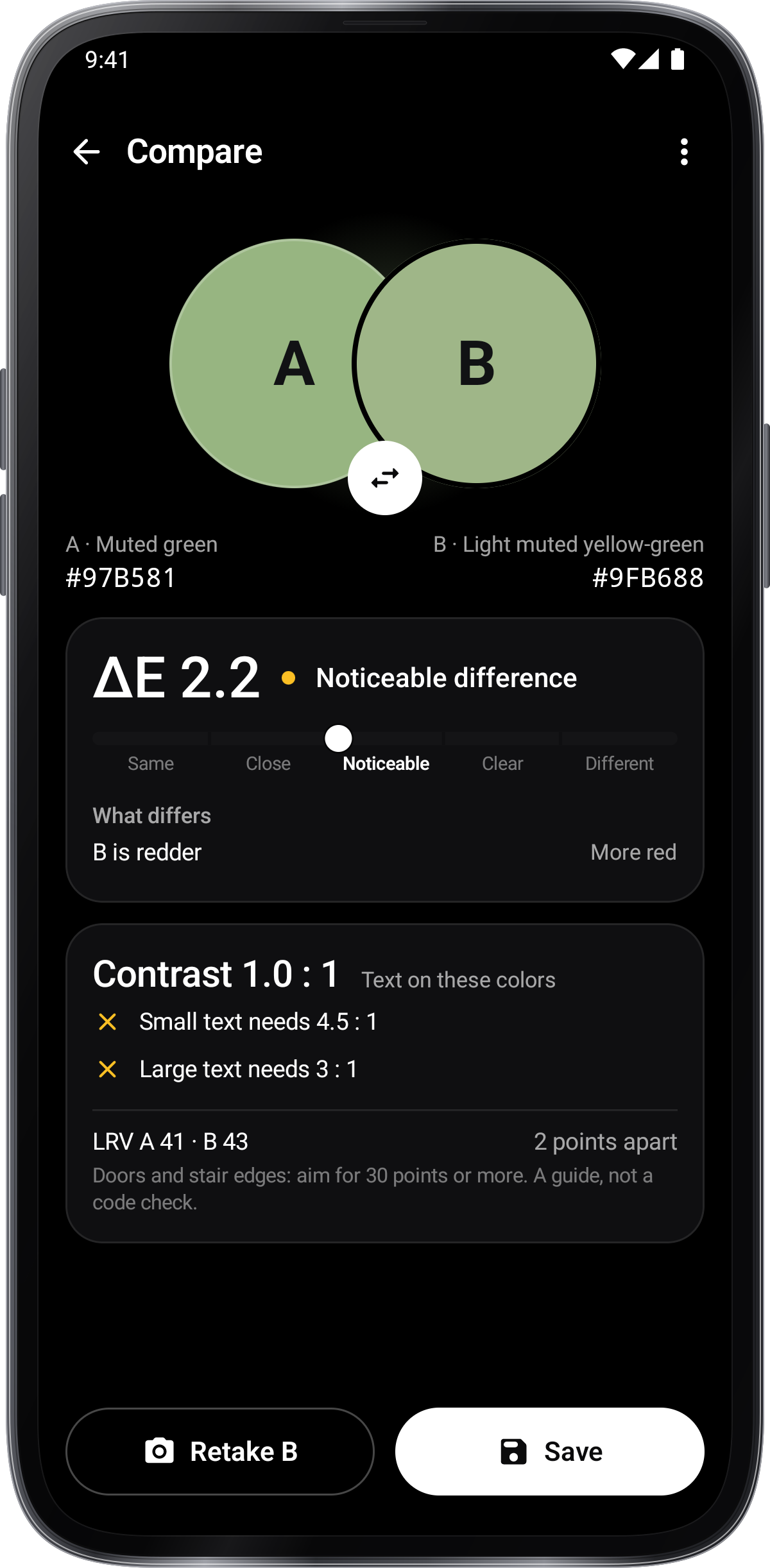
Sammenlign farverne
Åbn Sammenligning, vælg de to farver fra kameraet eller gemte farver og inspicere dem side om side.
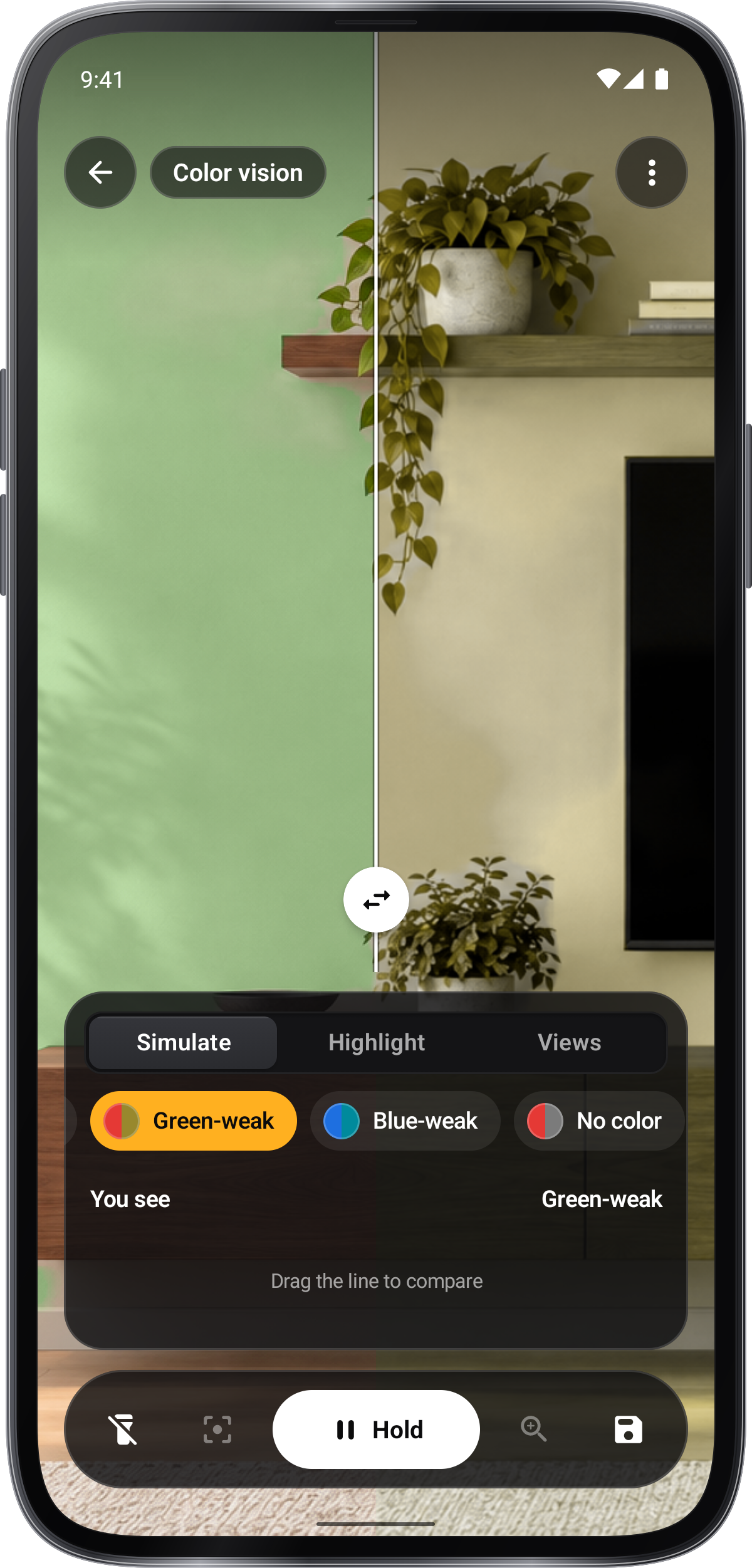
Undersøg farve vision
Åbn farvevisionen til at simulere farve-visionsforskelle, fremhæve en hue eller vælge en displayvisning. Kamera læsninger fortsætter med at bruge de oprindelige farver.
- Du ser
- Et grønt-svagt øje ser
- Træk linjen for at sammenligne
Brug et billede
Åbn billedet og vælg et billede, eller del et billede med Farvevælger fra en anden app. Vælg farver på billedet; De vigtigste farver kan gøre en palette.
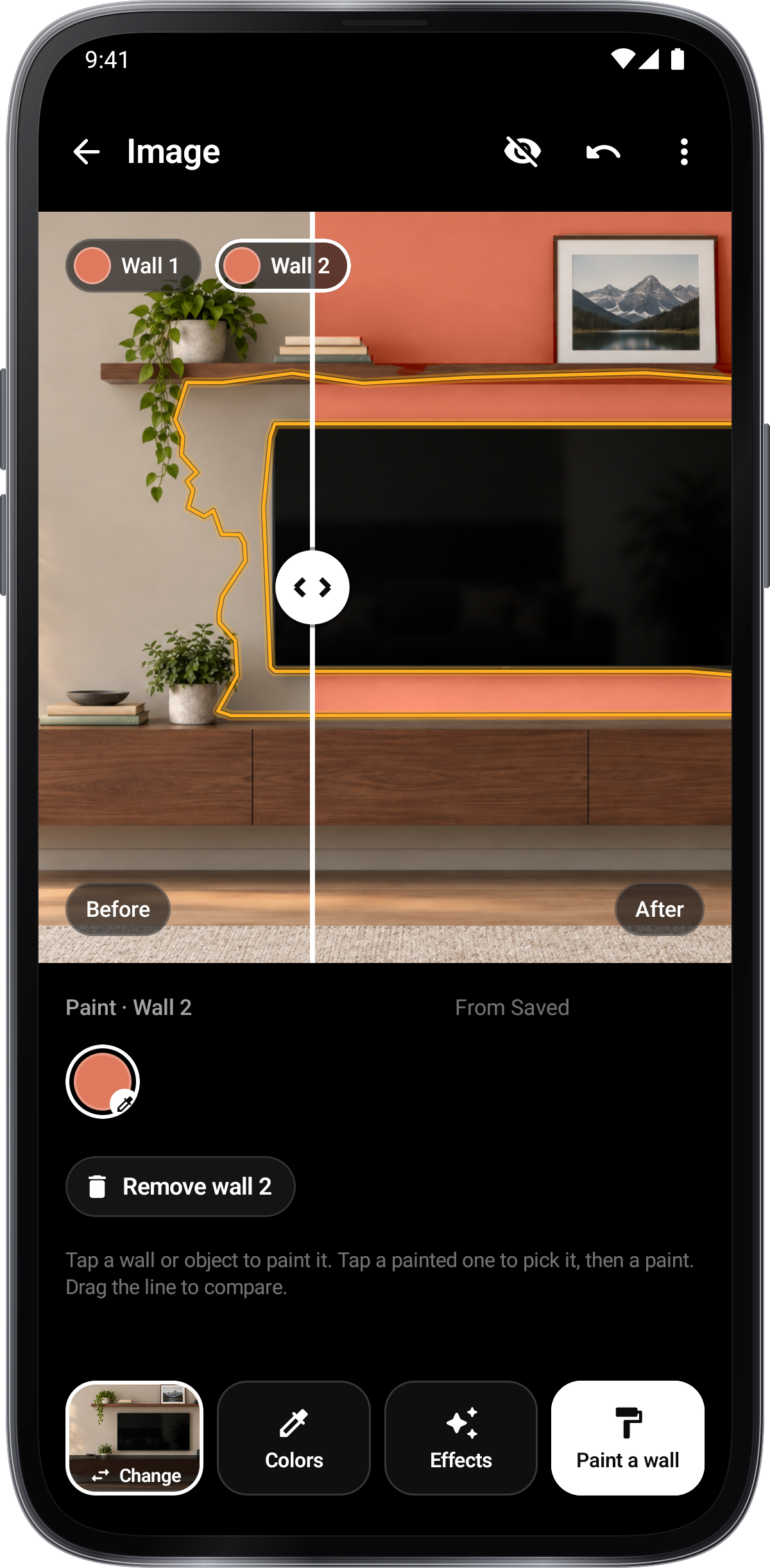
Prøv effekter eller mal en væg
Effekter gør en separat PNG kopi. Maling en væg bruger en tast til at vælge et objekt, derefter anvende den valgte maling mens bevarer dens lys og tekstur. Tap uønsket maling med Fjern, eller trække over det med Cut › Eraser. justere blandingen med › Maling opacity.
Lær en funktion i konteksten
Åbn Tour & lektioner fra sektionens menu eller Indstillinger. Se Touren, åbne en Showroom-funktion eller start en live-kamera Lektion. Lektioner sparer og indstillingerne er kun praksis og er genoprettet, når det er afsluttet.
Find farver og justere linserne
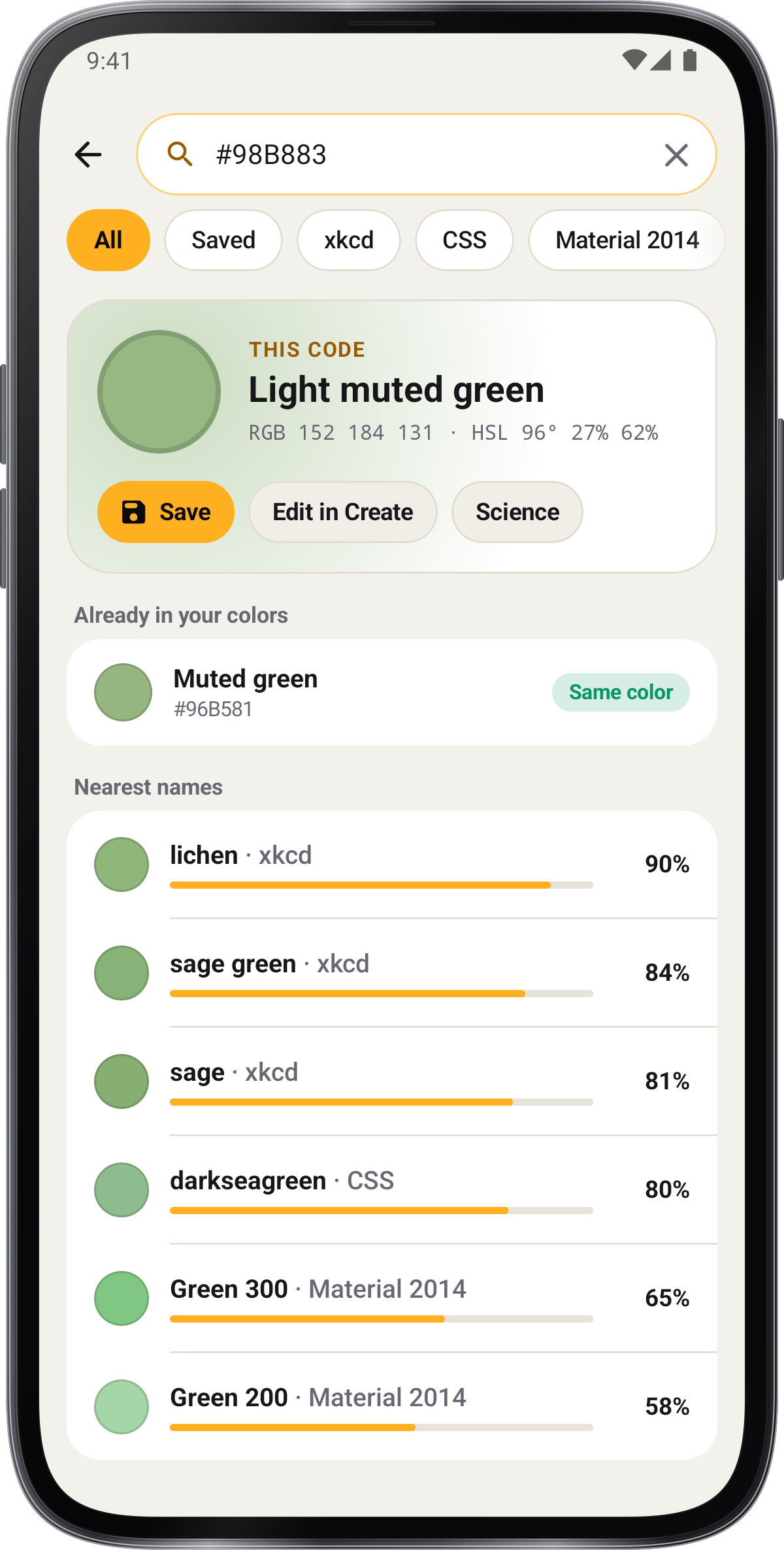
Brug Hjem søgning for navne, noter og farvekoder. skab › Farvelister tilbyder filtre og ordre; Lens › Loupe › Magnification ændrer bl.a. synet.
Lær ved at prøve.
Find en farve
Indtast kameraet på et kendt objekt og flytte mønsterlinsen. Bemærk, hvordan navnet og koderne ændrer sig.
Sammenlign og skab
Hold en farve, sammenlign den med en anden, og brug derefter Create til at opbygge en palette eller gradient.
Hold din palette
Åbn Saved, vælg resultatet og kopier en kode eller dele den.
Skærmbilleder
1 / 8
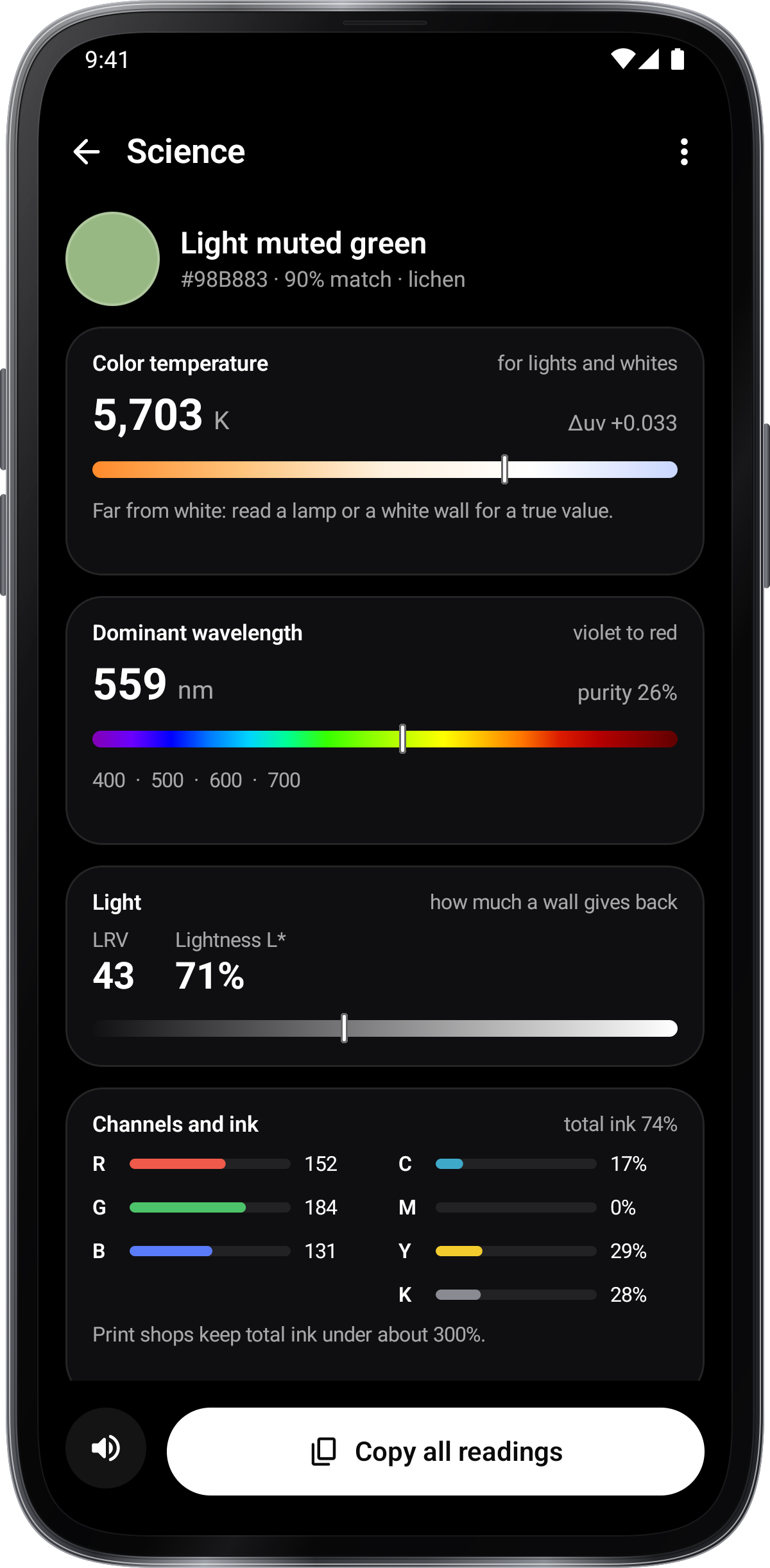
Få det værktøj.
Find Color picker i disse apps.
Tips til.
Vælg et lille punkt for en tråd eller detaljer og et bredere punkt til gennemsnit en tekstureret væg. Hold linsen på det materiale, du har til hensigt at prøve.
Når du sammenligner to prøver, holder lys og kamera lys/tint konsekvent. Hold kameraindstillinger forhindrer automatisk ændringer mellem læsninger.
Kalibrere med et hvidt papir, grå kort eller farveglad i samme lys som mønsteret.
Med Hold fryser du billedet og målingen, mens du stadig kan flytte linsen. Med Gem føjes farven til de gemte elementer.
Eksempler på billeder gennem billede, når emnet allerede er taget. hovedfarver kan opbygge en palette.
Effekter og vægmaling forudsigelser skaber en kopi. Sammenlign et ægte malingsprobe i det ønskede lys, før du vælger en finish.
Kamera displayeffekter ændrer ikke den oprindelige farve, der anvendes til navne og koder. Brug koden fra læsningen i stedet for at dømme en simuleret display ved øje.