Χρησιμοποιήστε ακόμη και φωτισμό και αποφύγετε λάμψεις, αποχρώσεις και αντανακλάσεις κατά τη δειγματοληψία ενός υλικού.
Πώς να χρησιμοποιήσετε το Παπαστής χρώματος
Οδηγίες και πρακτικές συμβουλές για το εργαλείο.
Επιλέξτε ένα χρώμα με την κάμερα ή από μια φωτογραφία, συγκρίνετε τις αποχρώσεις και κρατήστε τα χρώματα ή τα παλέτα για το επόμενο σας έργο.
Χρήση onlineΠαπαστής χρώματος · Διαθέσιμο στο πρόγραμμα περιήγησης
Βήμα προς βήμα.
Ξεκινήστε
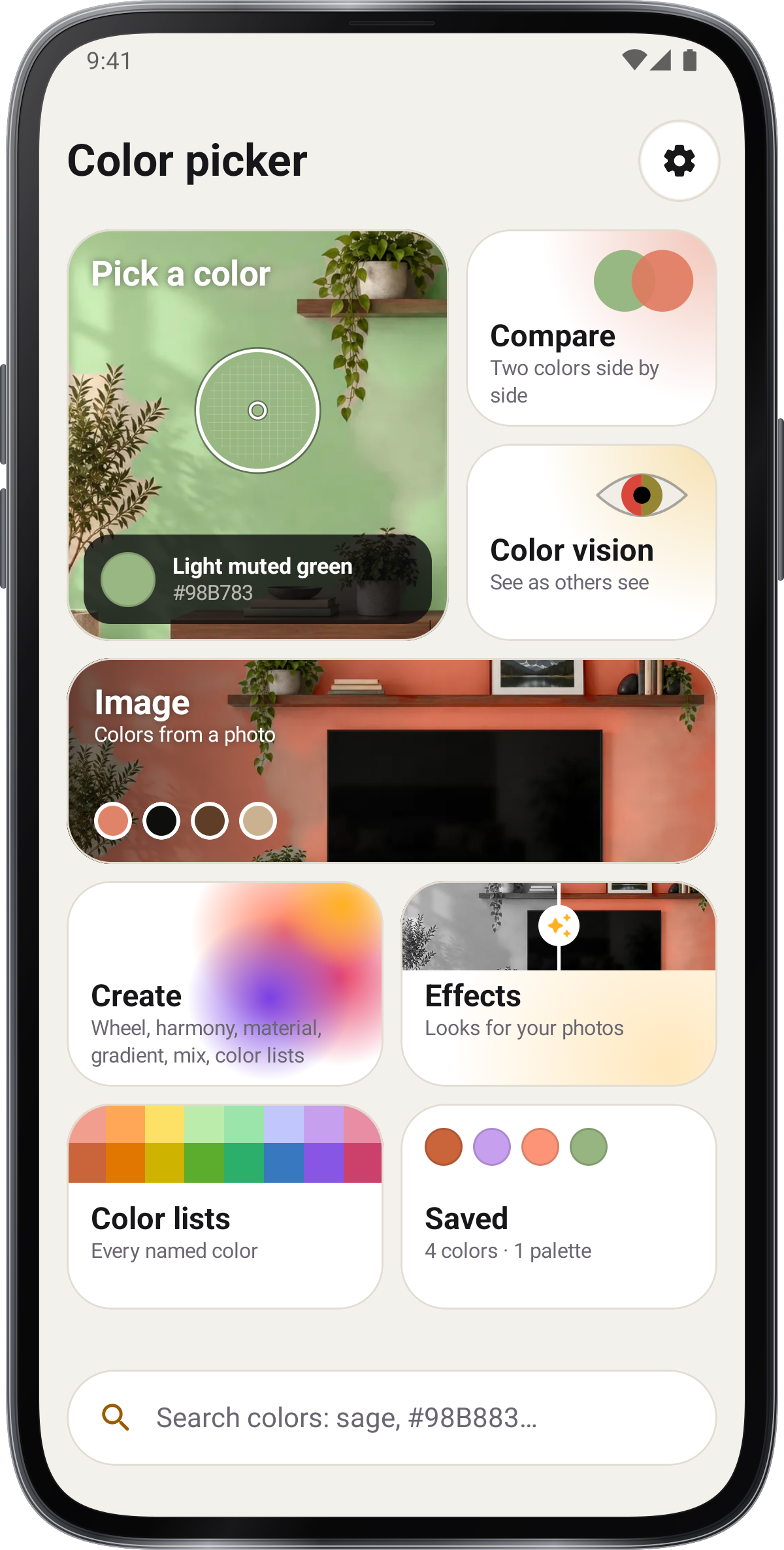
Επιλέξτε ένα τμήμα ή διάταξη οθόνης
Από το Home, επιλέξτε την ενότητα που χρειάζεστε. ρύθμιση › Εμφάνιση › Διακόσμηση οθόνης προσφέρει το Home, την εφαρμογή Camera και το Instrument. η εφαρμογή διατηρεί την επιλογή σας.
Ανοιχτή αποθηκευμένη εργασία και εξαγωγή
Ανοίξτε το Saved για να δείτε τα χρώματα, τα παλέτα και την ιστορία. Ανοίξτε ένα χρώμα για τους κωδικούς και τις σχετικές αποχρώσεις του. Μοιραστείτε μια κάρτα PNG ή επιλέξτε μια μορφή εξαγωγής.
Μέτρο
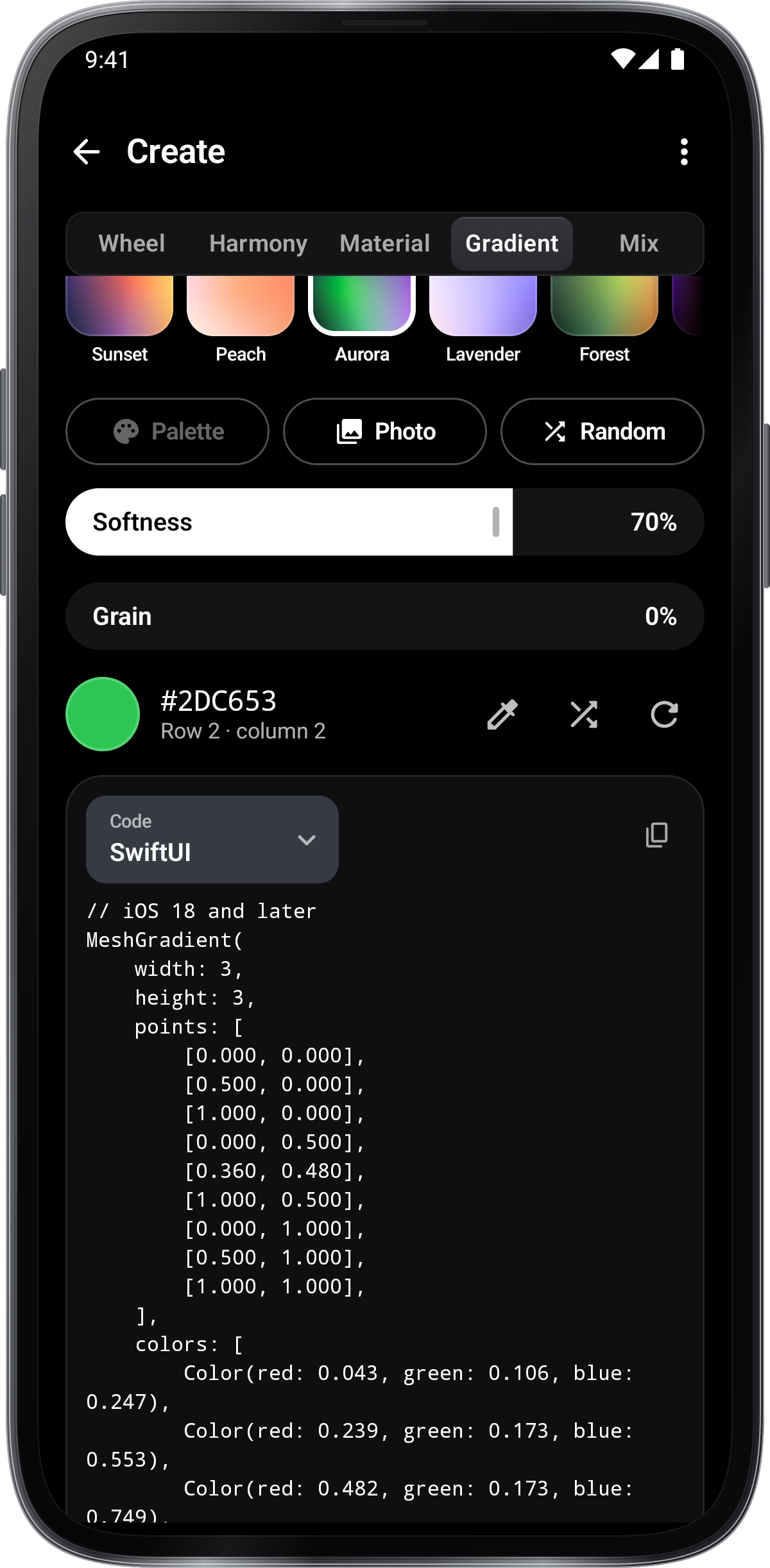
Δημιουργία χρωμάτων και παλέτες
Ανοίξτε Δημιουργήστε για τον τροχό, τις αρμονίες, τα χρώματα υλικού, τα gradients, τα μείγματα και τα λίσματα χρωμάτων.
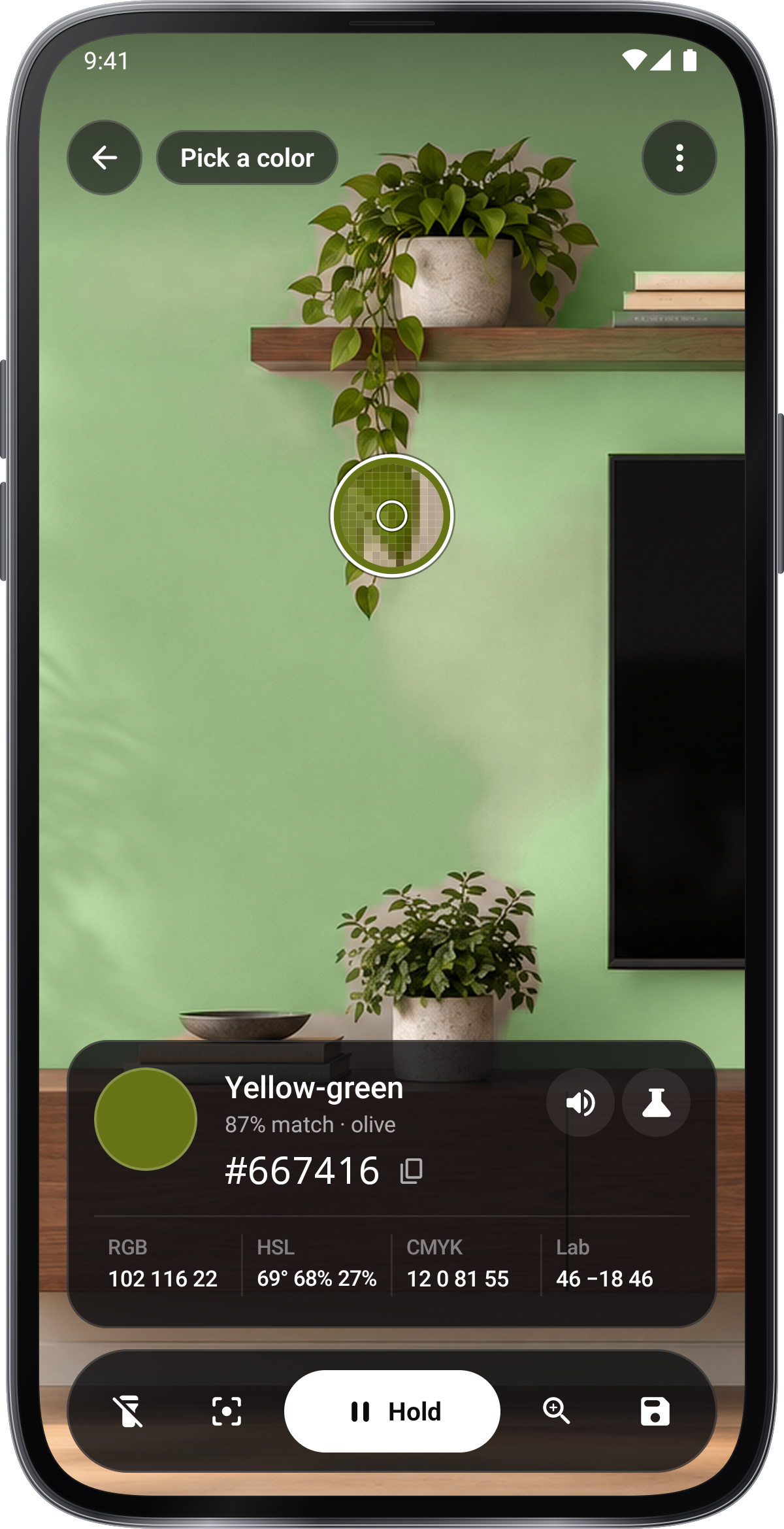
Επιλέξτε ένα χρώμα με την κάμερα
Ανοίξτε ένα χρώμα, επιτρέψτε την πρόσβαση της κάμερας και μετακινήστε τον φακό πάνω από μια επιφάνεια. Διαβάστε το όνομα και τον κωδικό του, στη συνέχεια, Αποθηκεύστε το ή αντιγράψτε τον κωδικό.

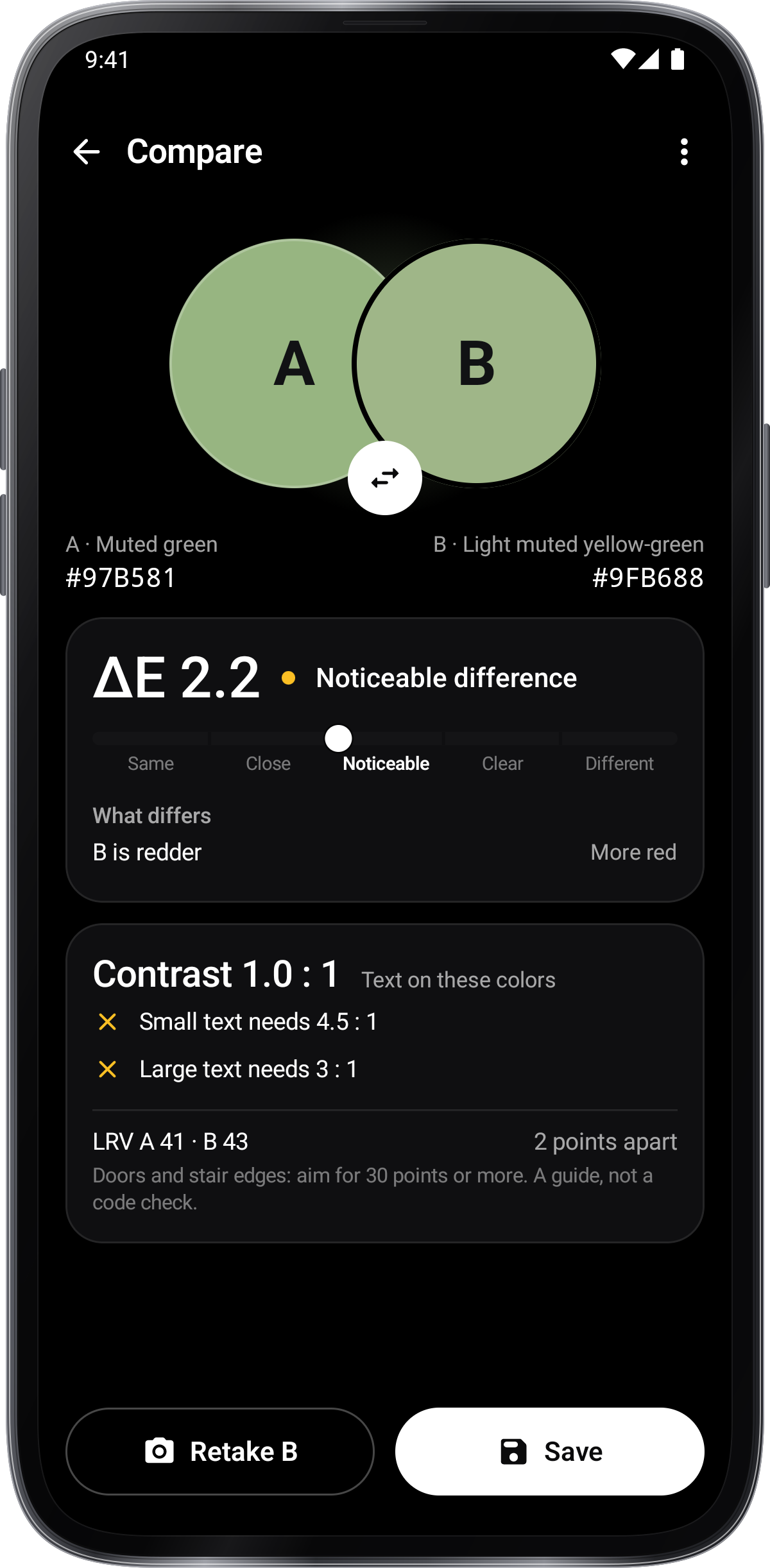
Συγκρίνετε τα χρώματα
Ανοίξτε τη σύγκριση, επιλέξτε τα δύο χρώματα από την κάμερα ή τα αποθηκευμένα χρώματα και ελέγξτε τα πλευρά προς πλευρά.
Εξερευνήστε το χρώμα
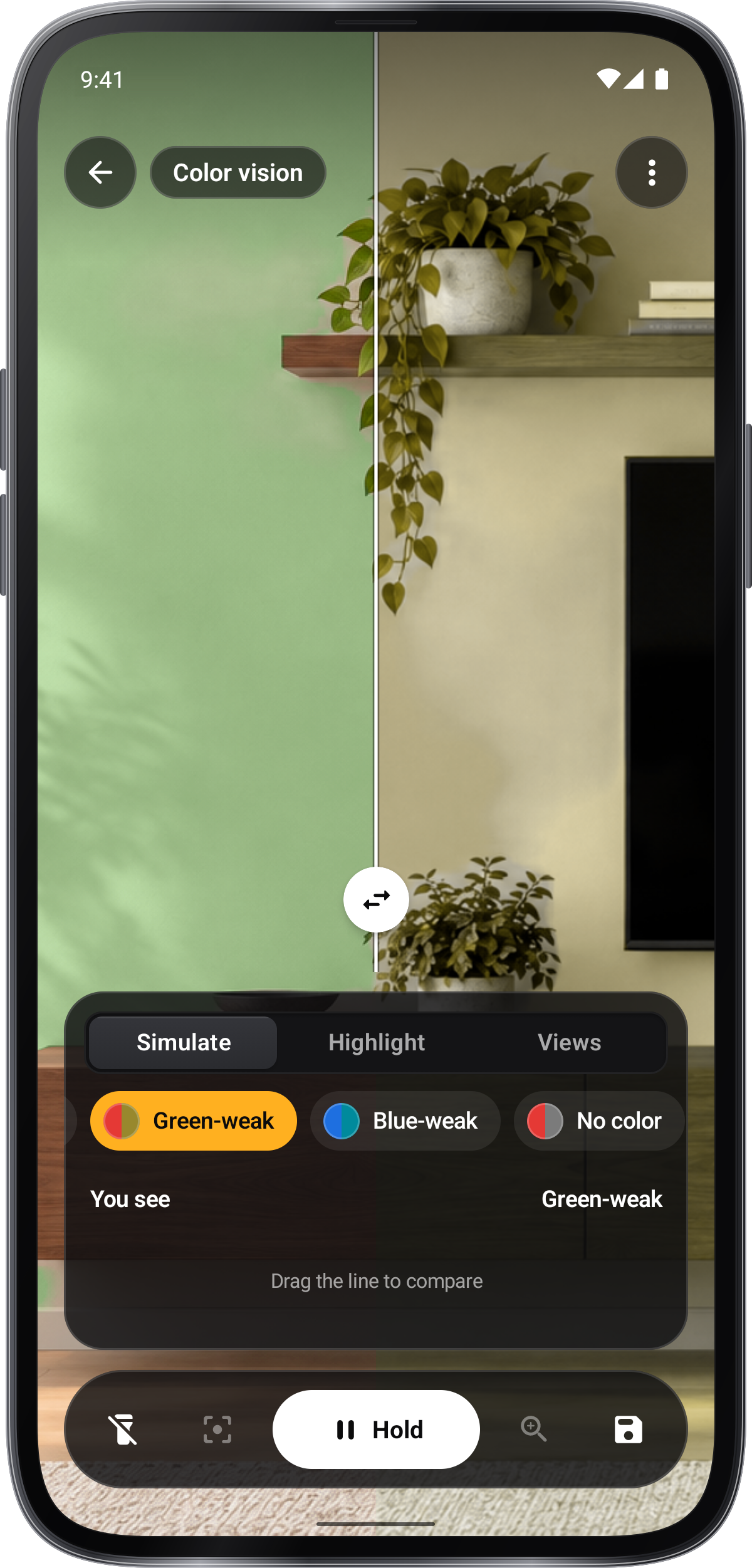
Ανοίξτε την όραση χρώματος για να προσομοιώσετε τις διαφορές χρώματος- όρασης, να τονώσετε μια τρύπα ή να επιλέξετε μια προβολή οθόνης.
- Βλέπεις
- Ένα πράσινο-αδύνρο μάτι βλέπει
- Σύρετε τη γραμμή για να συγκρίνετε
Χρησιμοποιήστε μια φωτογραφία
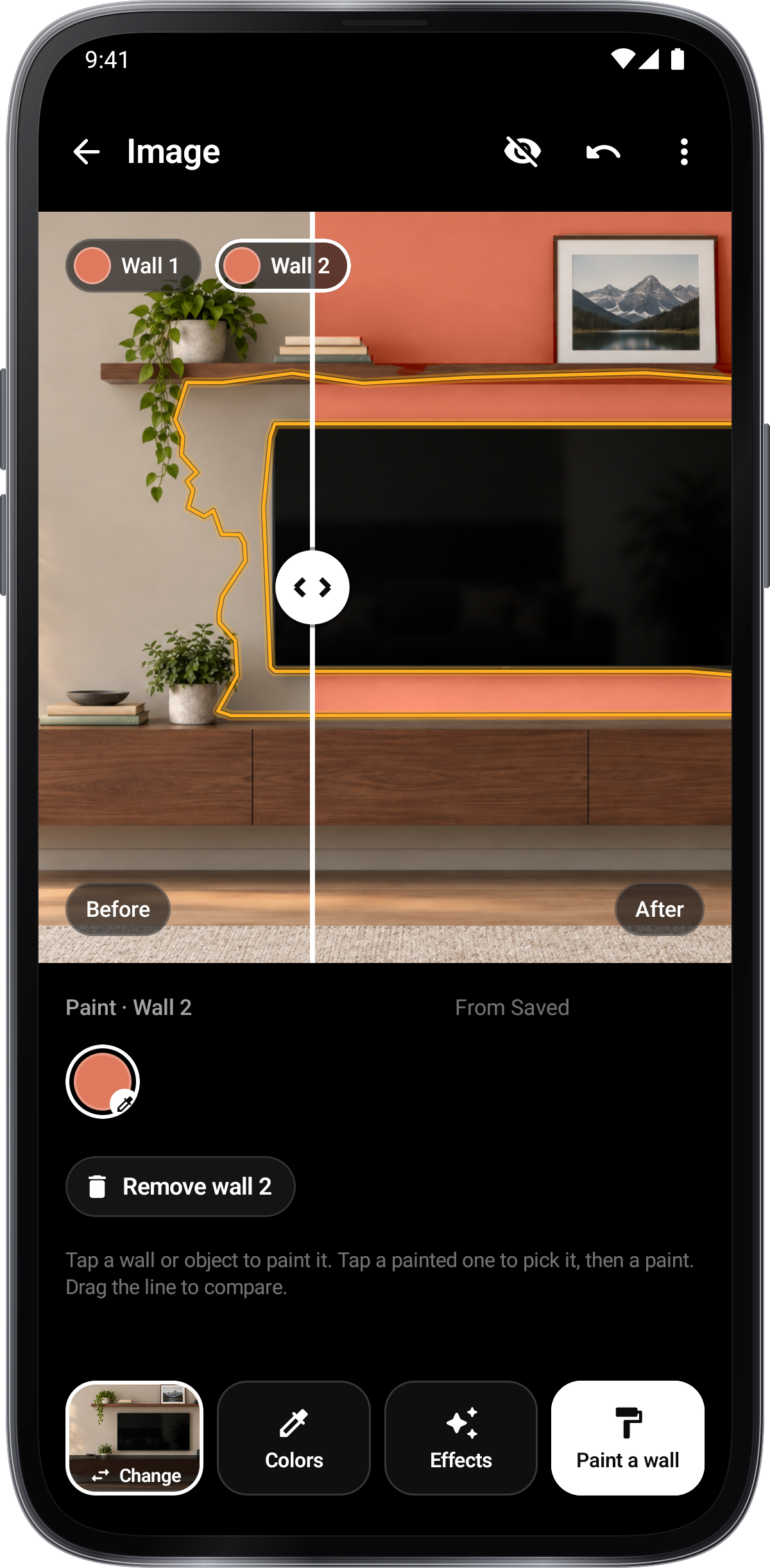
Ανοίξτε την εικόνα και επιλέξτε μια φωτογραφία, ή μοιραστείτε μια εικόνα με το Παπαστής χρώματος από μια άλλη εφαρμογή. επιλέξτε χρώματα στη φωτογραφία.
Δοκιμάστε τα αποτελέσματα ή ζωγραφίστε ένα τοίχο
Τα αποτελέσματα δημιουργούν ένα ξεχωριστό αντίγραφο PNG. ζωγραφίζοντας ένα τοίχο χρησιμοποιεί ένα κουμπί για να επιλέξετε ένα αντικείμενο, στη συνέχεια εφαρμόζετε το επιλεγμένο χρώμα ενώ διατηρείτε το φως και τη δομή του. Κάντε κλικ στο ανεπιθύμητο χρώμα με την απομάκρυνση, ή τραβήξτε πάνω του με το Cut › Eraser. Προσαρμόστε το μείγμα με το › Paint opacity.
Μάθετε ένα χαρακτηριστικό στο πλαίσιο
Ανοίξτε το Tour & μαθήματα από το μενού ή τις ρυθμίσεις του τμήματος. Παρακολουθήστε το Tour, ανοίξτε μια λειτουργία Showroom ή ξεκινήστε μια μαθήματα ζωντανής κάμερας. Τα μαθήματα αποθηκεύονται και οι ρυθμίσεις είναι πρακτικές μόνο και αποκαθίστανται όταν τελειώνει.
Βρείτε χρώματα και προσαρμόστε τον φακό
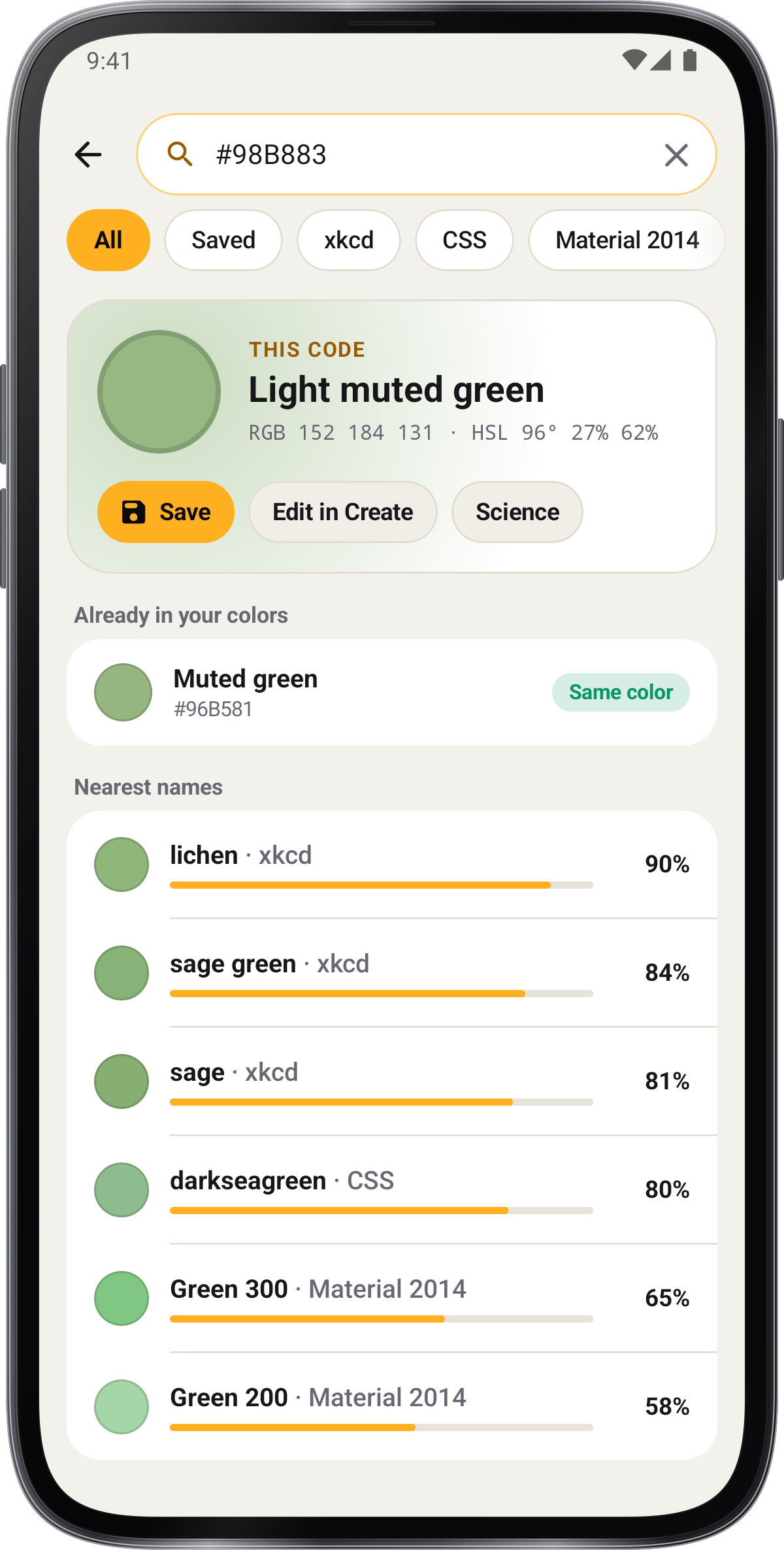
Χρησιμοποιήστε την αναζήτηση Home για ονόματα, σημειώσεις και κωδικούς χρωμάτων. Δημιουργήστε › Λίστα χρωμάτων προσφέρει φίλτρα και παραγγελίες.
Μάθετε με την προσπάθεια.
Βρείτε ένα χρώμα
Σημειώστε την κάμερα σε ένα γνωστό αντικείμενο και μετακινήστε τον φακό δείγματος. σημειώστε πώς αλλάζει το όνομα και οι κωδικοί.
Συγκρίνετε και δημιουργείτε
Κρατήστε ένα χρώμα, συγκρίνετε το με ένα δεύτερο, στη συνέχεια χρησιμοποιήστε το Create για να δημιουργήσετε ένα παλέτο ή gradient.
Κρατήστε την παλέτα σας
Ανοίξτε το Αποθηκευμένο, επιλέξτε το αποτέλεσμα και αντιγράψτε έναν κωδικό ή μοιραστείτε το.
Στιγμιότυπα οθόνης
1 / 8
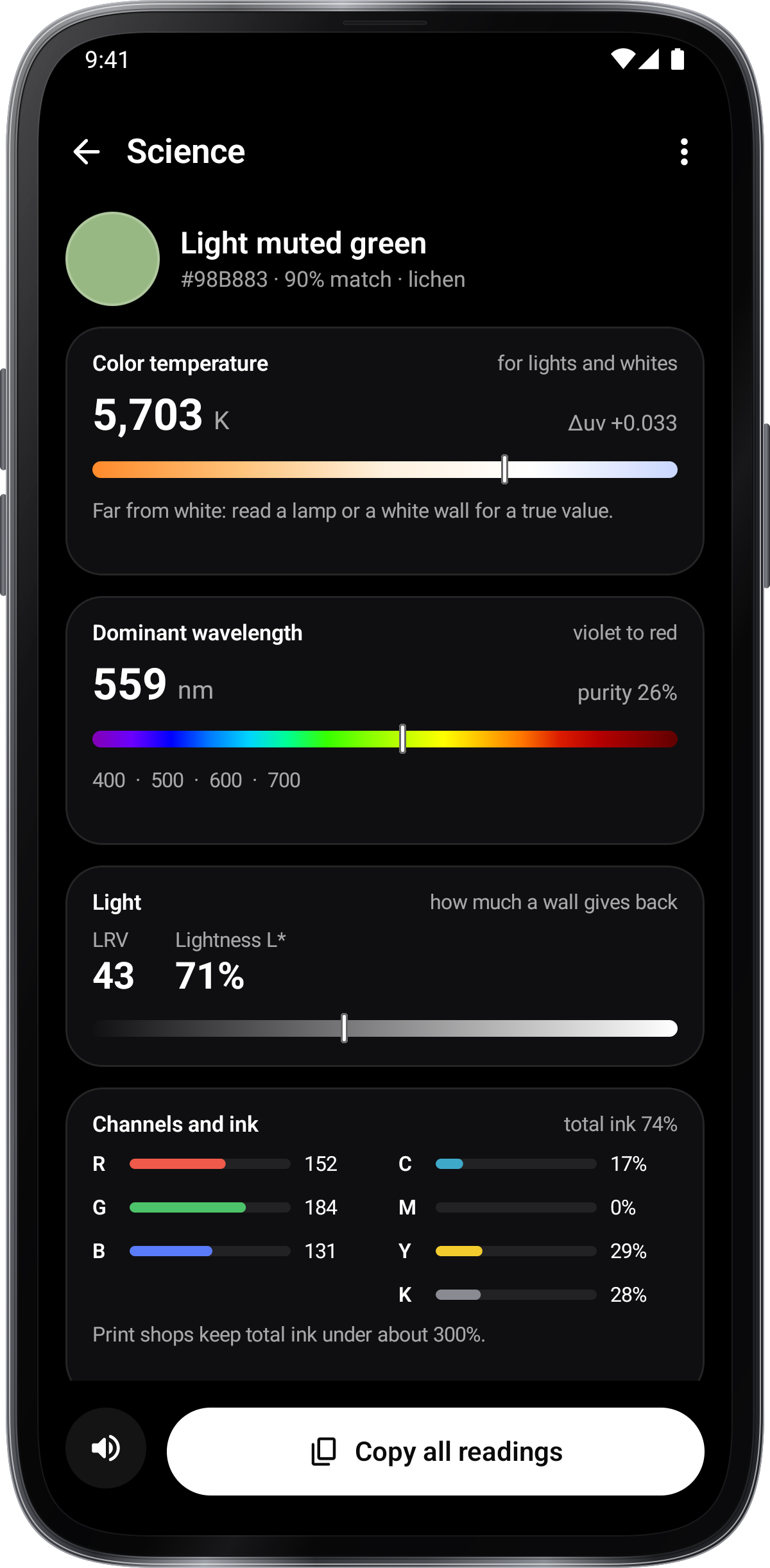
Πάρτε το εργαλείο.
Βρείτε το χρώμα picker σε αυτές τις εφαρμογές.
Τίτλερ
Επιλέξτε ένα μικρό σημείο για ένα thread ή λεπτομέρεια και ένα ευρύτερο σημείο σε μέσο όρο ένα κλωστοποιημένο τοίχο. Κρατήστε τον φακό στο υλικό που σκοπεύετε να δείξετε.
Όταν συγκρίνετε δύο δείγματα, διατηρήστε το φωτισμό και το φωτισμό / χρώμα της κάμερας συνεπείς.
Καλιμπρέτε με ένα λευκό χαρτί, γκρίζα κάρτα ή χρωματικό χάρτη στο ίδιο φως με το δείγμα.
Κρατήστε το κρύο της εικόνας και διαβάζετε, ενώ επιτρέπετε ακόμα να μετακινήσετε τον φακό.
Δοκιμάστε φωτογραφίες μέσω εικόνας όταν το θέμα έχει ήδη καταγραφεί. τα κύρια χρώματα μπορούν να δημιουργήσουν μια παλέτα.
Αποτελέσματα και προβλέψεις ζωγραφικής τοίχου δημιουργήστε ένα αντίγραφο. Συγκρίνετε ένα πραγματικό δείγμα ζωγραφικής στο προγραμματισμένο φως πριν επιλέξετε ένα τελικό.
Τα αποτελέσματα της οθόνης της κάμερας δεν αλλάζουν το πρωτότυπο χρώμα που χρησιμοποιείται για ονόματα και κώδικες. Χρησιμοποιήστε τον κώδικα από την ανάγνωση αντί να κρίνετε μια προσομοιωμένη οθόνη από το μάτι.