Uporabite celo razsvetljavo in se izogibajte sijajnim, izločanim senkam in odsevom pri vzorčenju materiala.
Barvni izbirnik · Kako uporabljati zdravilo
Navodila in praktični nasveti za orodje.
Izberite barvo s fotoaparatom ali s fotografijo, primerjajte odtenke in ohranite barve ali palete za vaš naslednji projekt.
Uporabi v spletuBarvni izbirnik · Na voljo v brskalniku
korak za korakom.
Začnite se
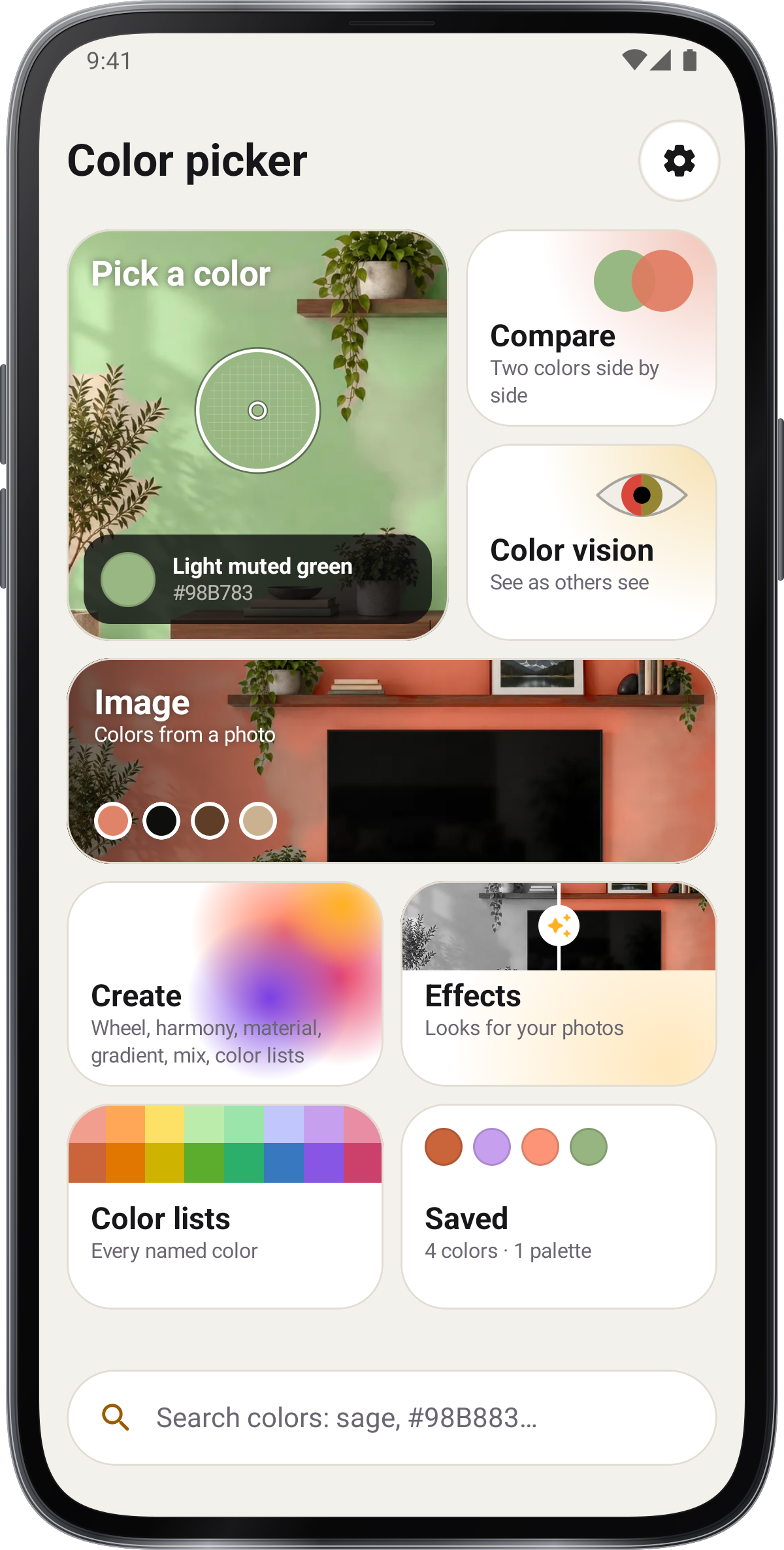
Izberite razdelek ali postavitev zaslona
Iz doma izberite oddelek, ki ga potrebujete.Nastavitve › Videz › Oblikovanje zaslona ponuja Domov, aplikacijo Kamera in Instrument; aplikacija ohranja vašo izbiro.
Odprto rešeno delo in izvoz
Odprite Save za pregled barve, palete in zgodovine. Odprite barvo za njegove kode in povezane odtenke. Podelite kartico PNG ali izberite obliko za izvoz.
Ukrep
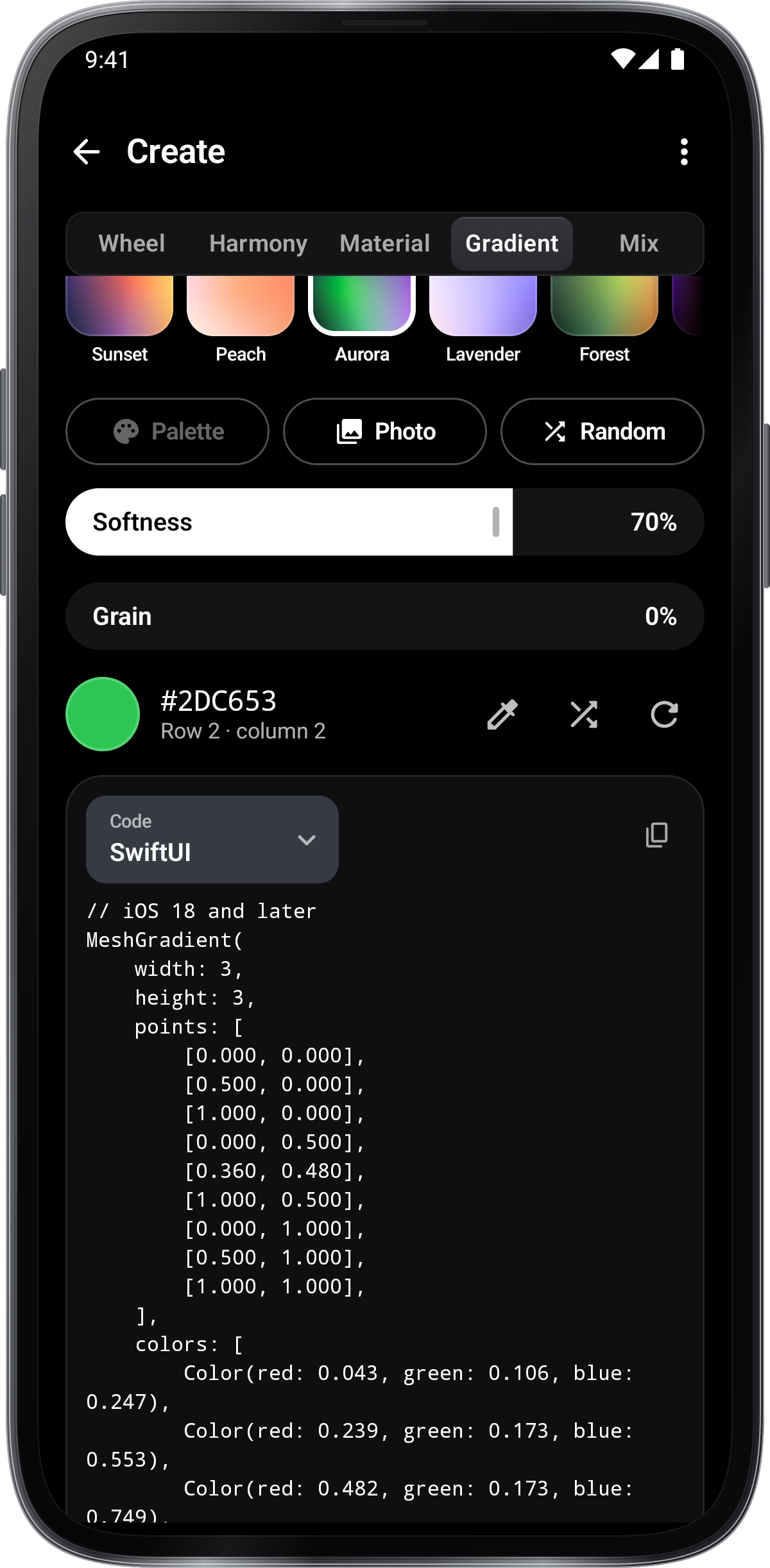
Ustvarite barve in palete
Odprite Ustvarite za kolo, harmonije, materialne barve, gradiente, mešanje in barve sezname. shranite rezultat, da ga ohranite za kasneje.
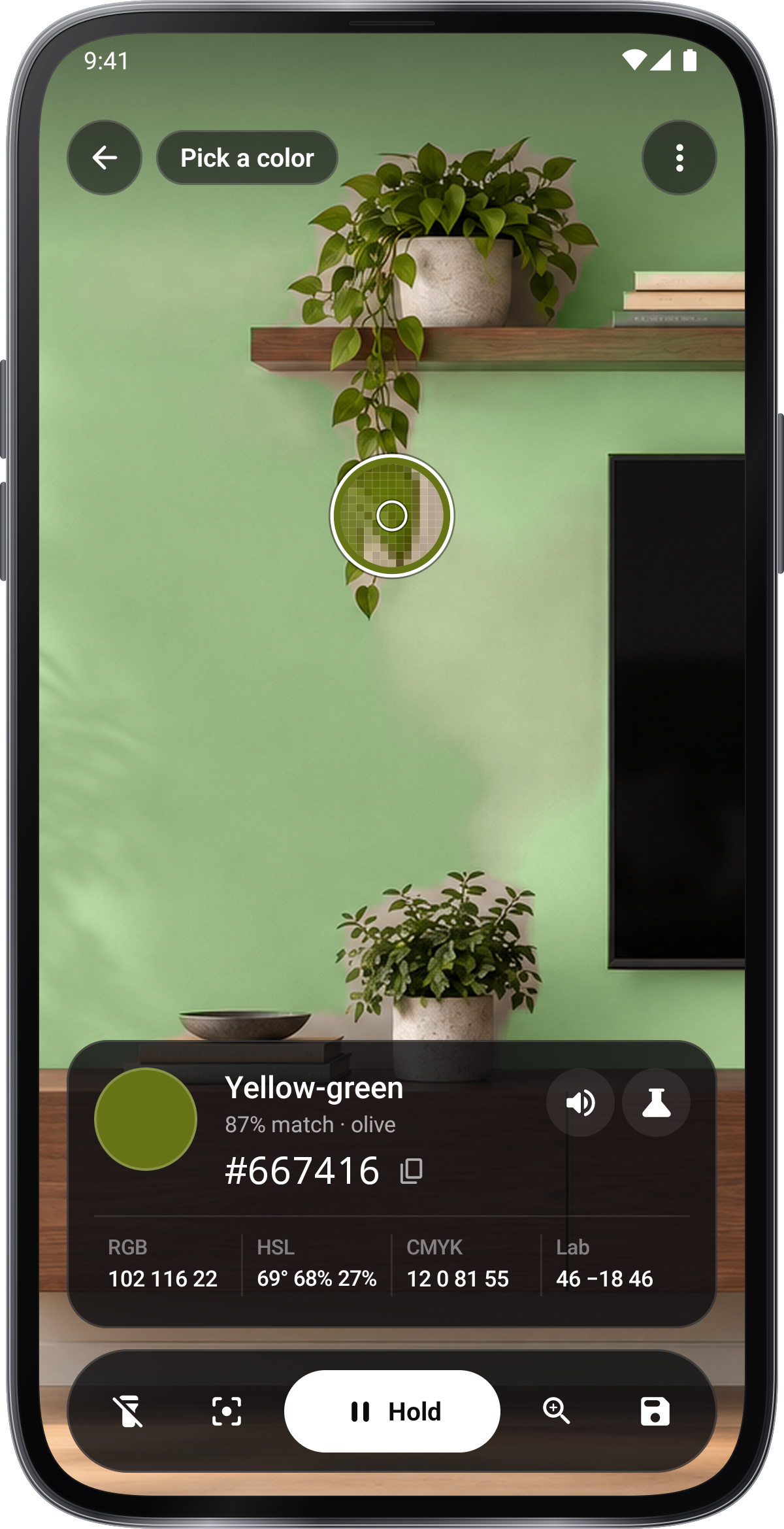
Izberite barvo s kamero
Odprite barvo, omogočite dostop kamere in premikate lečo nad površino. preberite njeno ime in kodo, nato ga shranite ali kopirajte kodo.

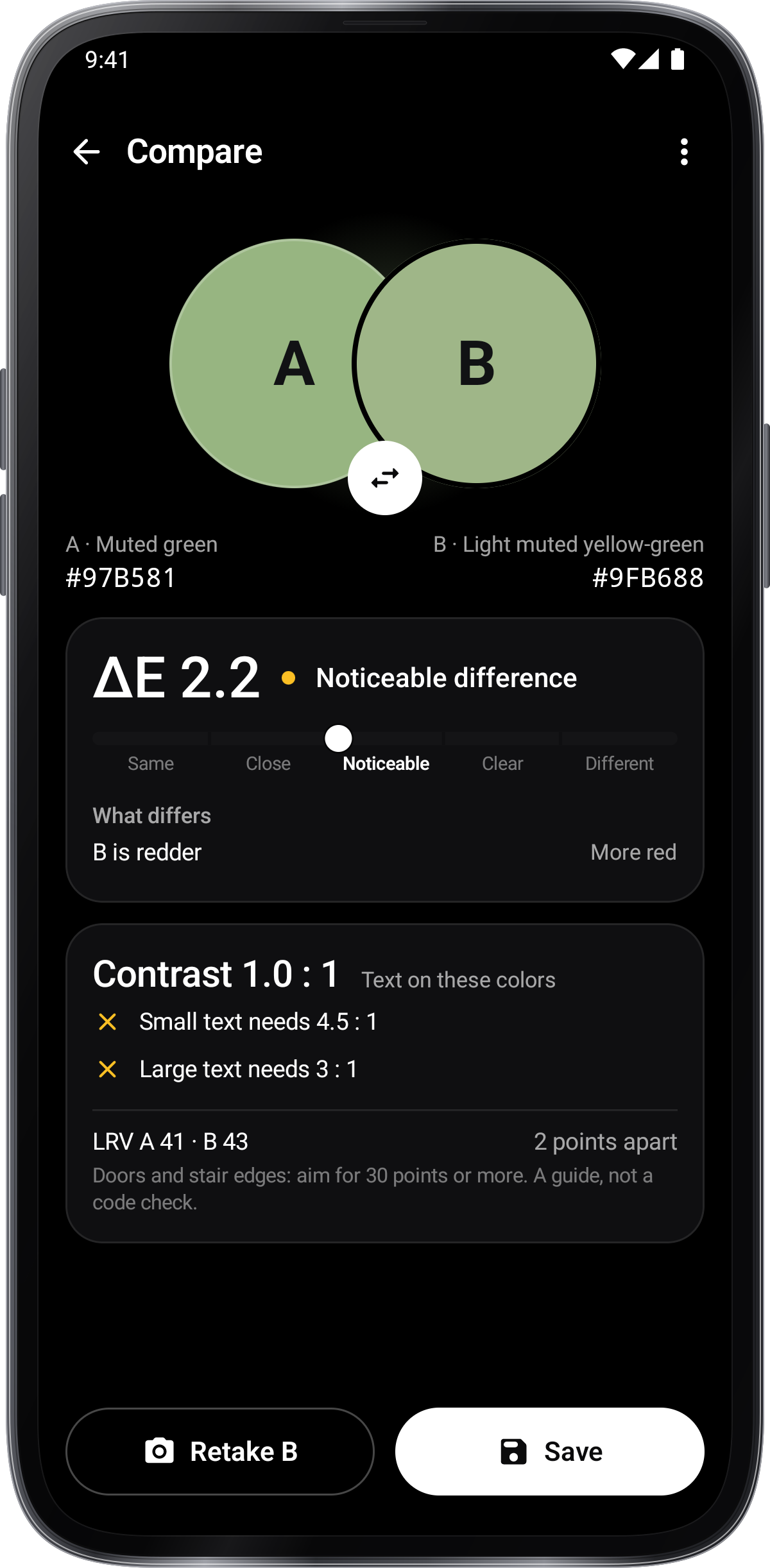
Primerjajte barve
Odprite primerjavo, izberite dve barvi iz fotoaparata ali shranjene barve in jih preverite stran za stran.
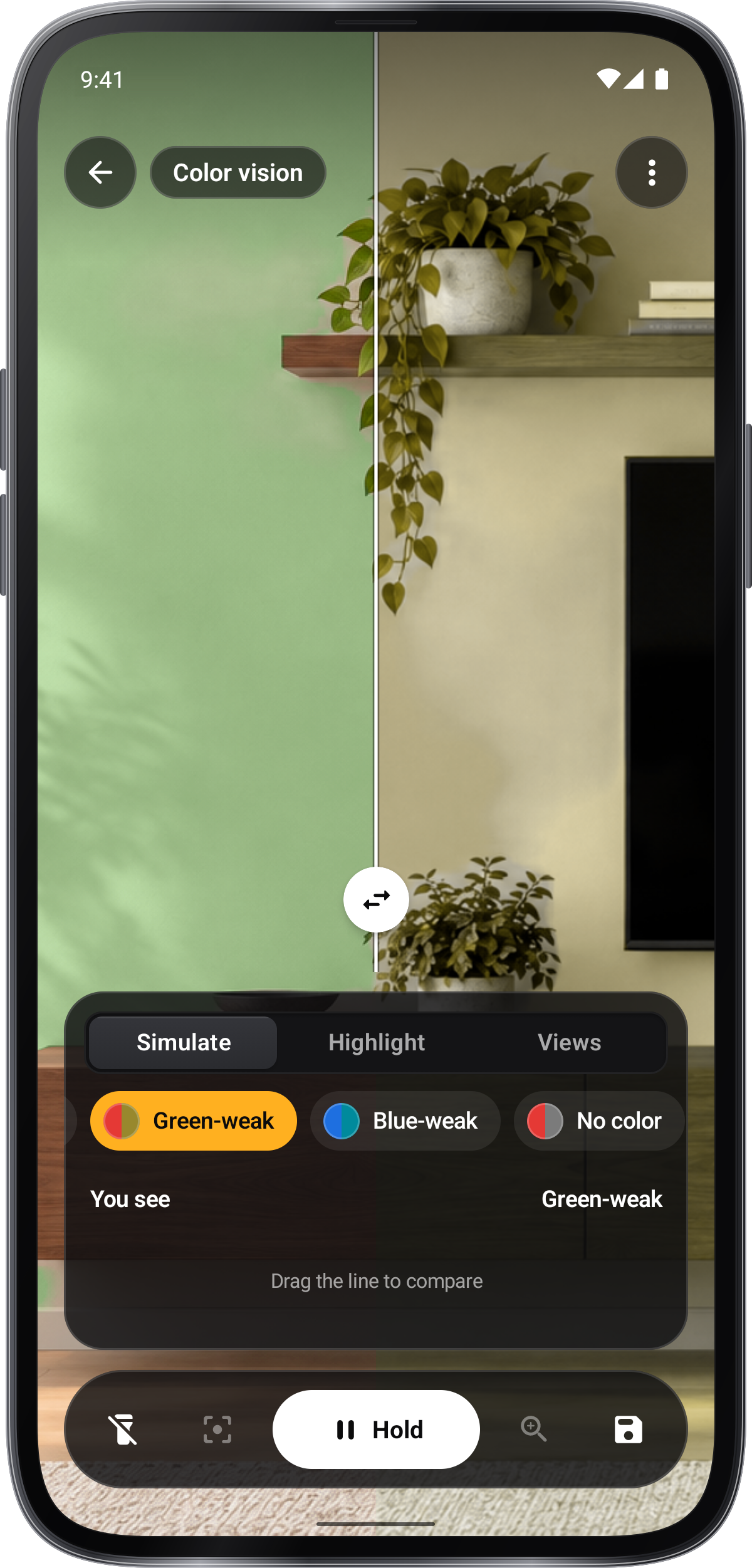
Raziskujte barvno vizijo
Odprite barvno vizijo, da simulirate razlike v barvi in viziji, poudarite luknjo ali izberite pogled na zaslonu.
- Vidite, da lahko vidite
- Zeleno-šibko oko vidi
- Povlecite črto za primerjavo
Uporabite fotografijo
Odprite sliko in izberite sliko ali delite sliko z Barvni izbirnik iz druge aplikacije. izberite barve na sliki; Glavne barve lahko naredijo paleto.
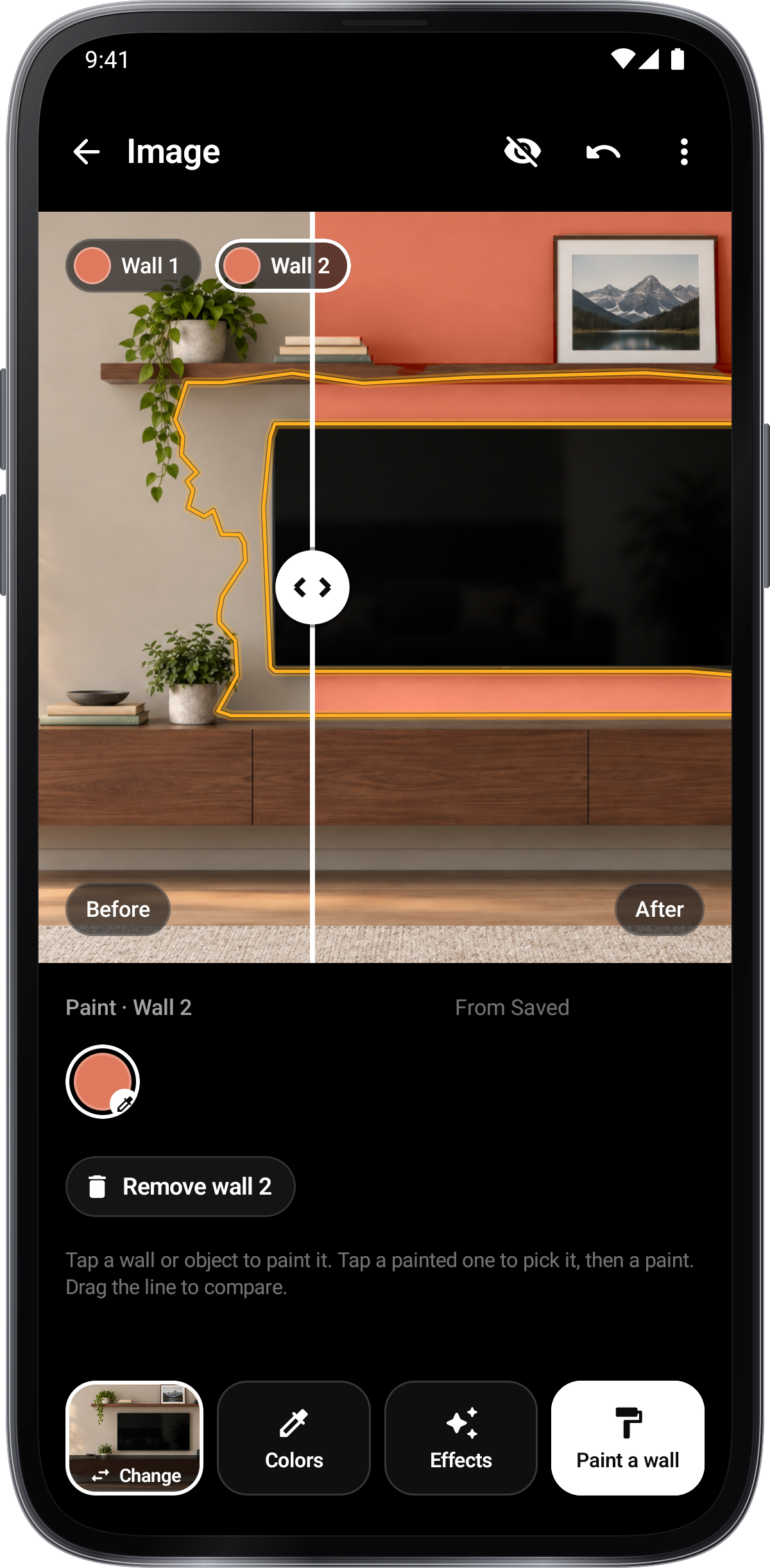
Poskusite učinke ali ponovno slikajte steno
Efekti ustvarjajo ločeno kopijo PNG. barvanje stene uporablja tipko za izbiro predmeta, nato uporabite izbrano barvo, medtem ko ohranja svojo svetlobo in teksturo. tipko neželeno barvo z odstranitvijo, ali ga povlecite s Cut › Eraser. prilagodite mešanico z › Barva neaktivnost.
Naučite se lastnosti v kontekstu
Odprite Tour & lekcije iz menija oddelka ali Nastavitve. Oglejte si Tour, odprite funkcijo Showroom ali začnite Live-camera Lekcije. Lekcije shranite in nastavitve so samo praksa in se obnavljajo, ko se konča.
Poiščite barve in prilagodite leče
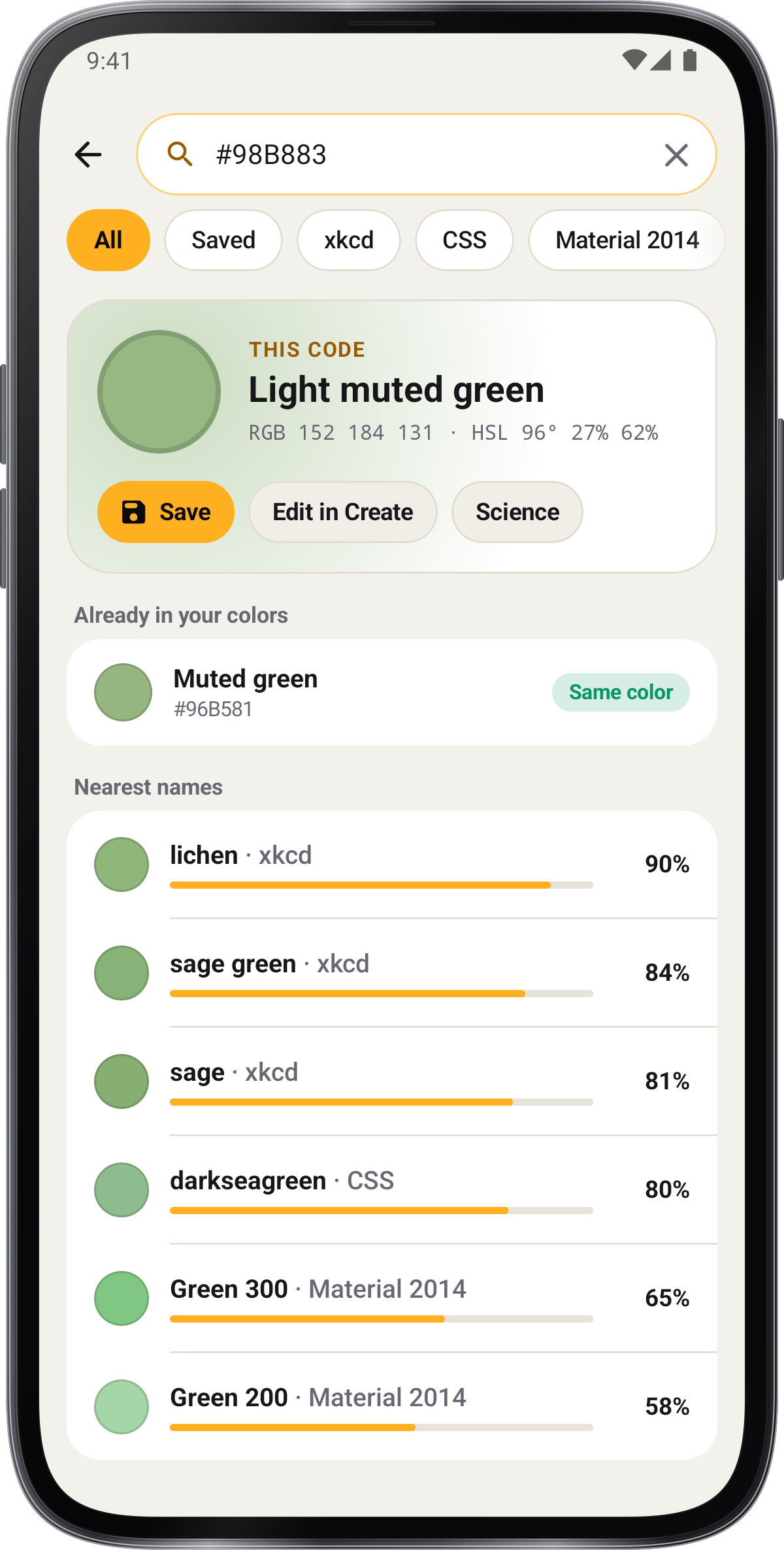
Uporabite iskanje doma za imena, beležke in barvne kode. Ustvarite › Seznami barv ponujajo filtre in naročila; Lens › Loupe › Magnification spremeni bližnji pogled.
Naučite se z poskusom.
Poiščite si barvo
Označite fotoaparat na znani predmet in premikajte vzorčno lečo. opozorite, kako se ime in kodi spreminjajo.
Primerjajte in ustvarite
Ohranite barvo, primerjajte jo z drugo, nato pa uporabite Create za gradnjo palete ali gradienta.
ohranite svojo paleto
Odprite shranjeno, izberite rezultat in kopirajte kodo ali jo delite.
Posnetki zaslona
1 / 8
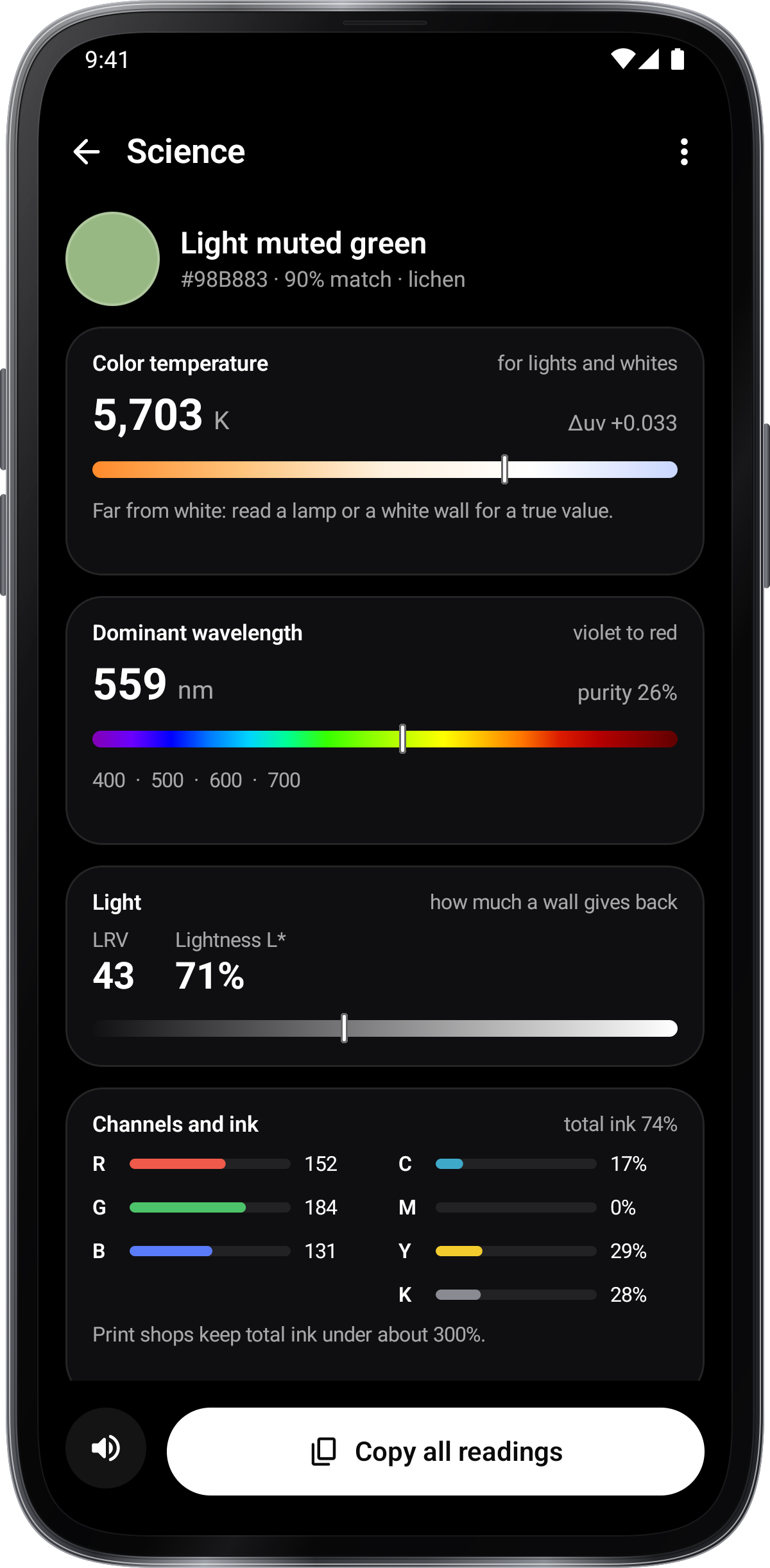
Poiščite orodje
Poiščite barve picker v teh aplikacijah.
Tipič je
Izberite majhno točko za traku ali podrobnosti in širšo točko v povprečju teksturirane stene.
Pri primerjavi dveh vzorcev ohranite svetlobo in svetlobo kamere / barvo skladno. ohranjanje nastavitev kamere preprečuje samodejne spremembe med branjem.
Kalibrirajte z belim papirjem, sivo kartico ali barvnim grafikonom v isti luči kot vzorec.
Držite zamrznite sliko in brati, medtem ko še vedno dovolite, da premikate leče; Save ohranja barvo v Save.
Prikaz fotografije skozi sliko, ko je predmet že zajet. glavne barve lahko gradijo paleto.
Učinki in predogledov za barvo stene ustvarite kopijo. primerjajte pravi vzorec barve v namenjeni svetlobi, preden izberete zaključek.
Fotoaparatski prikazni učinki ne spreminjajo izvirne barve, ki se uporabljajo za imena in kode. Uporabite kodo iz branja namesto ocene simuliranega prikazovanja.