Zaměřte se na kříž a klepněte na Přidat bod, místo klepnutí na mapu
GPS mapa · Jak používat
Pokyny a praktické tipy pro aplikaci a její nástroje.
Stáhnout a uložit měření mapy pro pole, trasu nebo místo. Stáhnout body nebo je přidat při chůzi, upravit kresbu, připojit poznámky a fotografie a sdílet jasnou zprávu.
krok za krokem.
Začněte
Otevřete nebo vytvořte kresbu
Aplikace otevírá zachráněné kresby.Otevřete kresbu nebo vytvořte jednu pro měření na mapě tappováním nebo chůzí.
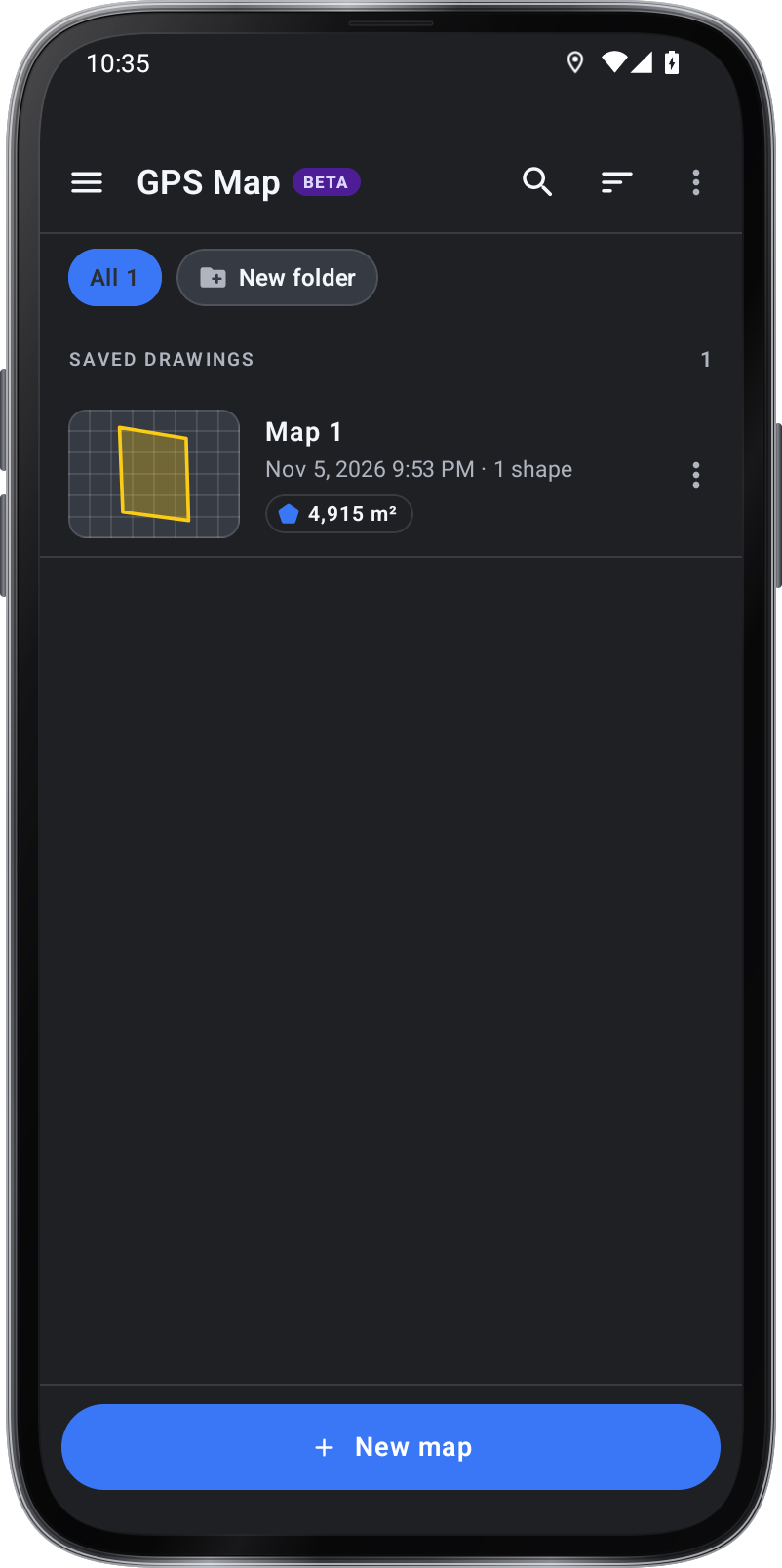
Ukládané výkresy Shromažďovat a znovu otevřít obrázky
Nástroj se otevírá na uložených kresbách a zadní šípka mapy se tam vrací; otevřete, přejmenujte, vymazat nebo sdílet je jako GeoJSON pro aplikace mapy nebo CSV pro šípky.
Vyberte mapu vzhled a nástroje plánování
Na mapě Map Look nastaví, jak mapa vypadá, ztlumí ji tak, aby tvary vynikly, a ukazuje ji na celou obrazovku. Plán cesty nebo vzdálenosti ukazuje, jak dlouho trvá pěšky, na kole a autem a v množství se výška střechy také čte jako svah, jako je ≈ 7,5/12 ve stopách nebo ≈ 62% v metrech.
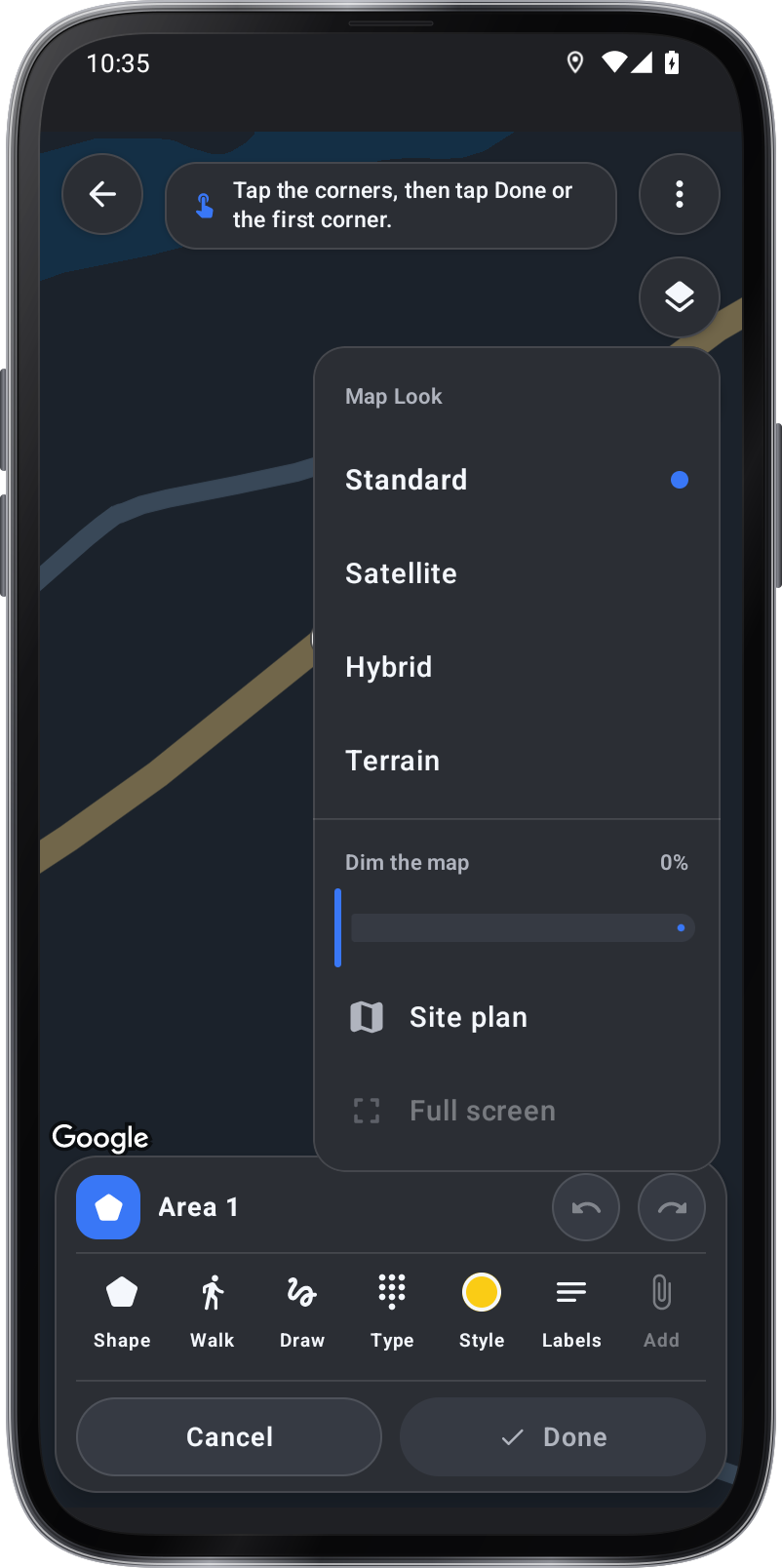
Mapa Look
Měření
Místo bodů pro měření
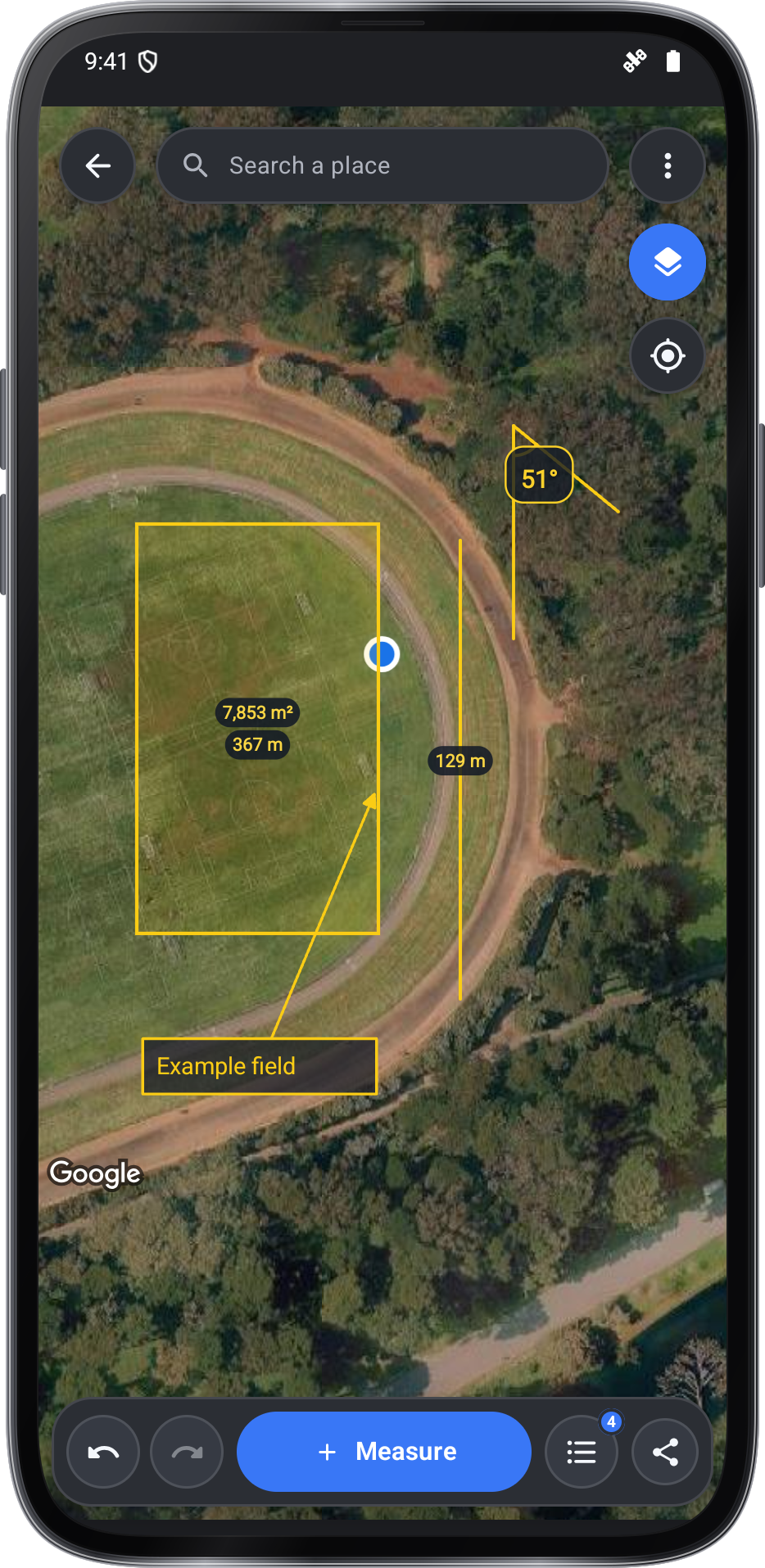
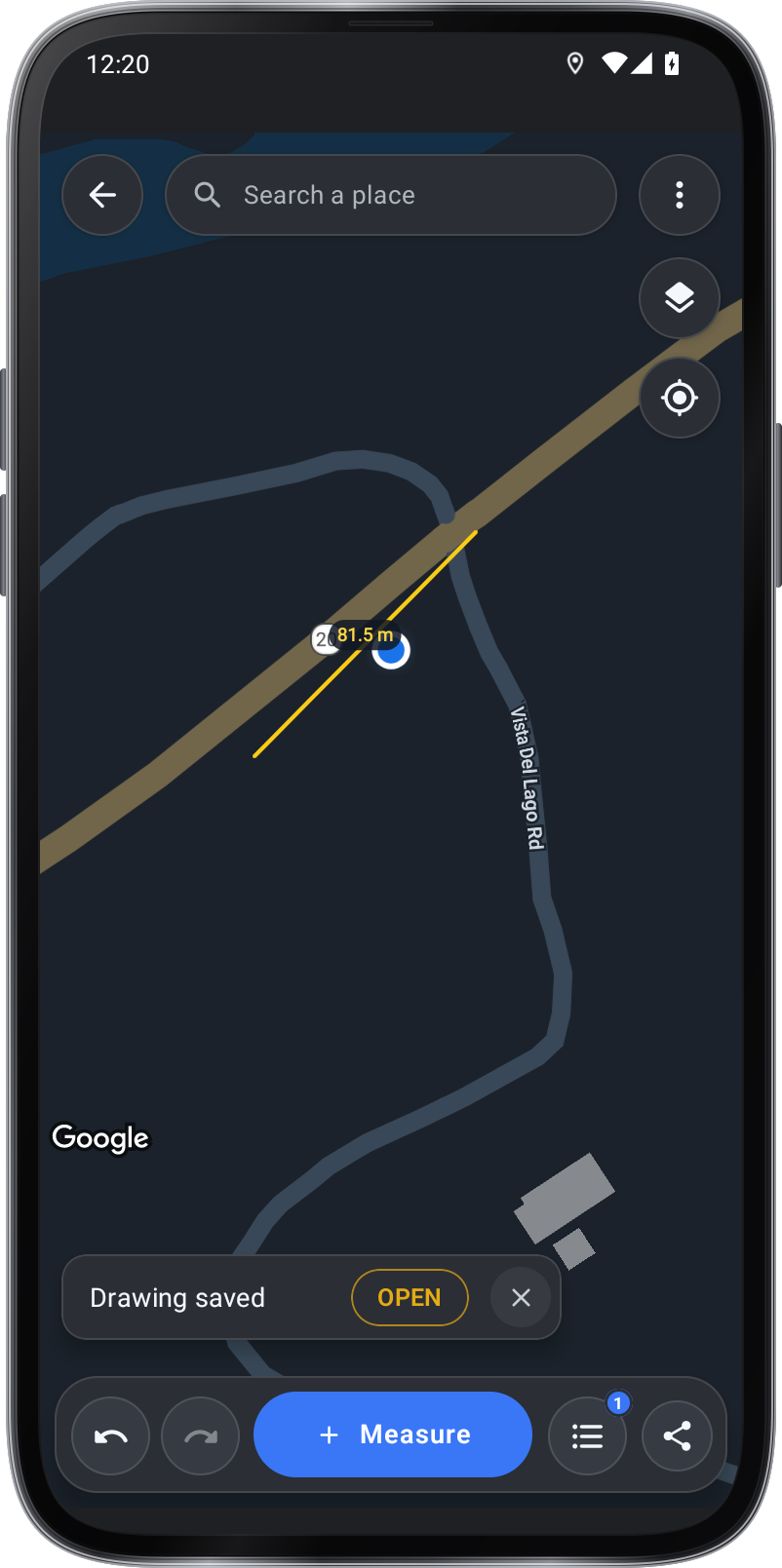
Stiskněte novou mapu, stiskněte měření a vyberte vzdálenost, cestu, oblast, úhel, značku nebo Pin, pak stiskněte mapu, abyste umístili body a stiskněte Done.
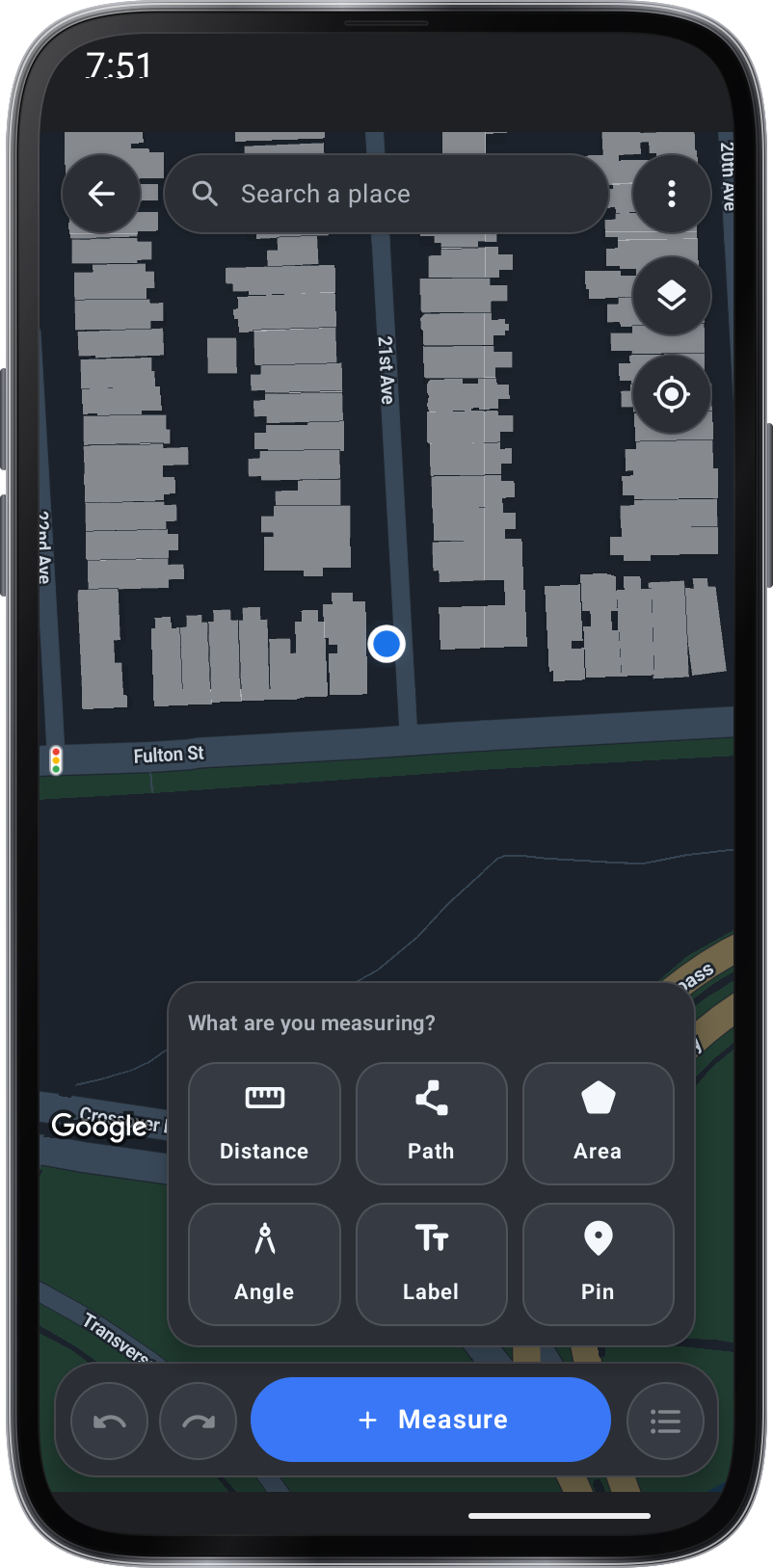
Co měříte? Editovat tvar
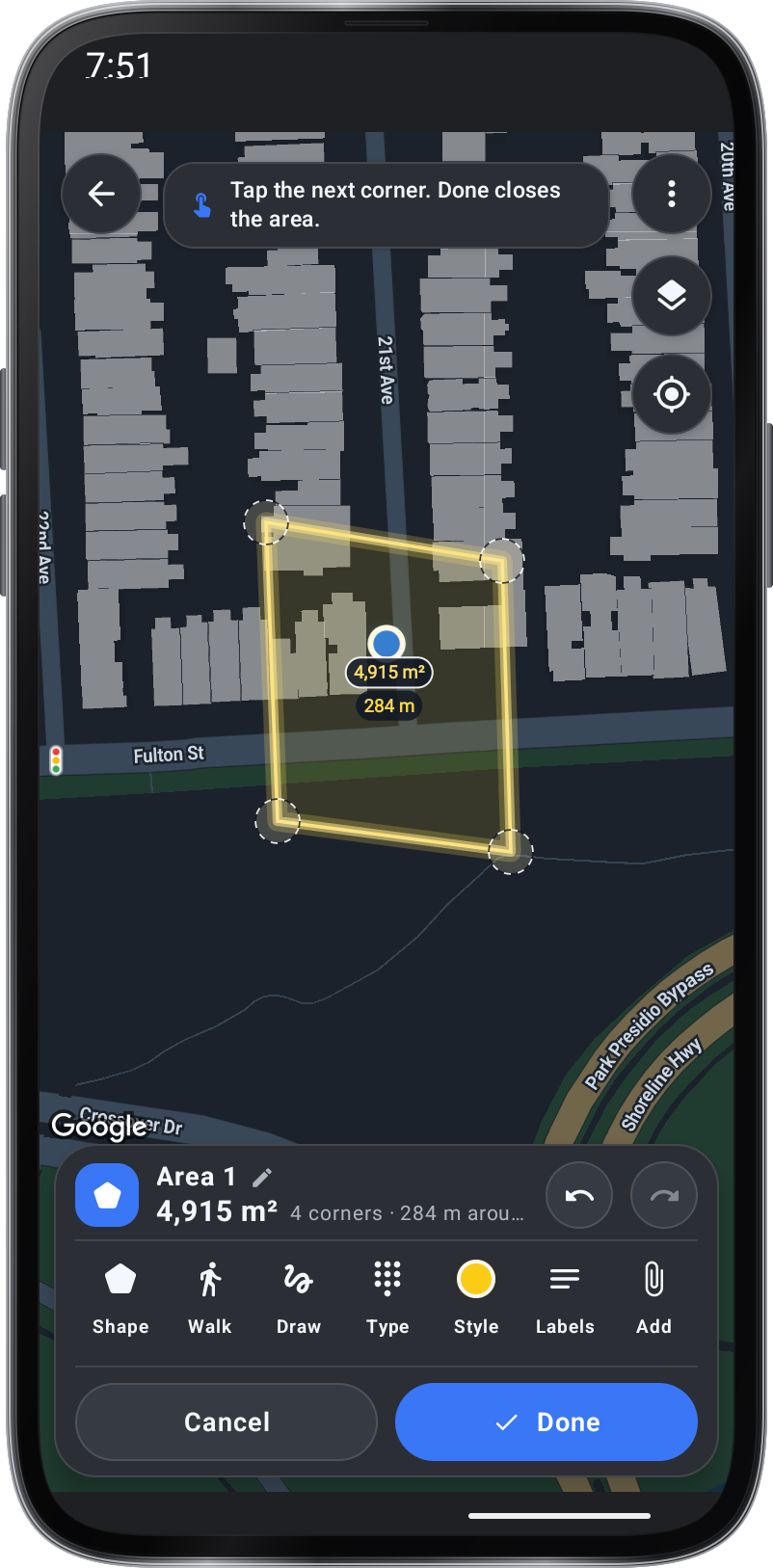
Vložte tvar, abyste ji upravili: vytiahněte ruce, držte ji, abyste ji přesunuli, nebo změňte barvu, etikety a název.
Vývoz kresby nebo zprávy
Na mapě se také podílí PDF report. nástroj je stále v beta: klepněte na BETA vedle jeho jména, aby nám e-mail vaše zpětné vazby. Vedle každého sdílení, Save umístí PDF zpráva , GeoJSON nebo CSV V telefonním složce dokumentů.
Sledujte průvodní karty mapy
Tipová karta se ptá, co měříte a vede vás přes to; skrývejte ji s tipy skrývat nebo tipy přepínat pod Mapové nástroje, kde můžete také přejít na položku Crosshair.
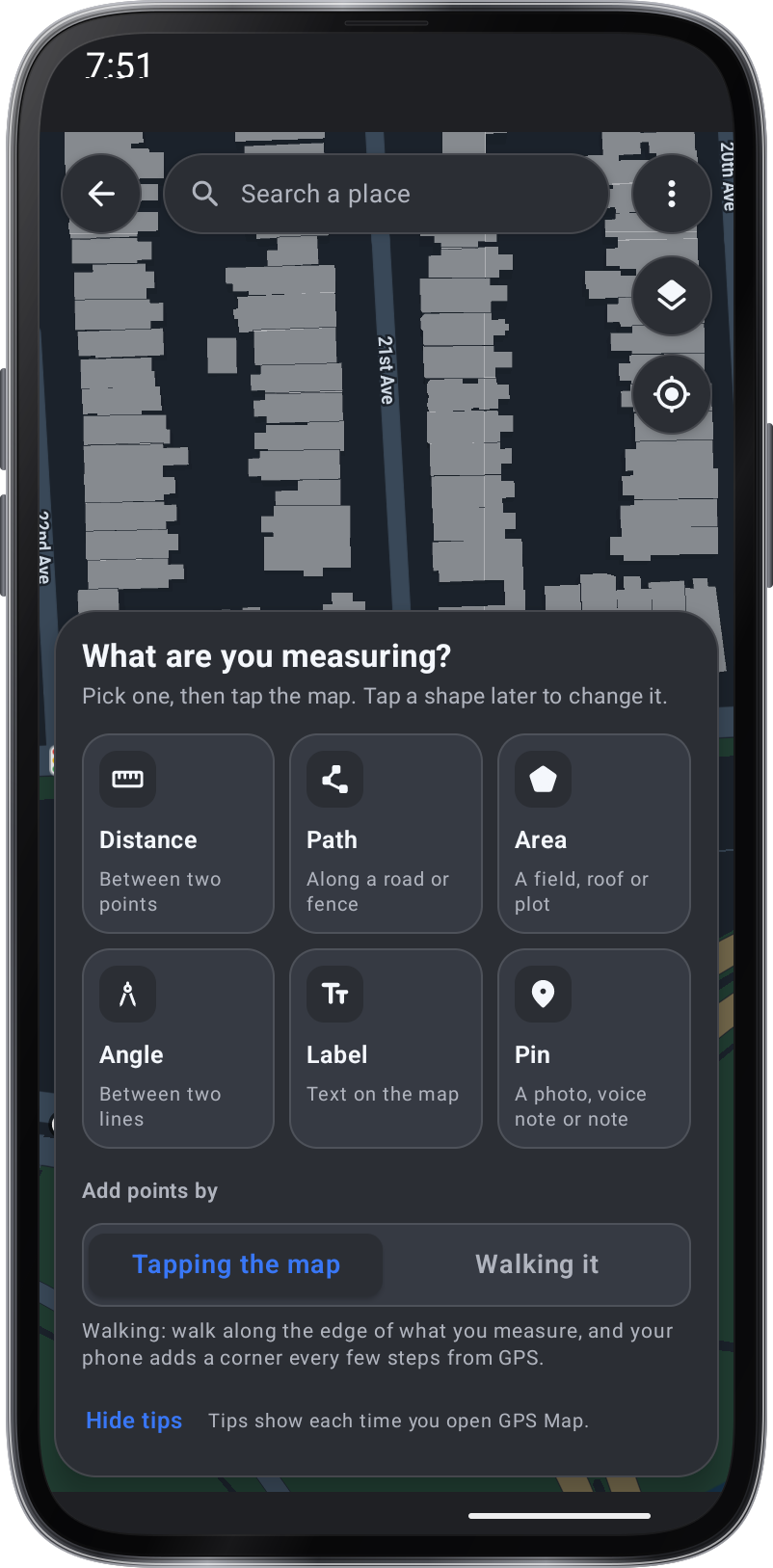
Co měříte? Procházka hranicemi
Chcete-li měřit na místě, vyberte Chůze pod Přidat body nebo klepněte na Projít při kreslení cesty nebo oblasti, pak jděte po hranici: každých pár metrů se přidá bod, zatímco GPS je přesný.
Vzdálenost
Klepněte na dva body pro měření vzdálenosti mezi nimi.

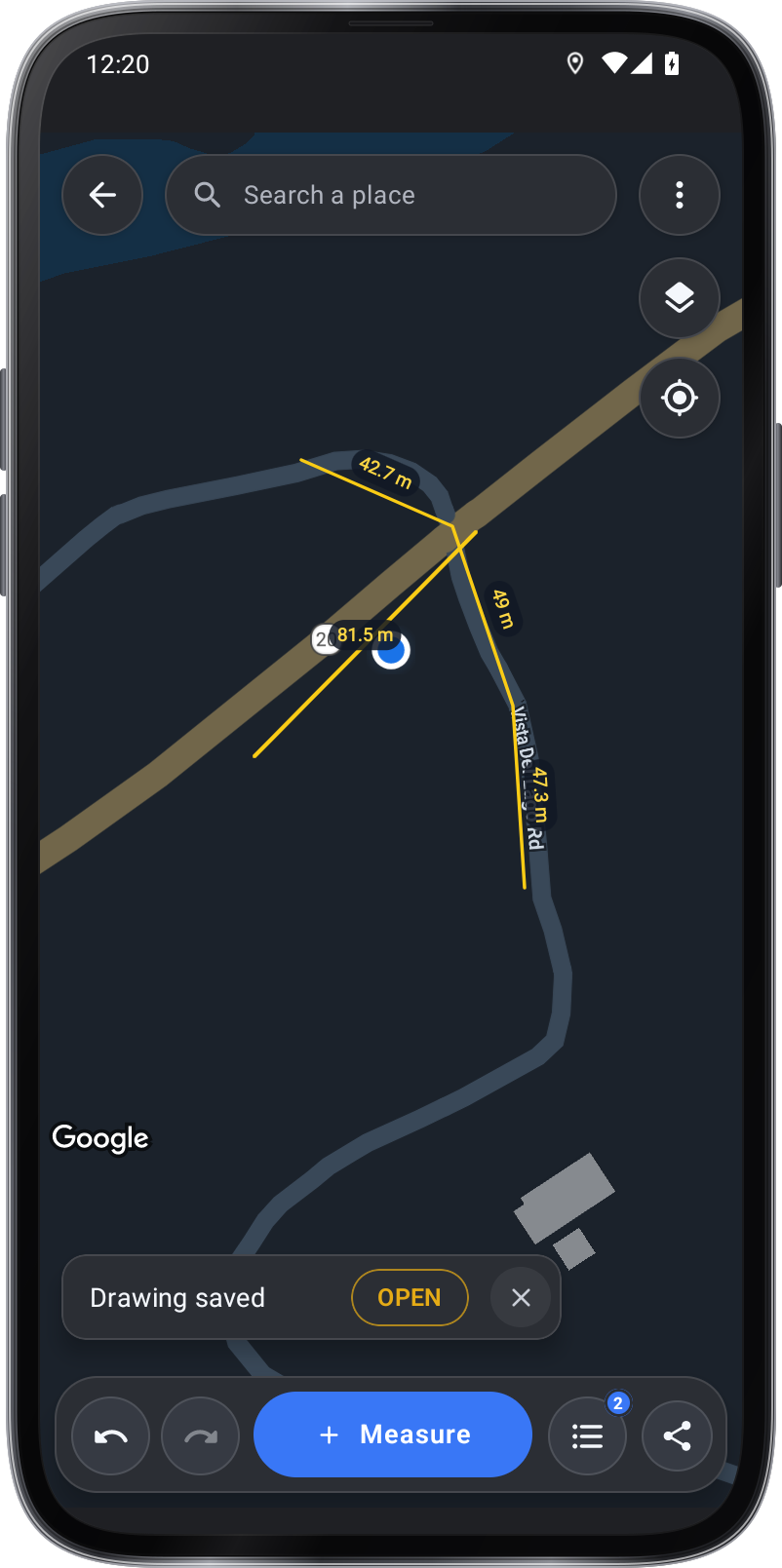
Cesta
Klepněte na body podél cesty a potom klepněte na Hotovo.
Plocha
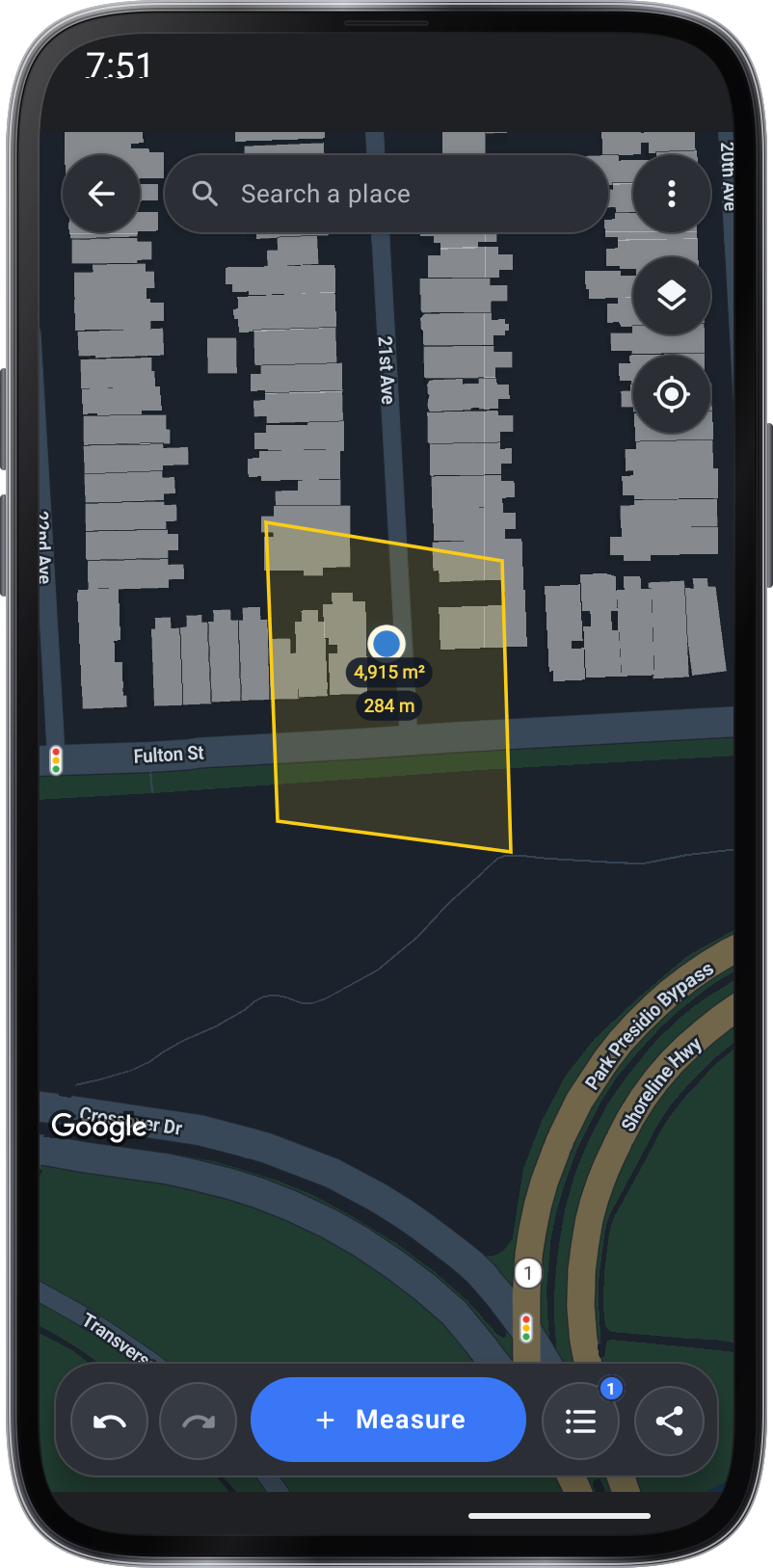
Klepněte na rohy a potom na Hotovo nebo na první roh.
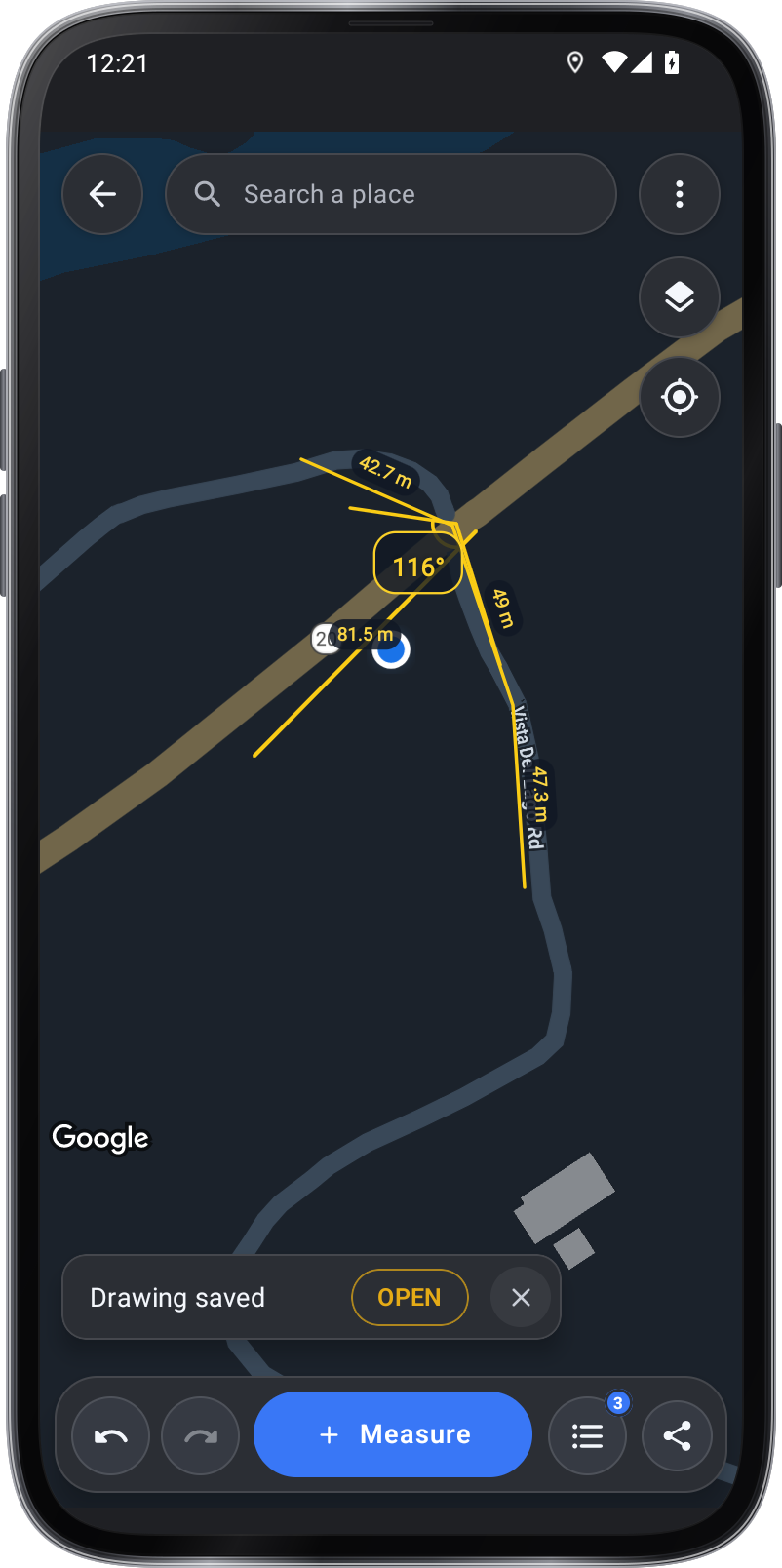
Úhel
Klepněte na bod na jedné straně, pak roh, pak bod na druhé straně.
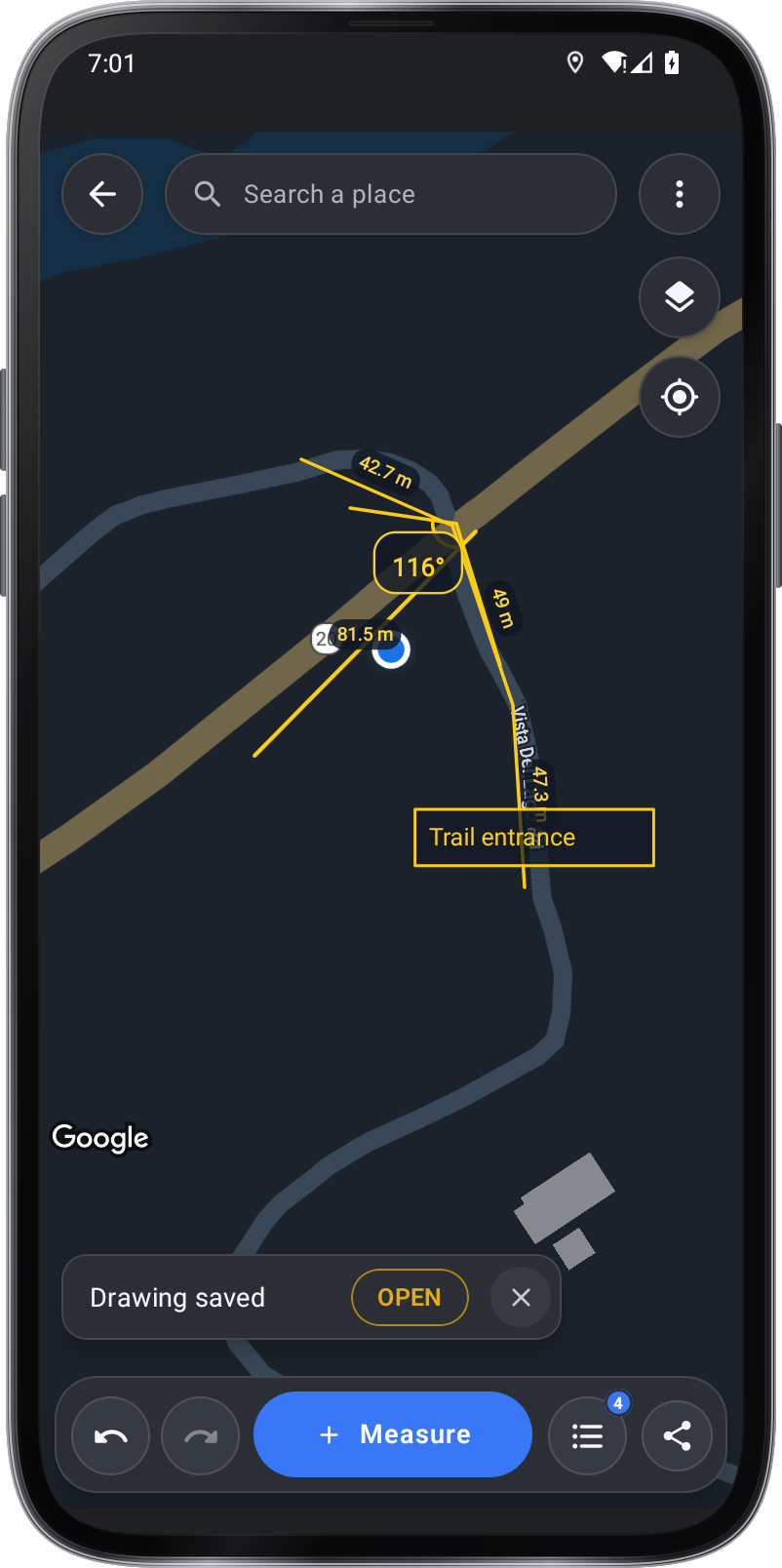
Štítek
Klepněte na místo, kam štítek jde.
Špendlík
Klepněte na místo, kam jde kolík.
Naučte se tím, že se pokoušíte
Vytvořte a upravte měření mapy
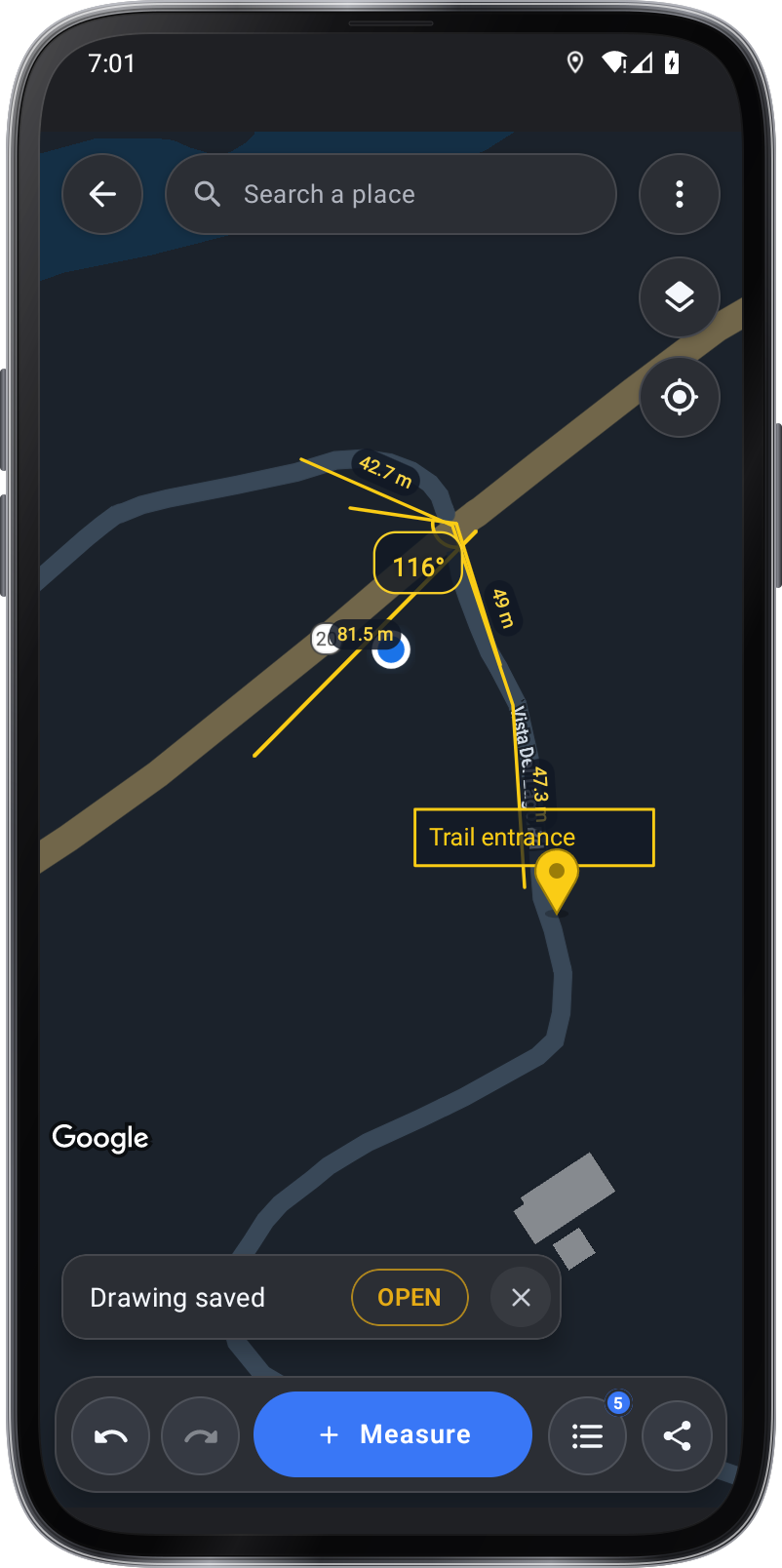
Klepněte na Nová mapa, klepněte na Měřit a vyberte Vzdálenost, Cesta, Oblast, Úhel, Popisek nebo Pin, poté klepněte na mapu pro umístění bodů a klepněte na Hotovo. Klepnutím na obrazec jej upravíte: přetáhněte jeho úchyty, podržte jej pro jeho přesun nebo změňte jeho barvu, popisky a název. Karta tipů se ptá, co měříte, a vede vás přes ni; skryjte ji pomocí Tipů Skrýt nebo přepínače Tipy pod ⋮ Mapové nástroje, kde můžete také zapnout umístění Crosshair.
Shromažďujte výtahy a vývozní zprávy
Hotovo uloží vaše tvary jako výkres. Nástroj se otevře na uložených výkresech a vrátí se tam šipka zad mapy; otevřete, přejmenujte, smazejte nebo sdílejte jako GeoJSON pro mapové aplikace nebo CSV pro tabulky. Share na mapě také uvádí zprávu PDF. Nástroj je stále v beta verzi: klepněte na BETA vedle jejího jména a pošlete nám zpětnou vazbu. Vedle každého sdílení, Save vloží zprávu PDF, GeoJSON nebo CSV do složky Dokumenty telefonu.
Screenshoty
1 / 12
Návod k nástroji.
Každý nástroj v GPS Mapy má svůj vlastní průvodce.
A tipy .
Chcete-li měřit na místě, vyberte Chůze pod Přidat body nebo klepněte na Projít při kreslení cesty nebo oblasti, pak jděte po hranici: každých pár metrů se přidá bod, zatímco GPS je přesný.
Přetáhněte roh, abyste ho posunuli. Klepnutím na + na boku ji přidáte. Boky se kříží, takže není žádná oblast. Přetáhněte roh k rozmotání obrazce.
Přidejte fotografii, hlasovou poznámku nebo poznámku k pínu. Vyberte Done, abyste zachovali tvar a zachránili kresbu; znovu ji otevřete z zachráněných kreseb, abyste mohli pokračovat v úpravě.
Přestaňte chodit, když se zastavíte nebo potřebujete manuálně přidat bod.
Podívejte se na přesnost GPS předtím, než se dostanete do hranice a udržujte mapu otevřenou při přidávání bodů.