نقشے پر دبانے کے بجائے نشانے کے نشان سے ہدف لیں اور «نقطہ شامل کریں» دبائیں
GPS نقشہ: استعمال کا طریقہ
ایپ اور اس کے ٹولز کی ہدایات اور عملی مشورے۔
کھیت، راستے یا جگہ کے نقشے کی پیمائشیں کھینچیں اور محفوظ کریں۔ نقطے ٹیپ کریں یا چلتے ہوئے شامل کریں، خاکہ بدلیں، نوٹس اور تصاویر لگائیں اور واضح رپورٹ شیئر کریں۔
قدم بہ قدم۔
شروع کریں
ڈرائنگ کھولیں یا بنائیں
ایپ محفوظ خاکے کھولتی ہے۔ نقشے پر ٹیپ کر کے یا چل کر ناپنے کے لیے خاکہ کھولیں یا نیا بنائیں۔
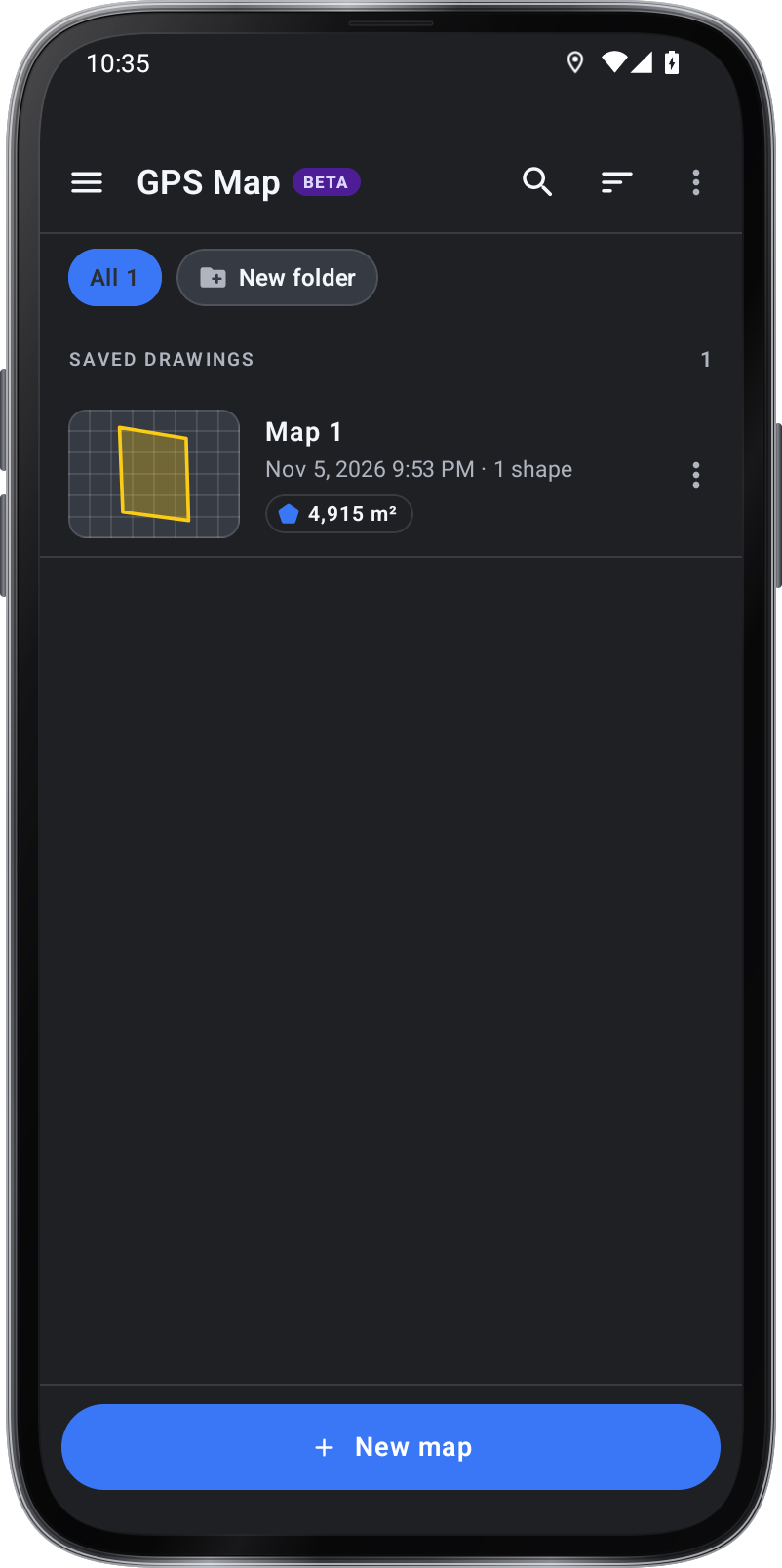
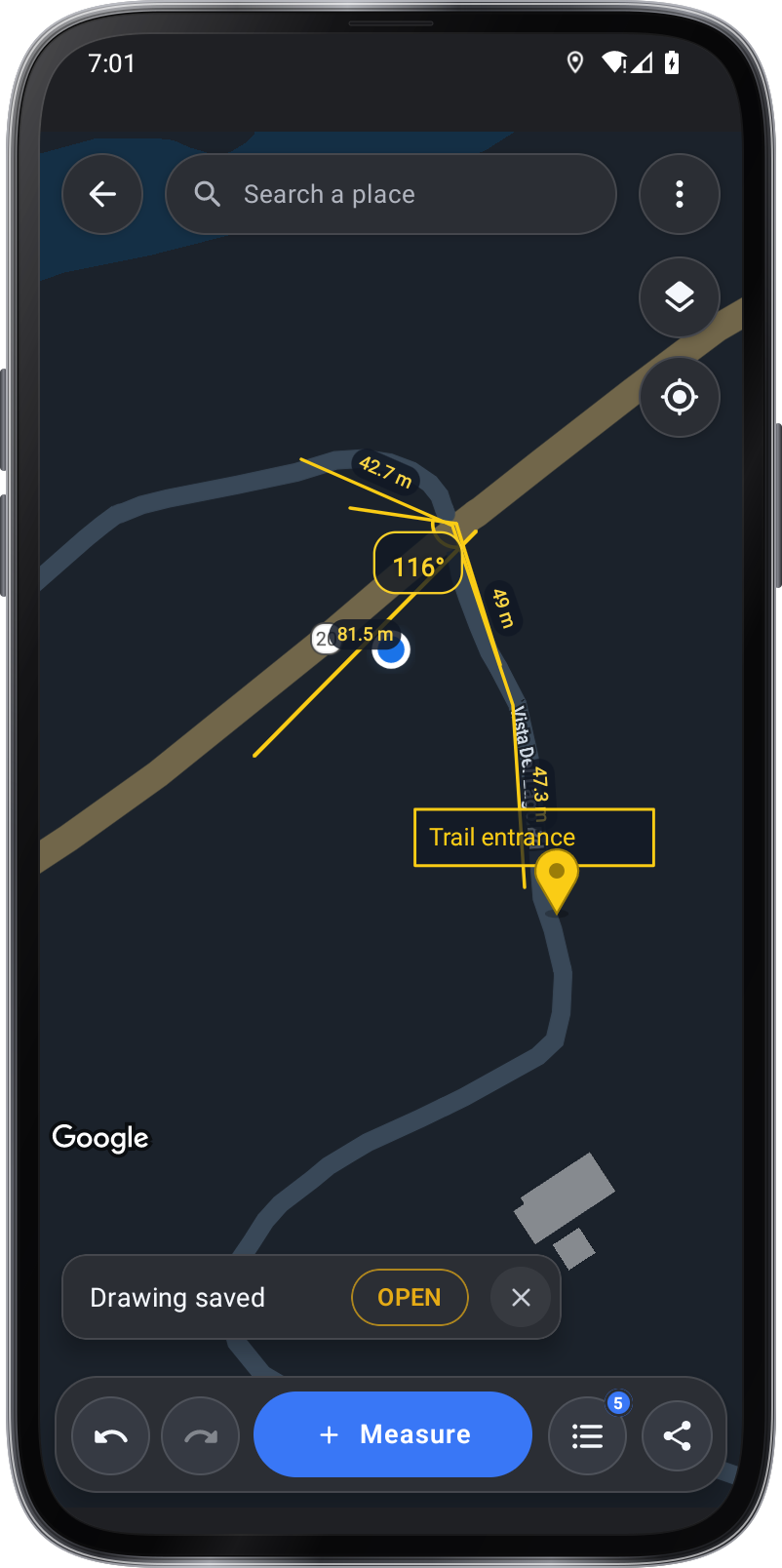
محفوظ خاکے خاکے محفوظ کریں اور دوبارہ کھولیں
مکمل آپ کی شکلیں بطور خاکہ محفوظ کرتا ہے۔ ٹول محفوظ خاکوں پر کھلتا ہے اور نقشے کا پیچھے کا تیر وہیں واپس لاتا ہے؛ انہیں کھولیں، نام بدلیں، حذف کریں یا نقشے کی ایپس کے لیے GeoJSON یا اسپریڈشیٹ کے لیے CSV سے شیئر کریں۔
نقشے کی شکل اور منصوبہ بندی کے ٹولز چنیں
نقشے پر، نقشے کی شکل نقشے کا انداز بدلتی ہے، اشکال کو نمایاں کرنے کے لیے نقشہ مدھم کرتی ہے اور اسے پوری اسکرین پر دکھاتی ہے۔ کسی راستے یا فاصلے کا منصوبہ بتاتا ہے کہ پیدل، سائیکل پر اور کار سے کتنا وقت لگے گا، اور مقداریں میں چھت کی ڈھلوان تناسب کے طور پر بھی دکھائی دیتی ہے، جیسے فٹ میں ≈ 7.5/12 یا میٹر میں ≈ 62%۔
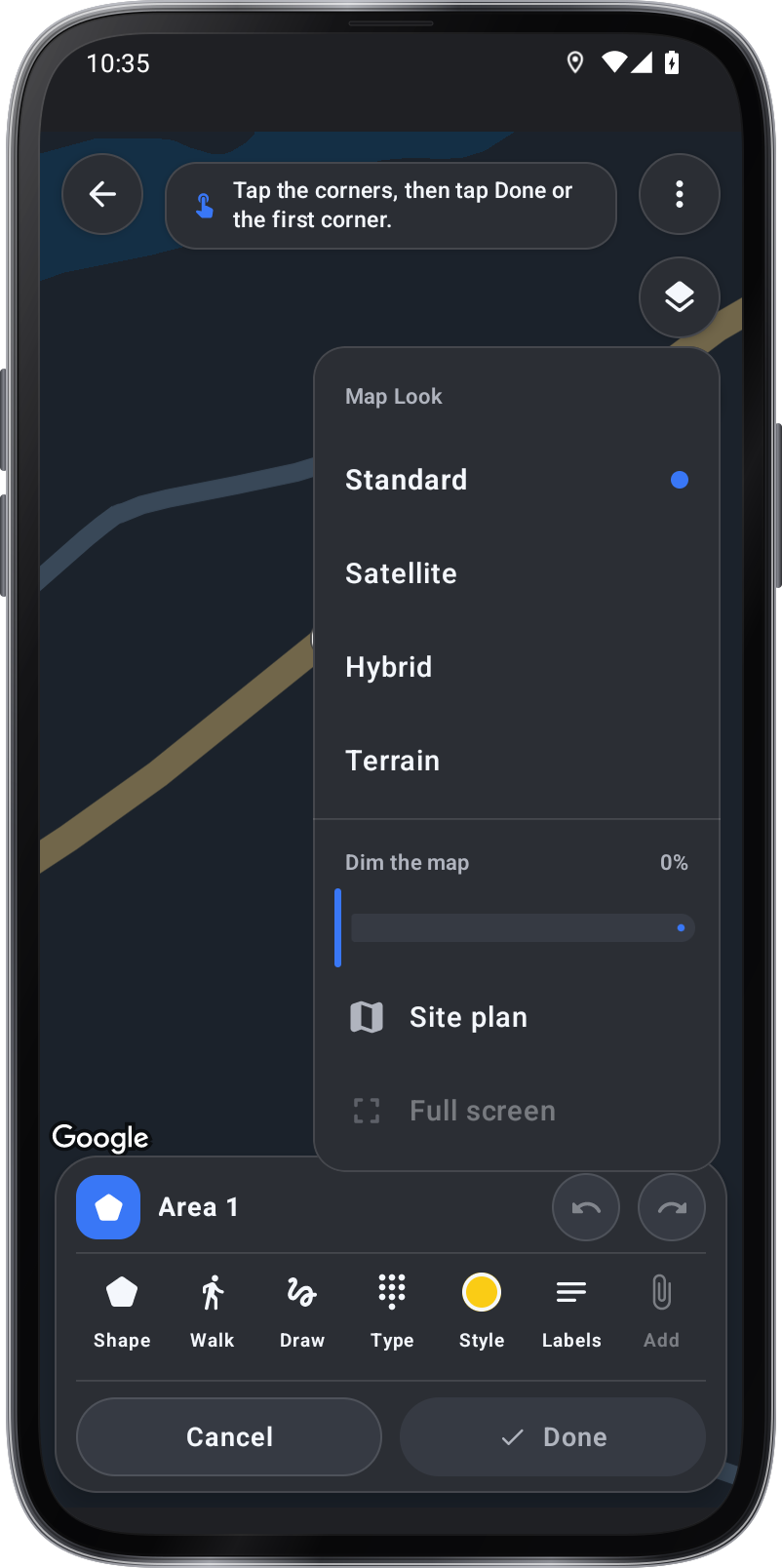
نقشے کی شکل
پیمائش کریں
پیمائش کے لیے نقطے رکھیں
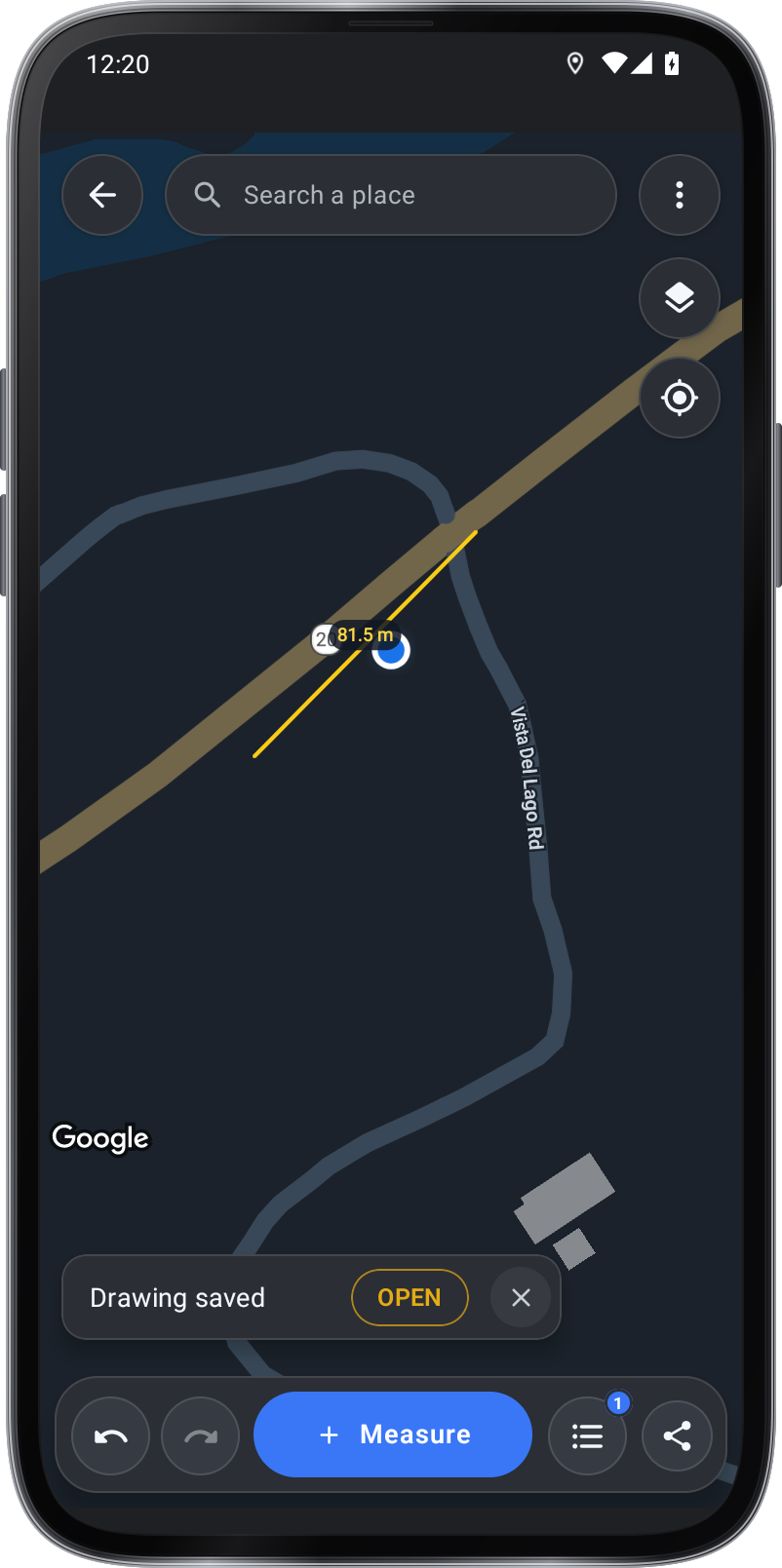
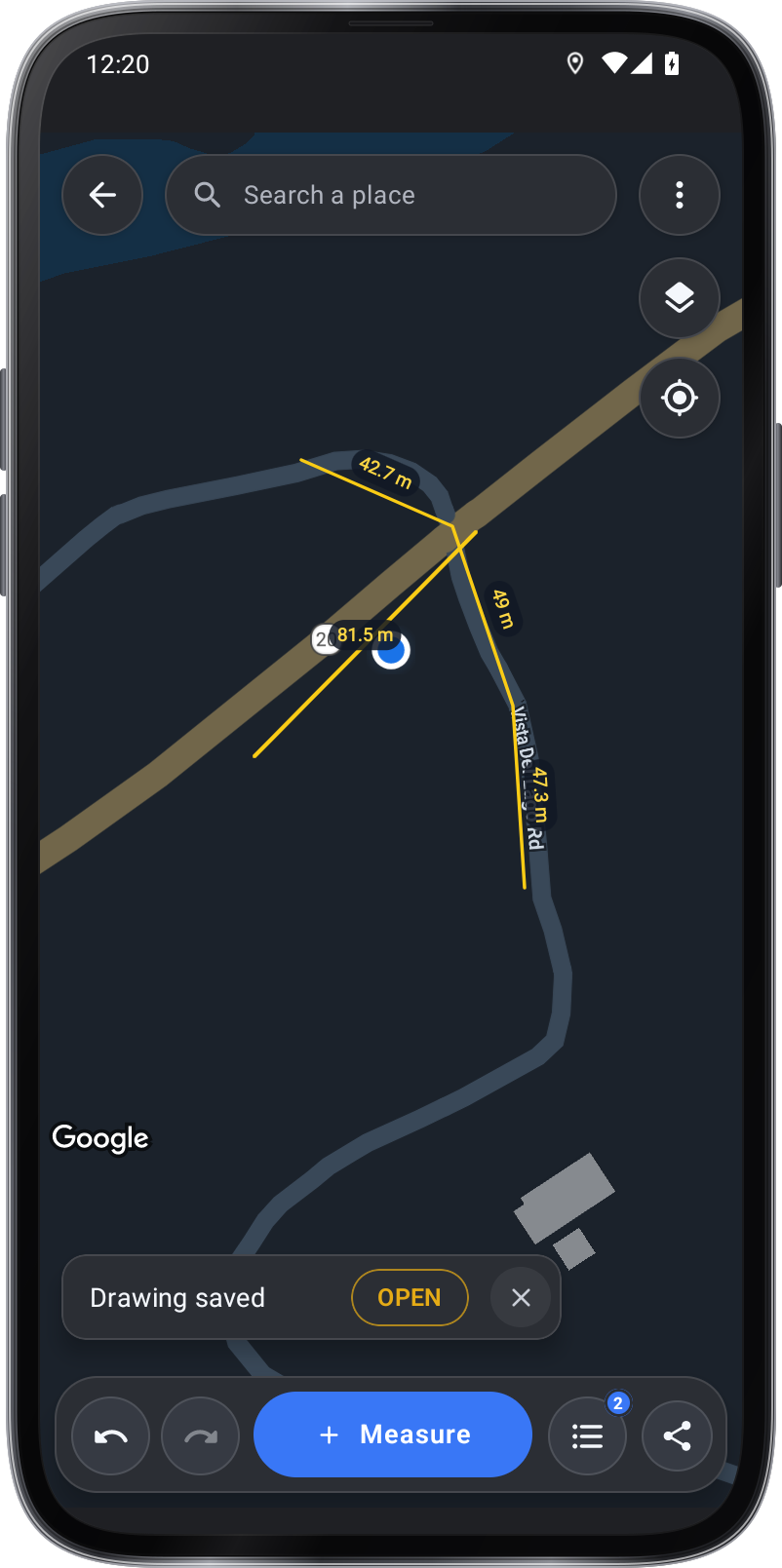
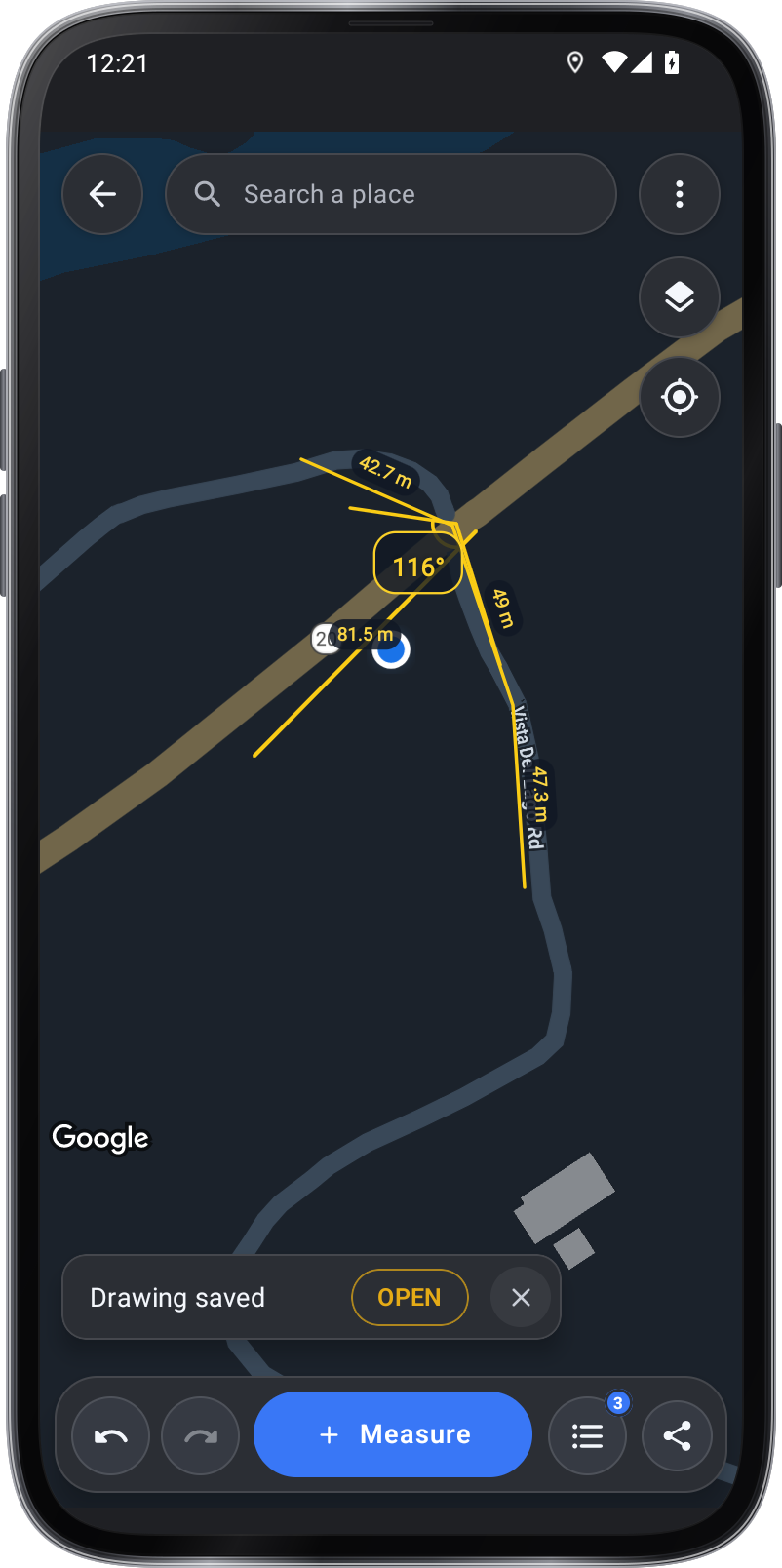
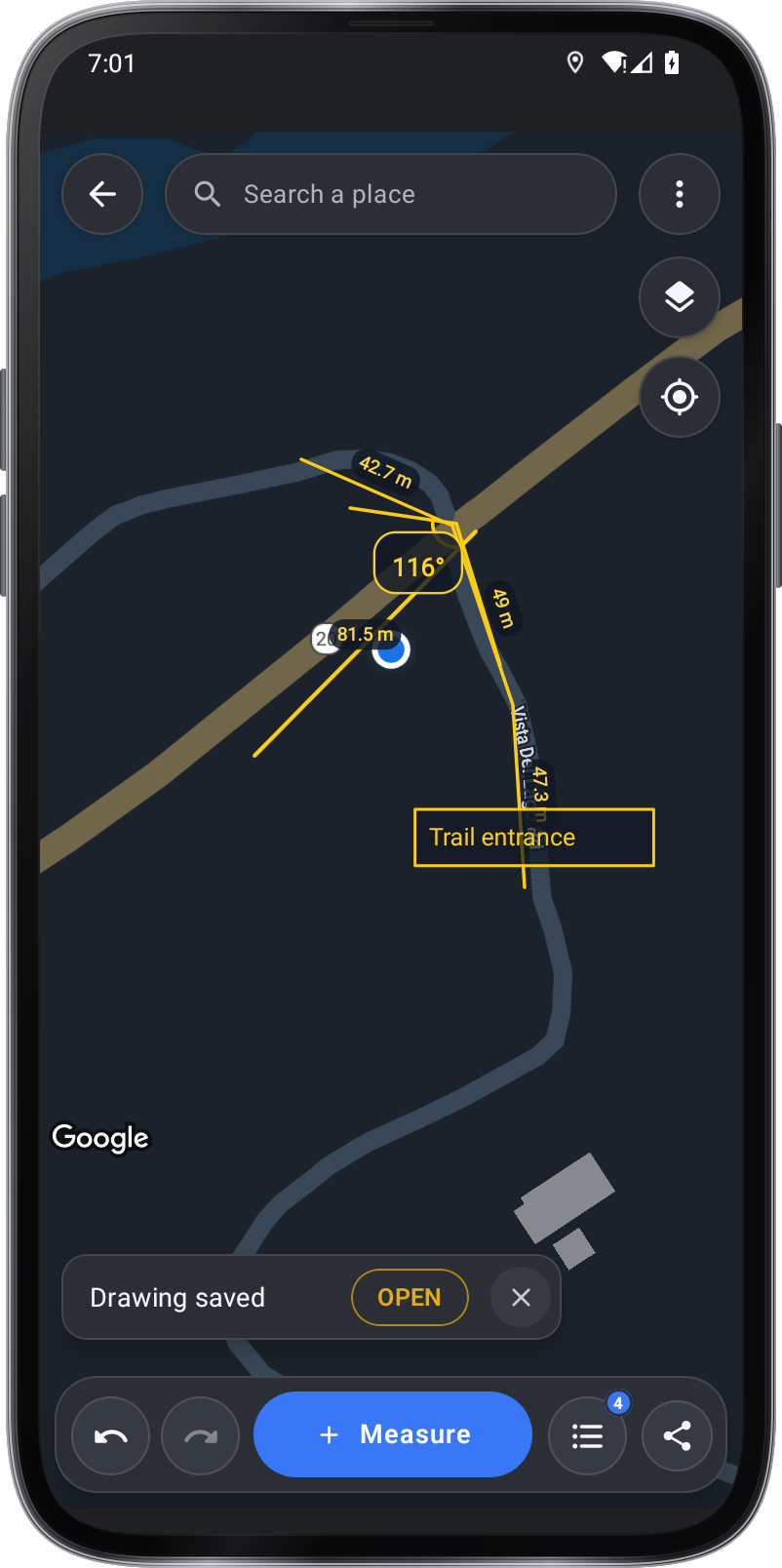
نیا نقشہ، پھر پیمائش پر ٹیپ کریں اور فاصلہ، راستہ، رقبہ، زاویہ، لیبل یا پن چنیں؛ نقطے رکھنے کو نقشے پر اور آخر میں مکمل پر ٹیپ کریں۔
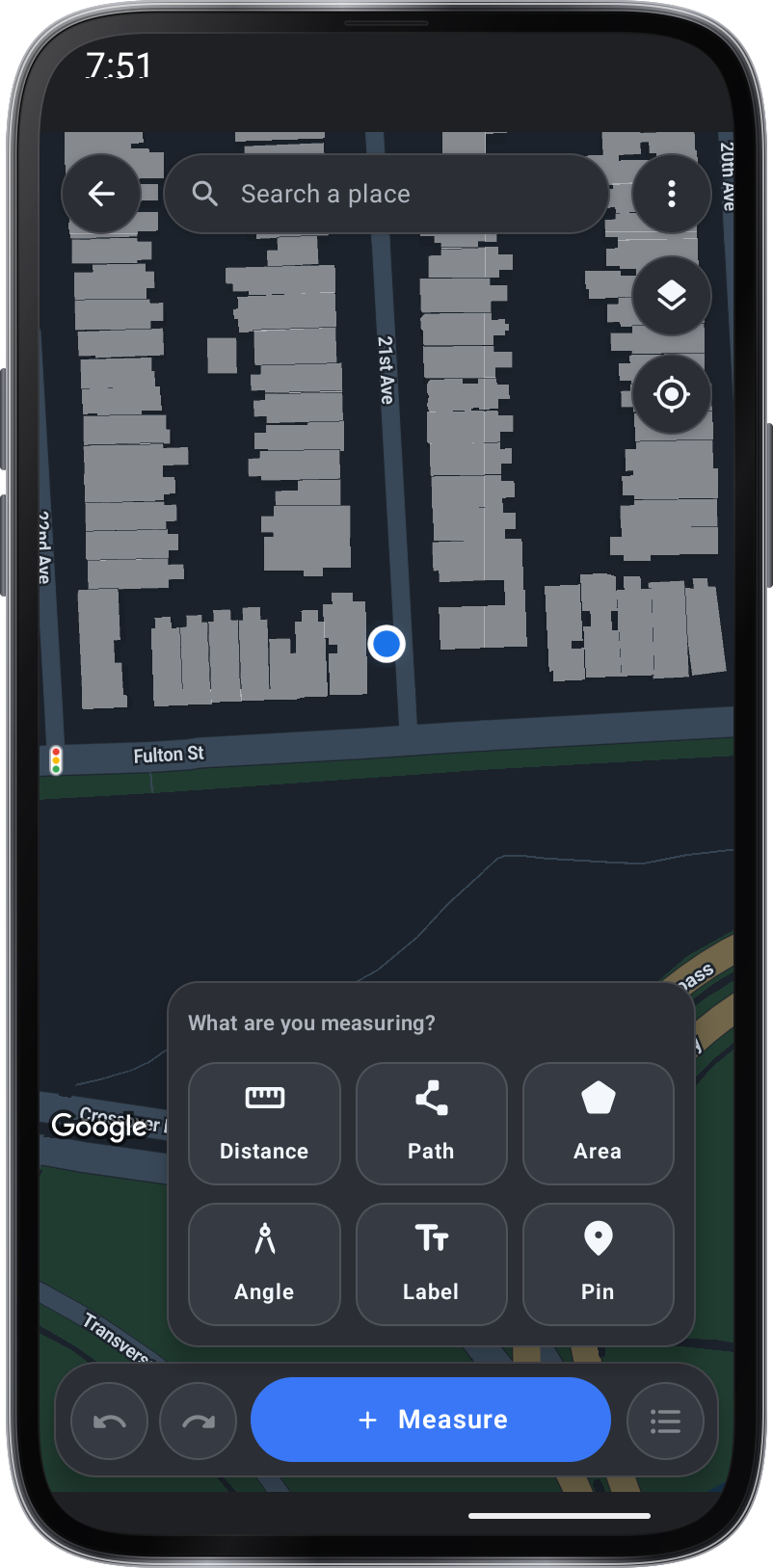
کیا ناپ رہے ہیں؟ شکل بدلیں
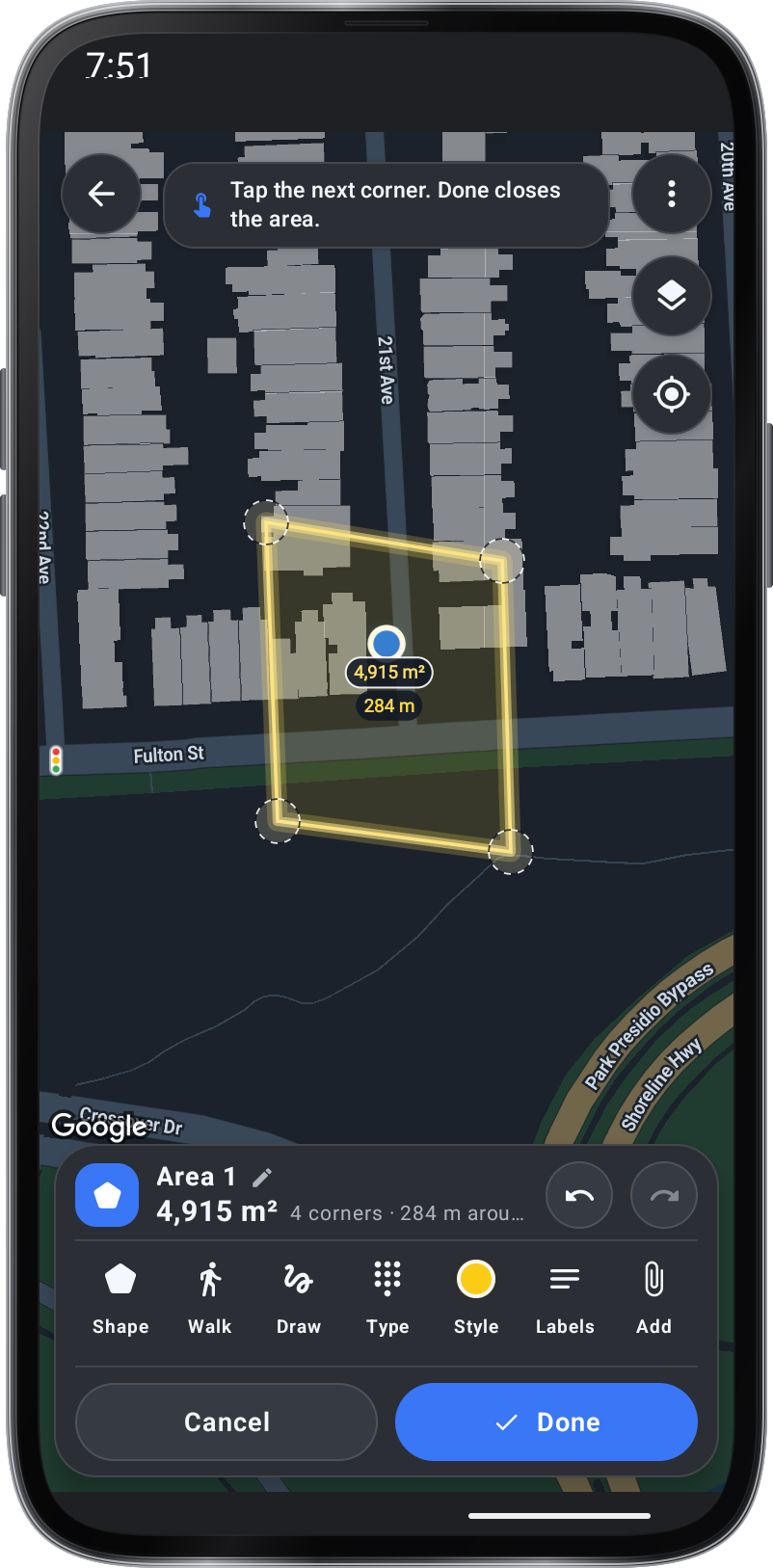
شکل بدلنے کے لیے ٹیپ کریں: دستے کھینچیں، حرکت دینے کے لیے دبا کر رکھیں یا رنگ، لیبل اور نام بدلیں۔
ڈرائنگ یا رپورٹ ایکسپورٹ کریں
نقشے پر شیئر کریں PDF رپورٹ بھی بناتا ہے۔ ٹول ابھی بیٹا ہے: رائے ای میل کرنے کو نام کے پاس BETA پر ٹیپ کریں۔ ہر شیئر کریں کے پاس محفوظ کریں PDF رپورٹ، GeoJSON یا CSV فون کے دستاویزات فولڈر میں رکھتا ہے۔
نقشے کے رہنما کارڈ استعمال کریں
تجاویز کا کارڈ پوچھتا ہے کیا ناپ رہے ہیں اور رہنمائی کرتا ہے؛ تجاویز چھپائیں یا ⋮ نقشے کے ٹولز کے تجاویز سوئچ سے چھپائیں، جہاں نشانے سے نقطہ رکھنا بھی فعال کر سکتے ہیں۔
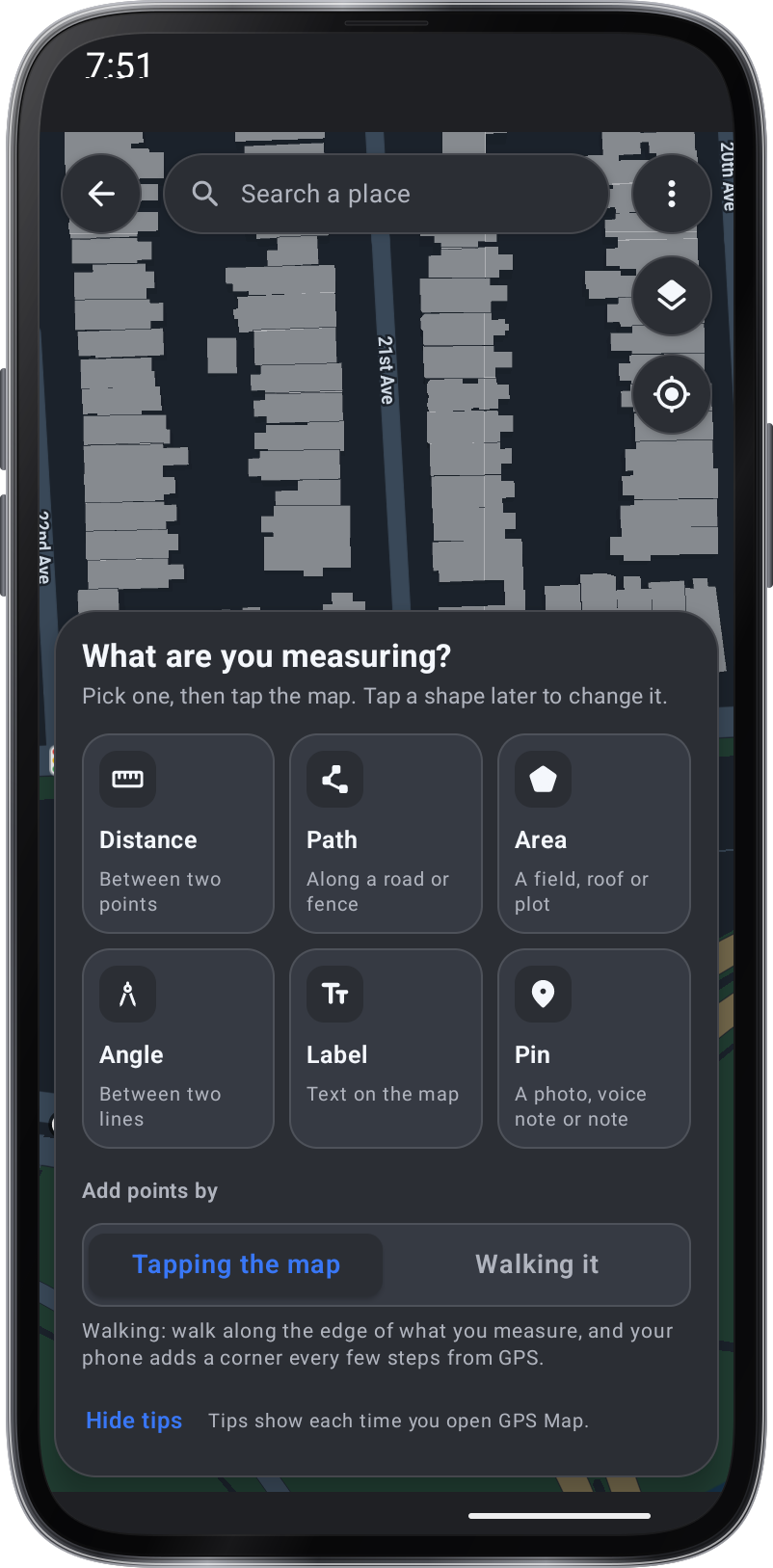
کیا ناپ رہے ہیں؟ حد پر چلیں
موقع پر ناپنے کے لیے نقطے شامل کرنے کا طریقہ میں اس کے گرد چل کر منتخب کریں، یا راستہ/رقبہ بناتے وقت پیدل چلیں دبائیں، پھر حد پر چلیں: GPS درست ہو تو ہر چند میٹر پر نقطہ شامل ہوتا ہے۔
فاصلہ
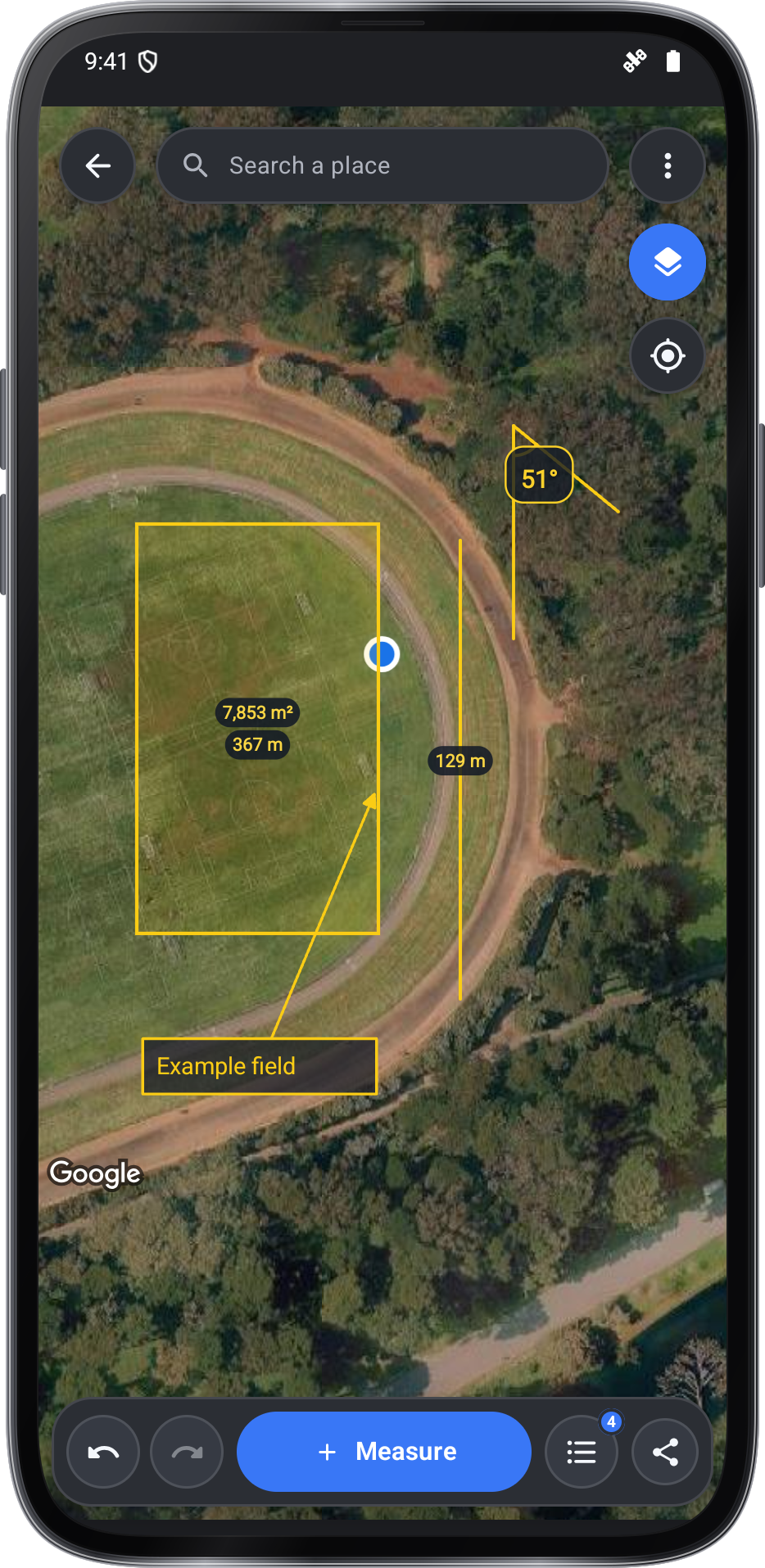
دو نقطوں کے درمیان فاصلہ ناپنے کے لیے ان پر دبائیں۔

راستہ
راستے کے نقطوں پر دبائیں، پھر «مکمل» دبائیں۔
رقبہ
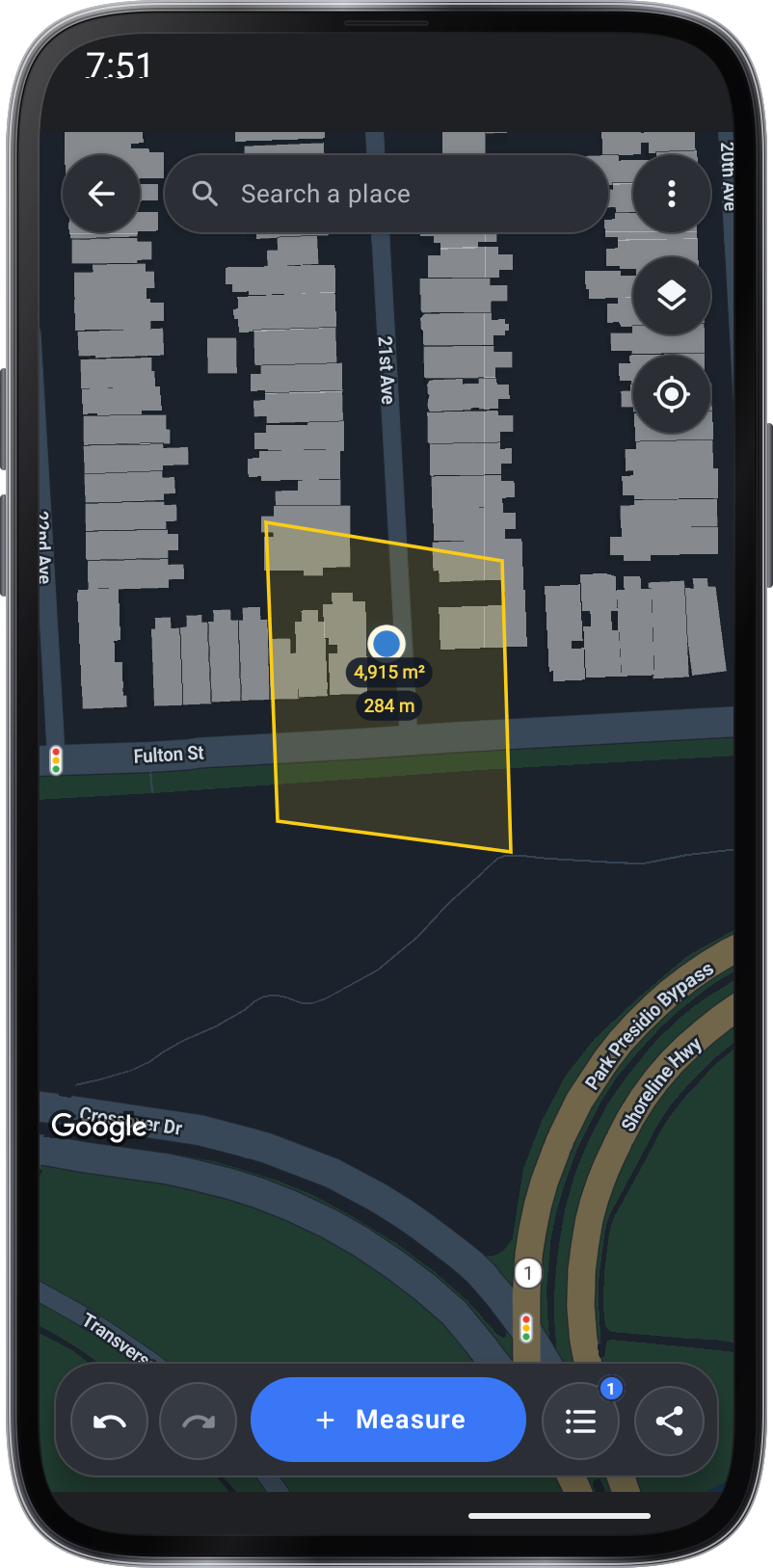
کونوں پر دبائیں، پھر «مکمل» یا پہلے کونے پر دبائیں۔
زاویہ
ایک جانب کے نقطے، پھر کونے، پھر دوسری جانب کے نقطے پر دبائیں۔
لیبل
لیبل کی جگہ دبائیں۔
پن
پن کی جگہ دبائیں۔
آزما کر سیکھیں۔
نقشے کی پیمائش بنائیں اور بدلیں
نیا نقشہ دبائیں، ناپیں اور فاصلہ، راستہ، رقبہ، زاویہ، لیبل یا پن چنیں؛ پھر نقشے پر نقطے رکھ کر مکمل دبائیں۔ شکل دباکر ہینڈل کھینچیں، منتقل کرنے کو پکڑیں یا رنگ، لیبل اور نام بدلیں۔ مشورے کا کارڈ پوچھتا ہے کیا ناپ رہے ہیں اور رہنمائی کرتا ہے؛ مشورے چھپائیں یا ⋮ نقشے کے آلات میں مشورے کے سوئچ سے چھپائیں۔ وہیں نشانے سے نقطہ رکھنا بھی فعال ہوتا ہے۔
خاکے محفوظ کریں اور رپورٹیں برآمد کریں
مکمل شکلوں کو ڈرائنگ کے طور پر محفوظ کرتا ہے۔ ٹول محفوظ ڈرائنگز میں کھلتا ہے؛ نقشے کا واپسی کا تیر وہیں لاتا ہے۔ کھولیں، نام بدلیں، حذف کریں یا نقشے کی ایپس کے لیے GeoJSON اور اسپریڈشیٹ کے لیے CSV شیئر کریں۔ نقشے پر شیئر کریں PDF رپورٹ بھی بناتا ہے۔ ٹول ابھی بیٹا میں ہے: رائے ای میل کرنے کے لیے نام کے پاس BETA دبائیں۔ ہر شیئر کریں کے ساتھ محفوظ کریں PDF، GeoJSON یا CSV فون کے Documents فولڈر میں رکھتا ہے۔
اسکرین شاٹس
1 / 12
ٹولز کی رہنمائیں۔
GPS نقشہ کے ہر ٹول کی الگ گائیڈ ہے۔
تجاویز۔
موقع پر ناپنے کے لیے نقطے شامل کرنے کا طریقہ میں اس کے گرد چل کر منتخب کریں، یا راستہ/رقبہ بناتے وقت پیدل چلیں دبائیں، پھر حد پر چلیں: GPS درست ہو تو ہر چند میٹر پر نقطہ شامل ہوتا ہے۔
کونا منتقل کرنے کے لیے کھینچیں۔ نیا کونا شامل کرنے کے لیے جانب پر + دبائیں۔. اطراف ایک دوسرے کو کاٹ رہے ہیں، اس لیے رقبہ نہیں ہے۔ شکل درست کرنے کے لیے کونا کھینچیں۔
پن میں تصویر، صوتی نوٹ یا نوٹ شامل کریں۔. شکل اور ڈرائنگ محفوظ کرنے کو مکمل چنیں؛ مزید ترمیم کے لیے محفوظ ڈرائنگ سے پھر کھولیں۔
رکنے یا ہاتھ سے نقطہ شامل کرنے کی ضرورت پر پیدل پیمائش موقوف کریں۔
حد پر چلنے سے پہلے GPS کی درستگی جانچیں اور نقطے شامل کرتے وقت نقشہ کھلا رکھیں۔