Richt met het vizier en tik op Toevoegen punt, in plaats van tikken op de kaart
GPS-kaart · Hoe te gebruiken
Instructies en praktische tips voor de app en zijn tools.
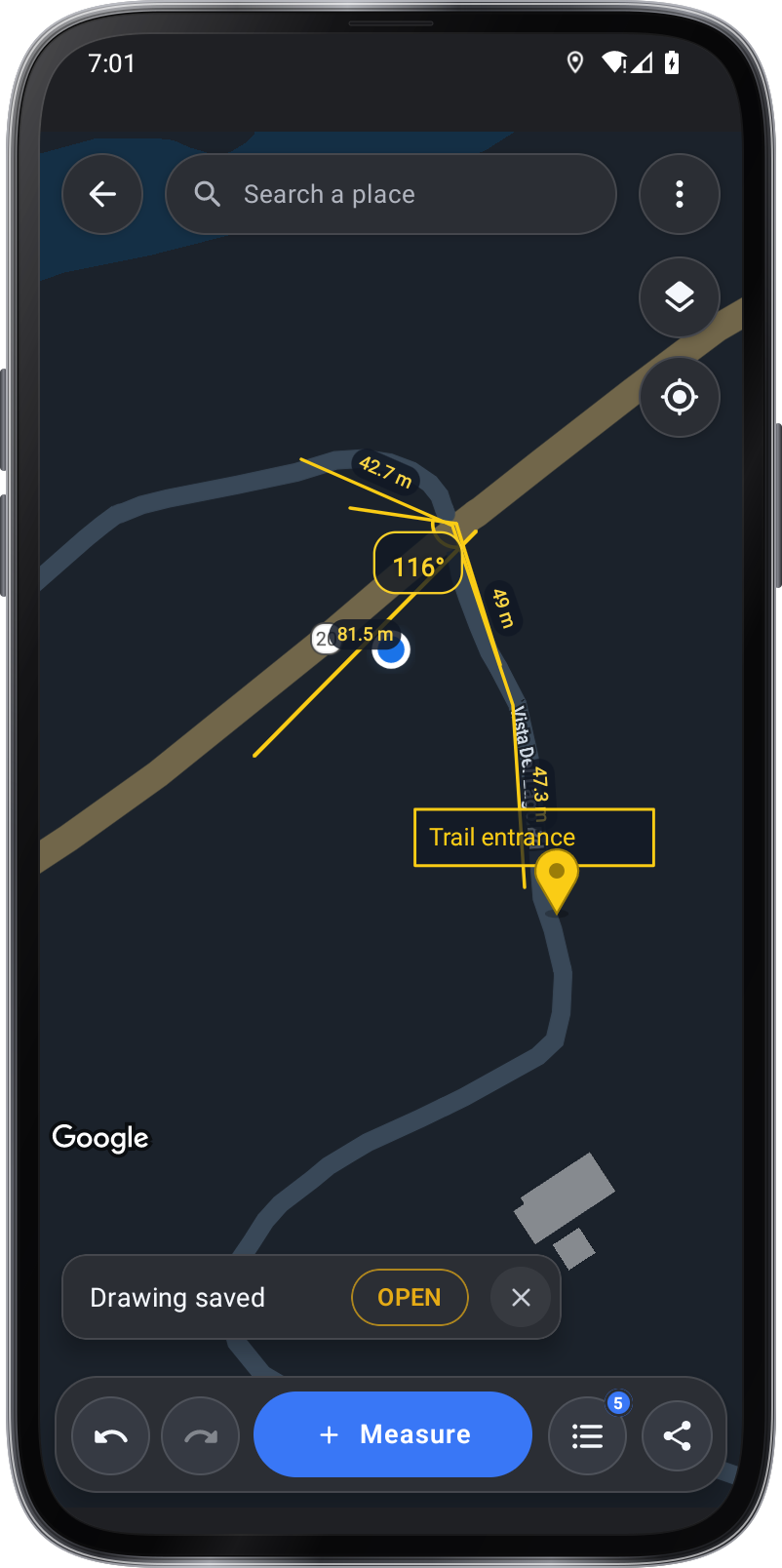
Zeek en bewaar kaartmetingen voor een veld, route of site. Tap punten of voeg ze toe terwijl je wandelt, bewerken de tekening, toevoegen notities en foto's, en delen een duidelijk rapport.
Stap voor stap.
Begin met
Open of creëren van een tekening
De app opent opgeslagen tekeningen. Open een tekening of creëer een om op de kaart te meten door te tappen of te lopen.
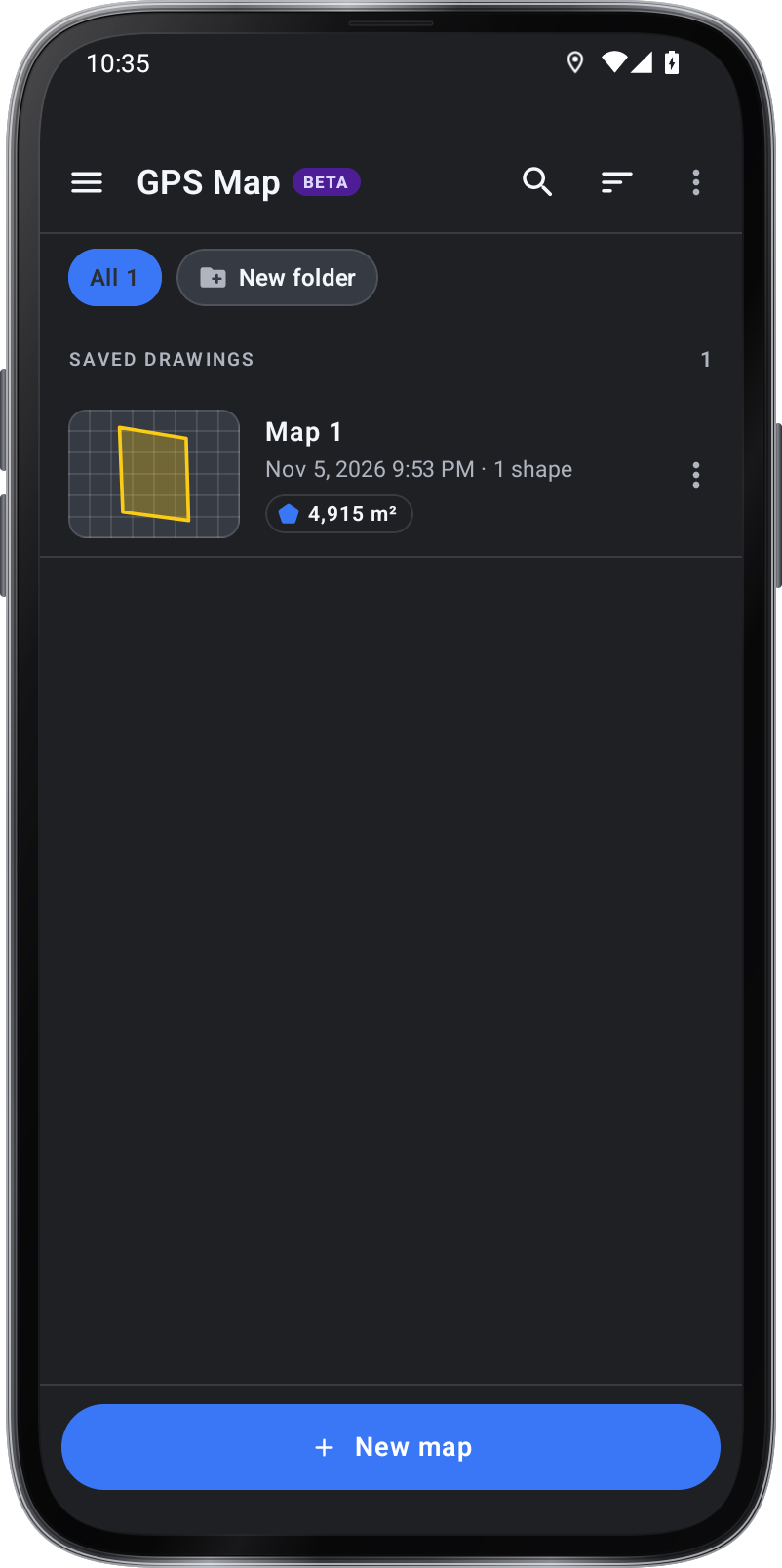
Opgeslagen tekeningen Speel en heropent schilderijen
De tool wordt geopend op uw opgeslagen tekeningen, en de achterste pijl van de kaart wordt daar teruggekeerd; geopend, hernaam, verwijder of delen ze als GeoJSON voor kaartapps of CSV voor spreadsheets.
Kies de kaart verschijning en planning tools
Op de kaart stelt Map Look hoe de kaart eruit ziet, dimt deze zodat de vormen opvallen en toont het volledig scherm. Een pad of een afstandsplan laat zien hoe lang het duurt te voet, met de fiets en met de auto, en in Hoeveelheden leest een dakhoogte ook als een helling, zoals ≈ 7,5/12 in voeten of ≈ 62% in meters.
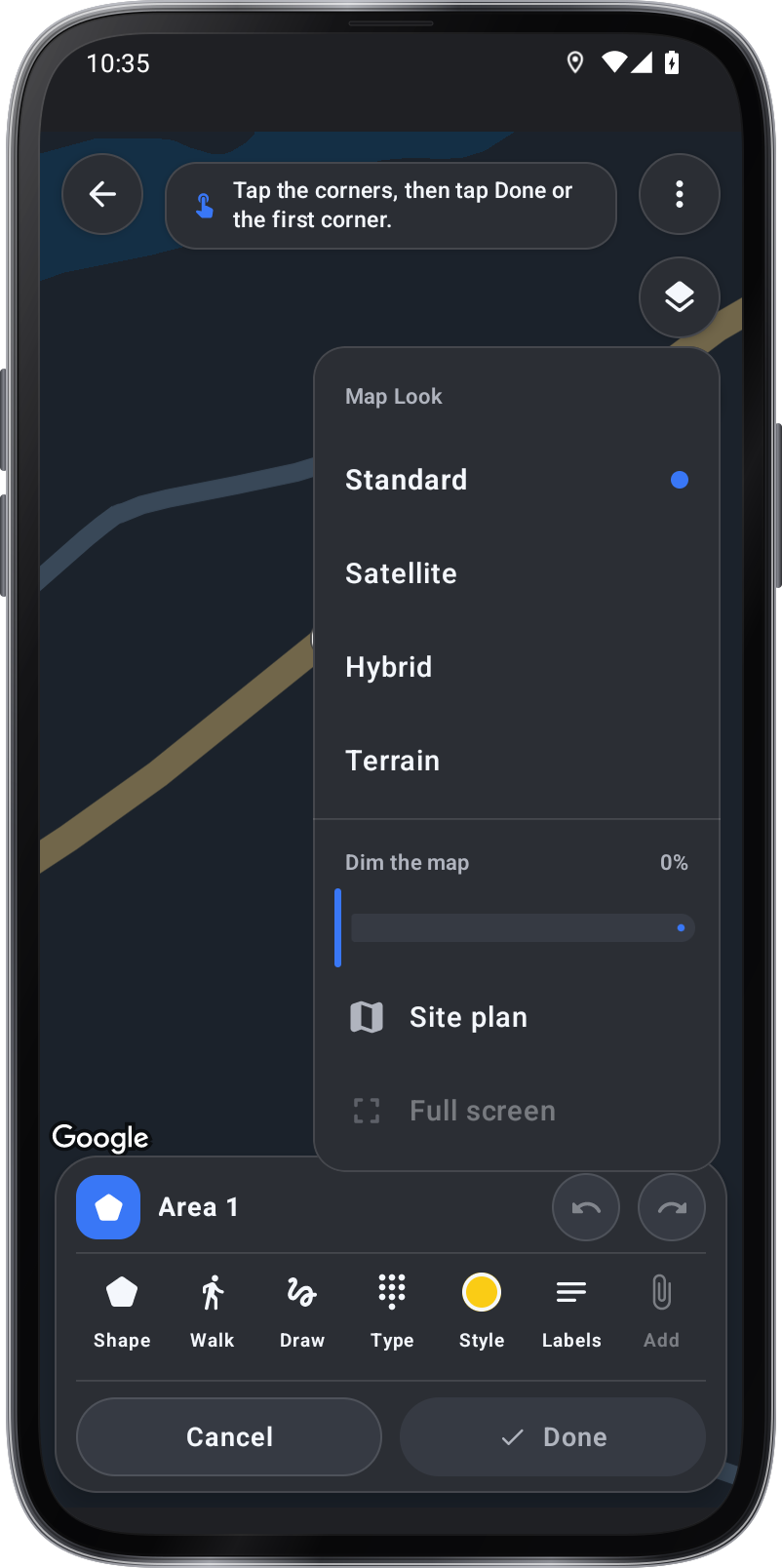
Kaart Look
Maatregel
Plaats punten voor een meting
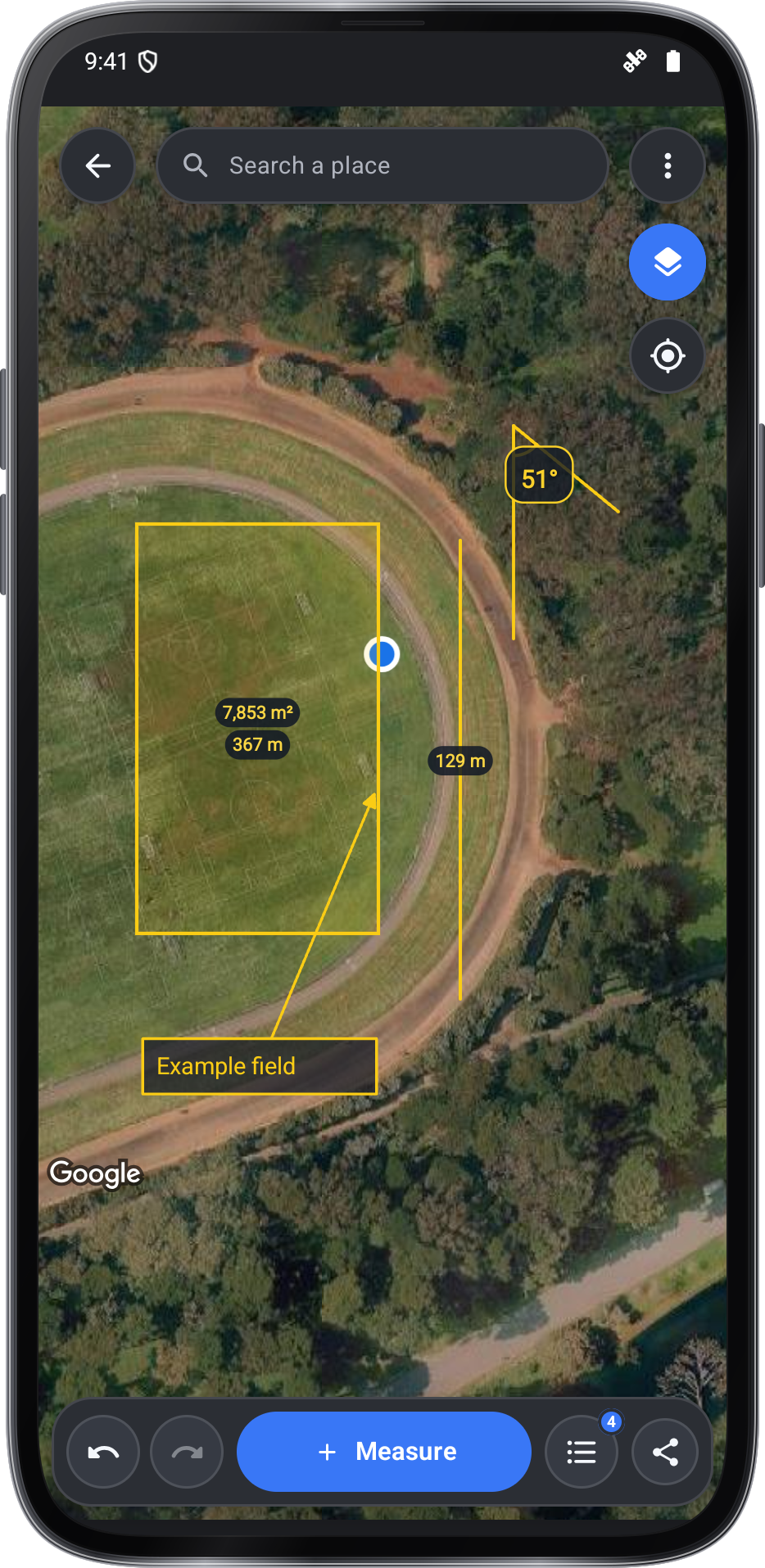
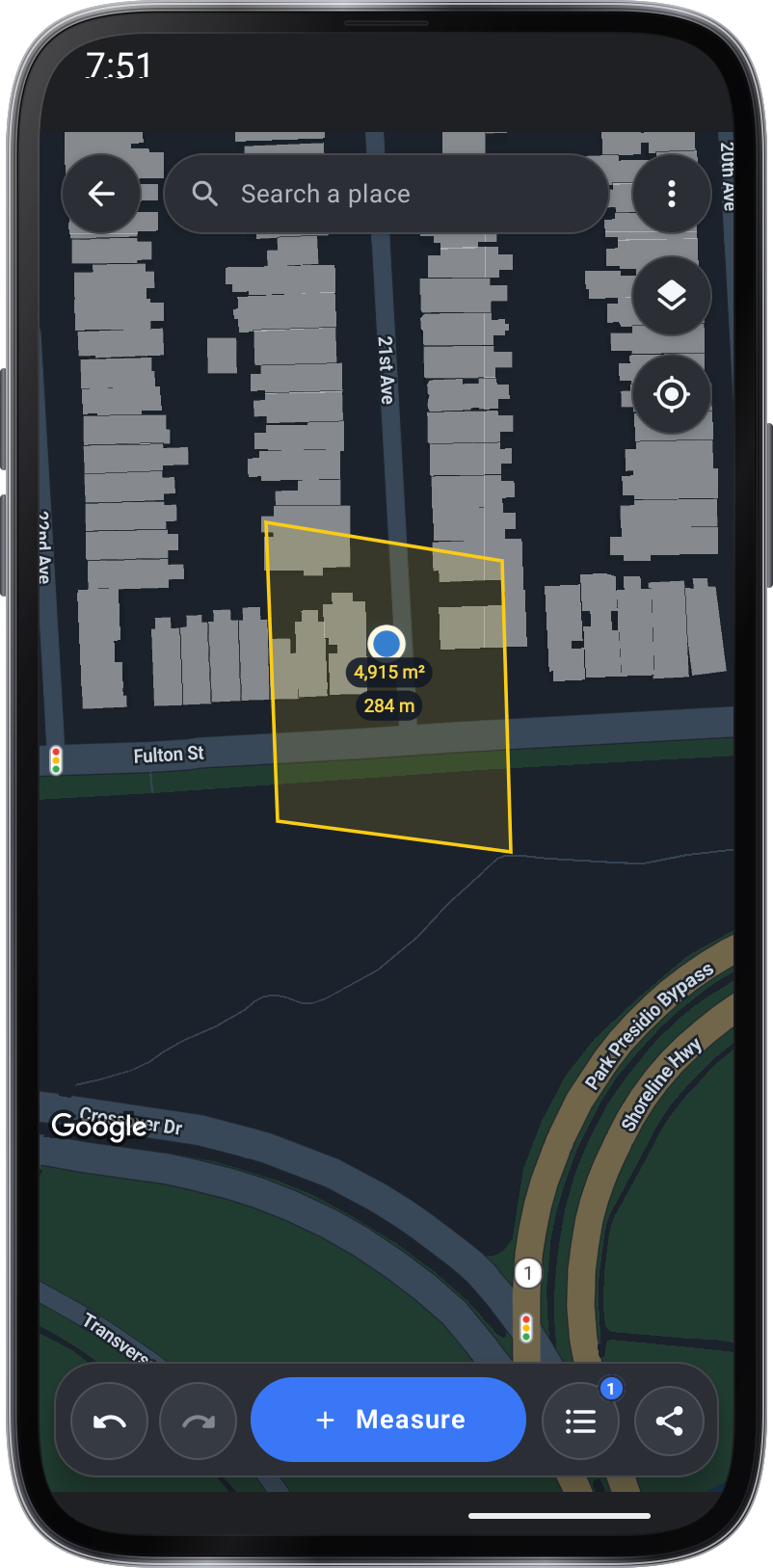
Druk op Nieuwe kaart, druk op Meer en selecteer afstand, pad, gebied, hoek, label of Pin, dan druk op de kaart om punten te plaatsen en druk op Done.
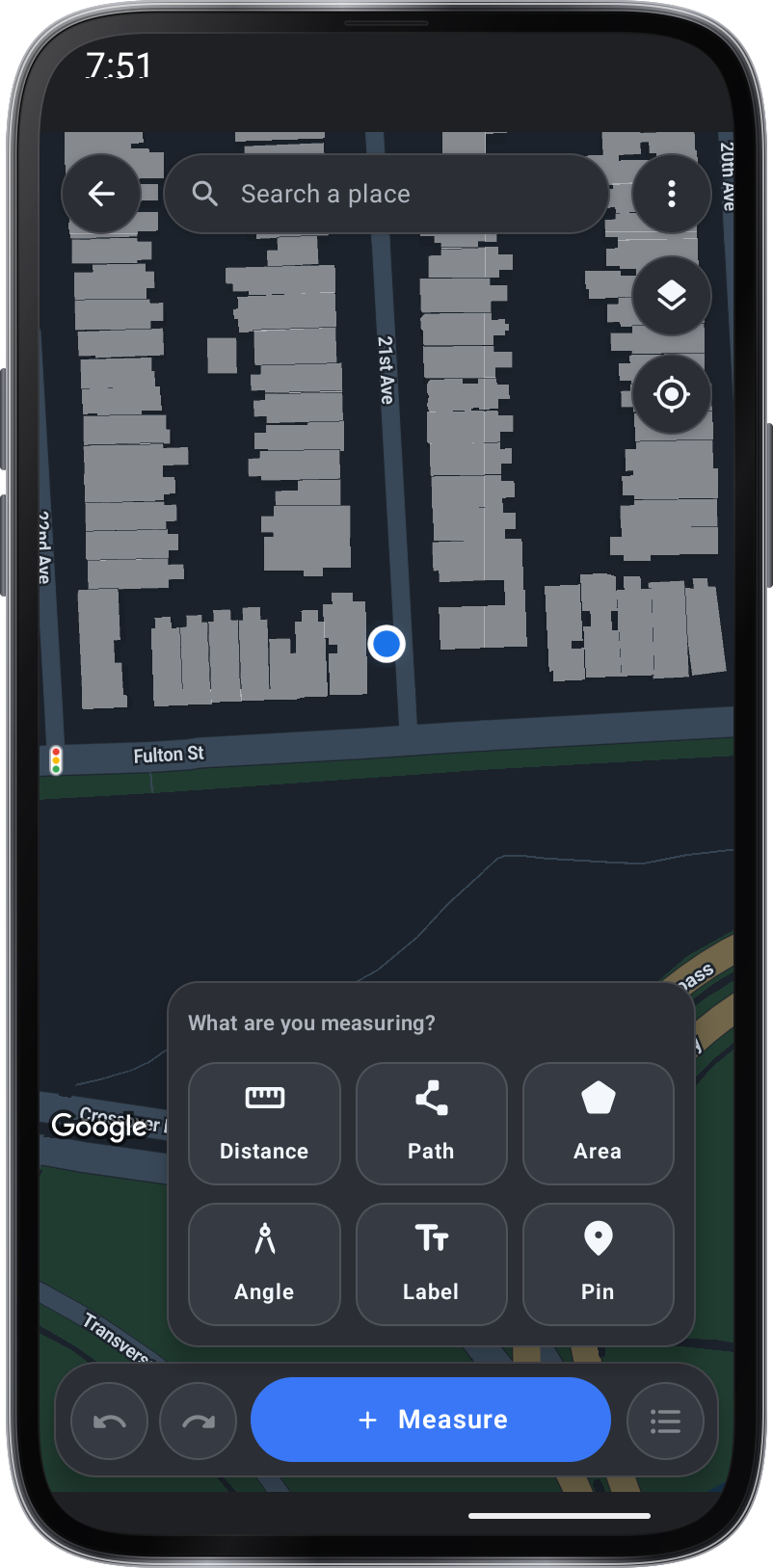
Wat meet je? Edit een vorm
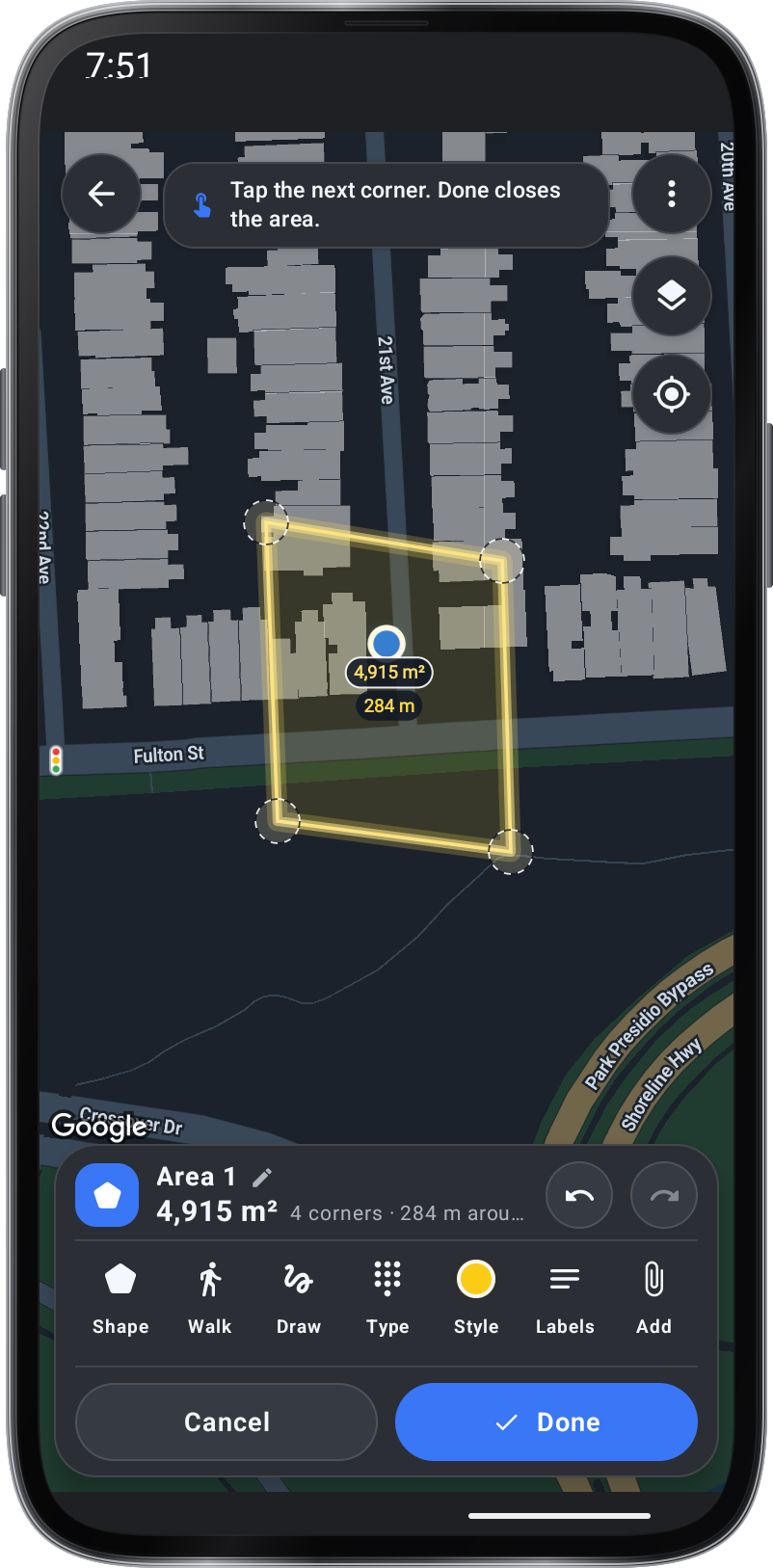
Tip een vorm om het te bewerken: trek zijn handschoenen, houd het om het te bewegen, of verander zijn kleur, etiketten en naam.
Exporteer een tekening of verslag
Het delen op de kaart maakt ook een PDF Het gereedschap is nog steeds in beta: tap BETA naast zijn naam om ons uw feedback te sturen. naast elke Deel, Save zet de PDF Het rapport, GeoJSON of CSV In de documenten map van de telefoon.
Volg de gids kaarten op de kaart
De tipskaart vraagt wat je meten en leidt je er door; verbergen het met Hid tips of de Tips schakelen onder Map tools, waar je ook kunt draaien op Crosshair placement.
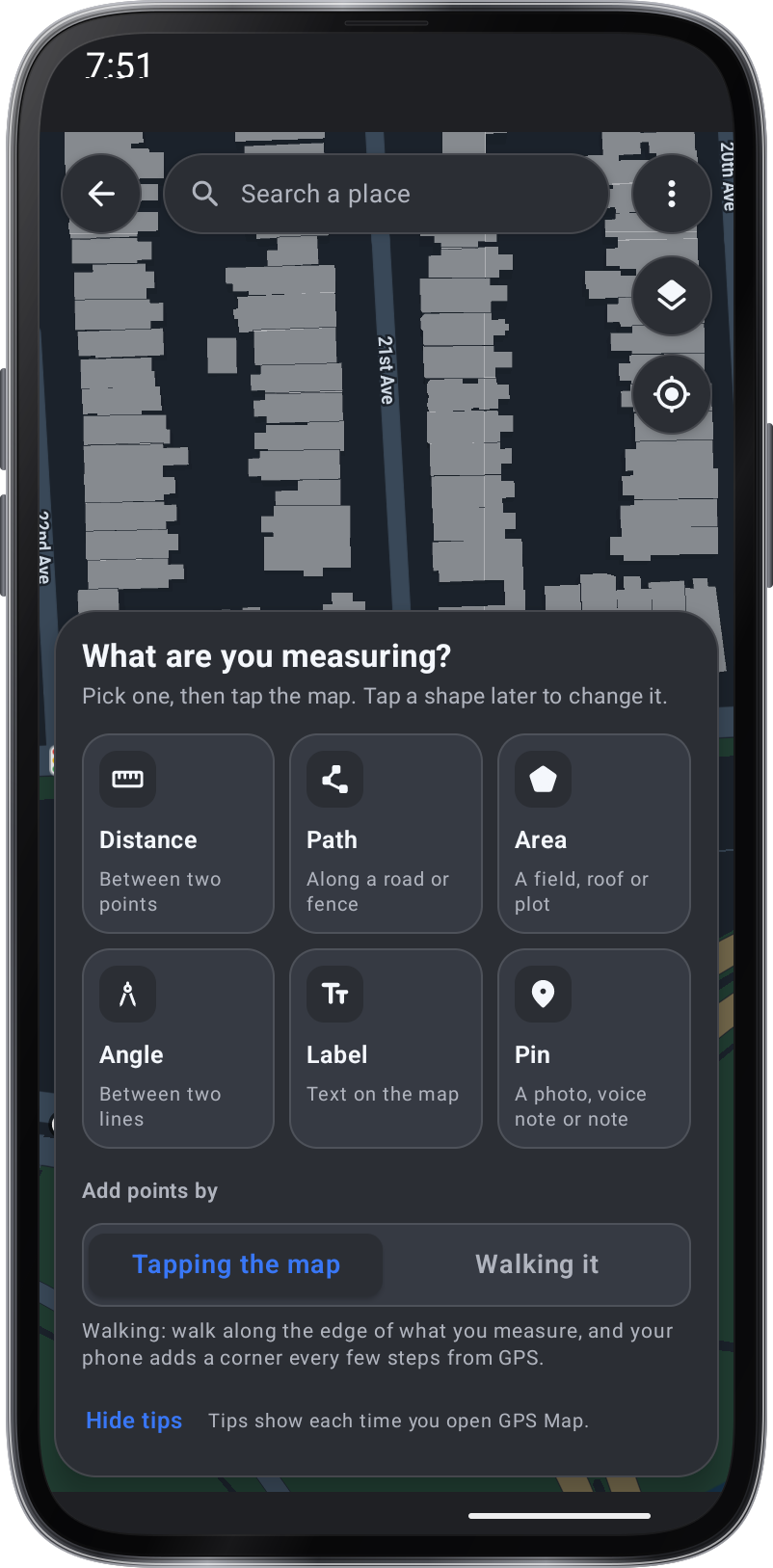
Wat meet je? Walk een grens
Om ter plaatse te meten, kies je het lopen onder Punten toevoegen door, of tik je op Wandelen tijdens het tekenen van een pad of een gebied, dan loop je de grens: er wordt om de paar meter een punt toegevoegd terwijl de GPS nauwkeurig is.
Afstand
Tik op twee punten om de afstand tussen hen te meten.

Pad
Tik op punten langs het pad en tik op Klaar.
Oppervlakte
Tik op de hoeken en tik op Gereed of op de eerste hoek.
Hoek
Tik op een punt aan de ene kant, dan op de hoek, dan op een punt aan de andere kant.
Etiket
Tik op waar het label naartoe gaat.
Markering
Tik op waar de pin gaat.
Leer door te proberen.
Ontwerpen en bewerken van een kaartmeting
Tik op Nieuwe kaart, tik op Afstand, Pad, Gebied, Hoek, Label of Pin, tik vervolgens op de kaart om punten te plaatsen en tik op Gereed. Tik op een shape om het te bewerken: sleep de handgrepen, houd het ingedrukt om het te verplaatsen of wijzig de kleur, labels en naam. De tipskaart vraagt wat je meet en leidt je er doorheen; verberg het met Verberg tips of de Tips switch onder ⋮ Kaartgereedschappen, waar je ook Crosshair plaatsing kunt inschakelen.
Save drawings en exportrapporten
Klaar slaat je vormen op als tekening. De tool wordt geopend op uw opgeslagen tekeningen en de pijl-terug van de kaart keert daar terug; open, hernoem, verwijder of deel ze als GeoJSON voor kaart-apps of CSV voor spreadsheets. Share op de kaart maakt ook een rapport van PDF. De tool is nog steeds in bèta: tik op BETA naast de naam om ons uw feedback te e-mailen. Naast elke Share plaatst Save het PDF-rapport, GeoJSON of CSV in de map Documenten van de telefoon.
Schermafbeeldingen
1 / 12
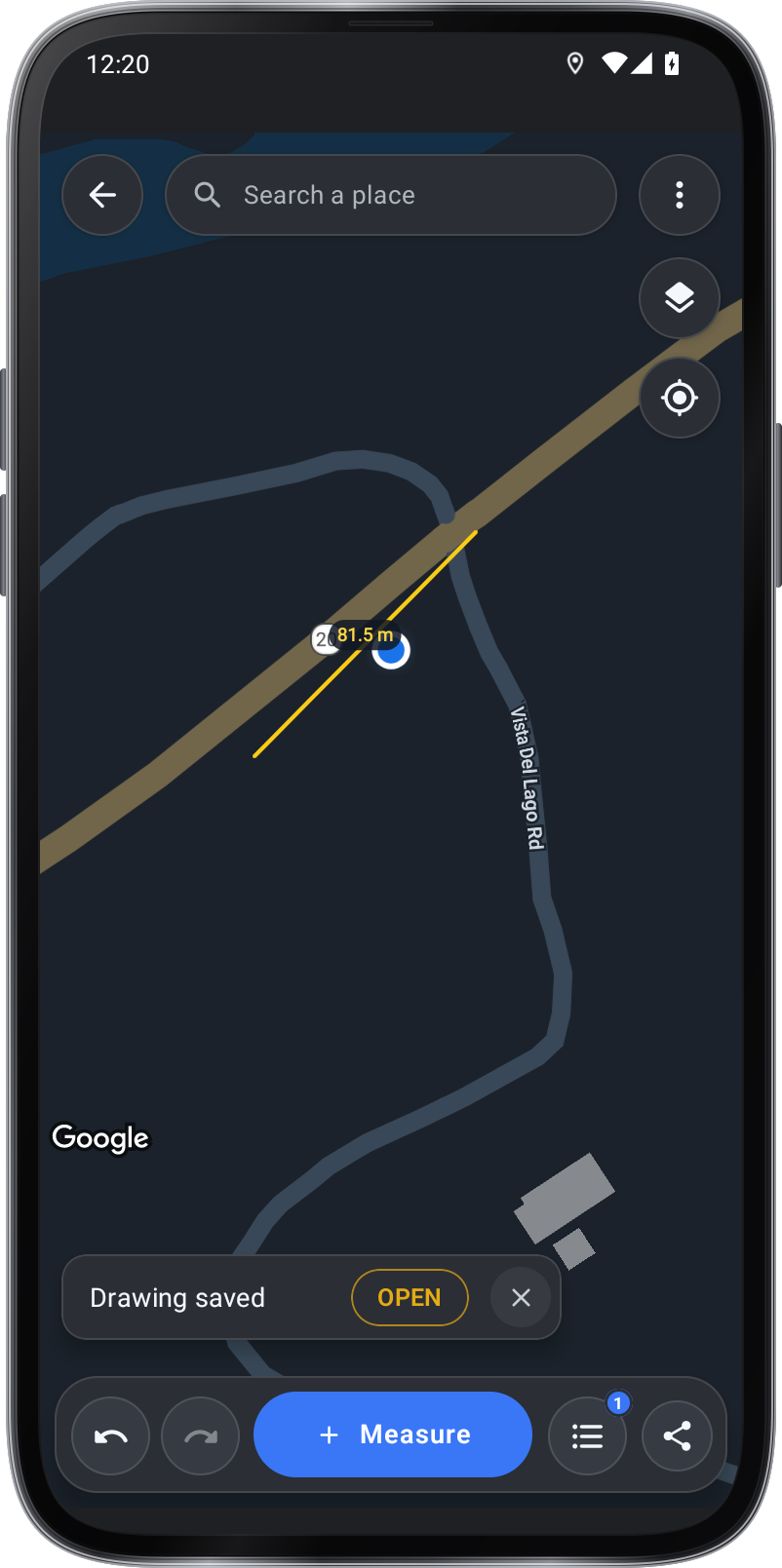
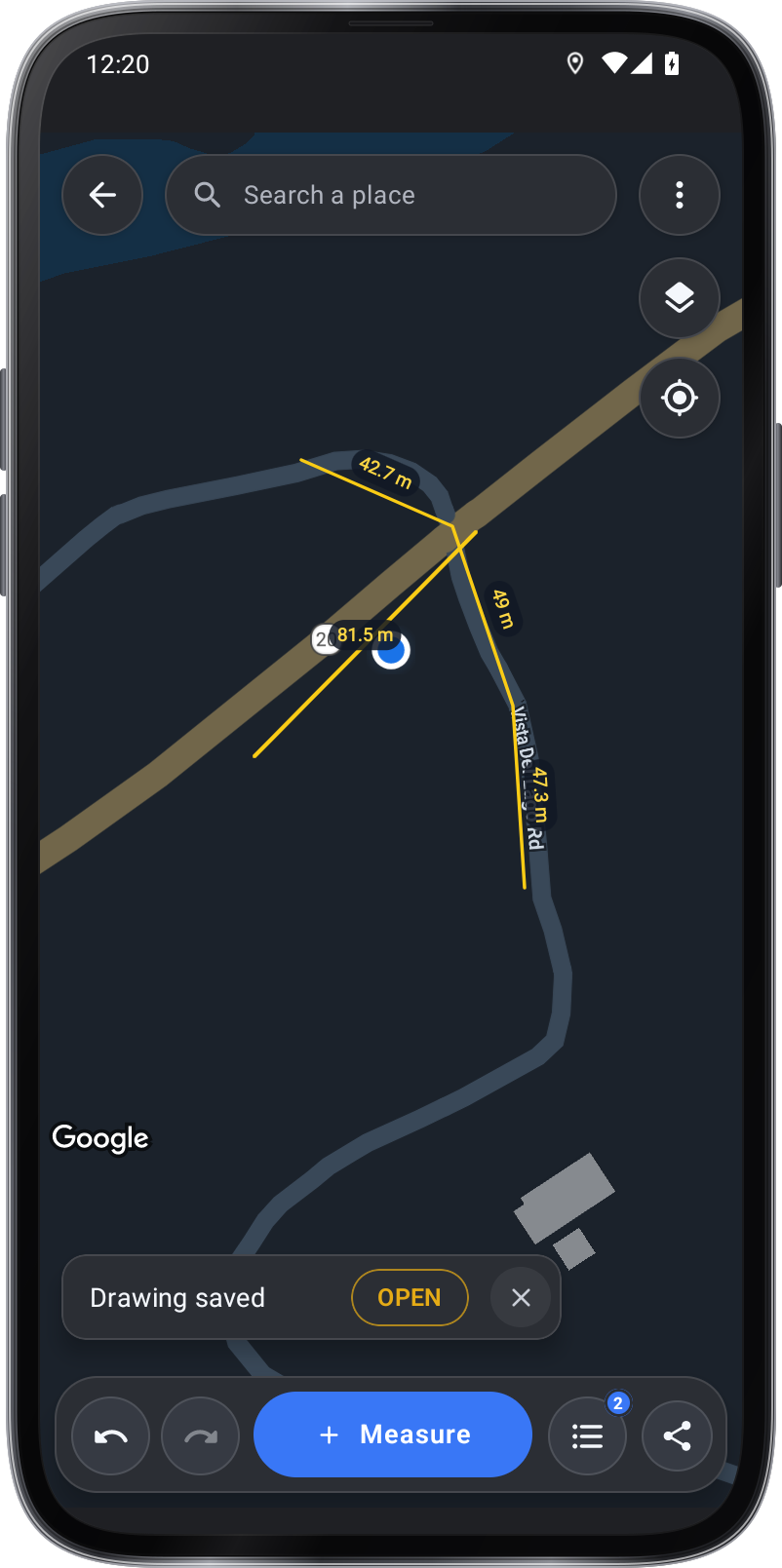
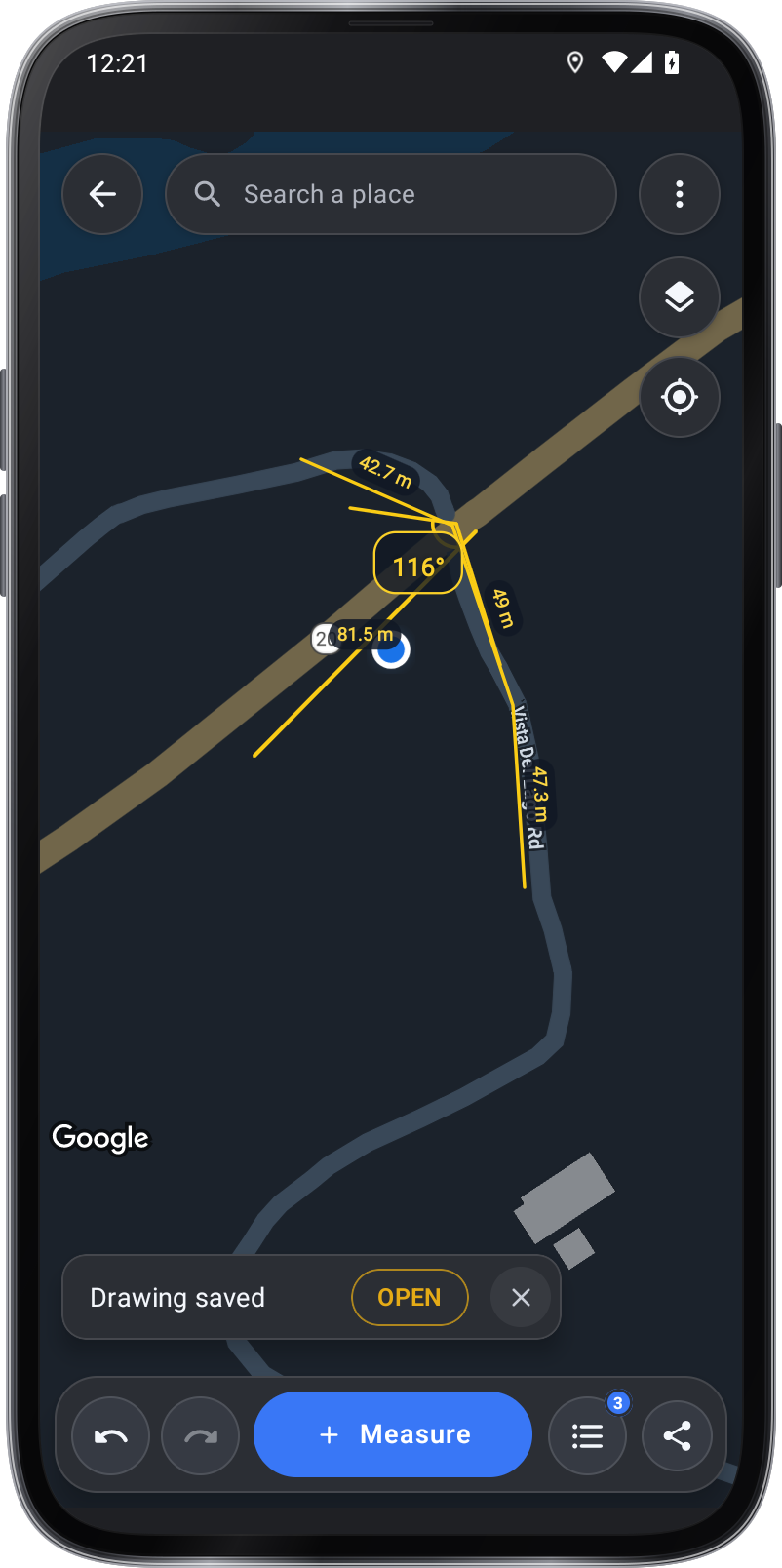
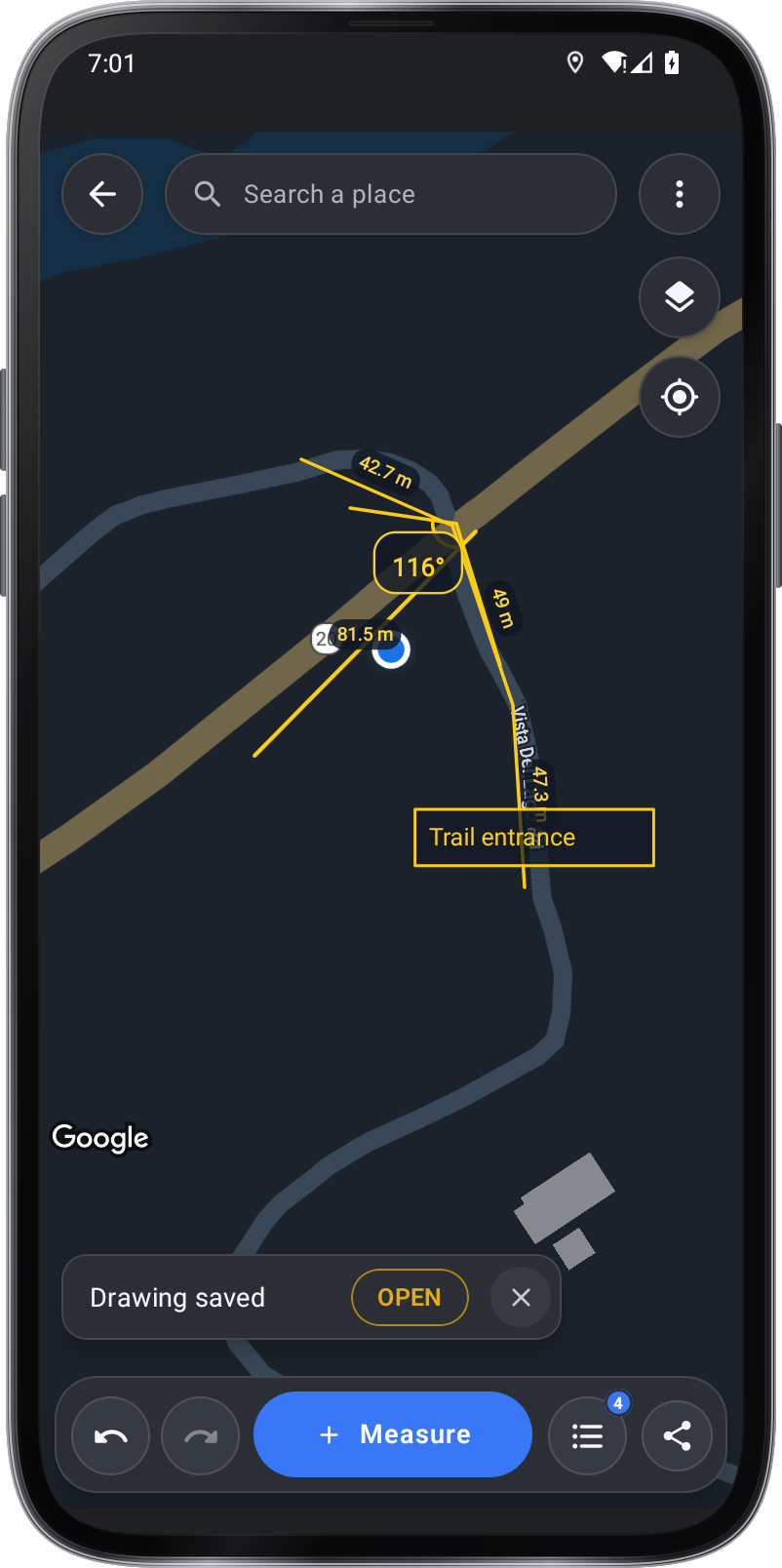
Tool gids voor.
Elk instrument in GPS Kaart heeft zijn eigen gids.
Tips voor.
Om ter plaatse te meten, kies je het lopen onder Punten toevoegen door, of tik je op Wandelen tijdens het tekenen van een pad of een gebied, dan loop je de grens: er wordt om de paar meter een punt toegevoegd terwijl de GPS nauwkeurig is.
Sleep een hoek om deze te verplaatsen. Tik op + aan een kant om er een toe te voegen. Zijkanten kruisen, dus er is geen gebied. Sleep een hoek om de vorm te ontwarren.
Voeg een foto, een spraaknotitie of een notitie toe aan de pin. Selecteer Done om de vorm te houden en het tekenen te redden; open het opnieuw van gereserveerde tekenen om te blijven bewerken.
Pauze lopen wanneer u stopt of een punt handmatig moet toevoegen.
Controleer de nauwkeurigheid van GPS voordat je een grens gaat en houd de kaart open terwijl je punten toevoegt.