Tähtää tähtäimeen ja napauta Lisää piste kartan sijaan
GPS-kartta · Kuinka käyttää
Ohjeita ja käytännön vinkkejä sovelluksesta ja sen työkaluista.
Kaavata ja tallentaa kartan mittauksia kentälle, reitille tai sivulle. Paina pisteitä tai lisää niitä kävelyessä, muokkaa piirustusta, liitä muistiinpanoja ja valokuvia ja jakaa selkeä raportti.
Vaihe kerrallaan.
Aloita alkaa
Avaa tai luo piirustus
Sovellus avaa tallennetut piirustukset. Avaa piirustus tai luo yksi mitata kartalla tappamalla tai kävelemällä.
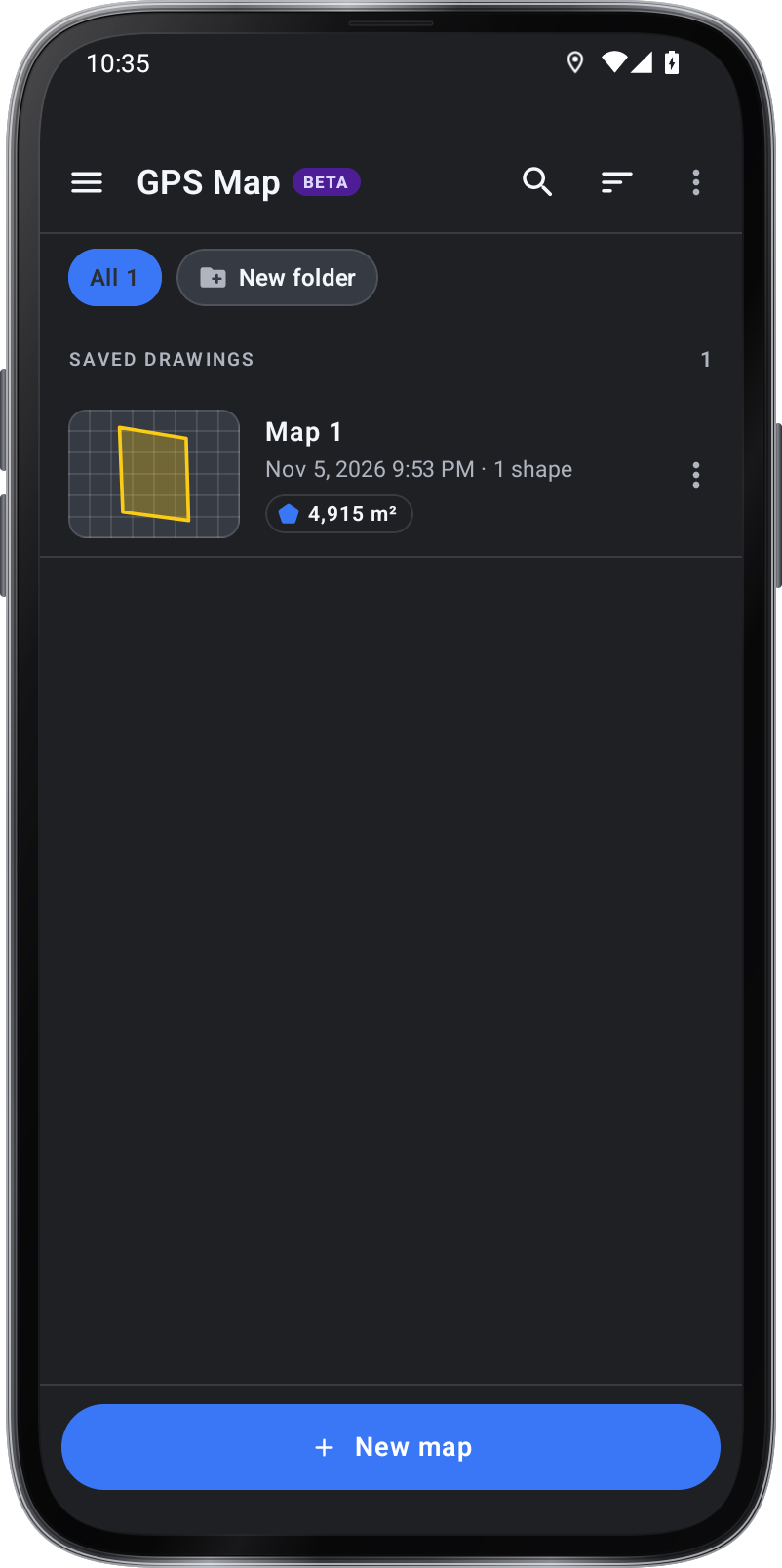
Tallennettuja piirustuksia Tallenna ja avaa uudelleen piirustukset
Työkalu avautuu tallennetuille piirustuksillesi ja kartan takaa palautuu sinne; avaa, nimittää uudelleen, poistaa tai jakaa ne GeoJSON kartta-sovelluksille tai CSV levytarkille.
Valitse kartan ulkonäkö ja suunnittelu työkalut
Kartalla Map Look määrittää, miltä kartta näyttää, himmentää sen niin, että muodot erottuvat, ja näyttää sen koko näytön. Polun tai matkan suunnitelma osoittaa, kuinka kauan se kestää jalkaisin, pyörällä ja autolla, ja määrässä kattoluku lukee myös kaltevuutena, kuten ≈ 7,5/12 jaloissa tai ≈ 62% metreissä.
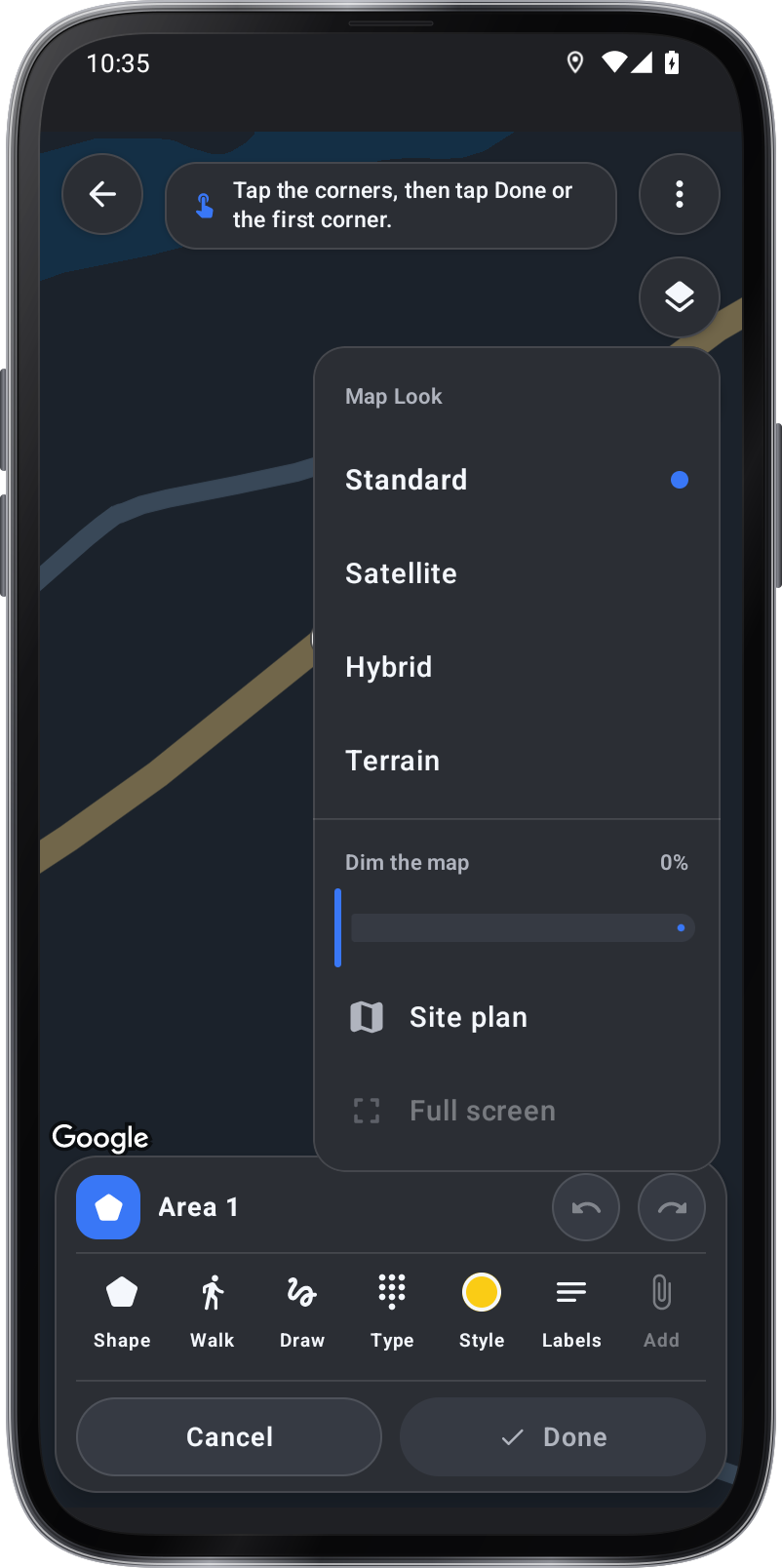
Karttakatsaus
Toimenpide
Paikat pisteitä mittauksen
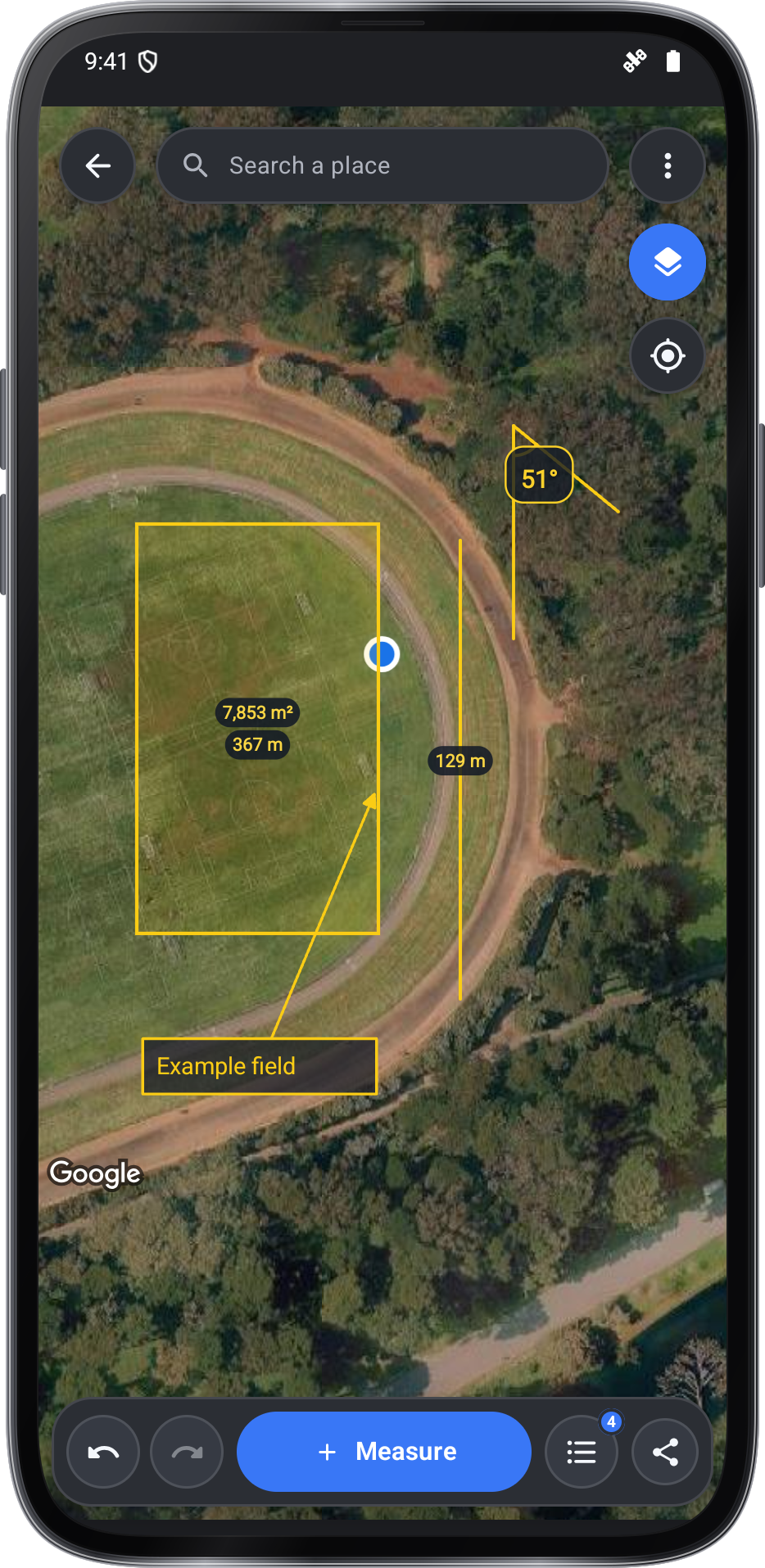
Paina Uusi kartta, paina mittausta ja valitse Etäisyys, tie, alue, kulma, merkki tai Pin, paina kartta asettamaan pisteitä ja paina Done.
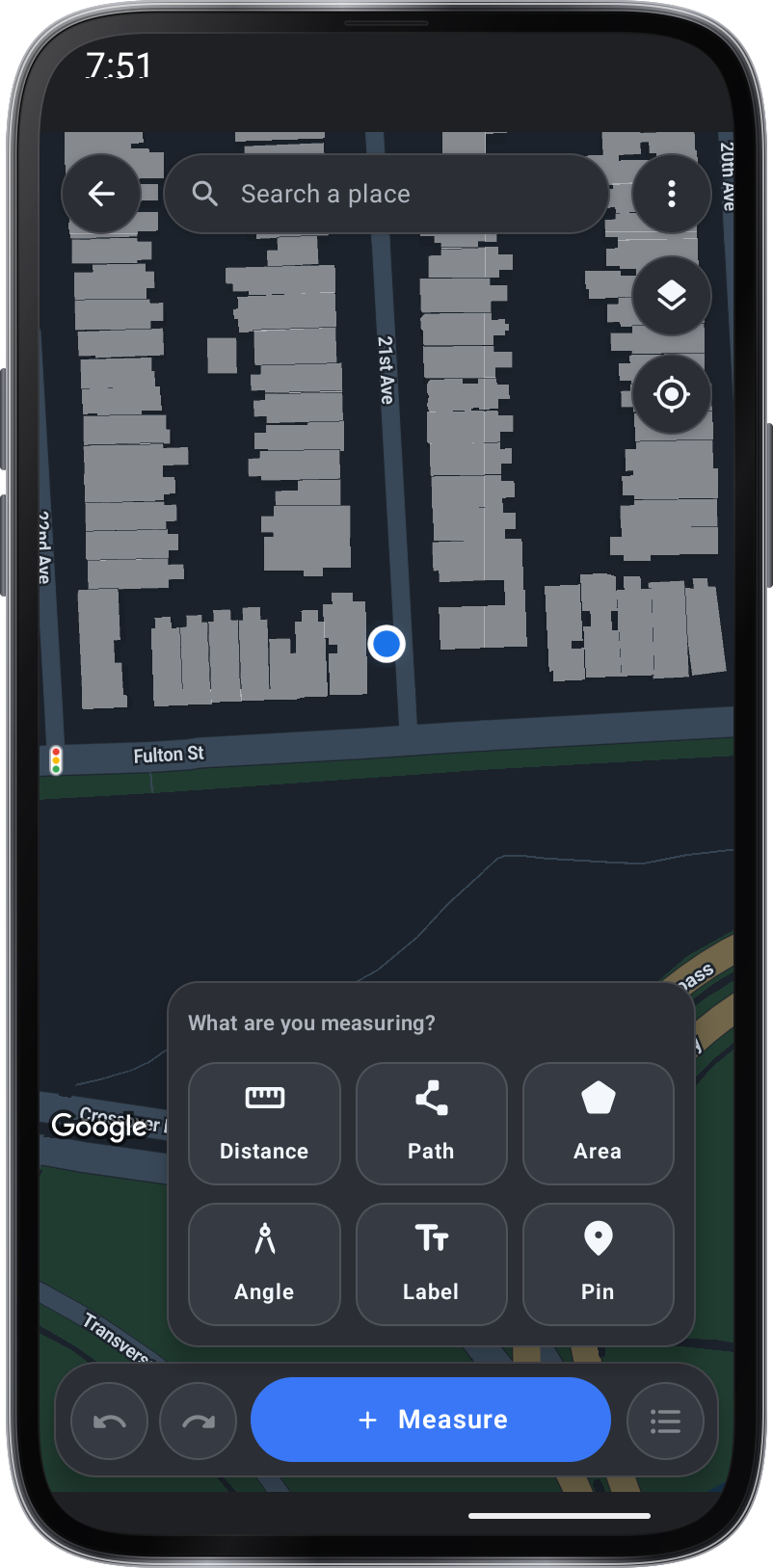
Mitä mittaat? Muotoa muotoa
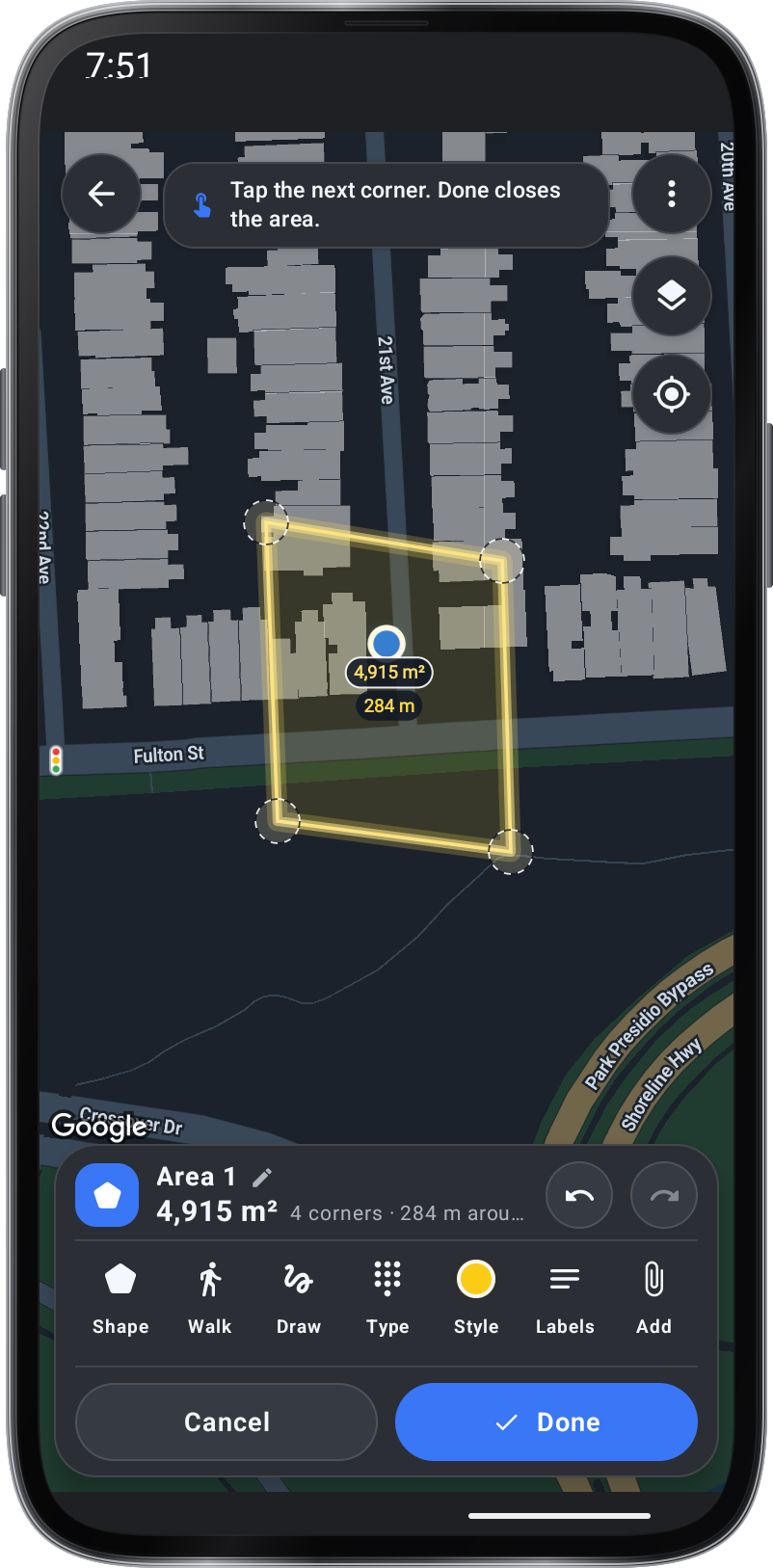
Kirjoita muoto muokata sitä: vetää käsineet, pidä sitä liikkeelle tai muuttaa sen väriä, merkkejä ja nimeä.
Tuoda piirustus tai raportti
Share on the map myös tekee PDF raportin. Työkalu on edelleen beta: napsauta BETA sen nimen vieressä lähettää meille palautetta. Kunkin Sharein lisäksi Save asettaa PDF raportin, GeoJSON tai CSV puhelimen asiakirjojen kaapelissa.
Noudata kartan ohjeita
Vihjekortti kysyy, mitä mitat ja vie sinut sen läpi; piilottaa se piilotetulla vihjeellä tai Vihjeen vaihdella Kartta-työkalujen alla, jossa voit myös kääntää Crosshairin sijoittamiseen.
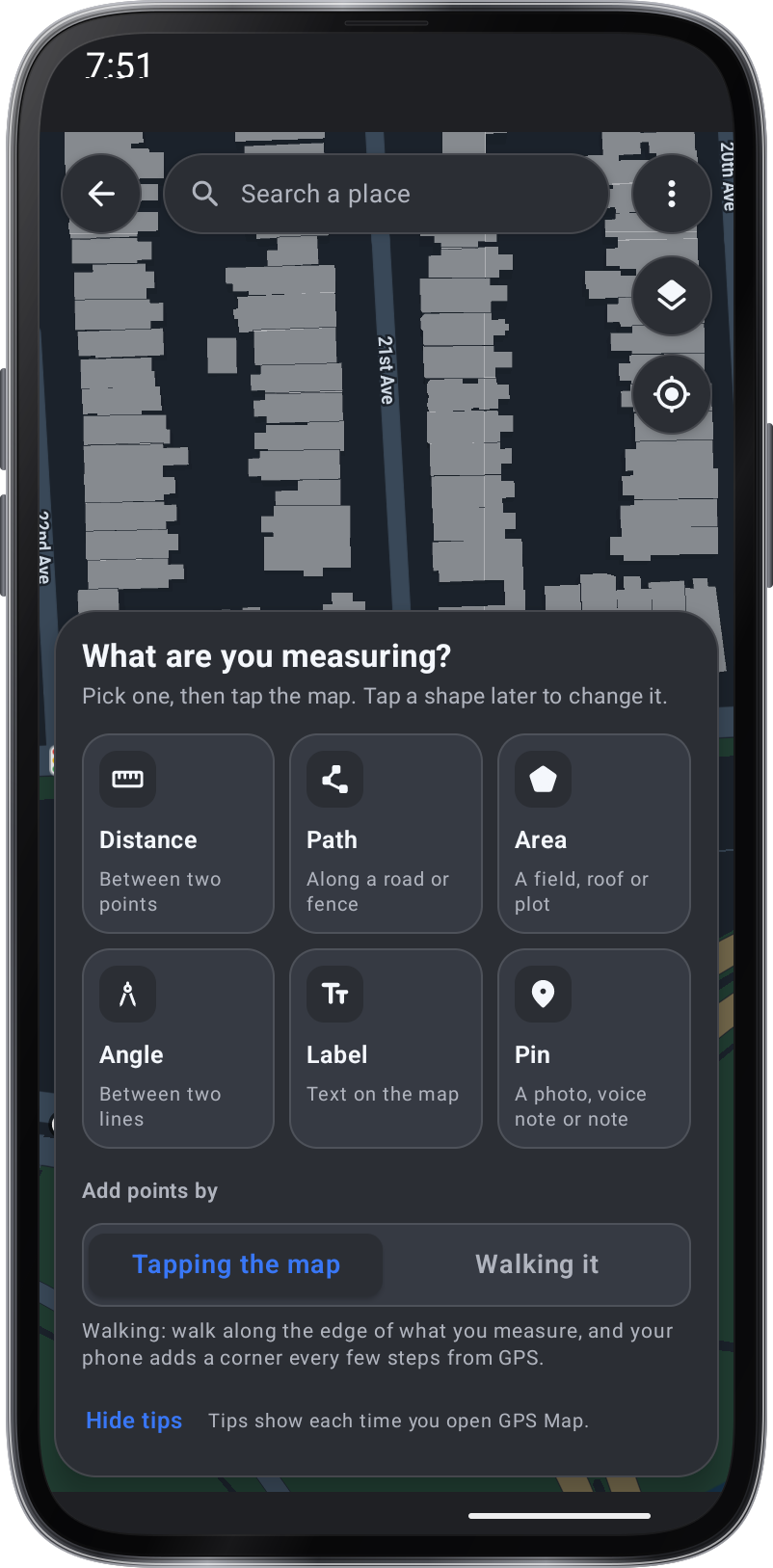
Mitä mittaat? Kävely rajan
Jos haluat mitata paikan päällä, valitse Walking it under Lisää pisteitä tai napauta Kävele piirtäessäsi polkua tai aluetta ja kävele sitten rajaa: piste lisätään muutaman metrin välein, kun taas GPS on tarkka.
Etäisyys
Napauta kahta pistettä, jos haluat mitata niiden välisen etäisyyden.

Polku
Napauta pisteitä polkua pitkin ja napauta sitten Valmis.
Pinta-ala
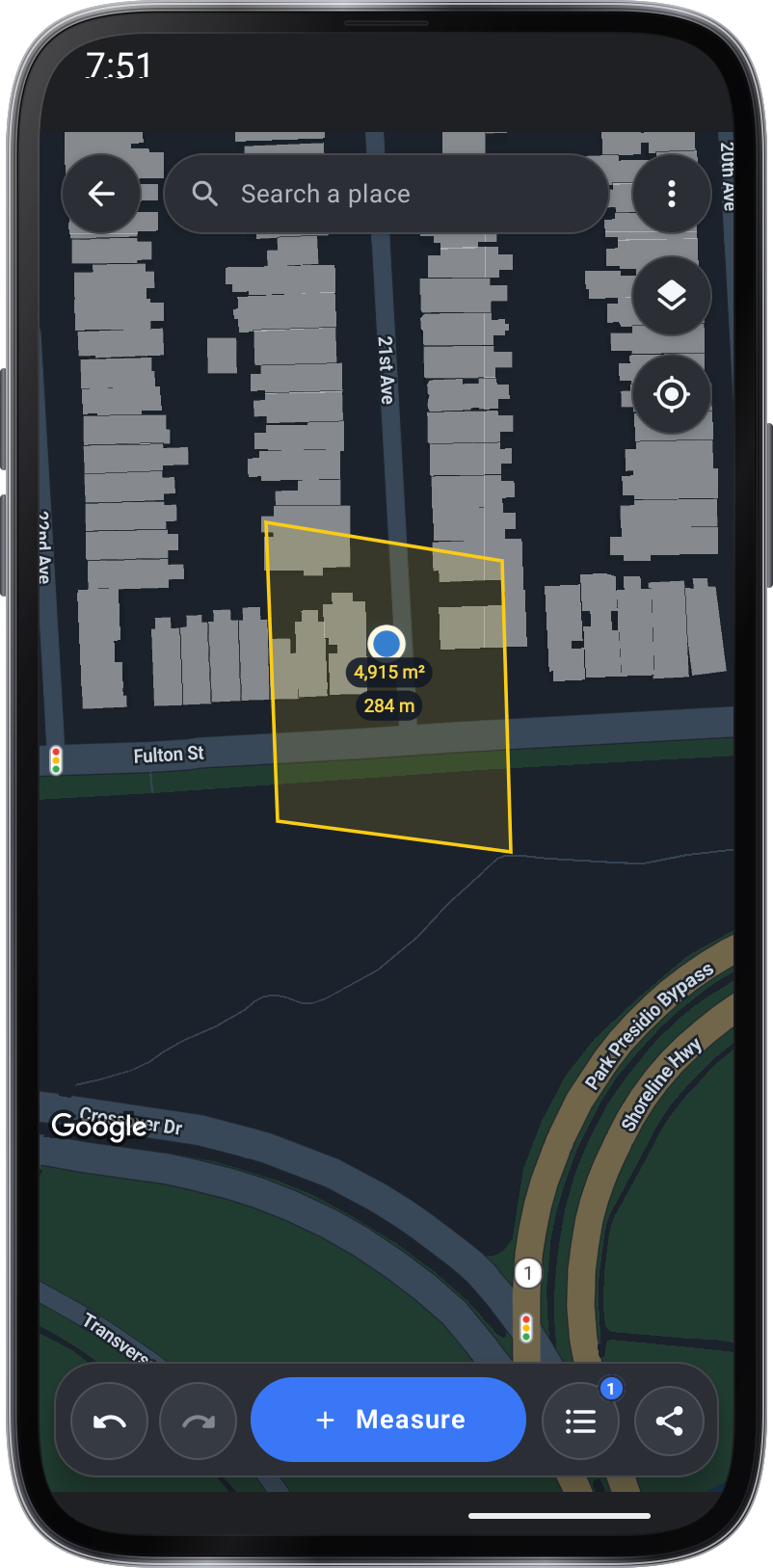
Napauta kulmia ja napauta sitten Valmis tai ensimmäinen kulma.
Kulma
Napauta pistettä toisella puolella, sitten kulmaa, sitten pistettä toisella puolella.
Etiketti
Napauta missä tarra menee.
Pin-lisäys
Napauta, mihin nappa menee.
Opettele yrittämällä.
Kuva ja muokkaa kartan mittausta
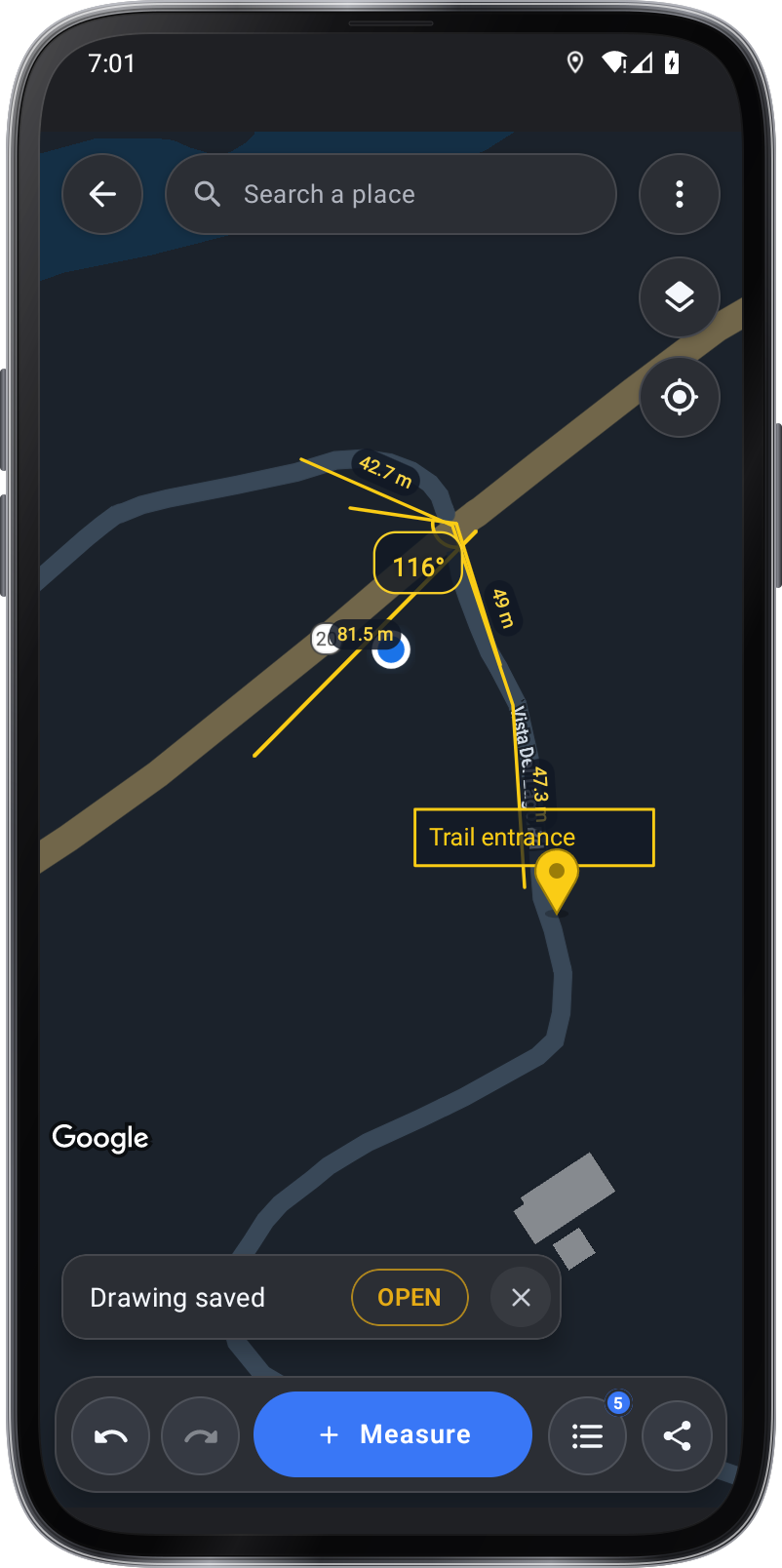
Napauta Uusi kartta, napauta Mittaa ja valitse Etäisyys, Polku, Alue, Kulma, Tarra tai Pin, ja napauta sitten karttaa sijoittaaksesi pisteitä ja napauta Valmis. Muokkaa sitä napauttamalla muotoa: vedä sen kahvoja, pidä sitä pitoa siirtääksesi sitä tai muuta sen väriä, otsikoita ja nimeä. Vihjekortti kysyy, mitä mittaat ja johdatat sinut sen läpi; piilota se Piilota vinkkejä tai Tips-kytkin ⋮ Karttatyökalujen alla, joissa voit myös ottaa Crosshair-sijoittelun käyttöön.
Tallenna piirustukset ja vientiraportit
Done tallentaa muotosi piirustuksena. Työkalu avautuu tallennettuihin piirustuksiin, ja kartan takanuoli palaa sinne; avaa, nimeä uudelleen, poista tai jaa ne nimellä GeoJSON karttasovelluksille tai CSV laskentataulukoille. Jaa kartalla tekee myös PDF raportin. Työkalu on edelleen beta-versiossa: napauta BETA sen nimen vieressä lähettääksesi meille palautetta. Jokaisen Jaon lisäksi Tallenna asettaa PDF-raportin, GeoJSON tai CSV puhelimen Documents-kansioon.
Kuvakaappauksia
1 / 12
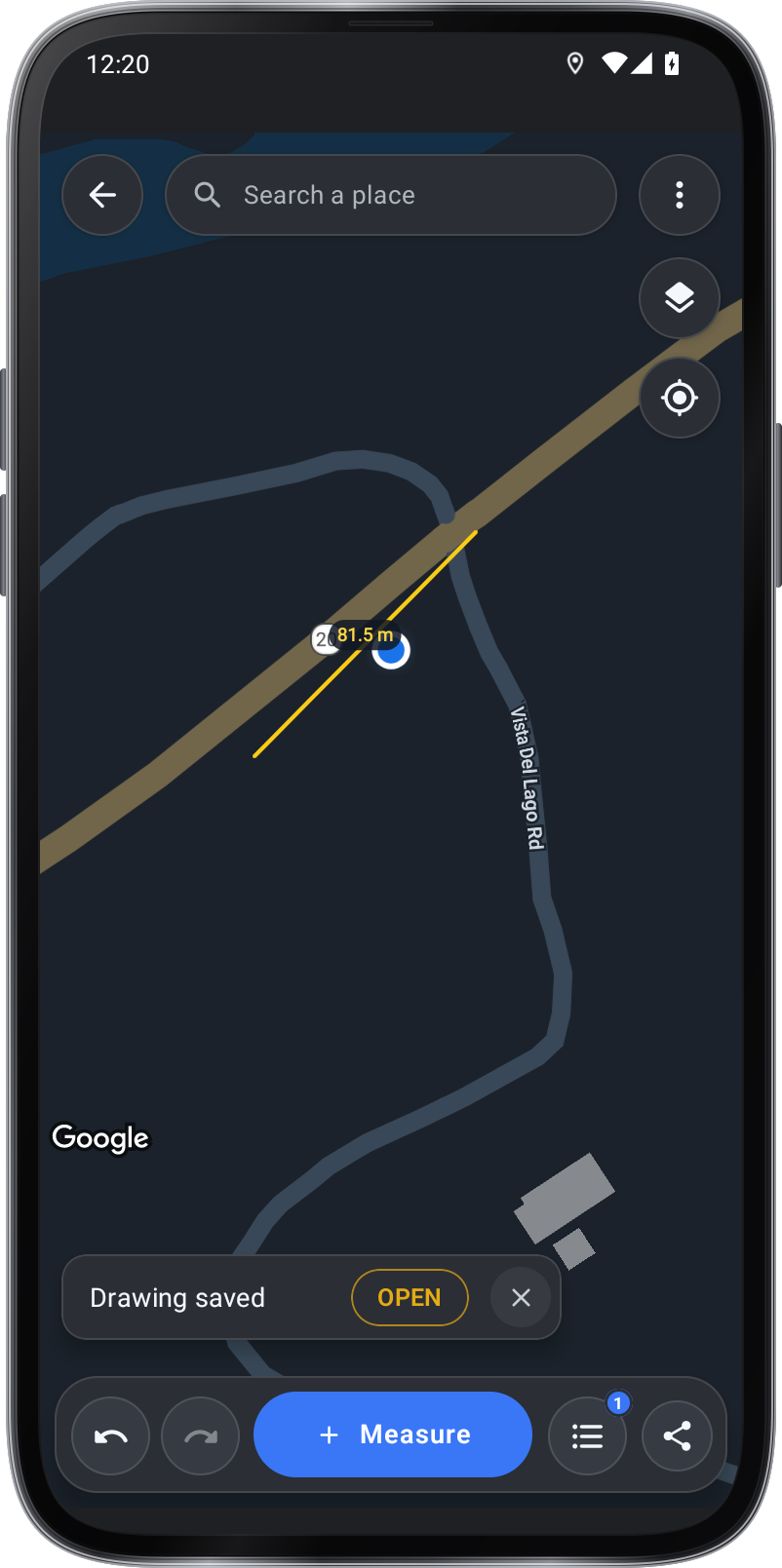
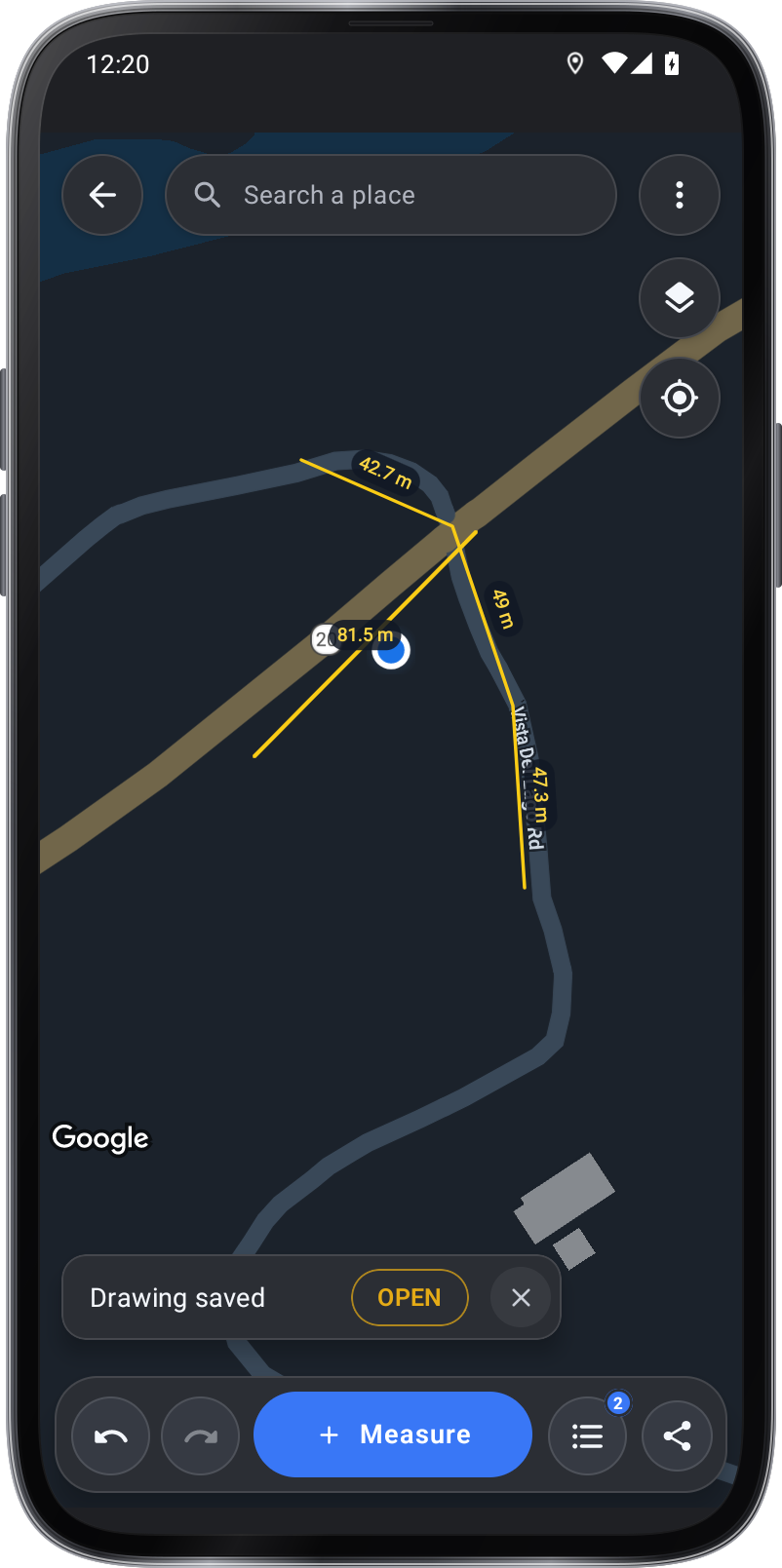
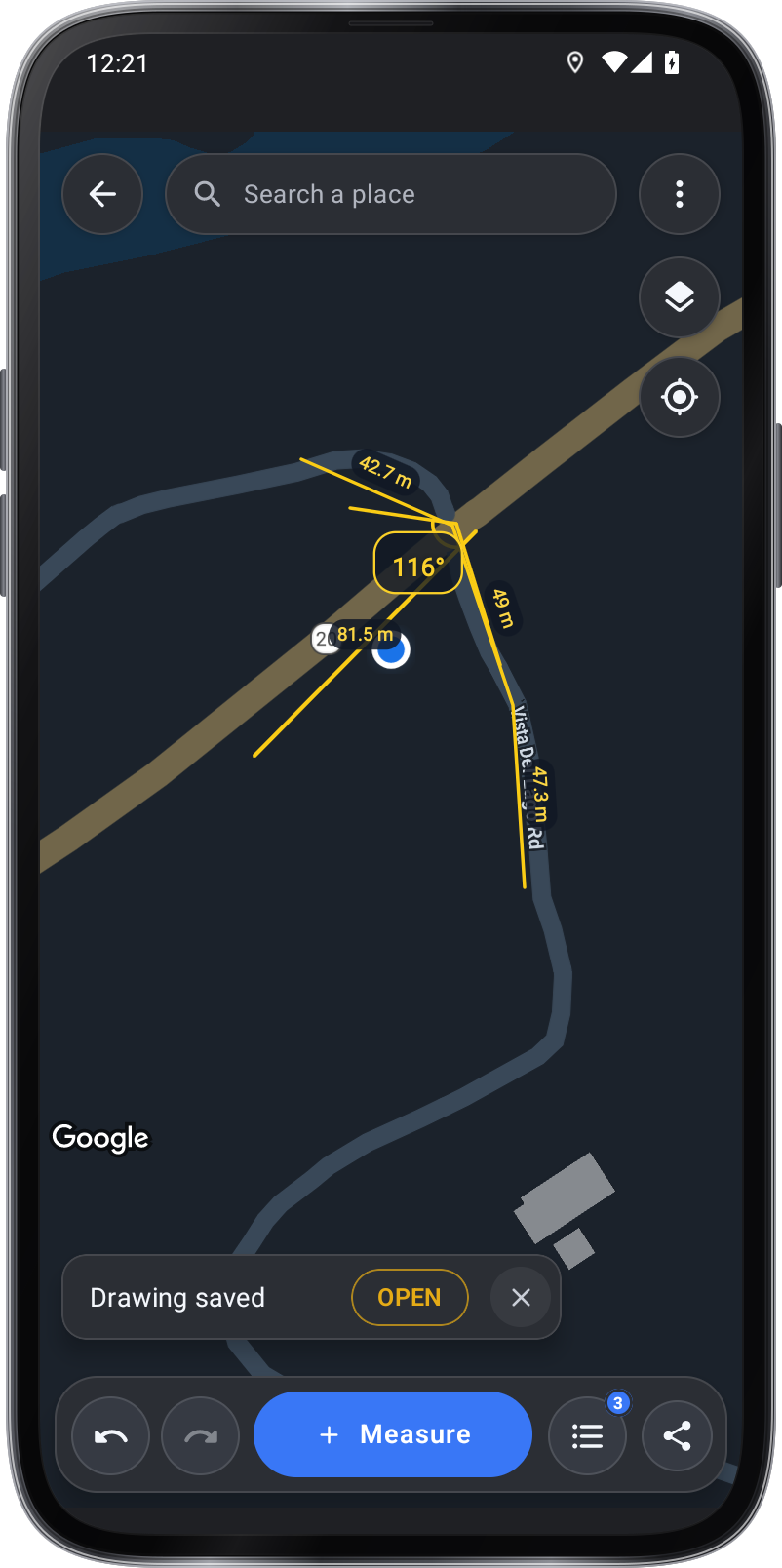
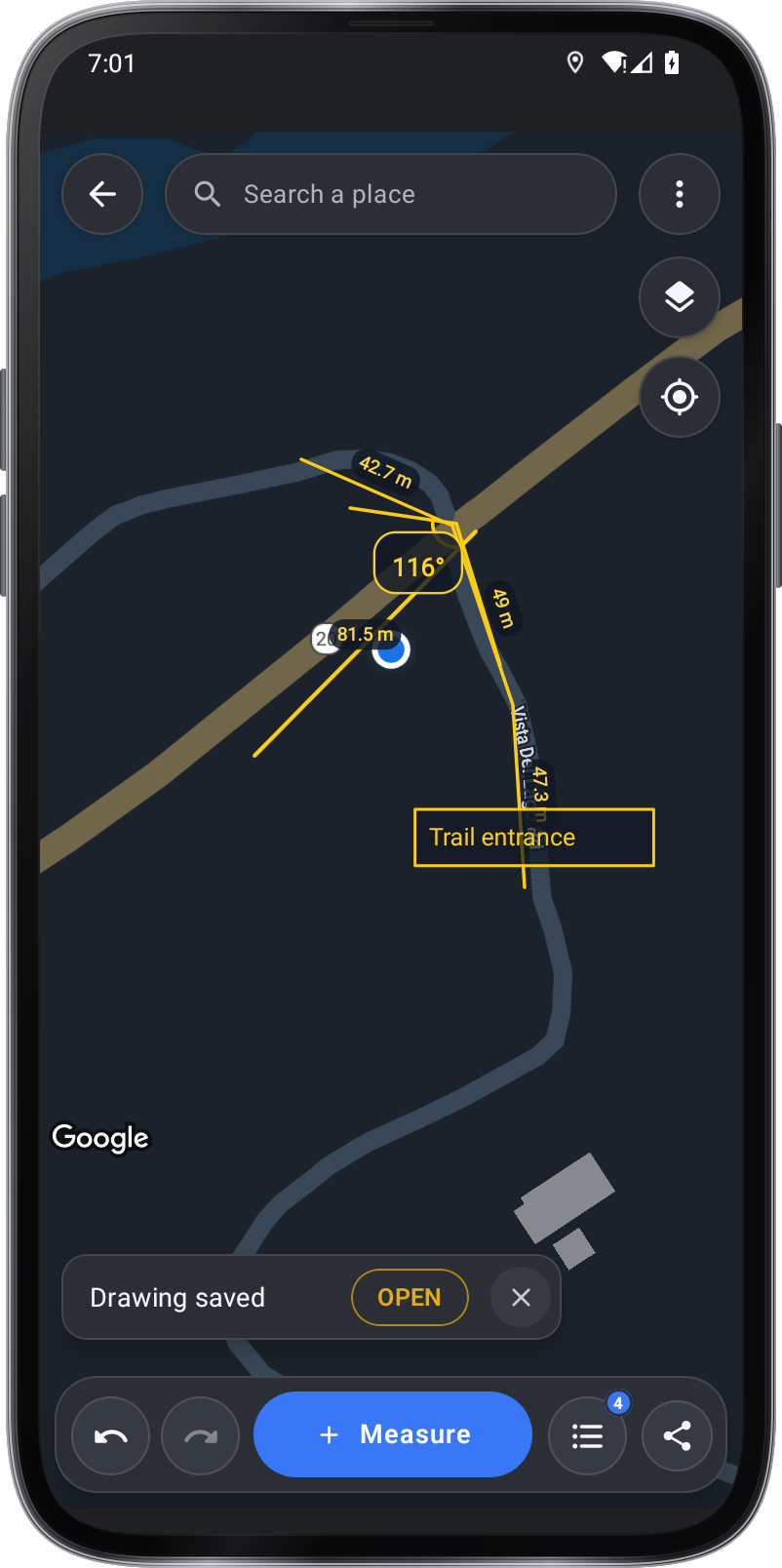
Työkalu oppaita .
Jokaisella työkalulla GPS Kartassa on oma opas.
Tyyppiä
Jos haluat mitata paikan päällä, valitse Walking it under Lisää pisteitä tai napauta Kävele piirtäessäsi polkua tai aluetta ja kävele sitten rajaa: piste lisätään muutaman metrin välein, kun taas GPS on tarkka.
Vedä kulmaa siirtääksesi sitä. Napauta + sivulla lisätäksesi yhden. Sivut ylittävät, joten aluetta ei ole. Vedä kulmaa ja irrota muoto vetämällä.
Lisää valokuva, äänimuistiinpano tai nuotti tappiin. Valitse Done säilyttää muoto ja säästää piirustuksen; avaa se uudelleen säästetyistä piirustuksista jatkaaksesi muokkausta.
Jätä kävely, kun pysähtyy tai sinun on lisättävä piste manuaalisesti.
Tarkista tarkkuus GPS ennen rajan kävelymistä ja pidä kartta auki lisäämällä pisteitä.