Visez avec le réticule et touchez Ajouter un point, au lieu de toucher la carte
Utiliser Carte GPS
Instructions et conseils pratiques pour l’application et ses outils.
Dessinez et enregistrez les mesures de carte pour un champ, un itinéraire ou un site. Touchez des points ou ajoutez-les en marchant, modifiez le dessin, joignez des notes et photos, et partagez un rapport clair.
Étape par étape.
Commencer
ouvrez ou créez un dessin
L’application s’ouvre sur les dessins enregistrés. Ouvrez un dessin ou créez-en un pour mesurer sur la carte en plaçant des points ou en marchant.
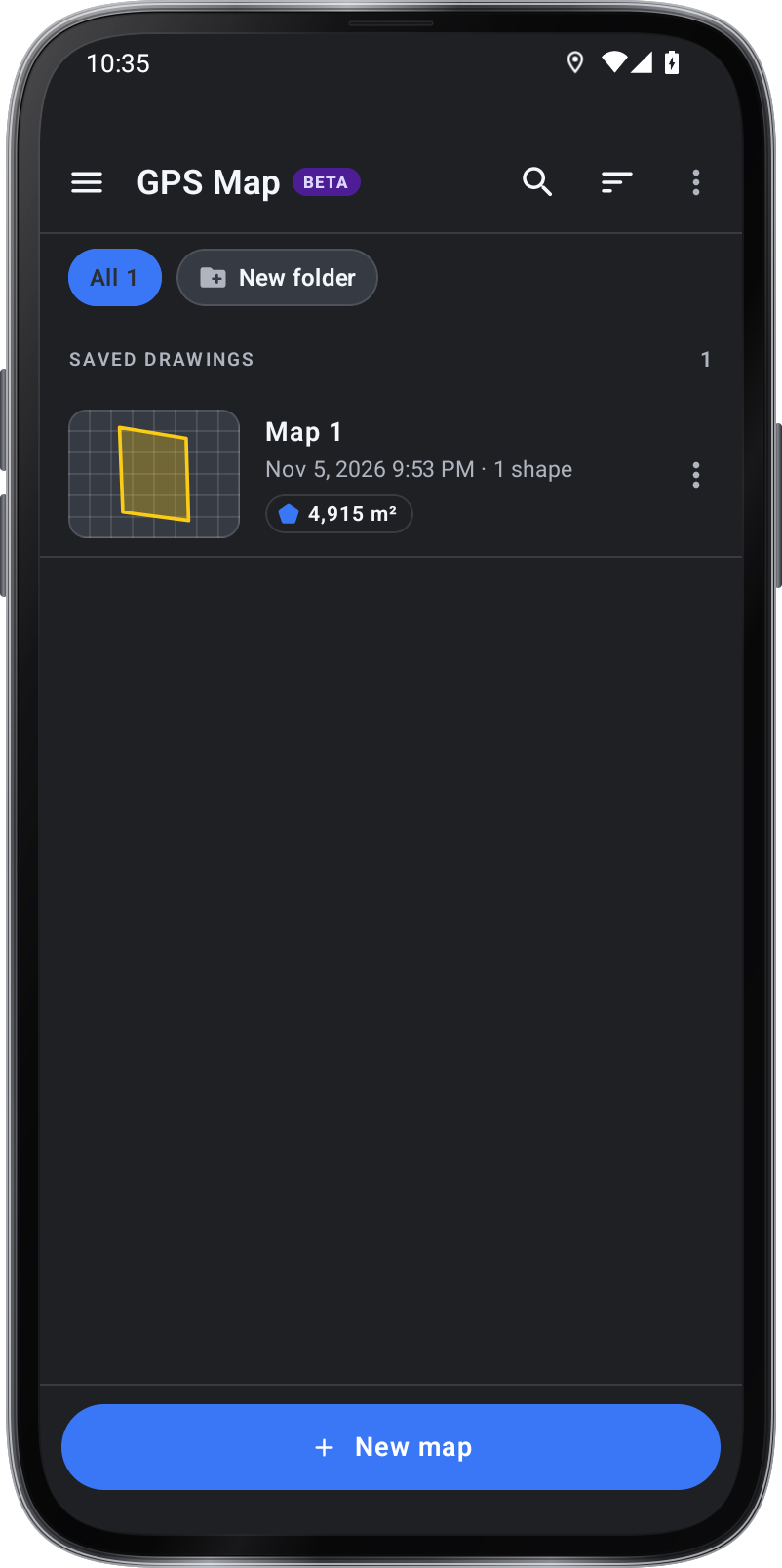
Dessins enregistrés Enregistrer et rouvrir des dessins
Terminé conserve vos formes dans un dessin. L’outil s’ouvre sur vos dessins enregistrés, et la flèche retour de la carte y ramène. Ouvrez-les, renommez-les, supprimez-les ou partagez-les en GeoJSON pour les applications cartographiques ou en CSV pour les tableurs.
Choisir l’apparence de la carte et les outils de planification
Sur la carte, Style de carte change l'aspect de la carte, l'assombrit pour faire ressortir les formes et l'affiche en plein écran. Planifier, sur un tracé ou une distance, indique le temps à pied, à vélo et en voiture, et dans Quantités la pente du toit s'affiche aussi en rapport, par exemple ≈ 7,5/12 en pieds ou ≈ 62 % en mètres.
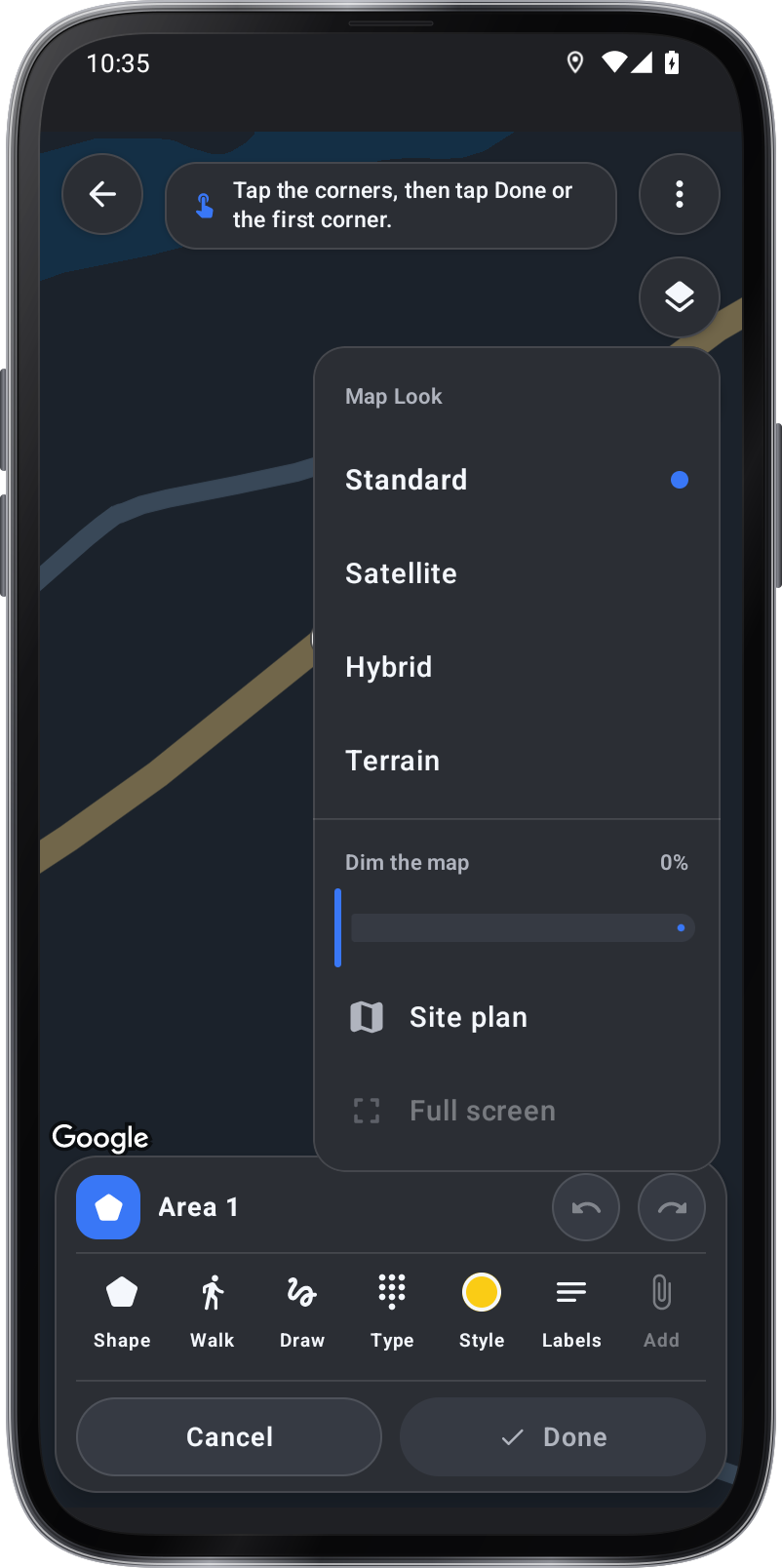
Style de carte
Mesurer
placez les points d’une mesure
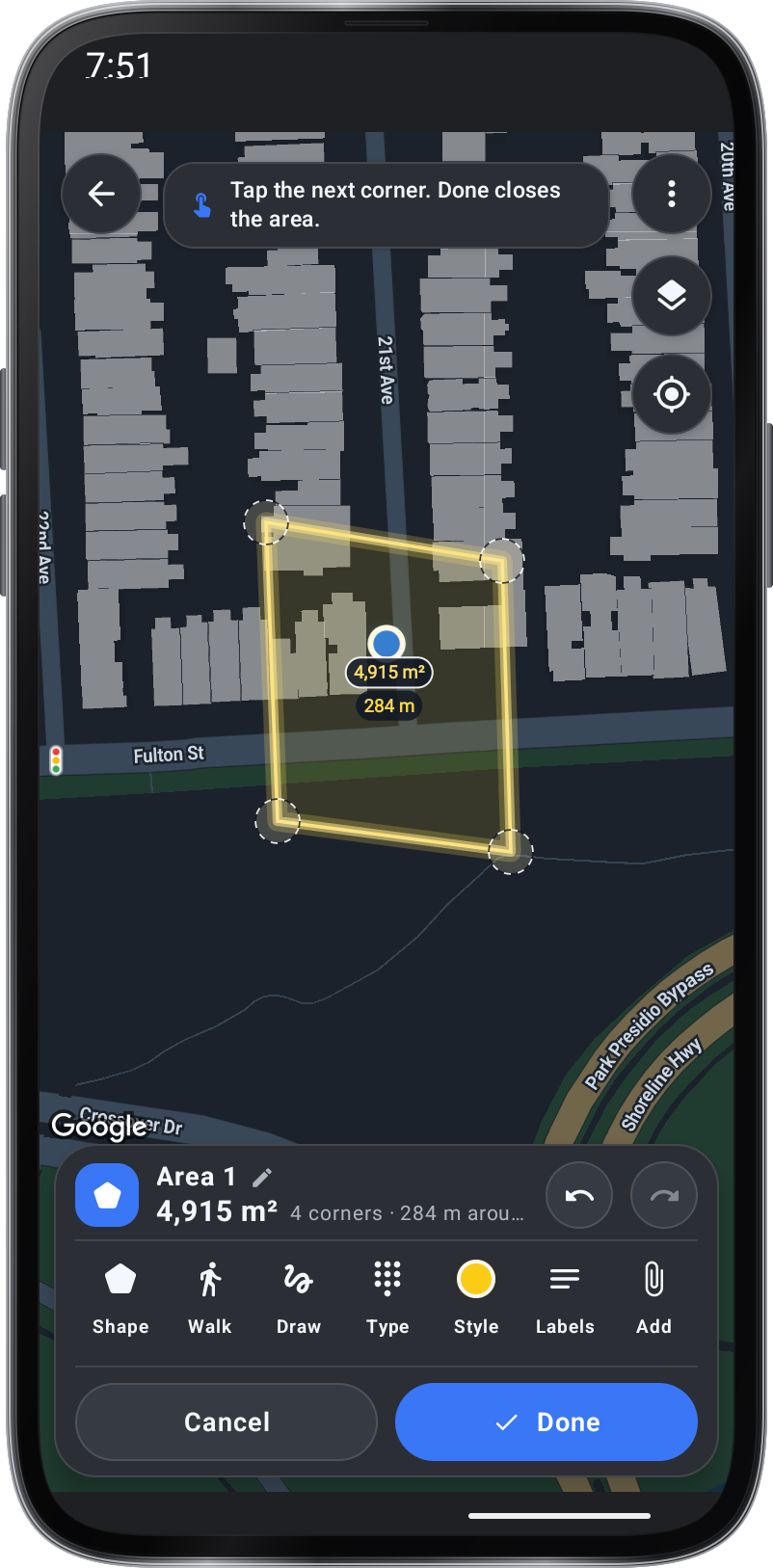
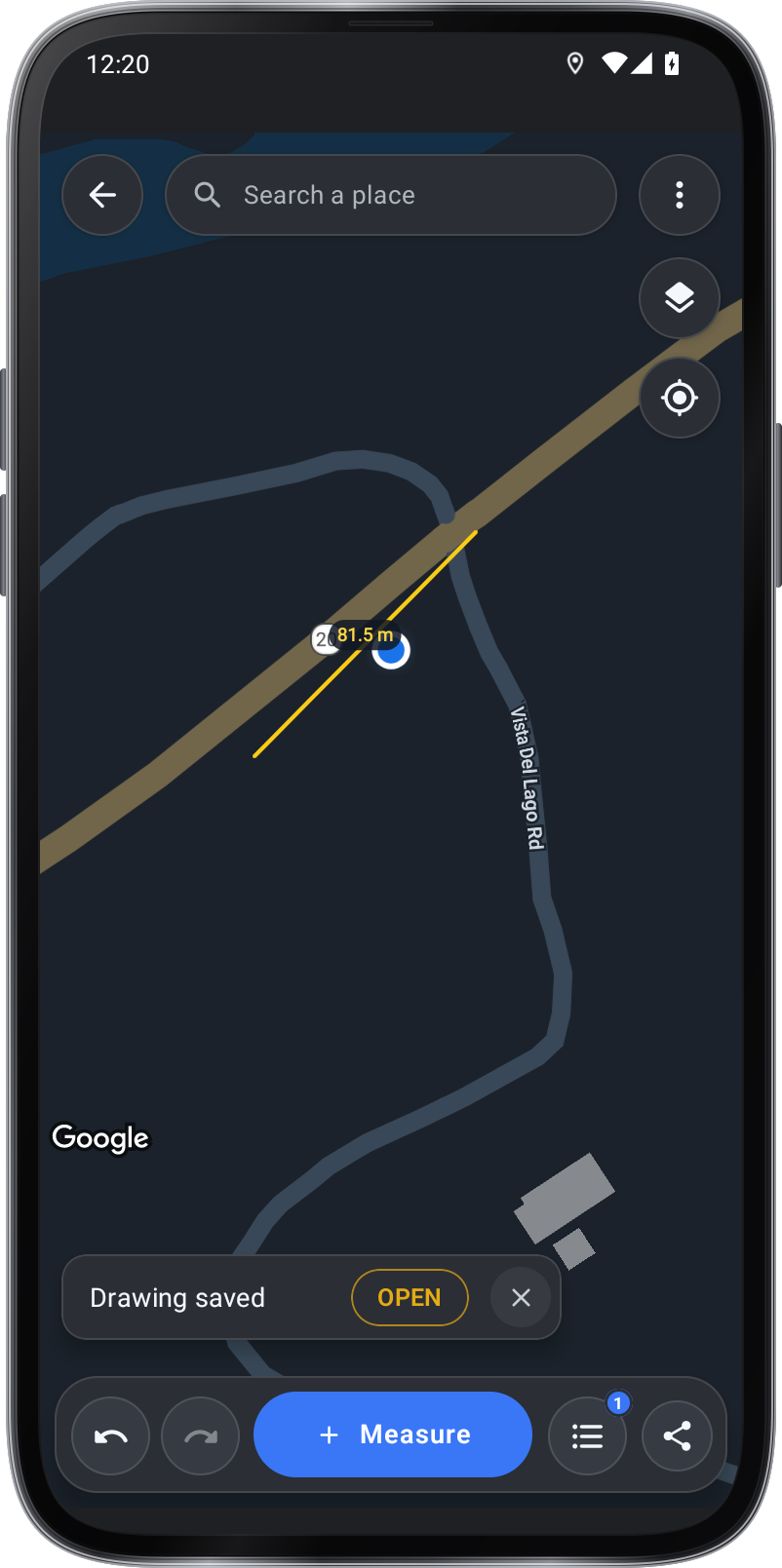
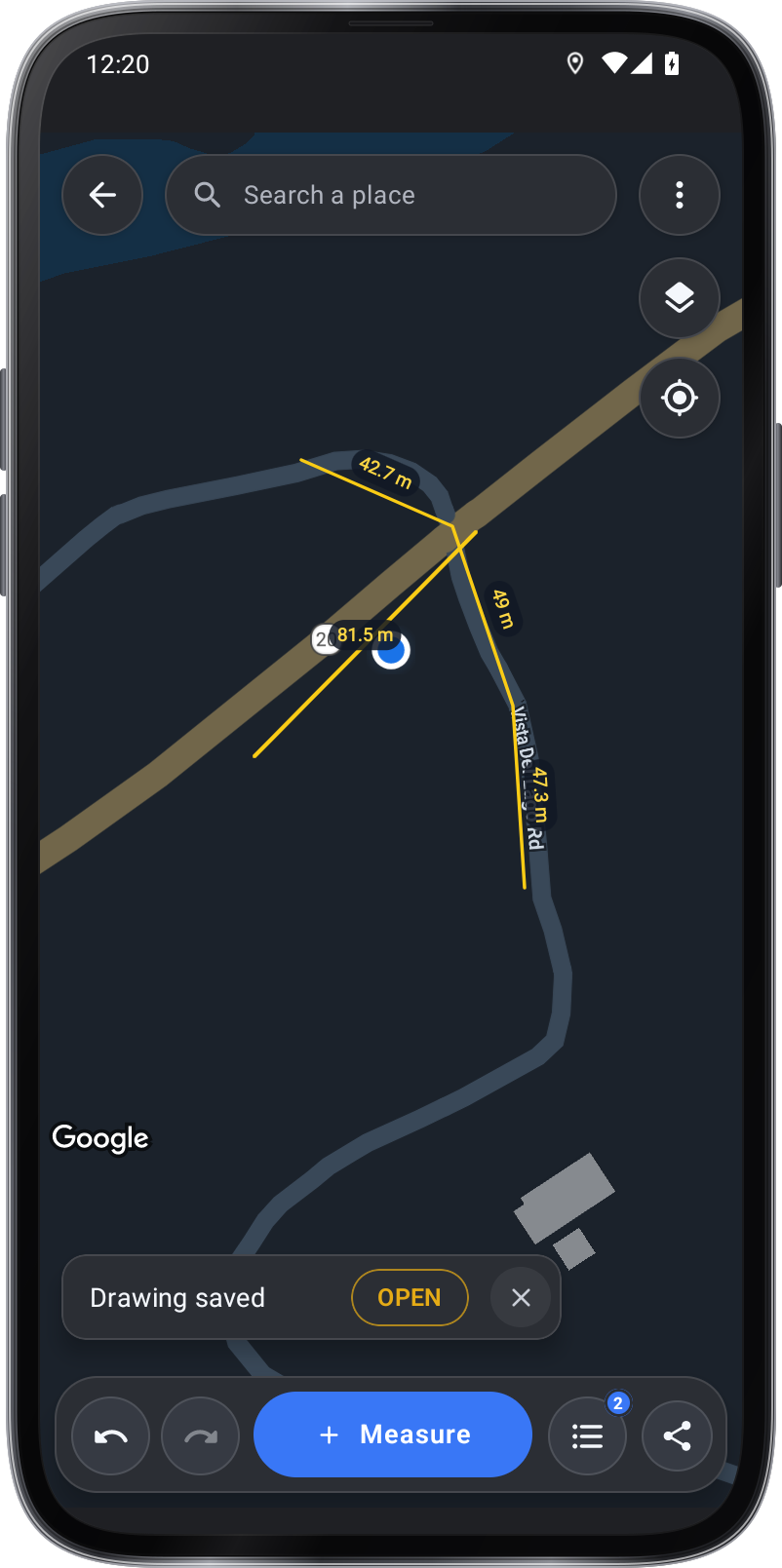
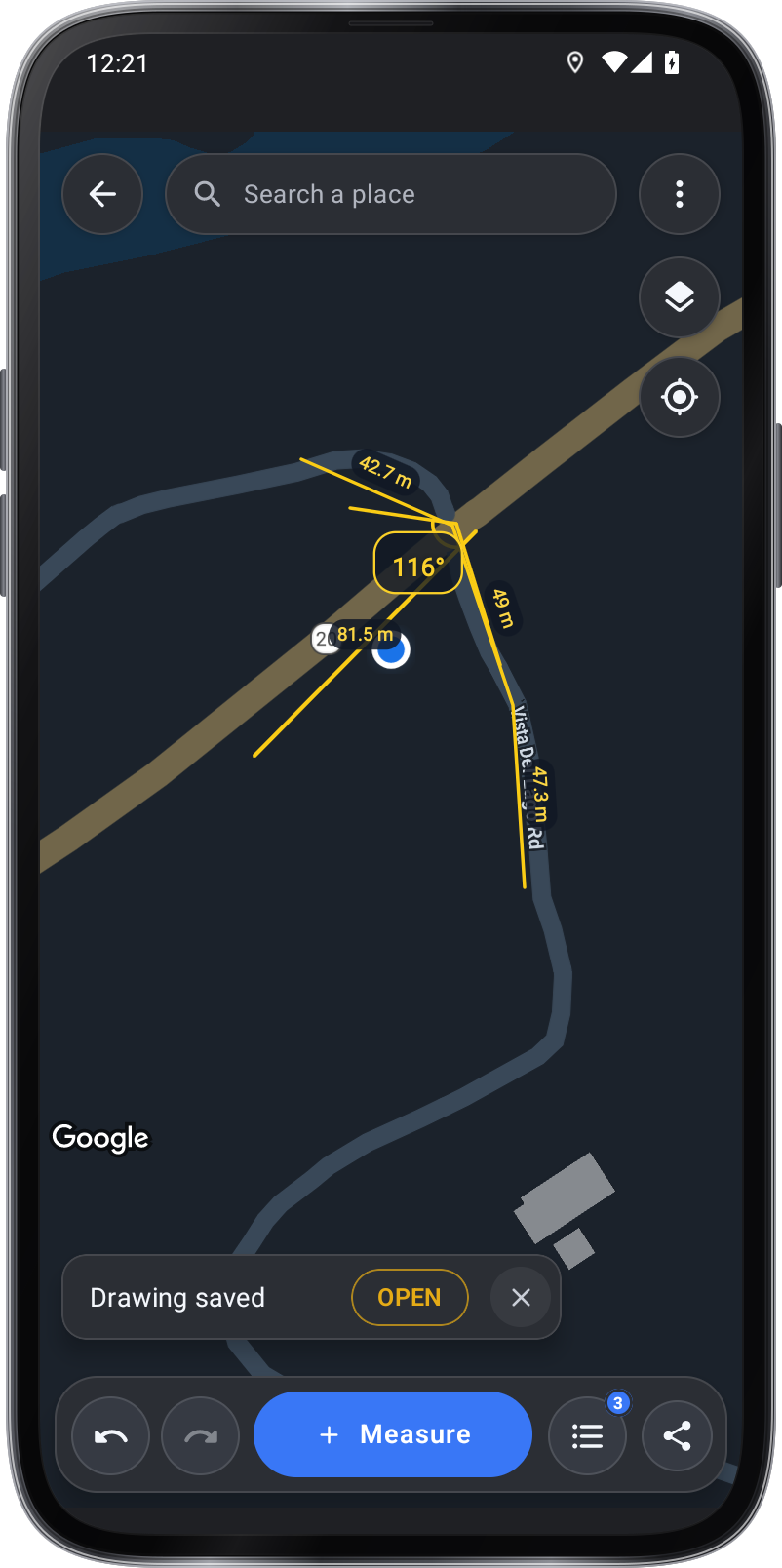
Touchez Nouvelle carte, puis Mesurer et choisissez Distance, Parcours, Surface, Angle, Étiquette ou Repère. Touchez la carte pour placer les points, puis Terminé.
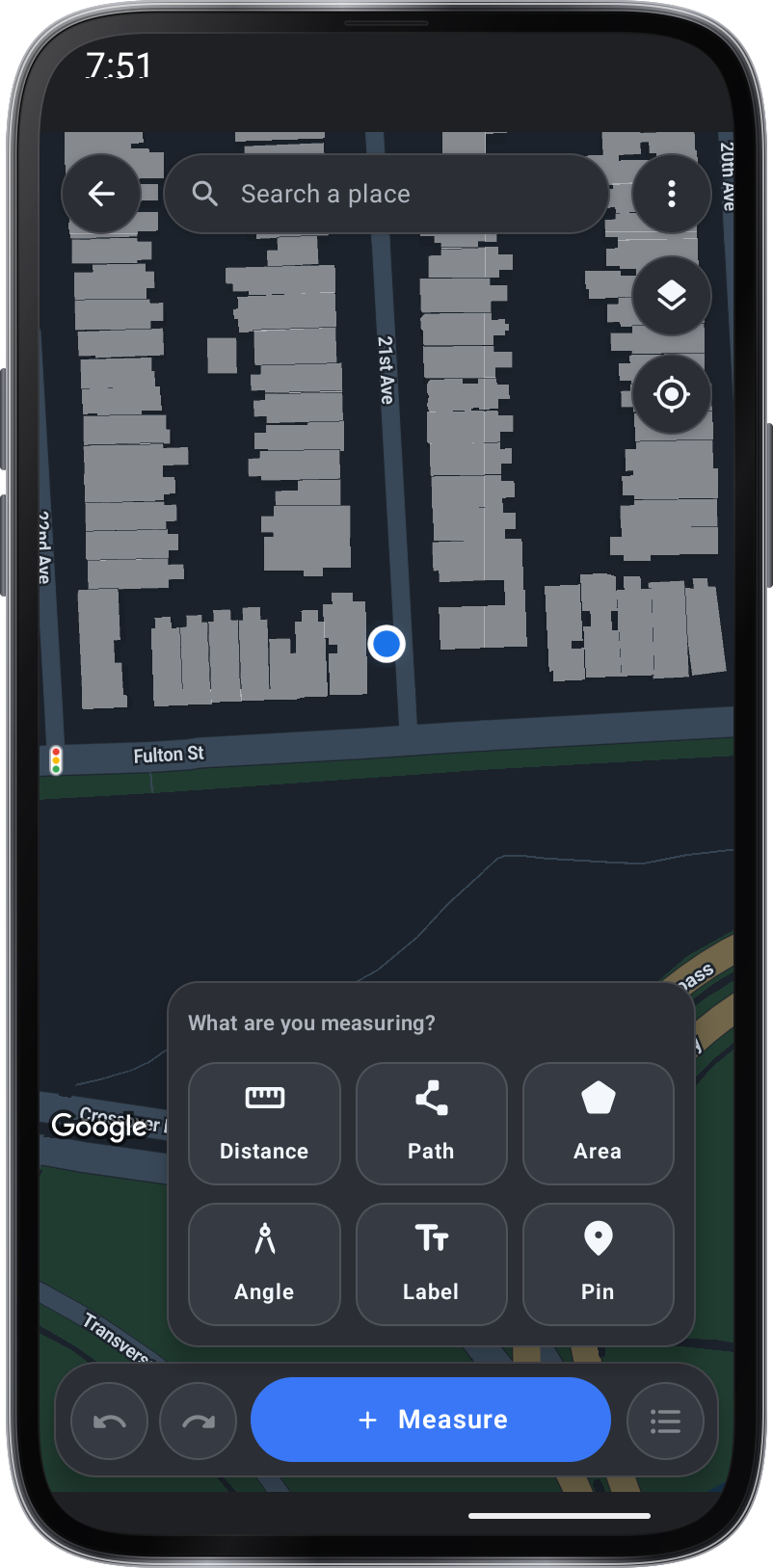
Que mesurez-vous ? Modifier une forme
Touchez une forme pour la modifier : déplacez ses poignées, maintenez-la pour la déplacer ou changez sa couleur, ses étiquettes et son nom.
Exporter un dessin ou un rapport
Partager sur la carte crée aussi un rapport PDF. L’outil est encore en bêta : touchez BÊTA à côté de son nom pour envoyer vos retours par e-mail. À côté de chaque Partager, Enregistrer place le rapport PDF, le GeoJSON ou le CSV dans le dossier Documents du téléphone.
Suivez les fiches d’aide de la carte
La fiche de conseils demande ce que vous mesurez et vous guide. Masquez-la avec Masquer les conseils ou l’interrupteur Conseils dans ⋮ Outils de carte, où vous pouvez aussi activer Placement au réticule.
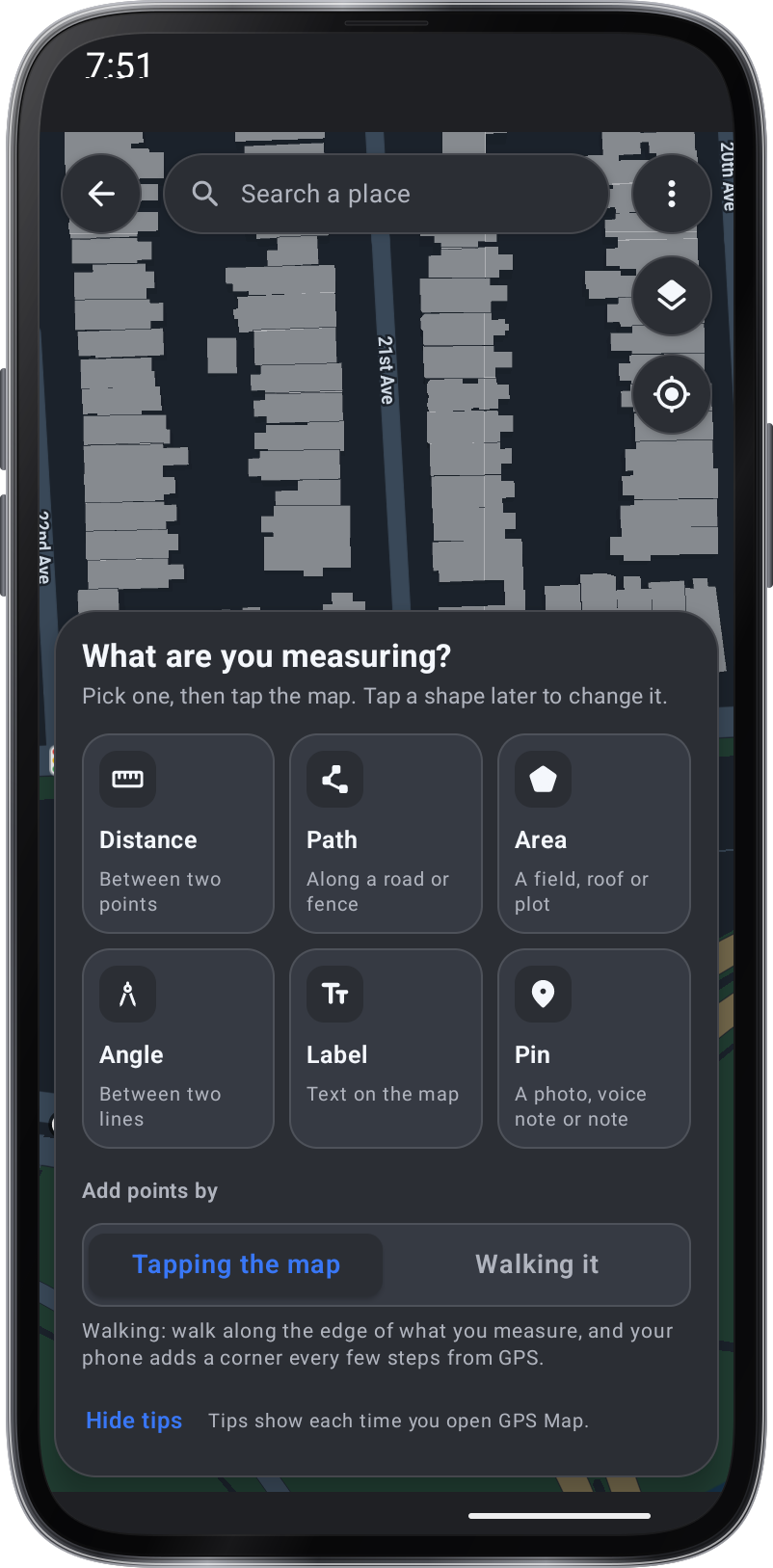
Que mesurez-vous ? Parcourez une limite
Pour mesurer sur place, choisissez En marchant sous Ajouter les points, ou touchez Marcher pendant le dessin d’un tracé ou d’une surface, puis parcourez le contour : un point est ajouté tous les quelques mètres tant que le GPS est précis.
Distance
Touchez deux points pour mesurer la distance qui les sépare.
Tracé
Touchez des points le long du tracé, puis Terminé.
Surface
Touchez les coins, puis Terminé ou le premier coin.
Angle
Touchez un point d’un côté, puis le sommet, puis un point de l’autre côté.
Étiquette
Touchez l’endroit où placer l’étiquette.
Repère
Touchez l'endroit du repère.
Apprenez en essayant.
Dessiner et éditer une mesure de carte
Touchez Nouvelle carte, puis Mesurer, et choisissez Distance, Tracé, Surface, Angle, Étiquette ou Repère, puis touchez la carte pour placer des points et touchez Terminé. Touchez une forme pour la modifier : faites glisser ses poignées, maintenez-la pour la déplacer, ou changez sa couleur, ses étiquettes et son nom. La carte de conseils demande ce que vous mesurez et vous guide ; masquez-la avec Masquer les conseils ou l’interrupteur Conseils dans ⋮ Outils de carte, où vous pouvez aussi activer Placement au réticule.
Enregistrez des dessins et exportez des rapports
Terminé enregistre vos formes comme un dessin. L’outil s’ouvre sur vos dessins enregistrés, et la flèche retour de la carte y ramène ; vous pouvez les ouvrir, les renommer, les supprimer ou les partager en GeoJSON pour les applis de cartes ou en CSV pour les tableurs. Partager, sur la carte, crée aussi un rapport PDF. L’outil est encore en bêta : touchez BÊTA à côté de son nom pour nous envoyer vos retours par e-mail. À côté de chaque Partager, Enregistrer place le rapport PDF, le GeoJSON ou le CSV dans le dossier Documents du téléphone.
Captures d'écran
1 / 12
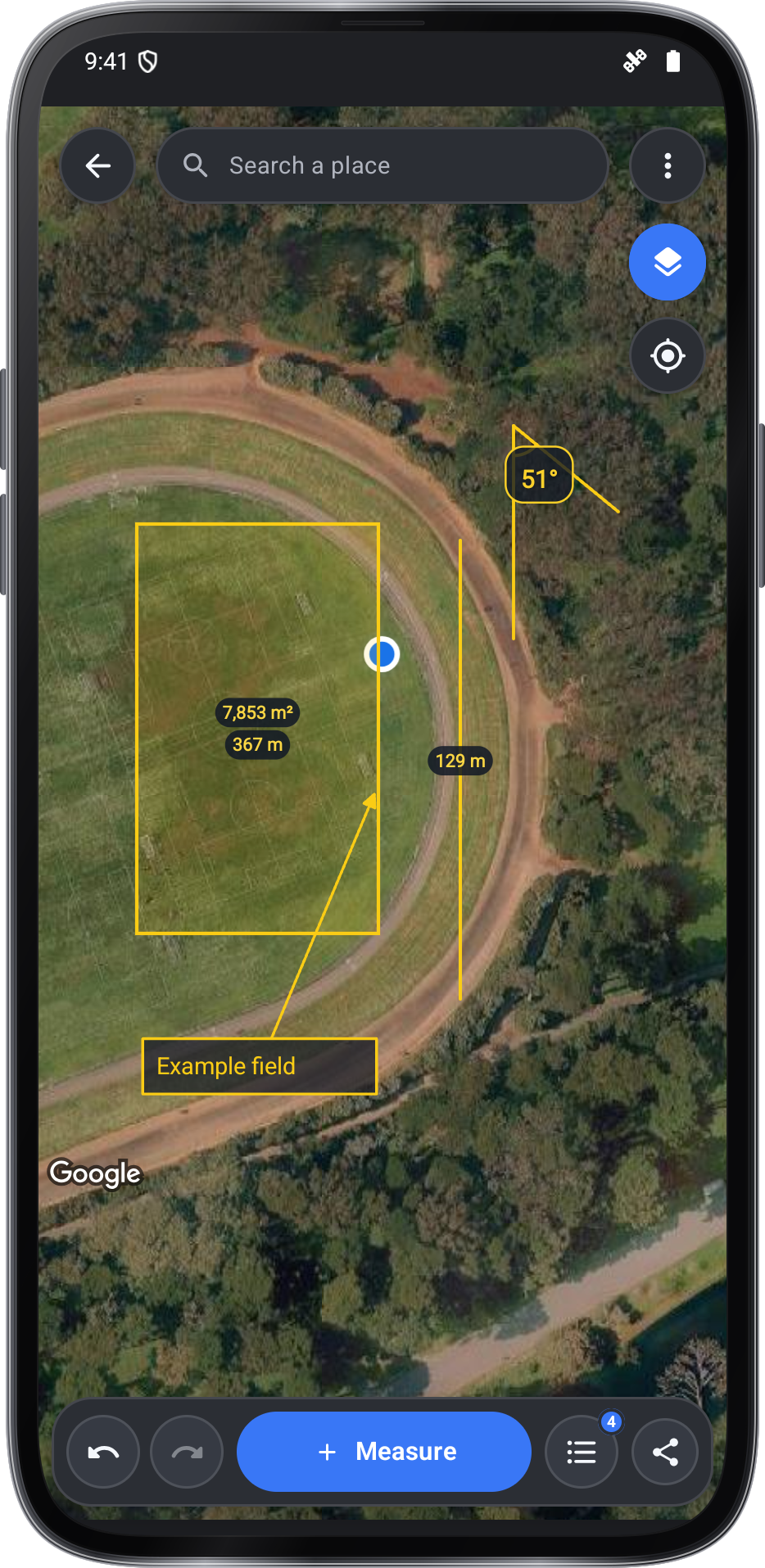
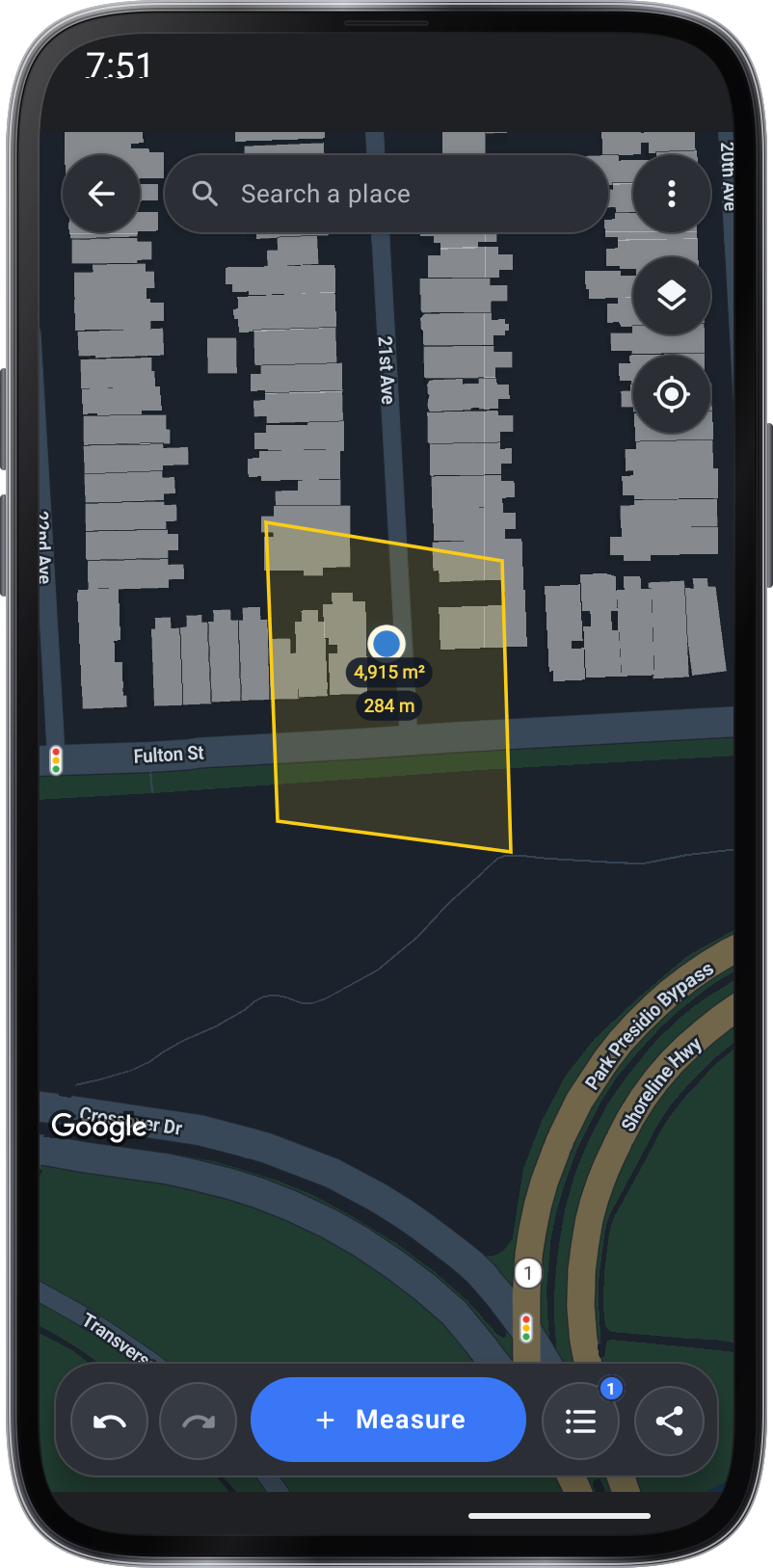
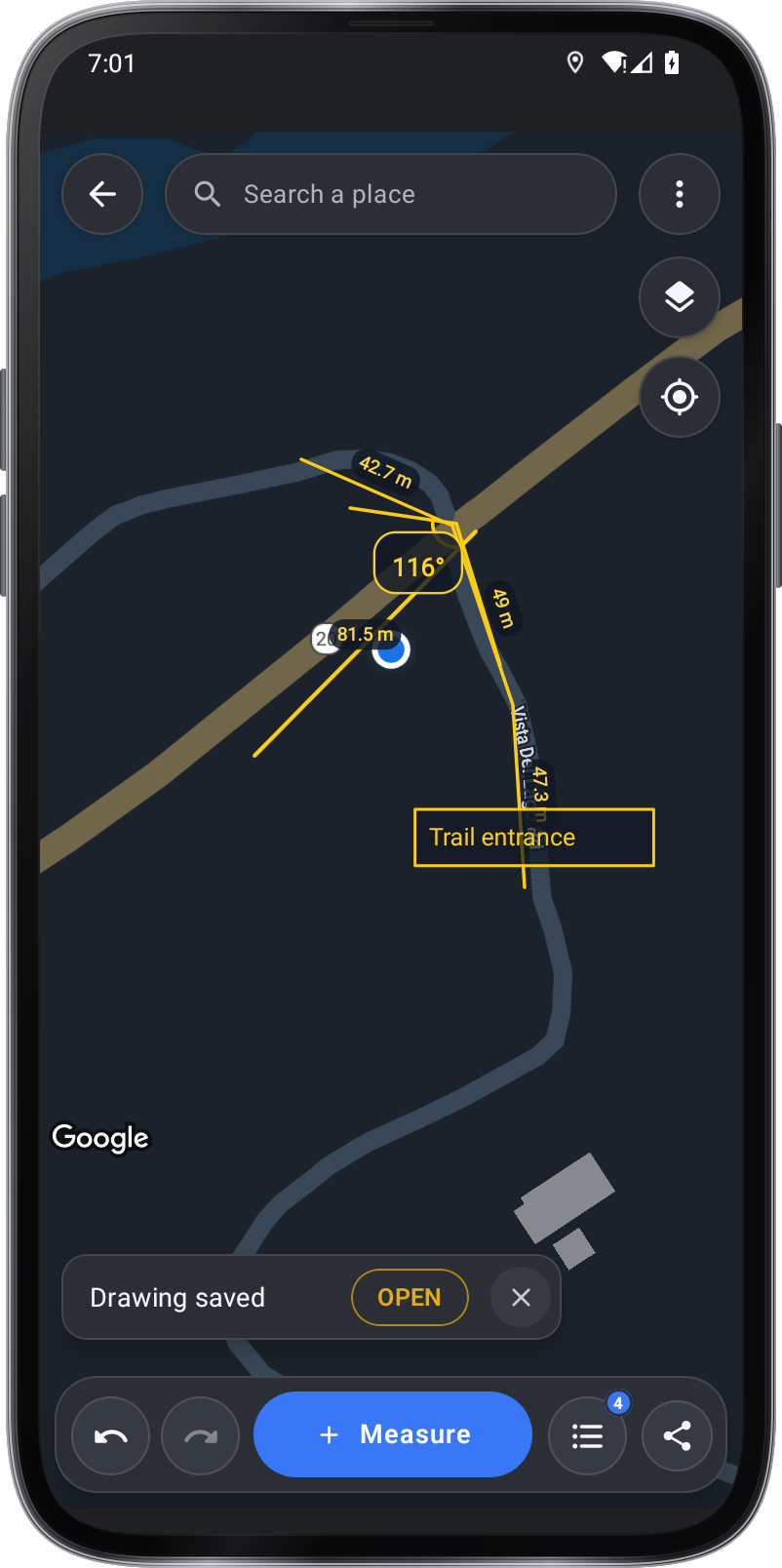
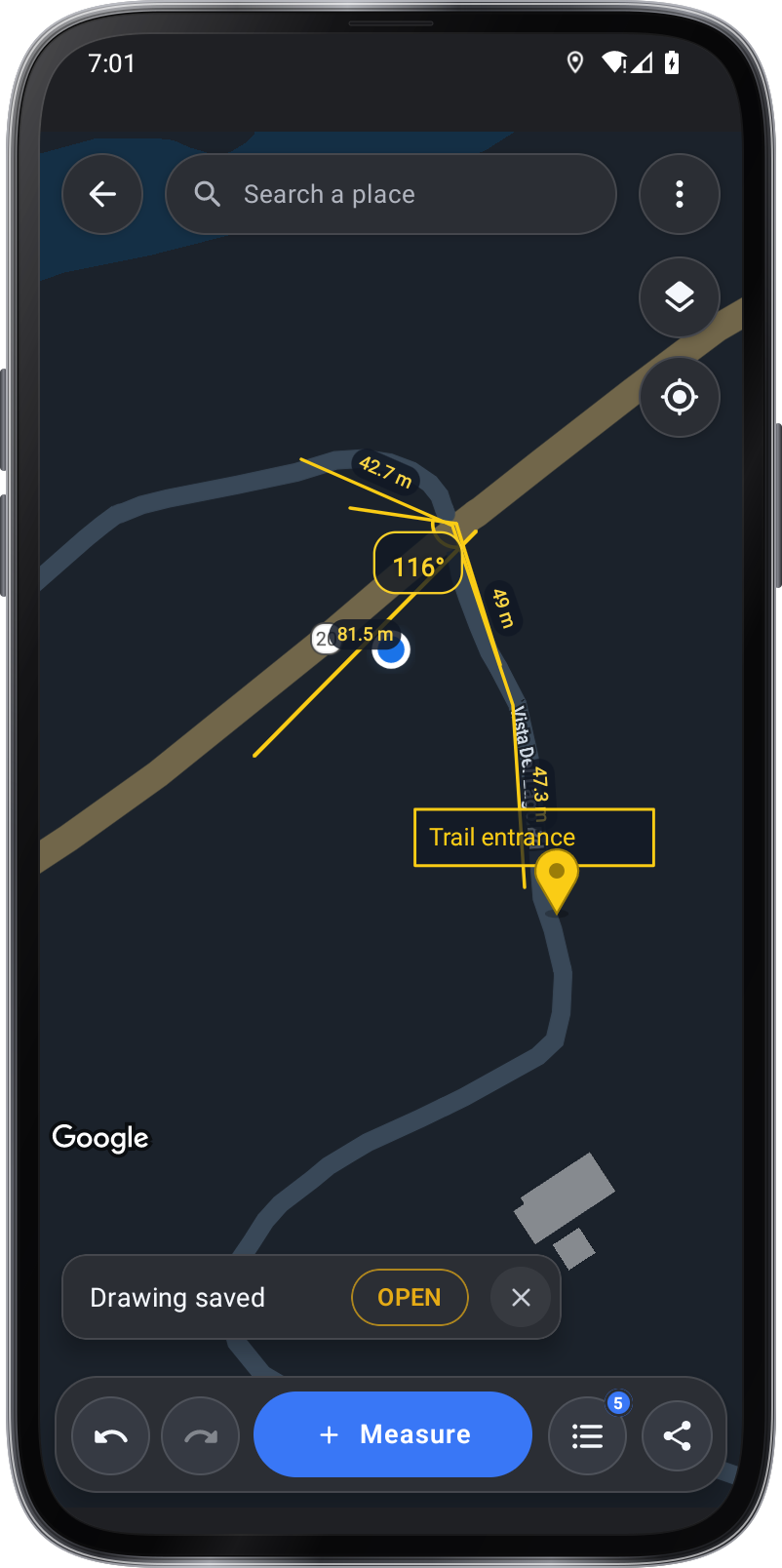
Guides d'outils.
Chaque outil de Carte GPS possède son propre guide.
Conseils.
Pour mesurer sur place, choisissez En marchant sous Ajouter les points, ou touchez Marcher pendant le dessin d’un tracé ou d’une surface, puis parcourez le contour : un point est ajouté tous les quelques mètres tant que le GPS est précis.
Faites glisser un coin pour le déplacer. Touchez + sur un côté pour en ajouter un. Des côtés se croisent : il n’y a donc pas de surface. Déplacez un coin pour démêler la forme.
Ajoutez une photo, une note vocale ou une note au repère. Choisissez Terminé pour garder la forme et enregistrer le dessin ; ouvrez-le à nouveau depuis les dessins enregistrés pour continuer à le modifier.
Mettez le parcours en pause lorsque vous vous arrêtez ou devez ajouter un point manuellement.
Vérifiez la précision du GPS avant de marcher le long d’une limite et gardez la carte ouverte pendant l’ajout de points.