Cho phép camera khi được yêu cầu. Hướng vào chữ in hoặc vật nhỏ và giữ đủ khoảng cách để camera lấy nét.
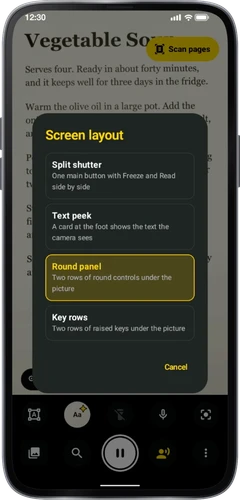
Xòe hai ngón tay, kéo mức thu phóng hoặc bấm phím âm lượng đến khi chữ dễ đọc.
Qua camera
Phóng to chữ nhỏ.
Phóng to chữ nhỏ bằng camera, giữ hình yên và chọn màu dễ đọc nhất.
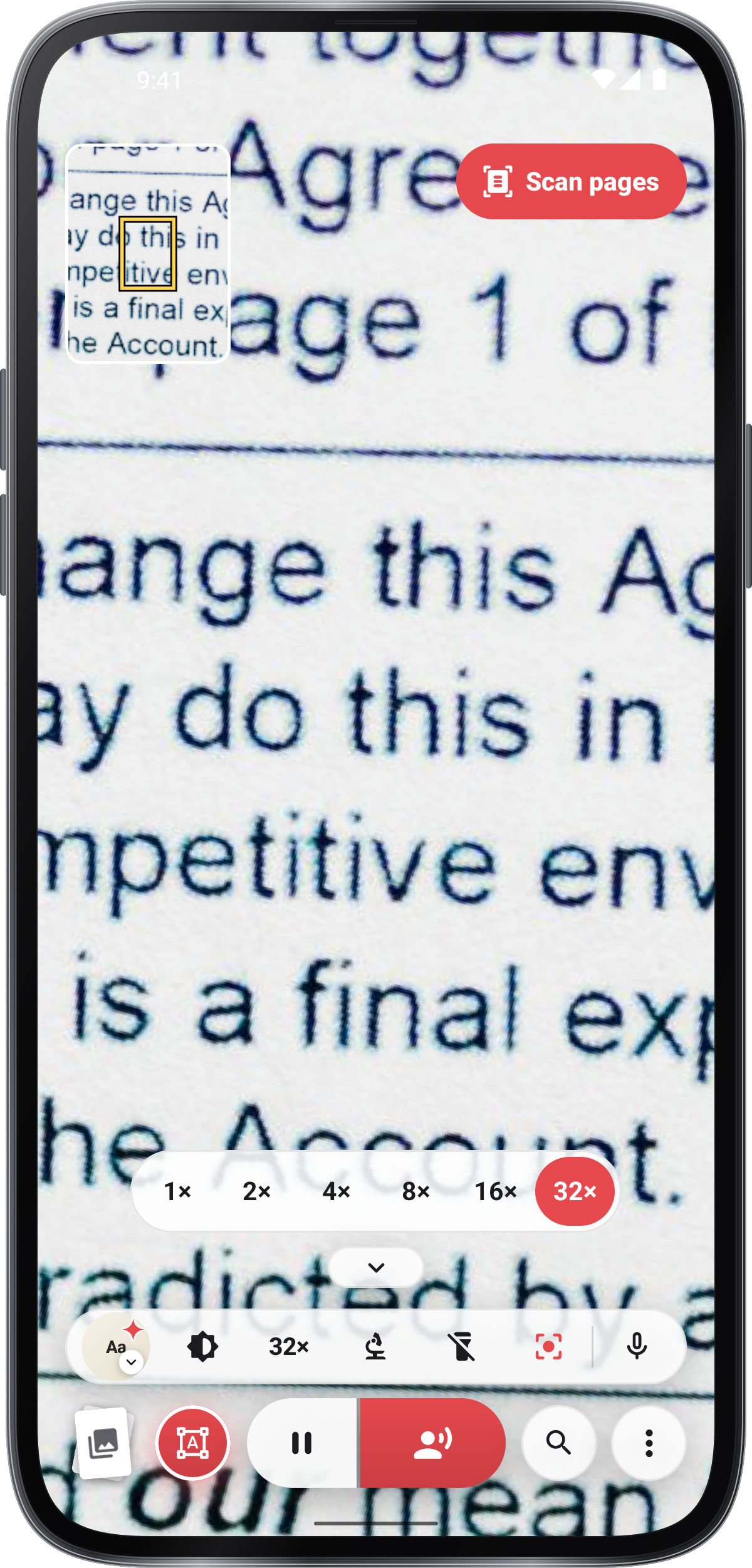
Cho phép camera khi được yêu cầu. Hướng vào chữ in hoặc vật nhỏ và giữ đủ khoảng cách để camera lấy nét.
Mở hai ngón tay, dùng điều khiển phóng to hoặc phím âm lượng nếu đặt là Thu phóng. Chạm Đèn khi chữ thiếu sáng.
Chạm Đóng băng để giữ ảnh. Mở ngón và kéo để xem, chạm hai lần để vừa khung lại rồi chạm Trực tiếp để trở về camera.
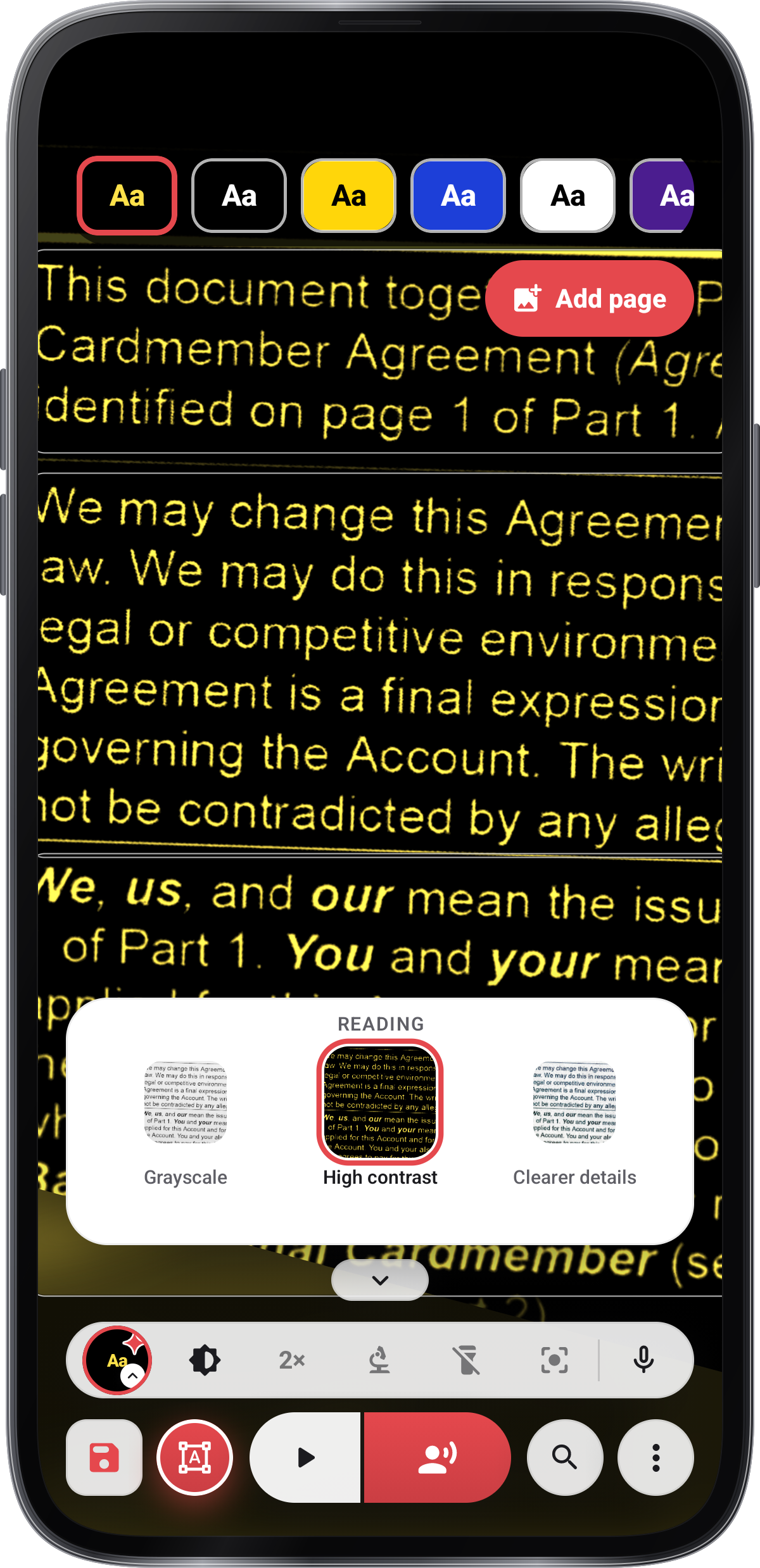
Mở Chế độ xem và chọn Bình thường, Âm bản, Thang xám hoặc Tương phản cao. Ở Tương phản cao, chọn màu chữ và giấy ưa thích.
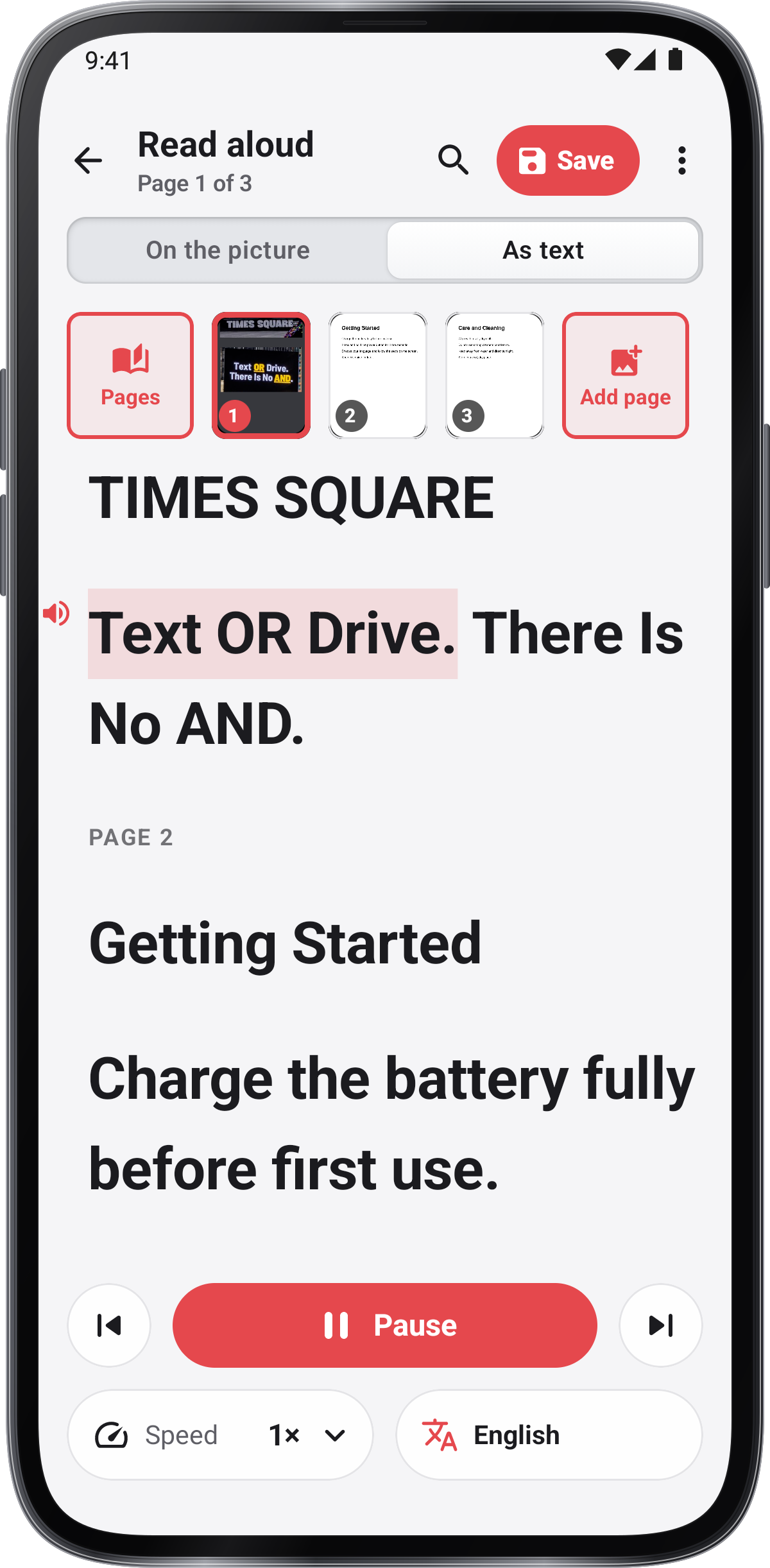
Đọc thành tiếng phát âm văn bản nhận dạng, còn Tìm từ đánh dấu từ khớp trên ảnh. Sao chép văn bản giữ chữ nhận dạng.
Đóng băng ảnh, rồi chọn ⋮ › Lưu. Mở hiển thị hình ảnh. Đóng băng ảnh, rồi chọn ⋮ › Chia sẻ.

Mở Giới thiệu & bài học từ menu Magnifier hoặc Cài đặt. Giới thiệu và Phòng trưng bày minh họa tính năng; Bài học dùng camera, không giữ nội dung thực hành và khôi phục cài đặt sau đó.
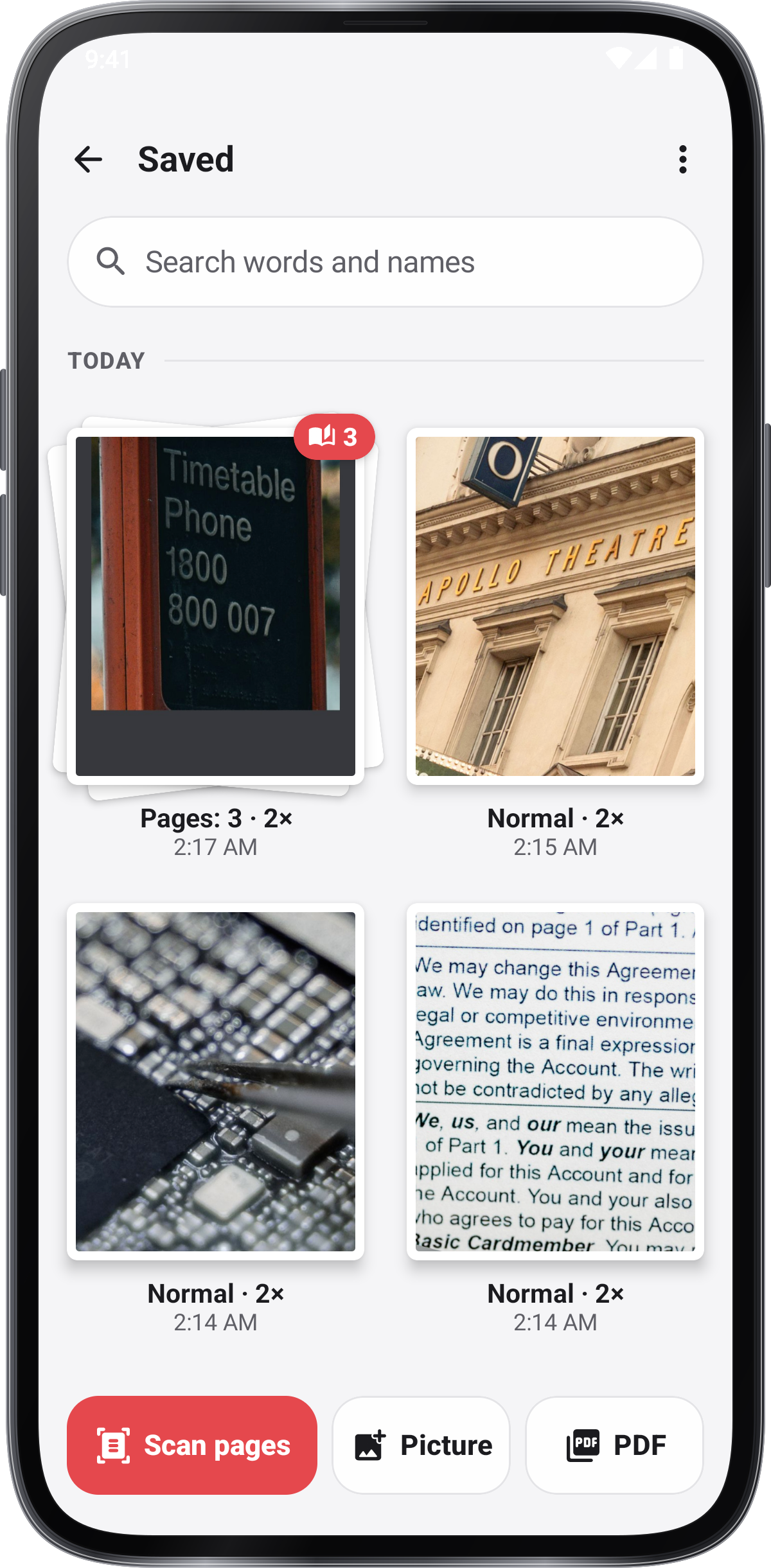
Trong Đã lưu, chọn Quét trang, Ảnh hoặc PDF. Tìm theo từ và tên để tìm lại tài liệu đã lưu.
Dùng Trang để xem lại thứ tự đọc; nhấn giữ một trang để di chuyển. Xuất các trang thành PDF, ảnh hoặc văn bản.
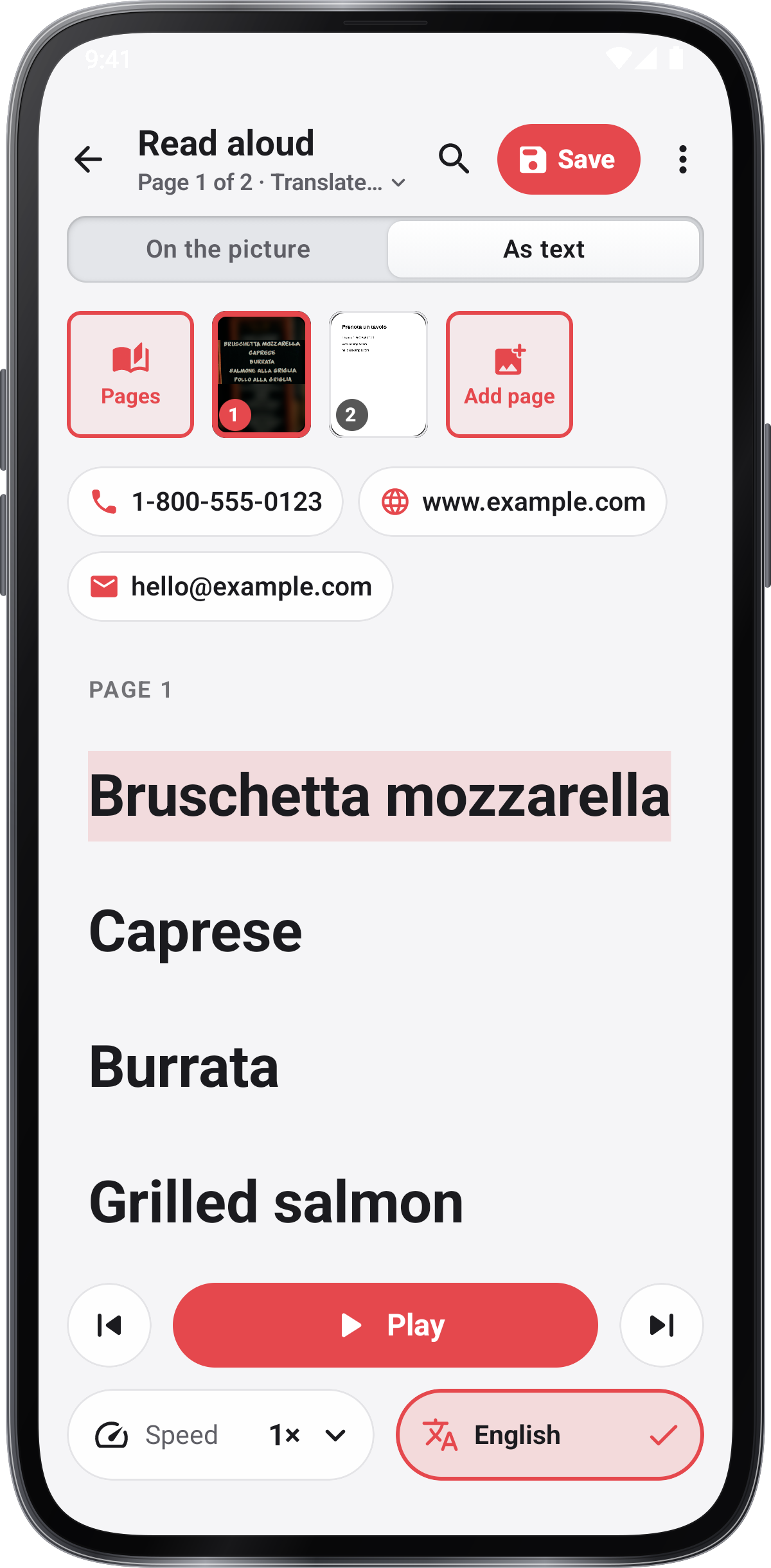
Trong Đọc to, chọn Dịch và các ngôn ngữ. Tải gói ngôn ngữ để dịch khi không có kết nối.
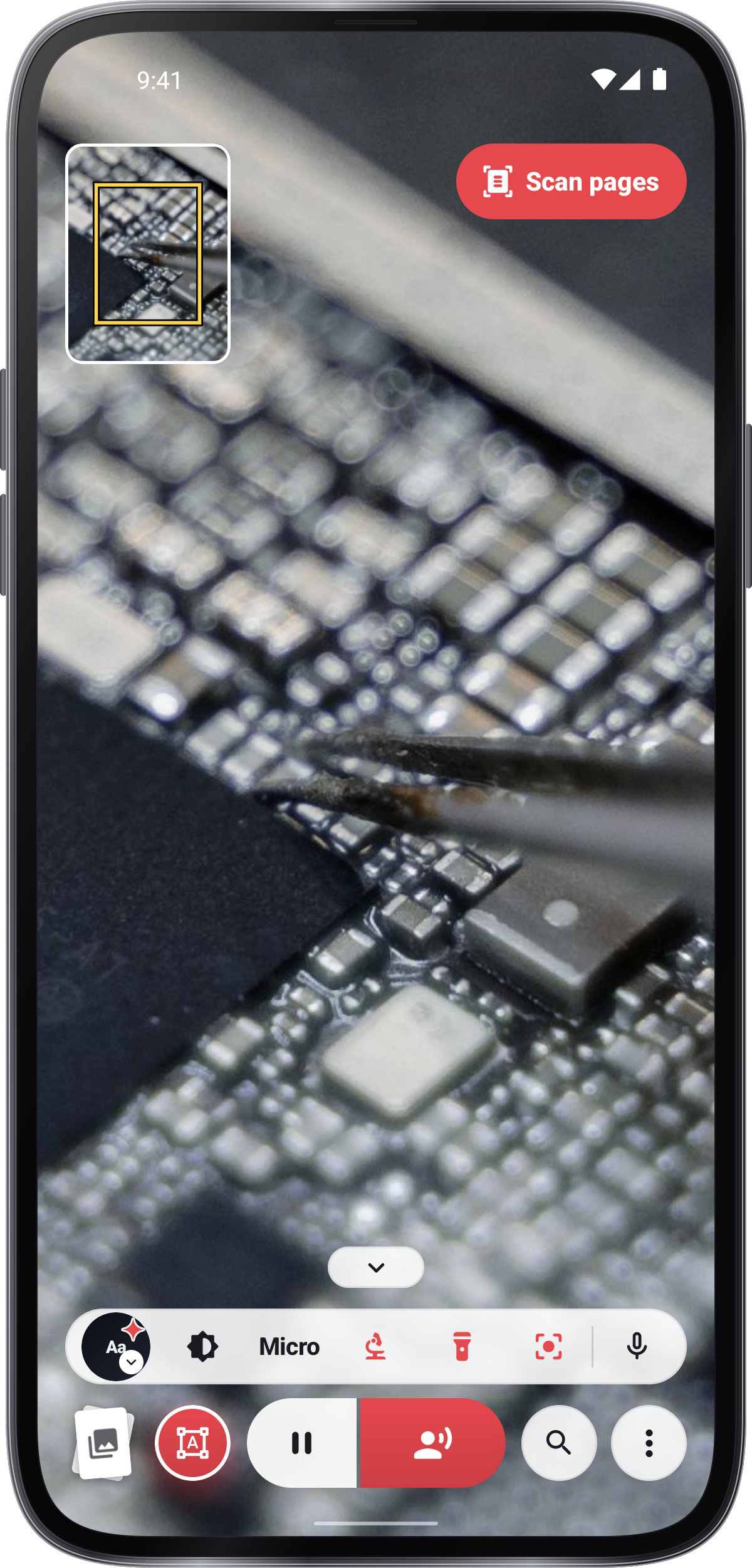
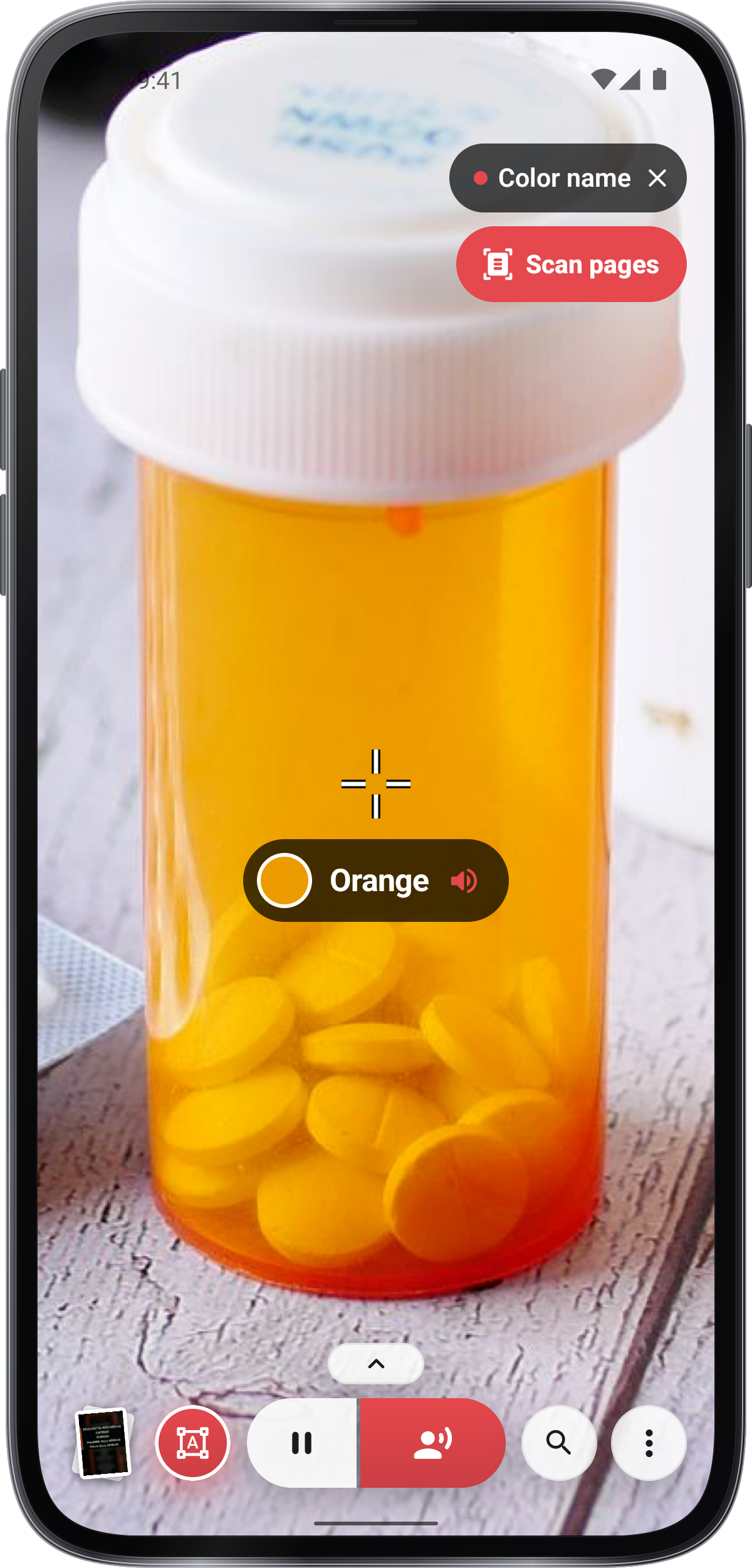
Chọn Kính hiển vi để xem cận cảnh. Giữ điện thoại ổn định và điều chỉnh khoảng cách cho đến khi chi tiết rõ nét.
Xòe hai ngón tay, kéo mức thu phóng hoặc bấm phím âm lượng đến khi chữ dễ đọc.
Đóng băng ảnh rõ nét trước khi xem; chụm mở để phóng to, kéo để kiểm tra và chạm hai lần để vừa khung trở lại.
Âm bản, Thang xám và Độ tương phản cao hiển thị chữ bằng màu dễ đọc nhất với bạn. Độ tương phản cao có các cặp màu để chọn.
Đèn chiếu sáng chữ tối. Sau mức phóng đại cao nhất, Vi mô lấy nét ở khoảng cách gần nhất, bật đèn và ổn định hình.
Chạm vào hình ảnh trực tiếp để lấy nét ở điểm đó. Một vòng tròn đánh dấu vị trí.
Đối chiếu chữ nhận dạng và bản dịch với ảnh khi cần chính xác.
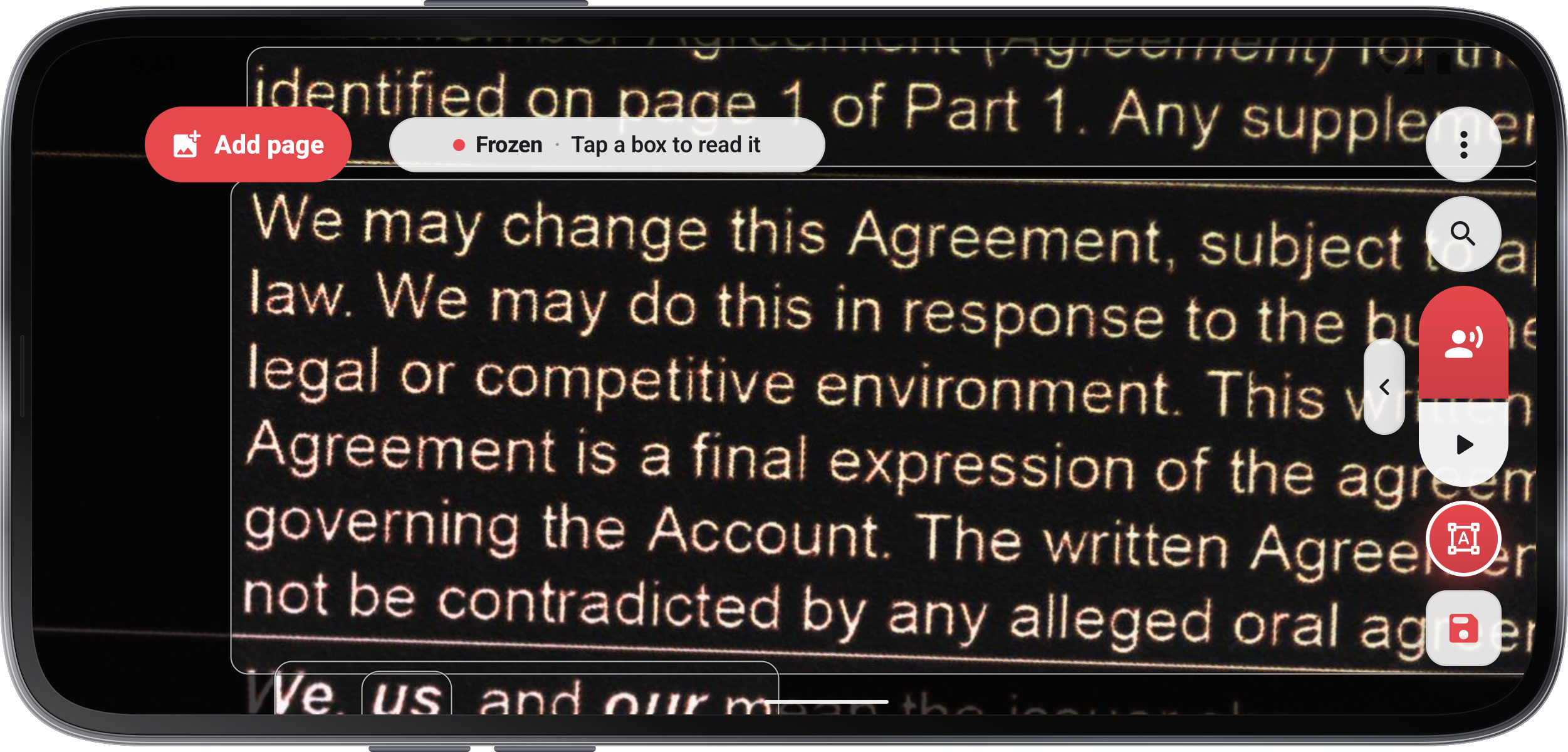
Phóng to nhãn hoặc trang và đổi chế độ đọc cho phù hợp với mắt.
Đóng băng khung hình rõ nét, rồi phóng to và di chuyển trong ảnh mà không phải giữ điện thoại trên chủ thể.
Trong Đã lưu, chọn Quét trang, Ảnh hoặc PDF. Tìm theo từ và tên để tìm lại tài liệu đã lưu.
Các tab Kính lúp, Đã lưu và Cài đặt giữ hình trực tiếp, ảnh đã lưu và tùy chọn cùng nhau.
Tất cả tính năng đều miễn phí.